Kommentar
Åtkomst till den här sidan kräver auktorisering. Du kan prova att logga in eller ändra kataloger.
Åtkomst till den här sidan kräver auktorisering. Du kan prova att ändra kataloger.
Den här artikeln innehåller resurser och tips för att använda dokumentationsbiblioteket för Microsoft Intune-produktfamiljen. Den gäller för Configuration Manager, Microsoft Intune, slutpunktsanalys och Windows Autopilot och omfattar följande områden:
- Så här söker du
- Skicka in buggar, förbättringar, frågor och nya idéer i dokument
- Hur du får meddelanden om ändringar
- Så här bidrar du till dokumentationen om Microsoft Learn
Allmän hjälp och support finns i:
Tips
Besök även noden Dokumentation på community-arbetsytan i Configuration Manager -konsolen. Den här noden innehåller uppdaterad information om Configuration Manager dokumentation och supportartiklar. Mer information finns i Använda konsolen Configuration Manager.
Informationen i den här artikeln gäller även PowerShell-dokumentationen för Configuration Manager på lagringsplatsen sccm-docs-powershell-ref.
Söka
Använd följande söktips för att hitta den information du behöver:
När du använder den sökmotor du föredrar för att hitta innehåll inkluderar du ett nyckelord tillsammans med dina sökord. Till
ConfigMgrexempel för Configuration Manager ochIntuneför Intune.Leta efter resultat från
learn.microsoft.com/mem. Resultat frånlearn.microsoft.com/previous-versions,technet.microsoft.com, ellermsdn.microsoft.comär för äldre produktversioner.Om du vill fokusera sökresultaten ytterligare på det aktuella innehållsbiblioteket kan du inkludera
site:learn.microsoft.comi frågan för sökmotorns omfattning.
Använd sökord som matchar terminologin i användargränssnittet och onlinedokumentationen. Undvik inofficiella termer eller förkortningar som du kan se i communityinnehåll. Sök till exempel efter:
- "hanteringsplats" i stället för "MP"
- "deployment type" i stället för "DT"
- "Intune Management Extension" i stället för "IME"
Om du vill söka i den aktuella artikeln använder du webbläsarens sökfunktion . I de flesta moderna webbläsare trycker du på Ctrl+F och skriver sedan sökorden.
Varje artikel
learn.microsoft.cominnehåller följande fält som gör det lättare att söka i innehållet:Sök i det övre högra hörnet. Om du vill söka i alla artiklar anger du termer i det här fältet. Artiklar i det här innehållsbiblioteket innehåller automatiskt något av följande sökomfång:
ConfigMgr,Intune, ellerAutopilot.
Filtrera efter rubrik ovanför den vänstra innehållsförteckningen. Om du vill söka i den aktuella innehållsförteckningen anger du termer i det här fältet. Det här fältet matchar bara termer som visas i artikelrubrikerna för den aktuella noden. Till exempel Configuration Manager Core Infrastructure (
learn.microsoft.com/mem/configmgr/core) eller Intune Apps (https://learn.microsoft.com/mem/intune/apps/). Det sista objektet i sökresultatet ger dig möjlighet att söka efter termerna i hela innehållsbiblioteket.
Har du problem med att hitta något? Lämna feedback! När du rapporterar ett problem som rör sökresultat anger du den sökmotor du använder, de sökord du har provat och målartikeln. Den här feedbacken hjälper Microsoft att optimera innehållet för bättre sökning.
Lägga till en anpassad sökmotor
Med många moderna webbläsare kan du skapa en anpassad sökmotor. Använd den här funktionen för att snabbt och enkelt söka learn.microsoft.comefter . Med Microsoft Edge version 77 och senare använder du till exempel följande process:
Öppna Inställningar i Microsoft Edge version 77 och senare.
I den vänstra menyn väljer du Sekretess, sökning och tjänster.
Bläddra längst ned i gruppen Tjänster och välj Adressfält och sök.
Välj Hantera sökmotorer.
Välj Lägg till och ange följande information:
Sökmotor: Ange ett eget namn för att identifiera den i listan över sökmotorer. Till exempel
Microsoft Learn.Nyckelord: Ange en kort term som ska användas i adressfältet för att aktivera sökmotorn. Till exempel
memdocs.URL med
%si stället för frågan: Till exempel,https://learn.microsoft.com/search/index?search=%s&scope=ConfigMgrObs!
Det här exemplet är specifikt för omfånget
ConfigMgr. Du kan ta bort omfångsvariabeln om du vill söka allalearn.microsoft.comeller använda en annan omfattning.Sökmotorn för Microsofts tekniska dokumentation kräver ett språk i adressen. Till exempel
en-us. Du kan ändra posten så att den använder ett annat språk.

När du har lagt till sökmotorn skriver du sökordet i webbläsarens adressfält, trycker på Tab, skriver sedan sökorden och trycker på Enter. Den söker automatiskt i Microsofts tekniska dokumentation efter dina angivna termer med det definierade omfånget.
Om feedback
Välj länken Feedback i det övre högra hörnet av valfri artikel eller gå till avsnittet Feedback längst ned.

Typer av feedback
- Produktfeedback för Configuration Manager eller Intune
- Frågor om produkten
- Supportbegäranden för Configuration Manager eller Microsoft Intune
Meddelanden
Använd följande steg för att få meddelanden när innehållet ändras i dokumentationsbiblioteket:
Använd dokumentsökningen för att hitta en artikel eller en uppsättning artiklar.
Sök efter en enskild artikel efter rubrik, till exempel Nyheter i Microsoft Intune.
Tips
Om du vill begränsa sökningen till en enskild artikel använder du den fullständiga rubriken som visas i sökresultaten för Microsofts tekniska dokumentation. Du kan också använda en sträng från det första stycket, som i det här exemplet.
Det här exemplet resulterar i följande RSS-länk:
https://learn.microsoft.com/api/search/rss?search=%22What%27s+new+in+microsoft+intune%22%2B%22learn+what%27s+new%22&locale=en-us&facet=&%24filter=scopes%2Fany%28t%3A+t+eq+%27Intune%27%29Obs!
Exemplet med URL:en för RSS-feeds ovan innehåller variabeln
&locale=en-us. Variabelnlocaleär obligatorisk, men du kan ändra den till ett annat språk som stöds. Till exempel&locale=ja-jp.Sök efter valfri Configuration Manager artikel om BitLocker
Obs!
Använd andra nyckelord eller Microsoft Learn-sökfilter för att ytterligare förfina sökfrågan.
Välj RSS-länken längst ned i resultatlistan.

Använd den här feeden i ett RSS-program för att få aviseringar när något av sökresultaten ändras. Se dokumentationen till RSS-programmet om hur du konfigurerar och finjusterar det.
Tips
Du kan också titta på MEMDocs-lagringsplatsen på GitHub. Den här metoden kan generera många meddelanden. Den innehåller inte heller ändringar från den privata lagringsplats som Microsoft använder.
Delta
Dokumentationsbiblioteket för Microsoft Intune-produktfamiljen är, liksom den mesta tekniska dokumentationen från Microsoft, öppen källkod på GitHub. Det här biblioteket tar emot och uppmuntrar bidrag från samhället. Mer information om hur du kommer igång finns i vår deltagarguide. Den enda förutsättningen är att skapa ett GitHub-konto.
Grundläggande steg för att delta
I målartikeln väljer du Redigera i det övre högra hörnet. Den här åtgärden öppnar källfilen i GitHub.
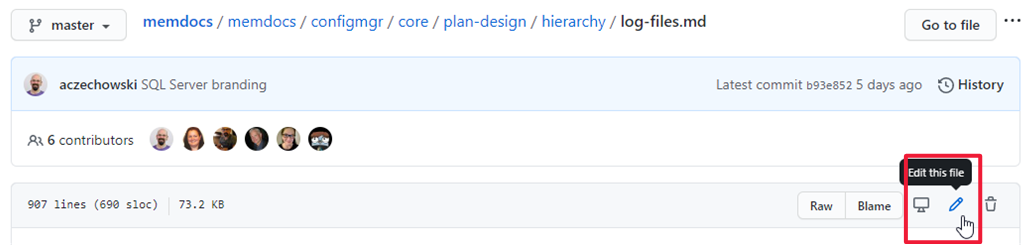
Om du vill redigera källfilen väljer du pennikonen.
Gör ändringar i markdown-källan. Mer information finns i Så här använder du Markdown i Microsoft Learn-artiklar.
I avsnittet Föreslå filändring anger du den offentliga incheckningskommentaren som beskriver vad du har ändrat. Välj sedan Föreslå filändring.
Rulla nedåt och kontrollera de ändringar du har gjort. Välj Skapa pull-begäran för att öppna formuläret. Beskriv varför du gjorde den här ändringen. Välj Skapa pull-begäran.
Skrivteamet tar emot din pull-begäran och tilldelar den till rätt författare. Författaren granskar texten och gör en snabbredigering av den. De godkänner och sammanfogar ändringarna eller så kontaktar de dig för mer information om uppdateringen.
Vad du kan bidra med?
Om du vill bidra, men inte vet var du ska börja, kan du läsa följande förslag:
Granska en artikel så att den är korrekt. Uppdatera sedan ms.date-metadata med
mm/dd/yyyyformatet. Det här bidraget hjälper till att hålla innehållet fräscht.Lägg till förtydliganden, exempel eller vägledning baserat på din upplevelse. I det här bidraget används samhällets kraft för att dela kunskap.
Obs!
Stora bidrag kräver att du undertecknar ett licensavtal för bidrag (CLA) om du inte är Microsoft-anställd. GitHub kräver automatiskt att du signerar det här avtalet när ett bidrag uppfyller tröskelvärdet. Du behöver bara signera avtalet en gång.
Bidragstips
Följ dessa allmänna riktlinjer när du bidrar:
Överraska oss inte med stora pull-begäranden. Skapa istället ett problem och starta en diskussion. Då kan vi komma överens om en riktning innan du investerar en stor mängd tid.
Läs Microsofts stilguide. Lär dig de 10 bästa tipsen för Microsofts stil och röst.
Följ GitHub Flow-arbetsflödet.
Blogga och twittra (eller vad som helst) om dina bidrag, ofta!
(Den här listan lånades från .NET-bidragsguiden.)