Kommentar
Åtkomst till den här sidan kräver auktorisering. Du kan prova att logga in eller ändra kataloger.
Åtkomst till den här sidan kräver auktorisering. Du kan prova att ändra kataloger.
Mallen för dokumentvalideringsagenten för Microsoft Copilot hjälper organisationer att granska dokument för efterlevnad av interna riktlinjer, principer, varumärkesstandarder och regelkrav. Den automatiserar manuella granskningsarbetsflöden genom att identifiera inkompatibelt innehåll, kategorisera överträdelser efter risk och ge användbar åtgärdsvägledning direkt i dokumenten.
Den här agenten är utformad för scenarier med höga insatser och repeterbara granskningar där noggrannhet, konsekvens och granskningsbarhet är avgörande.
Viktigt
Microsoft Copilot-justering är för närvarande tillgängligt för en begränsad uppsättning kunder via program för tidig åtkomst. Åtkomst via Frontier är planerad till april 2026. Funktioner och krav kan komma att ändras.
Vad mallen för dokumentverifieringsagent gör
Mallen för agenten för dokumentverifiering:
- Extraherar regler automatiskt från en angiven regelbok eller ett riktlinjedokument.
- Verifierar dokument mot dessa regler.
- Identifierar och kategoriserar överträdelser efter risknivå (kritisk eller rådgivande).
- Ger förklaringar och förslag på korrigeringar.
- Infogar resultat som kommentarer i Word dokument.
Genom att standardisera dokumentgranskningar minskar agenten granskningstiden, förbättrar konsekvensen och hjälper till att minska efterlevnadsrisken i alla team.
Vanliga scenarier
Använd agentmallen för dokumentverifiering i arbetsflöden som kräver att dokument följer strikta eller repeterbara regler, till exempel:
- Avtalsgranskning (leverantörsavtal, arbetsbeskrivningar)
- Juridiska granskningar och efterlevnadsgranskningar
- Regulatorisk information
- Efterlevnadskontroller av finanser och hälso- och sjukvård
- Varumärkes- och policyföljsamhet för innehåll som riktar sig till kunder
Funktioner och begränsningar som stöds
Mallen har stöd för följande funktioner:
- Validering mot regelböcker som tillhandahålls av användaren.
- Automatisk extrahering av regler med mänsklig granskning.
- Riskbaserad kategorisering med förklaringar.
- Infogade kommentarer med förslag på korrigeringar.
- Verifiering av enstaka dokument per uppmaning.
Mallen stöder inte följande funktioner:
- Multimodal analys (bilder, diagram, skannade dokument).
- Validering av flera dokument i en enda prompt.
- Validering utan en tillhandahållen regelbok.
Mallen kan användas i följande format:
- .docx
- .txt
- .html
Mallen stöder inte andra format, inklusive PowerPoint, bilder, handskrivna dokument och skannade filer.
Komma igång
Om du vill använda agentmallen för dokumentverifiering behöver du en regelbok eller ett dokument med riktlinjer (.docx eller .txt) som du vill validera mot.
Starta Microsoft Copilot Chat en ny chatt med agentmallen för dokumentverifiering.

Använd en av de föreslagna uppmaningarna eller skriv en egen uppmaning för att ange din riktlinje eller regelbok (.docx eller .txt) och ett dokument (.docx eller .txt) som du vill validera.

Agenten gör resten. Den extraherar systematiskt regler från regelboken och validerar dokumentet mot varje regel för att identifiera bristande efterlevnad och föreslå en korrigering.

Agenten svarar med ett dokument som innehåller kommentarer som markerar överträdelser med en förklaring, en risknivå (kritisk/rådgivande) för varje överträdelse och en föreslagen korrigering.


Översikt över justerbar agent
Du kan anpassa agentmallen för dokumentvalidering så att den anpassas till organisationens specifika gransknings- och efterlevnadsbehov. Med finjustering kan du:
- Bädda in dina regelböcker och riktlinjer så att agenten validerar dokument enligt dina unika standarder.
- Styr tonen och betydelsen av regler för kommentarer och sammanfattningar.
- Förbättra noggrannheten genom att utbilda agenten i dina domänspecifika exempel.
- Utvärdera agentens kvalitet baserat på dina scenariomål.
Genom att justera agenten kan du:
- Spara regler och riktlinjer mellan sessioner.
- Anpassa tonen och hur allvarlig feedbacken är.
- Förbättra noggrannheten med domänspecifika exempel.
- Utvärdera handläggarens kvalitet mot scenariospecifika mål.
Varför tune?
Varje organisation har olika regler, terminologi och riskprioriteringar. Justering säkerställer att agenten kan tänka som organisationens granskare genom att tillämpa dina regler konsekvent. Justering hjälper till att minska fel och granskningstid för dokument med höga insatser och skalar efterlevnadskontroller mellan team och arbetsflöden.
Du kan finjustera agenter i följande två steg. Välj ett lämpligt justeringssteg för din agent baserat på ditt scenario.
- Justera kontext: Snabb anpassning för beständiga regler och ton utan fullständig utbildning.
- Justera modell: Avancerad finjustering med exempel för användningsfall som behöver maximal precision och träffsäkerhet.
Avstämbara agenter stöder målbaserade utvärderingar, så att du kan mäta framgång med hjälp av mätvärden som är anpassade till organisationens prioriteringar, inte bara generiska noggrannhetspoäng. I varje steg av justeringen kan du utvärdera agentens kvalitet baserat på de mål som du definierar.
Justera kontext
Använd Justera kontext för att anpassa agentens beteende utan att finjustera modellen helt. Det är perfekt för team som vill ha beständiga regler och konsekvent granskningsbeteende med minimal konfiguration.
Använd Tune Context när du:
- Vill att regler ska bakas in i agenten för upprepad användning
- Vill granska och redigera extraherade regler
- Vill konfigurera ton, utförlighet och risknivåer
- Har ännu inte tillräckligt med data för att finjustera modeller
Med hjälp av Tune Context kan du:
- Spara regelböcker, principer eller riktlinjer som beständig kontext
- Granska, redigera, lägga till eller ta bort extraherade regler
- Tilldela risknivåer (kritisk eller rådgivande)
- Konfigurera ton (formell, vänlig, rådgivande)
- Kör utvärderingar och uppdatera kontext igen över tid
- Dela en färdig valideringsagent med andra i organisationen
Metodtips för regelböcker
För bästa resultat bör du använda följande metoder i dina regelböcker:
- Använda klara, koncisa och entydiga regler
- Undvik vag eller öppen vägledning
- Inkludera explicita kriterier där det är möjligt
- Markera regler med hög påverkan som kritiska
- Undvik stora regeluppsättningar för att minska svarstiden
Använda Tune Context med en agentmall för dokumentvalidering
Så här använder du Tune Context med en mall för dokumentverifieringsagent:
Skapa agent: Skapa en ny agent från agentarkivet med hjälp av mallen Dokumentvalidering .
Tune agent: Gå till den nya agenten och välj Tune Agent för att starta justeringsupplevelsen i den högra panelen. Välj Justera kontext.
Ange dina mål: Beskriv ditt huvudsakliga mål för agenten, affärsdomänen och minst ett exempeldokument som representerar ett typiskt dokument som agenten verifierar. Den här informationen hjälper dig att anpassa agenten efter dina unika affärsbehov. Tillhandahåll tydliga mål och högkvalitativa exempeldokument för bästa resultat. Välj Spara när du är klar.

Granska mål och delmål: Agenten genererar förtydligande rekommendationer för att korrekt förstå dina mål. Granska dem för att säkerställa att de korrekt representerar din agents syfte för ditt användningsfall.
- Notera alla unika regler eller riktlinjer som organisationen följer för det här användningsfallet.
- Lägg till, redigera eller ta bort mål eller delmål efter behov. Välj Spara när du är klar.

Granska utvärderingskriterier: Agenten genererar utvärderingsmått som definierar vad bra prestanda innebär för din agent. Agentens prestanda mäts på dessa mått.
- Dessa mått anpassas baserat på de mål och delmål du definierar. Granska dem för att säkerställa att de definierar hur framgång ser ut för dig.
- Lägg till eventuella specifika förväntningar som krävs i organisationen för det här användningsfallet. Dessa kriterier bör innehålla specifika krav som utdata från detta medel måste följa.
- Lägg till, redigera eller ta bort efter behov. Välj Spara när du är klar.


Ange regelbok: Som ett sista steg lägger du till kontext för din valideringsagent. Ange de regelböcker eller riktlinjer som du vill använda för att verifiera dina dokument och välj Generera regler.

Granska genererade regler: Agenten extraherar regler från din regelbok eller ditt riktlinjedokument. Reglerna kategoriseras i regler och underregler. Granska dem för att säkerställa att de representerar organisationens riktlinjer på ett korrekt sätt. Lägga till, redigera eller ta bort regler eller underregler. Välj Spara när du är klar.

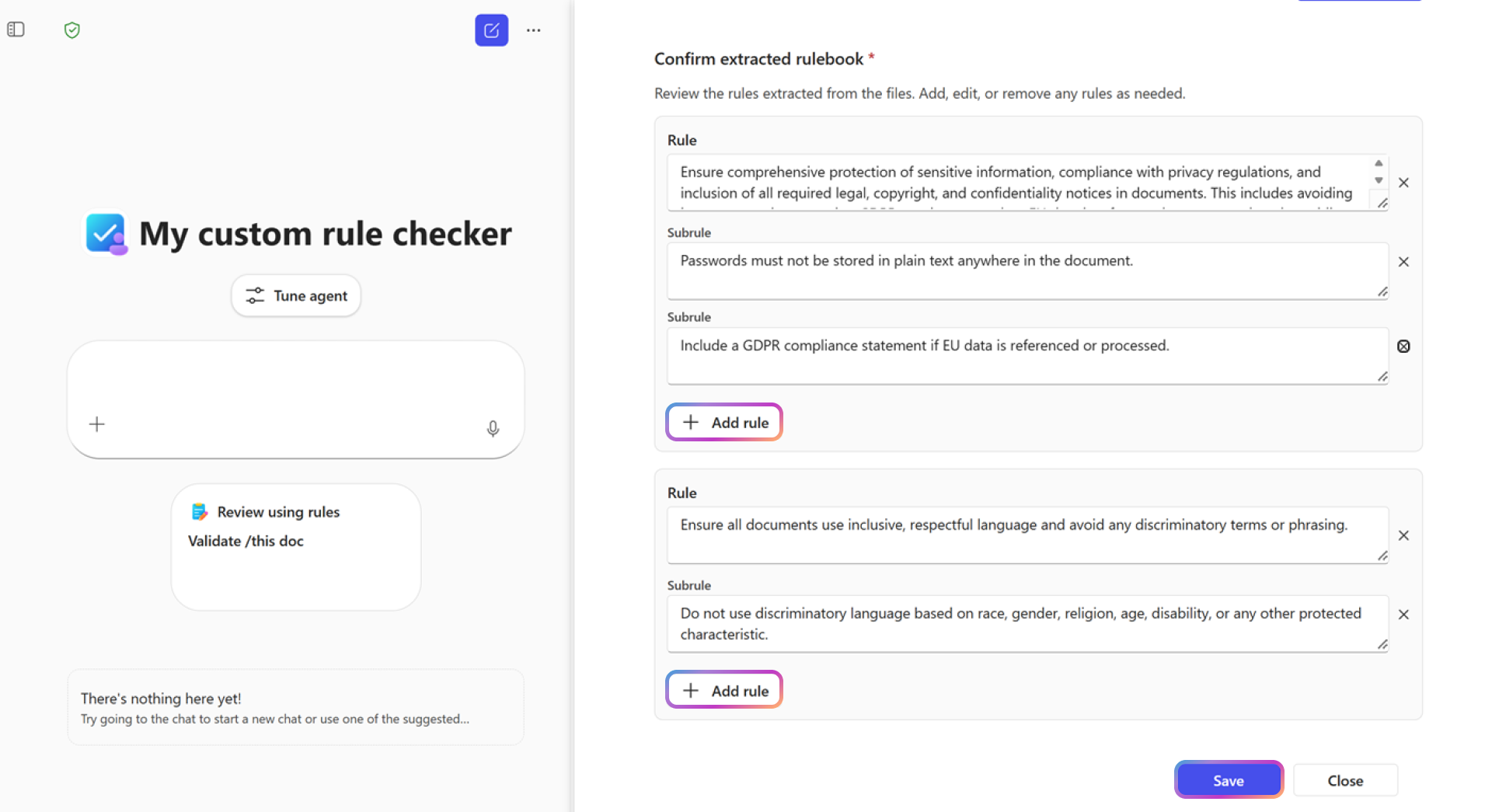
Anpassad utvärdering: När justeringskontexten är klar startar justeringsupplevelsen utvärderingarna automatiskt. Den här processen är asynkron. Du kan stänga den högra panelen och börja använda din avstämda agent.

Utvärderingsresultat: Du får ett e-postmeddelande när utvärderingsresultaten är tillgängliga. Du ser poäng för alla utvärderingsmått som du har definierat, tillsammans med förklarande insikter. Du kan granska detaljerade utvärderingsresultat genom att välja Visa utvärderingsfil längst ned på resultatsidan.

Dela agent: Du kan dela din nyligen justerade agent med användare i din organisation. De kan använda din justerade agent för att verifiera alla dokument med hjälp av de riktlinjer som du har justerat.


Använda en kontextjusterad agent
Så här använder du en kontextjusterad agent:
- Chat med en inställd agent för att komma igång och tillhandahålla ett dokument som du vill validera. Du behöver inte ange regelböcker i chatten när du använder en justerad agent.
- Agenten skannar dokumentet och validerar det mot de kontextanpassade reglerna för att identifiera överträdelser.
- Agenten svarar med ett dokument med kommentarer infogade som belyser överträdelser och ger en förklaring, en risknivå (kritisk/rådgivande) för varje överträdelse och en föreslagen korrigering.
- Agenten ignorerar och använder inte regelböcker som laddats upp i chatten för verifiering. Du kan kontextjustera och utvärdera agenter igen när som helst för att lägga till eller redigera regler i kontexten.
Exempel på användningsfall
- Granskning av kontrakt: Microsoft Store din SOW-spelbok för leverantörsavtalskontroller varje vecka.
- Efterlevnad: Ha de lagstadgade riktlinjerna redo för snabb validering av upplysningar.
- Översyn av politiken: Tillämpa enhetliga ton- och riskinställningar i flera dokument.
Justera modell
Justera modell är det mest avancerade anpassningsalternativet. Den finjusterar den underliggande modellen genom att använda organisationens data för att uppnå högre precision och träffsäkerhet.
Använd Justera modell när:
- Reglerna kan vara komplexa eller nyanserade.
- Scenariot innebär hög regulatorisk eller juridisk risk.
- Kontextjustering ger inte tillräcklig precision.
- Du har tillräckligt med träningsdata.
Obligatoriska data
Om du vill använda Tune Model behöver du:
- Regelbok: Tydliga regler eller principer som används för utbildning och utvärdering. En regelbok kan vara .docx, .txt eller .html.
- Exempel: Minst 20 dokument utan överträdelser, vart och ett minst 1 sida långt, som visar idealisk efterlevnad. Dokument kan vara .docx, .txt eller .html.
En Tune-modell kan:
- Ge mycket exakta valideringsgranskningar balanserade med träffsäkerhet och precision enligt dina inställningar som anges i mål.
- Ge riskmedvetenhet för kritiska kontra rådgivande överträdelser.
- Verifiera enstaka textbaserade dokument mot inlärda kunskaper under träningen.
- Spara regler och toninställningar för upprepad användning. Du kan dela den med användare i organisationen för användning.
Bedömningsmatriser
Utvärdera modellanpassade agenter med hjälp av:
- Återkallelse för kritiska överträdelser: Den här utvärderingen säkerställer att modellen fångar upp alla kritiska överträdelser och minimerar att eventuella kritiskt viktiga överträdelser saknas.
- Precision för rådgivande överträdelser: Den här utvärderingen säkerställer att flaggade överträdelser är relevanta och maximerar användbarheten av föreslagna problem och korrigeringar.
- Användardefinierade mål och mätvärden från Tune Context.
Metodtips för Tune Model
- Regelböcker: Se till att regelboken innehåller tydliga och entydiga regler. Överväg att införa särskilda utvärderingskriterier för komplexa regler. Undvik alltför stora regelböcker för att minimera svarstiden.
- Exempeldokument: Ett större antal exempeldokument förbättrar modellträningen. Se till att exemplen är representativa för scenariot och innehåller olika nyanser. Om du till exempel skapar en modell för att utvärdera efterlevnad för olika typer av kontrakt, inkludera tillräckligt med exempel på alla typer av kontraktsdokument för utbildning.
- Regelprioritet: Markera viktiga regler som kritiska när du granskar extraherade regler under justeringsprocessen. Det här steget förbättrar modellens prestanda genom att korrekt balansera mellan kritiskt viktiga regler och andra regler.
- Validera: När finjusteringen är klar validerar du utvärderingsrubrikerna innan du sparar den nya modellen. Testa din finjusterade agent genom att validera ett exempeldokument innan du publicerar det för din organisation.

Använda Justera modell med en dokumentverifieringsagent
Så här använder du Justera modell med en dokumentvalideringsagent:
Tune agent. Välj Tune agent i din specialiserade Document Validation agent som du skapade från agentmallen för Document Validation agent. Gå till alternativet Justera modell .
Obs!
Du måste slutföra steget Justera kontext för att låsa upp alternativet Justera modell .
Ange data. Ladda upp exempeldokumenten. Tillhandahåll minst 20 representativa dokument av hög kvalitet, var och en minst 1 sida lång, som är idealiska exempel och som följer alla regler eller policyer i din regelbok och inte innehåller några överträdelser.
- Se till att välja en mapp som innehåller filer. Du kan inte ladda upp enskilda filer separat. Du kan ladda upp högst 20 mappar.
- Ett högre antal dokument ger bättre resultat för modellträning.
- Tuning extraherar dina dokument för att förbereda dem för modellträning. Den här processen kan ta 1–6 timmar.
- Regelboken som du anger under Tune-kontexten används även för modelljustering. Du kan redigera regelböckerna i steget Tune Context innan du startar Tune Model.
Granska åtkomst. Konfigurera vem som kan använda din finjusterade agent. Välj några säkerhetsgrupper baserat på ditt urval av filer i föregående steg.
- Användare som har åtkomst till de underliggande filerna kan komma åt den finjusterade modellen.
- Välj ett av de rekommenderade alternativen för användare och grupper som har åtkomst till din agent.
- Tuning förbereder dina träningsdata baserat på valda åtkomstgrupper. Den här processen kan ta 1–6 timmar.
Börja finjustera. Följ instruktionerna för att börja finjustera.
- När du väljer Starta finjustering kan processen ta 24–72 timmar att slutföra. När modellen har tränats startar utvärderingarna automatiskt.
- Du får ett e-postmeddelande när modellträningen är klar och utvärderingsresultaten är klara.
Granska utvärderingsmått och bestäm dig för att publicera. Utvärderingsmått uppdateras med den nya finjusterade modellen.
- Du kan visa en jämförelse av mätvärden från före och efter finjustering.
- Granska resultatet och välj Ja, jag vill använda den finjusterade modellen om du är nöjd och välj sedan Publicera.
- Den här åtgärden distribuerar din nyligen finjusterade modell och uppdaterar agenten så att den använder den nya finjusterade modellen.
Använda en modelljusterad agent
Så här använder du en modelljusterad agent:
- Chat med din agent och ladda upp ett dokument som du vill validera. Du behöver inte ange regelböcker i chatten när du använder en justerad agent.
- Agenten skannar ditt dokument och verifierar det mot de regler som den lärde sig under utbildningen för att identifiera överträdelser.
- Agenten svarar med ett dokument med kommentarer infogade som markerar överträdelser med en förklaring, en risknivå (kritisk/rådgivande) för varje överträdelse och en föreslagen korrigering.
- Agenten ignorerar och använder inte regelböcker som laddats upp i chatten för verifiering.
Begränsningar för modelljusterade agenter
Modellanpassade agenter har följande begränsningar:
- Du kan inte ändra reglerna efter finjusteringen.
- Agenten stöder för närvarande inte omträning.
- Agenten stöder inte multimodal validering.
- Du kan bara verifiera ett dokument per prompt.
Utvärdering av avstämbara medel
I varje justeringssteg kan du utvärdera agenten med anpassade villkor. Definiera dessa anpassade utvärderingskriterier baserat på din organisations förväntningar.
Mål
- Beskriv dina justeringsmål för agentens uppgift. Du kan ha ett eller flera mål.
- Använd dessa mål för att definiera agentens beteende och generera delmål och utvärderingsmått.
Exempelfiler
- Ange exempeldokument som är representativa för ett typiskt dokument som agenten verifierar. Du behöver minst ett dokument.
Delmål och mätetal
- Förtydligande rekommendationer, inklusive delmål, genereras utifrån dina mål. Granska dem för att säkerställa att de representerar din agents syfte på rätt sätt. Du kan lägga till, redigera eller ta bort mål eller delmål.
- Utvärderingsmått genereras utifrån delmålen. Du kan granska och lägga till, redigera eller ta bort mätvärden.
- Undermålen och exempelfilerna som du anger används för att generera utvärderingsdata som utvärderar agentens beteende på måtten.
Regelbok: Riktlinjer eller standarder
- Ange den regelbok eller de riktlinjer som dokumentvalideringsmallen använder för att verifiera dokument. Du kan redigera eller lägga till regelböcker när som helst innan du väljer Justera modell.
Utvärderingsdata
- Systemet genererar automatiskt utvärderingsdata baserat på de delmål, exempelfiler och mätvärden du definierar.
- Systemet utvärderar den justerade agenten med hjälp av utvärderingsdata och poängsätter den för måtten.
Utvärderingsresultat
- Visa poäng för de utvärderingsmått som du har definierat och granska deltaförbättringar efter varje justeringssteg innan du publicerar den modelljusterade agenten. Du kan se kortfattade, förklarande insikter som lyfter fram förbättringar och sammanfattar viktiga resultat från utvärderingsresultaten.
- Systemet genererar och uppdaterar utvärderingsresultat automatiskt efter varje justeringssteg. Den här processen är asynkron. Du kan använda agenten medan utvärderingarna körs i bakgrunden.
Utvärderingsresultaten visar kvalitetspoäng och deltaförbättringar mellan justeringsstegen, vilket hjälper dig att bestämma när agenten är redo att publicera.
Agentdelning och styrning
Du kan spara en finjusterad dokumentvalideringsagent som en specialiserad agent och dela den med din organisation.
- Det är bara agentägaren som kan justera eller ändra agenten.
- Andra användare kan använda agenten men inte ändra dess konfiguration.
- Alla data håller sig inom Microsoft 365 klientorganisationers gränser.
Vanliga frågor och svar
Kan jag validera flera dokument samtidigt?
Du kan inte verifiera flera dokument samtidigt. Du måste verifiera varje dokument i en separat fråga.
Kan jag uppdatera reglerna efter justeringen?
Du kan uppdatera kontextanpassade agenter. Du kan inte ändra modelljusterade agenter efter finjustering.
Stöder agenten numeriska valideringar?
Mallen för dokumentverifieringsagenten stöder numeriska valideringar när regler innehåller numeriska tröskelvärden.
Vad händer om min regelbok är stor?
Stora regelböcker kan öka svarstiden vid extrahering och validering av regler.
När ska jag använda Tune Context vs. Tune Model?
Använd Tune Context när du vill ha beständiga regler och toninställningar utan fullständig modellträning. Den är idealisk för snabb installation och återanvändning mellan sessioner och användare.
Använd Justera modell när du behöver hög precision och träffsäkerhet för regler, särskilt i regel- och efterlevnadsscenarier, och du har 20+ exempel, vart och ett minst en sida långt för utbildning.
Vilka filformat stöds?
- Stöds: .docx, .txt, .html.
- Stöds inte: .pptx, bilder, skannade dokument.
Vad händer om min agents utdata verkar felaktiga?
Kontrollera att:
- Du har laddat upp rätt regelböcker.
- Du har granskat reglerna och angett prioritetsnivåer.
- Du har angett toninställningar korrekt.
Granska utvärderingsmått för finjusterade agenter. För en finjusterad agent bör du se till att du tillhandahåller exempeldokument av hög kvalitet för utbildning. För att uppnå bästa prestanda följer du de metodtips som beskrivs för Tune Context och Tune Model.
Är mina data säkra?
Alla data finns kvar i din Microsoft 365-klientorganisation och är säkra. Trimningen är helt automatiserad och sker i nyckelfärdiga miljöer.