Kommentar
Åtkomst till den här sidan kräver auktorisering. Du kan prova att logga in eller ändra kataloger.
Åtkomst till den här sidan kräver auktorisering. Du kan prova att ändra kataloger.
Överblick
Mål: Visa begäranden i Chrome DevTools
Tid: 5 minuter
Plugin-program:DevToolsPlugin
Krav:Konfigurera Dev Proxy
Som standard visar Dev Proxy sina meddelanden i kommandotolken. Om du använder Dev Proxy med ett program som utfärdar många begäranden är det svårt att hitta de meddelanden som du är intresserad av. Dessutom kanske du vill inspektera de begäranden och svar som fångas upp av Dev Proxy.
Om du vill göra det enklare att hitta de meddelanden som du är intresserad av använder du plugin-programmet DevToolsPlugin för att visa Dev Proxy-meddelanden i Chrome DevTools.
Tips
Dev Proxy stöder användning av Chrome DevTools med Microsoft Edge, Microsoft Edge Dev och Google Chrome.
DevToolsPlugin exponerar Dev Proxy-meddelanden och information om avlyssnade begäranden och svar i Chrome DevTools.
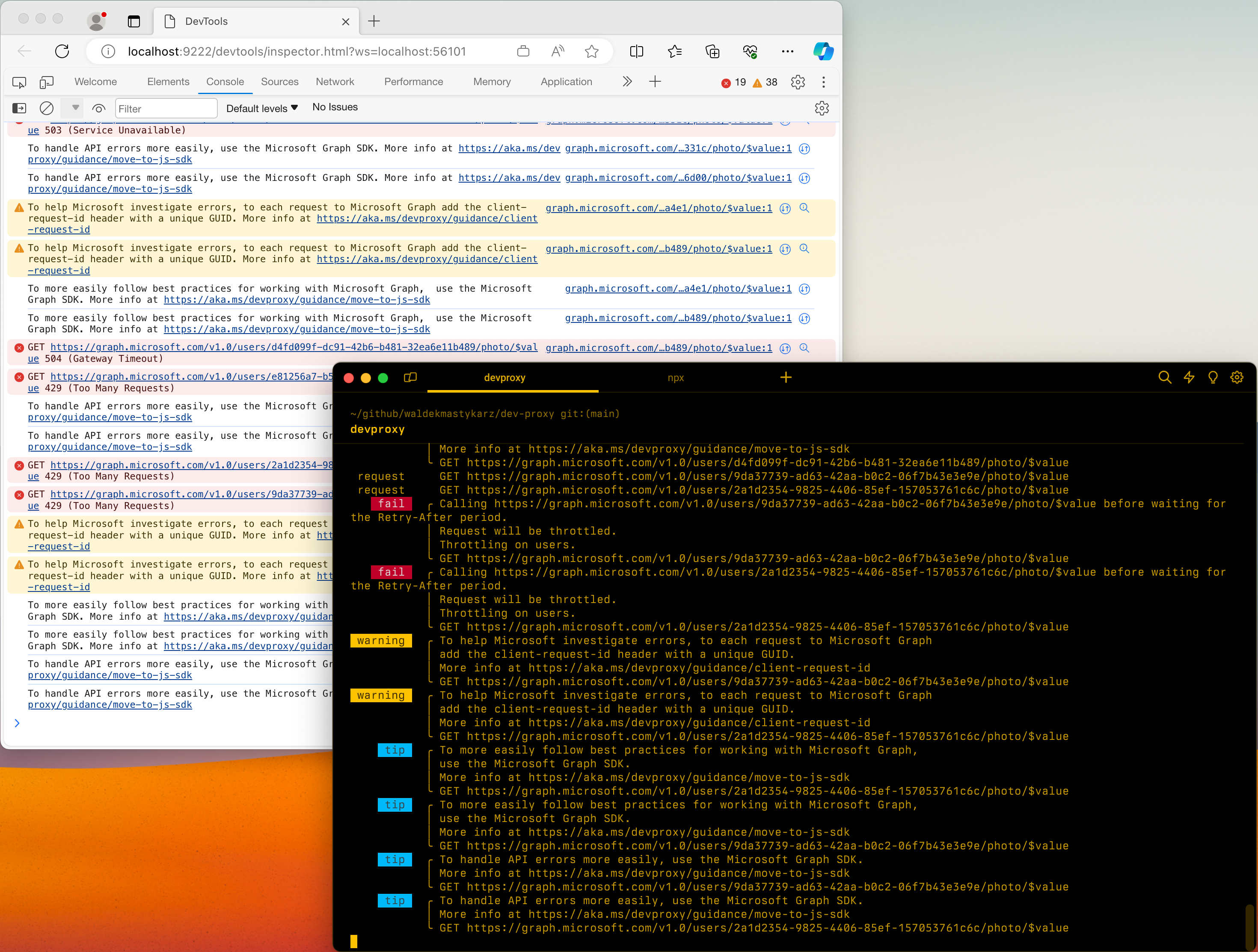
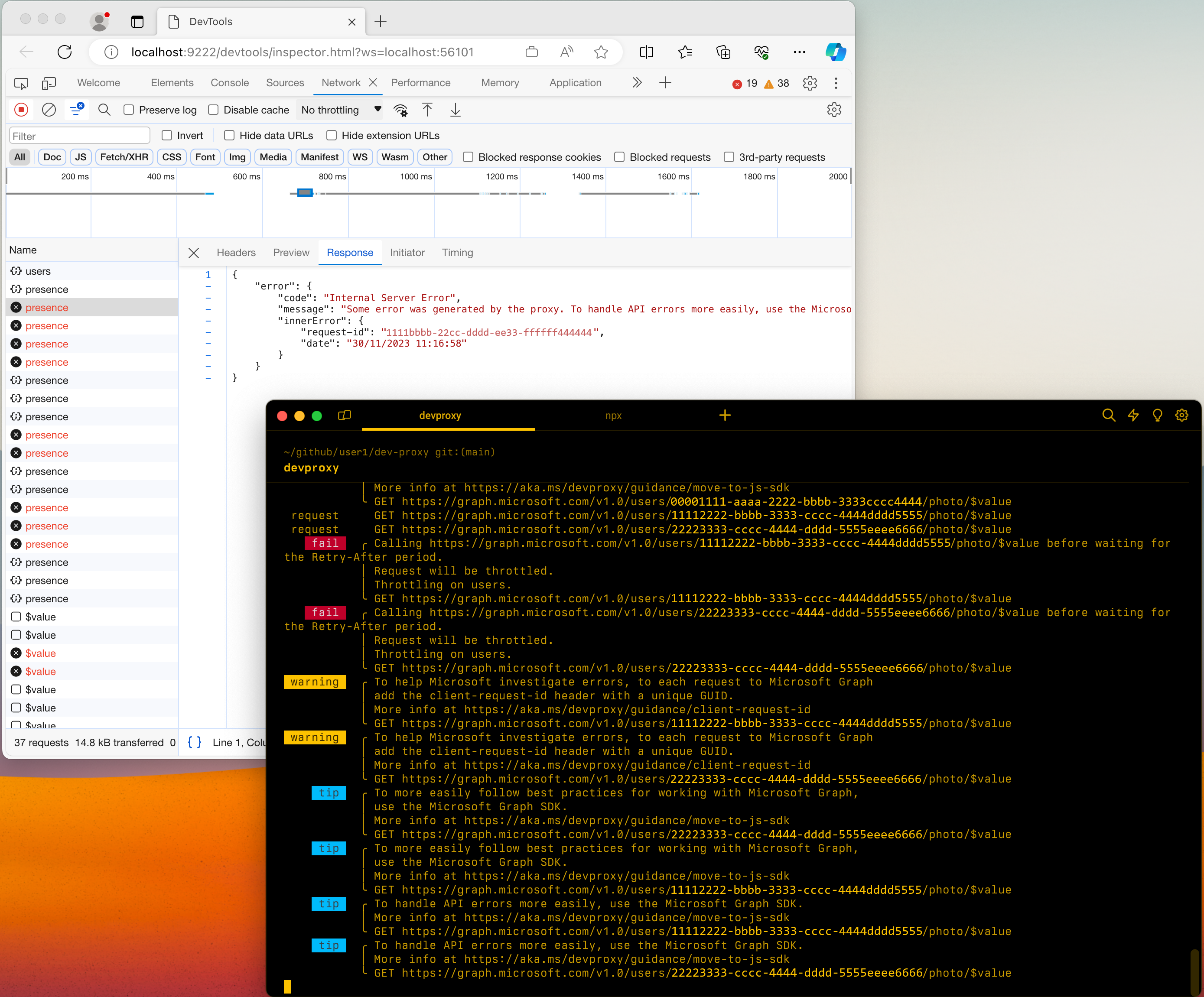
Så här använder du Chrome DevTools med Dev Proxy:
Öppna den devproxyrc.json fil som lagras i installationskatalogen för Dev Proxy. Du kan också använda kommandot
devproxy config open.Aktivera plugin-programmet
DevToolsPluginoch lägg till konfigurationsavsnittetdevTools. Värden som stödspreferredBrowserär:Edge,EdgeDev,Chrome.Den fullständiga
devproxyrc.jsonfilen ser ut så här:Fil: devproxyrc.json
{
  "$schema": "https://raw.githubusercontent.com/dotnet/dev-proxy/main/schemas/v4.0.0/rc.schema.json",
  "plugins": [
    {
      "name": "DevToolsPlugin",
      "enabled": true,
      "pluginPath": "~appFolder/plugins/DevProxy.Plugins.dll",
      "configSection": "devTools"
    }
  ],
  "devTools": {
    "$schema": "https://raw.githubusercontent.com/dotnet/dev-proxy/main/schemas/v4.0.0/devtoolsplugin.schema.json",
    "preferredBrowser": "Edge"
  }
}
Spara filen
devproxyrc.jsonoch starta Dev Proxy.
Inspektera begäranden när Dev Proxy körs i en container
När du kör Dev Proxy i en container, en utvecklingscontainer eller GitHub Codespaces kan plugin-programmet inte starta en webbläsare på din dator. Konfigurera i stället plugin-programmet så att det lyssnar på en fast port och loggar DEV Tools-URL:en, och öppna URL:en i webbläsaren på din dator.
I konfigurationsavsnittet
devToolsanger duporttill en fast port ochlaunchBrowsertillfalse:Fil: devproxyrc.json
{
  "$schema": "https://raw.githubusercontent.com/dotnet/dev-proxy/main/schemas/v4.0.0/rc.schema.json",
  "plugins": [
    {
      "name": "DevToolsPlugin",
      "enabled": true,
      "pluginPath": "~appFolder/plugins/DevProxy.Plugins.dll",
      "configSection": "devTools"
    }
  ],
  "devTools": {
    "$schema": "https://raw.githubusercontent.com/dotnet/dev-proxy/main/schemas/v4.0.0/devtoolsplugin.schema.json",
    "port": 19229,
    "launchBrowser": false
  }
}
Öppna eller vidarebefordra porten till samma port på din dator. URL:en för Dev Tools innehåller portnumret, så porten på datorn måste matcha porten i konfigurationen.
Om du använder Docker-avbildningen för Dev Proxy publicerar du porten när du startar containern:
docker run --rm -it -p 8000:8000 -p 8897:8897 -p 19229:19229 -v ${PWD}:/config ghcr.io/dotnet/dev-proxy:latestDocker-image startar Dev Proxy med
--ip-address 0.0.0.0, så plugin-programmet lyssnar på alla gränssnitt. Om du kör Dev Proxy i din egen container och publicerar porten, så startar du Dev Proxy med--ip-address 0.0.0.0också.Om du använder Dev Proxy med Aspire publicerar du porten på dev proxy-containerresursen:
var devProxy = builder.AddDevProxyContainer("devproxy")
    .WithConfigFile("./devproxy.json")
    .WithCertFolder(".devproxy/cert")
    .WithConfigFolder(".devproxy/config")
    // publish the DevToolsPlugin port to the same port on the host
    .WithHttpEndpoint(port: 19229, targetPort: 19229, name: "devtools");
Om du använder en utvecklingscontainer eller GitHub Codespaces i Visual Studio Code, vidarebefordrar du porten till din dator.
Starta Dev Proxy. Dev Proxy loggar webbadressen till Dev Tools, till exempel:
DevToolsPlugin available at devtools://devtools/bundled/inspector.html?ws=127.0.0.1:19229/<token>. Open this URL in Microsoft Edge or Google Chrome to inspect requests.Kopiera URL:en och öppna den i Microsoft Edge eller Google Chrome på datorn.
Note
Dev Proxy genererar en ny token varje gång den startar. När du har startat om Dev Proxy kopierar du den nya URL:en från loggen.
Se även
- DevToolsPlugin
- Ändra loggningsnivå
- Granska API-begäranden som utfärdats av molntjänster
Samarbeta med oss på GitHub
Källan för det här innehållet finns på GitHub, där du även kan skapa och granska ärenden och pull-begäranden. Se vår deltagarguide för mer information.
