Kommentar
Åtkomst till den här sidan kräver auktorisering. Du kan prova att logga in eller ändra kataloger.
Åtkomst till den här sidan kräver auktorisering. Du kan prova att ändra kataloger.
Den här artikeln förklarar hur man fångar telemetridata på agentnivå från din Copilot Studio-agent som drivs av standardkabeln för användning i Azure Application Insights.
Ansluta din Copilot Studio-agent till Application Insights
Om du vill ansluta agenten till Application Insights lägger du först till instrumentationsnyckeln i agentens konfiguration.
Gå till sidan Inställningar för din agent och välj Avancerad.
I avsnittet Application Insights anger du anslutningssträngen. Mer information om hur du hittar reťazec pripojenia finns i dokumentationen Azure Monitor.
Alternativt kan du också välja att aktivera en av följande inställningar.
Aktivera loggning: Om det är aktiverat loggar systemet information om inkommande och utgående meddelanden och händelser.
Information om loggkonversation: Innehåller användar-ID, användarnamn och meddelandetext (för meddelandeaktiviteter). När OpenTelemetry-spårning är aktiverat styr den här inställningen även verktygsindataargument och verktygsutdataresultat som samlas in i intervall.
Egenskaper för loggkänslig aktivitet: Om de är aktiverade innehåller loggarna värdena för vissa egenskaper som kan betraktas som känsliga för inkommande och utgående meddelanden och händelser.
Nodkörningshändelser: Logga en händelse varje gång en nod i ett ämne körs.
Analysera robottelemetri med Application Insights
Efter att du kopplat din agent till Application Insights loggar den telemetridata när användare interagerar med agenten, inklusive under testning i Copilot Studio. För att se de loggade telemetridatana, gå till avsnittet Loggar i din Application Insights-resurs i Azure. Här kan du använda Kusto-frågor för att söka och analysera dina data. Läs mer i exempelfrågor.
Exempel på förfrågningar
En fråga kan vara så enkel som att ange en enda tabell, till exempel customEvents, som visar alla anpassade telemetrihändelser som loggas från Copilot Studio. Men du kan också använda Kusto-frågor för att begränsa dina resultat ytterligare, inklusive:
- Lägga till ett tidsintervall
- Utöka dina resultat med hjälp av anpassade dimensioner. Anpassade dimensioner är anpassade egenskaper som du loggar tillsammans med de fördefinierade fälten, till exempel tidsstämpel eller händelsenamnet
- Lägga till en where-sats för att begränsa de data som returneras baserat på ett villkor
- Med hjälp av mer inbyggda Kusto-funktioner för att avgöra vilken information som ska visas, och hur
Följande exempelfråga resulterar i ett linjediagram som visar hur många distinkta användare som kommunicerat med din robot per dag under de senaste 14 dagarna.
let queryStartDate = ago(14d);
let queryEndDate = now();
let groupByInterval = 1d;
customEvents
| where timestamp > queryStartDate
| where timestamp < queryEndDate
| summarize uc=dcount(user_Id) by bin(timestamp, groupByInterval)
| render timechart
Important
Data inom vissa fält varierar och är mer eller mindre tillämplig, beroende på vilken kanal som används. Du får till exempel bara rätt antal unika användare i frågan om användarna autentiseras och deras användar-ID:n är konsekventa mellan konversationer. I anonyma scenarier där ett slumpmässigt användar-ID genereras i varje konversation är användar-ID-fältet mindre användbart.
Undanta telemetri från testkonversationer i dina frågor
Din robot loggar telemetri för alla konversationer, inklusive de som sker i Copilot Studio under testningen. Om du vill utesluta telemetri som samlas in under testning kan du utöka din fråga genom att använda den designMode anpassade dimension som används vid alla händelser och använda en var-sats i din fråga.
Exemplet nedan visar alla anpassade händelser, med undantag för dem som registrerats via testarbetsytan.
customEvents
| extend isDesignMode = customDimensions['designMode']
| where isDesignMode == "False"
Anpassade dimensioner
Mycket av de specifika aktivitetsdata som tas emot från Copilot Studio lagras i fältet customDimensions. Du kan visa ett Anpassat dimensionsfält som används i en fråga för att utesluta telemetri från testkonversationer.
| Fält | Description | Exempelvärden |
|---|---|---|
| type | Aktivitetstyp |
message, conversationUpdate, event, invoke |
| channelId | Kanalidentifierare |
emulator, directline, msteams, webchat |
| fromId | Från identifierare | <id> |
| fromName | Användarnamn från klient |
John Bonham, Keith Moon, Steve Smith, Steve Gadd |
| locale | Klientens ursprungliga språkinställning |
en-us, zh-cn, en-GB, de-de, zh-CN |
| recipientId | Mottagarens identifierare | <id> |
| recipientName | Mottagarens namn |
John Bonham, Keith Moon, Steve Smith, Steve Gadd |
| text | Meddelandetext | find a coffee shop |
| designMode | Konversationen inträffade i testarbetsytan | True / False |
Visa övervakningsresultat (förhandsvisning)
Important
Den här artikeln innehåller dokumentation om förhandsversionen av Microsoft Copilot Studio och kan ändras.
Förhandsgranskningsfunktioner ska inte användas i produktion, och funktionerna kan vara begränsade. Funktionerna är tillgängliga före den officiella publiceringen så att du kan få tidig tillgång och ge feedback.
Om du bygger en produktionsklar agent, se Översikt över Microsoft Copilot Studio.
Instrumentpanelen i Copilot Studio-vyn hämtar signaler från Azure Monitor Application Insights. Den gör förfrågningar till Application Insights via Azure Workbooks och skapar visualiseringar.
Dessa vyer ger viktiga mått, till exempel totalt antal konversationer, svarstider, undantag, verktygsanvändning och ämnesanalys, i en enda vy. Den enda vyn ger teamen transparens så att de kan spåra drifthälsa och kvalitet, förstå trender och utvärdera kontinuerligt för att förbättra sitt program.
Följ dessa steg för att komma åt och använda den inbyggda övervakningsvyn i Application Insights:
- Gå till din Application Insights-resurs.
- Välj fliken Övervakning i det vänstra navigeringsfönstret.
- Under fliken Övervakning väljer du Arbetsböcker. Öppna Copilot Studio Dashboard från arbetsboksgalleriet.


Anpassa och dela din instrumentpanel
Application Insights är ett kraftfullt verktyg för övervakning av programprestanda (APM) som ger insikter om hälsotillstånd och prestanda för dina program.
Instrumentpanelen öppnas som en redigerbar arbetsbok där du kan anpassa arbetsboken och spara den efter dina behov.
Välj Redigera i kommandofältet.

Ändra element efter behov för ditt användningsfall. Välj de tre prickarna (...) för ett element att redigera, lägga till, flytta eller ändra storlek, klona eller ta bort det. Du kan till exempel lägga till en panel som använder KQL för att spåra ett anpassat attribut som du samlar in som den inbyggda vyn inte visar.
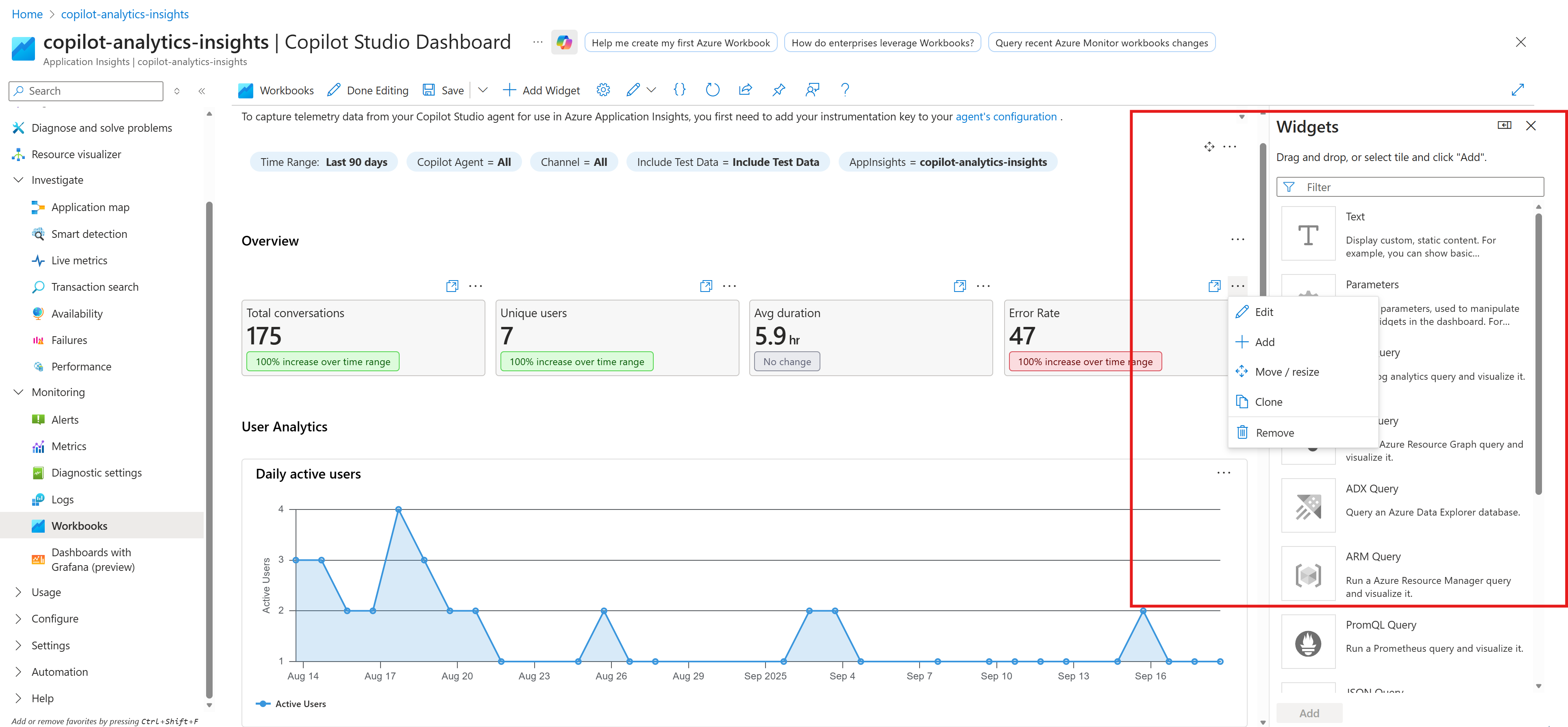
Välj Spara för att spara de senaste ändringarna och skapa olika vyer efter behov.

Välj ikonen Dela i kommandofältet för att dela med ditt team.
Note
När du delar den här arbetsboken med dina teammedlemmar måste de ha minst rollen Läsare för den anslutna Application Insights-resursen för att kunna se informationen.


Inaktivera Application Insights-telemetri på agentnivå
För att förhindra att skapare aktiverar Agent-level Application Insights-telemetri, blockera Application Insights in Copilot Studio-kontakten via en datapolicy i Power Platforms administrationscenter.
Innan du kan börja bör du kontrollera att du har:
- Power Platform-administratör eller Dynamics 365-administratörsroll på tenant-nivå i Microsoft Entra ID.
- Tillgång till målmiljön där Copilot Studio-agenter är utplacerade.
För att inaktivera Application Insights-telemetri på agentnivå, följ dessa steg:
- I Power Platform admincenter, välj Säkerhet i vänstra panelen, välj Data och integritet, och välj sedan Datapolicy.
- Skapa en ny datapolicy eller redigera en befintlig policy.
- Välj de miljöer som policyn måste gälla för och välj Lägg till policy.
- I steget Connectors (ny policy) eller Prebuilt Connectors (befintlig policy), sök efter Application Insights i Copilot Studio och välj det.
- Välj Block för att flytta Application Insights i Copilot Studio till kopplingsgruppen Blocked.
- Slutför de återstående policykonfigurationsstegen och publicera policyn.
Note
I Copilot Studio kan anslutningsprogrammet visas som Application Insights i listan över Microsofts inbyggda anslutningsprogram.
När datapolicyn tillämpas blockeras Application Insights in Copilot Studio-kontakten för de utvalda miljöerna. Användare och skapare kan inte använda denna koppling i miljöer som styrs av policyn.