Kommentar
Åtkomst till den här sidan kräver auktorisering. Du kan prova att logga in eller ändra kataloger.
Åtkomst till den här sidan kräver auktorisering. Du kan prova att ändra kataloger.
Namnen på typerna beror på vilken designer du använder. Power Apps använder en konvention som innehåller hur data formateras. Lösningsutforskartypen använder ett namn som är anpassat till databastypen med en formatmodifierare.
Om du vill få en snabb översikt över datatyper i Dataverse kan du titta på den här videon:
Följande tabell innehåller motsvarande AttributeTypeDisplayName API-typ.
| Power Apps datatyp | Prieskumník riešení-typ | API-typ |
|---|---|---|
| Stort | Tidsstämpel | BigIntType |
| Val | Alternativuppsättning | PicklistType |
| Choices | Fält med flera val | MultiSelectPicklistType |
| Valuta | Valuta | MoneyType |
| Kund | Kund | CustomerType |
| Datum och tid |
Datum och tid Datum- och tidsformat |
DateTimeType |
| Endast datum |
Datum och tid Endast datum-format |
DateTimeType |
| Decimaltal | Decimaltal | DecimalType |
| Tidslängd |
Heltal Varaktighets-format |
IntegerType |
| E-postadress |
Enskild textrad E-postformat |
StringType |
| Fil | Fil | FileType |
| Flyttalsnummer | Flyttalsnummer | DoubleType |
| Bild | Bild | ImageType |
| Språk |
Heltal Språkformat |
IntegerType |
| Slå upp | Slå upp | LookupType |
| Flerradig text | Flera textrader | MemoType |
| Ägare | Ägare | OwnerType |
| Telefon |
Enskild textrad Telefonformat |
StringType |
| Status | Status | StateType |
| Orsak till status | Orsak till status | StatusType |
| Text |
Enskild textrad Textformat |
StringType |
| Textområde |
Enskild textrad Textområdeformat |
StringType |
| Börssymbol |
Enskild textrad Börssymbolformat |
StringType |
| Tidszon |
Heltal Tidszonformat |
IntegerType |
| Unik identifierare | Unik identifierare eller primärnyckel | UniqueidentifierType |
| URL |
Enskild textrad URL-format. |
StringType |
| Heltal |
Heltal Inget format |
IntegerType |
| Ja/Nej | Två alternativ | BooleanType |
Om du vill visa beskrivningar för varje typ du kan lägga till eller redigera, se avsnittet för motsvarande designer:
- Skapa och redigera kolumner för Microsoft Dataverse med Power Apps portal: Kolumndatatyper
- Skapa och redigera kolumner för Dataverse med Power Apps lösningsutforskaren: Kolumndatatyper
Mer information om hur kolumndatatyper definieras i API:et finns i Attributmetadata.
Kolumntyper som används av systemet
Systemet använder vissa kolumner som du inte kan lägga till med hjälp av designern.
| Type | Description |
|---|---|
| Tidsstämpel | En stor heltalstyp som systemet använder för att samla in ett versionsnummer för att hantera uppdateringar till en tabell. |
| Kund | En sökkolumn som du kan använda för att ange en kund som kan vara ett konto eller en kontakt. Obs! Du kan lägga till det här attributet med hjälp av Solution Explorer Designer. |
| Ägare | En systemuppslagskolumn som refererar till den användare eller det team som är tilldelad en tabellrad som ägs av en användare eller ett team. |
| Orsak till status | En systemkolumn som har alternativ som ger extra information om kolumnen Status. Varje alternativ är associerat med ett av de tillgängliga alternativen för Status. Du kan lägga till och ändra alternativen. Du kan också inkludera anpassade tillståndsövergångar för att styra vilka statusalternativ som är tillgängliga för vissa tabeller. Mer information finns i Definiera statusorsaksövergångar för anpassade tabeller. |
| Status | En systemkolumn som har alternativ som vanligtvis motsvarar aktiv och inaktiv status. Vissa systemattribut har extra alternativ, men alla anpassade attribut har endast alternativ för aktiv och inaktiv status. |
| Unik identifierare | En systemkolumn som lagrar ett globalt unikt identifierarvärde (GUID) för varje rad. |
Textkolumner
Textkolumner kan innehålla texttecken. Denna kolumnstyp innehåller flera formatalternativ som kommer att ändra presentationen av texten.
Titta på den här videon och få en snabb översikt över textkolumner:
Det finns tre grundläggande textkolumntyper. Alla värden som anges här är antalet tecken.
| Kolumntypnamn | Standardvärde | Maximivärde | Description |
|---|---|---|---|
| Text | 100 | 4,000 | Accepterar en enkel textrad. |
| Textområde | 100 | 4,000 | Accepterar flera textrader. Du kan konfigurera antalet rader som visas för kolumnen. Använd för mindre mängder text. |
| Flerradig text | 150 | 1,048,576 | Accepterar flera textrader. Du kan konfigurera antalet rader som visas för kolumnen. Använd när stora mängder text behövs. |
Om du minskar det maximala antalet tecken för kolumnen trunkeras inte befintliga data. Gränsen gäller för nya rader.
Choices
Du kan anpassa formulär (huvudmallar, snabbskapande och snabbvyer) och e-postmallar genom att lägga till kolumner med flera val som kallas Alternativ. När du lägger till en alternativkolumn kan du ange flera värden som användarna kan välja. När användarna fyller i formuläret kan de välja ett, flera eller alla värden som visas i en listruta.
Om en organisation till exempel är verksam i flera områden eller länder/regioner kan du inkludera flera platser eller länder/regioner i kolumnen "Åtgärdsområde". En användare kan välja en, flera eller alla platser i listan över tillgängliga värden.
Använd val med skrivskyddade rutnät, redigerbara rutnät och de flesta formulär. Du kan inte använda flervalsalternativ med:
- Arbetsflöden, affärsprocessflöden, åtgärder, dialoger, affärsregler, diagram, uppsamlingskolumner eller beräknade kolumner.
- Rapporter, SLA1 och routningsregler1.
1Table kräver Dynamics 365 Customer Service.
Forms
Följande typer av formulär stöder val av flervalskolumner:
| Formulärtyp | Tillgänglighet |
|---|---|
| Turboformulär | Yes |
| Uppdatera formulär | Skrivskyddad (kolumnen är tillgänglig men kan inte redigeras) |
| Tidigare formulär | No |
| Bulkredigeringsformulär | No |
Använd globala val som definieras i din organisation för att konfigurera värden för flervalsalternativen.
Använda rätt typ av tal
När du väljer rätt typ av nummerkolumn att använda är det enkelt att avgöra om du ska använda Heltal eller Valuta. Valet mellan att använda Flyttal eller Decimaltal kräver mer eftertanke.
Titta på den här videon för att hjälpa dig att bestämma vilken nummerkolumntyp som ska användas:
Decimaltal lagras i databasen exakt som de anges. Flyttalsnummer lagrar en extremt nära uppskattning av värdet. Varför välja en mycket nära uppskattning när du kan ha det exakta värdet? Svaret är att du får olika systemprestanda.
Använd decimaler när du behöver lämna rapporter som kräver mycket exakta beräkningar eller om du brukar använda frågor som söker efter värden som är lika med eller inte lika med ett annat värde.
Använd flyttalsnummer när du lagrar data som representerar bråk eller värden som du vanligtvis frågar efter genom att jämföra med ett annat värde som använder större än eller mindre än operatorer. I de flesta fall är skillnaden mellan decimal och flyttal inte märkbar. Om du inte behöver ha de mest korrekta beräkningarna, kommer flyttalsnummer fungera för dig.
Stora heltal (Big eller BigInt) är stora tal med maxvärdet 9,223,372,036,854,775,807. Använd dem för att lagra mycket stora tal som överskrider funktionerna i Heltal och Decimal. Vissa användningsområden för den här typen omfattar lagring av tidsstämpelvärden och som unika ID:n, samt tal som är större än 100 miljarder.
Anmärkning
Precisionen och gränserna för taltyper som beskrivs här gäller för databasfunktioner. Om du arbetar med valuta och siffror i Power Apps appar kan andra begränsningar gälla.
- Upp till 15 siffror kan hanteras exakt. Till exempel kan det 15-siffriga numret 99999,0000000089 anges i appen och lagras i databasen som det är. Det 16-siffriga numret 999999,0000000089 bearbetas dock osäkert som 999999,0000000088 av appen. Längre nummer kan trunkeras, även om de inte uppnådde gränserna i Dataverse. Den här begränsningen är inbyggd i nummerbearbetning i webbläsare.
-
BigochBigIntstöds inte i canvas-appar och modelldrivna appar. - Canvas-appar har för närvarande inte stöd för decimaltalstyp av nummer.
Använda valutakolumner
Med valutakolumner kan en organisation konfigurera flera valutor för användning i rader i organisationen. När en organisation använder flera valutor vill den vanligtvis utföra beräkningar som ger värden i organisationens basvaluta. När du lägger till en valutakolumn i en tabell som inte har några andra valutakolumner lägger du till två extra kolumner:
En uppslagskolumn med namnet Valuta som du anger till valfri aktiv valuta som konfigurerats för din organisation. Du kan konfigurera flera aktiva valutor för organisationen i Inställningar>Verksamhetsstyrning>Valutor. Där anger du valutan och en växelkurs med basvalutan inställd för din organisation. Om du har flera aktiva valutor kan du lägga till valutakolumnen i formuläret och tillåta att personer anger vilken valuta som gäller för penningvärden för den här raden. Det här valet ändrar valutasymbolen som visas för valutakolumnerna i formuläret.
Enskilda personer kan också ändra sina personliga alternativ för att välja en standardvaluta för rader som de skapar.
En decimalkolumn med namnet Exchange Rate som anger växelkursen för en vald valuta som är kopplad till tabellen i förhållande till basvalutan. Om du lägger till den här kolumnen i formuläret kan personer se värdet, men de kan inte redigera den. Växelkursen lagras mot basvalutan.
För varje valutakolumn som du lägger till lägger du även till en annan valutakolumn med suffixet _Base i namnet. Den här kolumnen lagrar beräkningen av värdet i valutakolumnen som du har lagt till samt basvalutan. Om du lägger till den här kolumnen i formuläret kan den inte redigeras.
När du konfigurerar en valutakolumn kan du välja precision. Välj mellan tre alternativ som visas i följande tabell.
| Alternativ | Description |
|---|---|
| Prissättning - antal decimaler | Detta är den precision för en enskild organisation som används för priser som finns under Inställningar>Administration>Systeminställningar>fliken Allmänt. |
| Valutaprecision | Det här alternativet tillämpar den precision som definierats för valutan i raden. |
| Särskilda precisionsvärden | Med de här inställningarna kan du definiera en specifik uppsättning precision med värden mellan 0 och 4. |
Olika typer av sökningar
När du skapar en ny uppslagskolumn skapar du en ny många-till-en-tabellrelation (N:1) mellan tabellen som du arbetar med och målradstypen som definierats för sökningen. Mer information om dessa relationer finns i Skapa och redigera relationer mellan tabeller.
Det finns flera olika typer av sökningar, som du ser i följande tabell.
| Uppslagstyp | Description |
|---|---|
| Enkel | Ger en enda referens till en viss tabell. |
| Kund | Tillåter en enda referens till ett konto eller en kontaktrad. |
| Ägare | Tillåter en enda referens till ett team eller en användarrad. Alla team- eller användarägda tabeller har något av dessa. Mer information finns i Lägg till en tabell som ett uppslagsalternativ i din app. |
| Partslista | Tillåter flera referenser till flera tabeller. Dessa sökningar finns på E-post-tabellen Till- och Cc-kolumnerna. De används också i Telefon- och Mötetabeller. Systemet skapar alla partylist-sökningar. Du kan inte skapa en anpassad partylistsökning. |
| Angående | Tillåter en enda referens till flera tabeller. Dessa sökningar finns i kolumnen Ämne som används i aktiviteter. |
| Anpassad flertabell | Tillåter flera referenser till flera tabeller. powerapps.com tillåter inte att du skapar den här typen av uppslag ännu. Du kan skapa en sådan med kod. Om du inte vill skriva kod kan du prova att använda verktyget Polymorphic Lookups i Power Platform Toolbox. Läs mer om communityverktyg för Microsoft Dataverse |
Bildkolumner
Använd bildkolumner för att visa bilder i dina appar. Bildkolumner är optimerade för lagring av binära data. Dataverse sparar inte denna data i den relationella datalager, vilket förbättrar prestandan och minskar kapacitetsanvändningen. Läs mer om lagringskapacitet.
Varje tabell kommer att ha kolumnen primär bild. Med modellbaserade appar kan du visa den här bilden i formulärets övre högra hörn. Även om en tabell har en bildkolumn, krävs det att du aktiverar två inställningar för att visa bilden i en modellbaserad app.
- Ange standardvärdet för egenskapen Primär bild i tabelldefinitionen till Standardbild. Anpassade tabeller kräver ett anpassat bildkolumn. Välj sedan den bildkolumnen för värdet Primär bild i den anpassade tabelldefinitionen.
- Aktivera visa bild i formuläregenskapen för tabellformuläret där bilden ska visas.
Användare kan välja bilden för att ladda upp en bild från datorn. Bildstorleken måste understiga 30 MB och vara i ett av följande format:
- jpg
- jpeg
- gif
- bmp
- png
När du laddar upp bilden konverteras den till ett .jpg format och alla nedladdade bilder använder också det här formatet. Om du laddar upp en animerad .gif sparas endast den första bilden.
När du laddar upp en bild ändras den till en "miniatyrbild" till en maximal storlek på 144 bildpunkter med 144 bildpunkter. Personer bör ändra storlek på eller beskära bilderna innan de överför dem så att de visas korrekt med den här storleken. Alla bilder beskärs så att de blir fyrkantiga. Om båda sidorna av en bild är mindre än 144 pixlar beskärs bilden så att den blir fyrkantig med måtten från den kortare sidan.
Anmärkning
Bildkolumner fungerar inte med affärsprocessflöden, affärsregler, diagram, sammanställningskolumner eller beräknade kolumner.
Lär dig att arbeta med bildkolumndefinitioner med hjälp av kod
Skapa en bildkolumn och lägg till den i ett formulär
Gå till https://make.powerapps.com, välj Lösningar och öppna sedan den ohanterade lösningen som innehåller tabellformuläret där du vill lägga till en bildkolumn.
Öppna tabellen du vill ha och välj sedan området Kolumner.
I kommandofältet väljer du Lägg till kolumn.
Ange eller välj värden för följande egenskaper och välj sedan Klar.
- Visningsnamn, t.ex. Receptbild.
- Name. Det här är det unika namnet som innehåller lösningsutgivarens prefix och som inte kan ändras när det har sparats.
- Datatyp. Välj Bild.
- Primär bild. Bildkolumner som anges som den primära bilden visas längst upp till höger i formuläret. Du kan bara ha en primär bild för varje tabell.
- Aktivera kolumnsäkerhet. Används för att kontrollera åtkomsten för specifika kolumner. Mer information: Fältnivåsäkerhet för att styra åtkomsten
- Aktivera granskning. Aktiverar loggning av ändringar som görs i tabellposter och användaråtkomst så att du kan granska aktiviteten senare. Mer information: Administratörshandbok: Hantera Dataverse granskning
- Kan sorteras i instrumentpanel för interaktiv upplevelse Anger kolumnen som ska användas för att konfigurera interaktiva instrumentpaneler. Mer information: Konfigurera filterkolumner och säkerhetsroller för de interaktiva instrumentpanelerna
- Maximal bildstorlek. Standardvärdet är 10,240 KB. Den minsta storleken är 1 KB och maximikvantiteten är 30,720 KB.
Välj Spara tabell.
Välj fliken formulär och öppna sedan formuläret som du vill redigera, till exempel huvudformuläret tabell.
Lägg till bildkolumnen i formulärets arbetsyta.
Välj i formulärredigerarens kommandofält Spara och välj Publicera för att göra bildkolumnen tillgänglig för användare.
En appanvändare kan nu välja vilken bild som ska visas i formuläret. När en appanvändare öppnar formuläret för en post kan han eller hon markera Välj fil, välj bilden och spara sedan posten. Bilden visas sedan i formuläret där bildkolumnen finns.
Bildkolumnen i det här exemplet är den primära bilden så bilden visas också längst upp till vänster i formuläret.
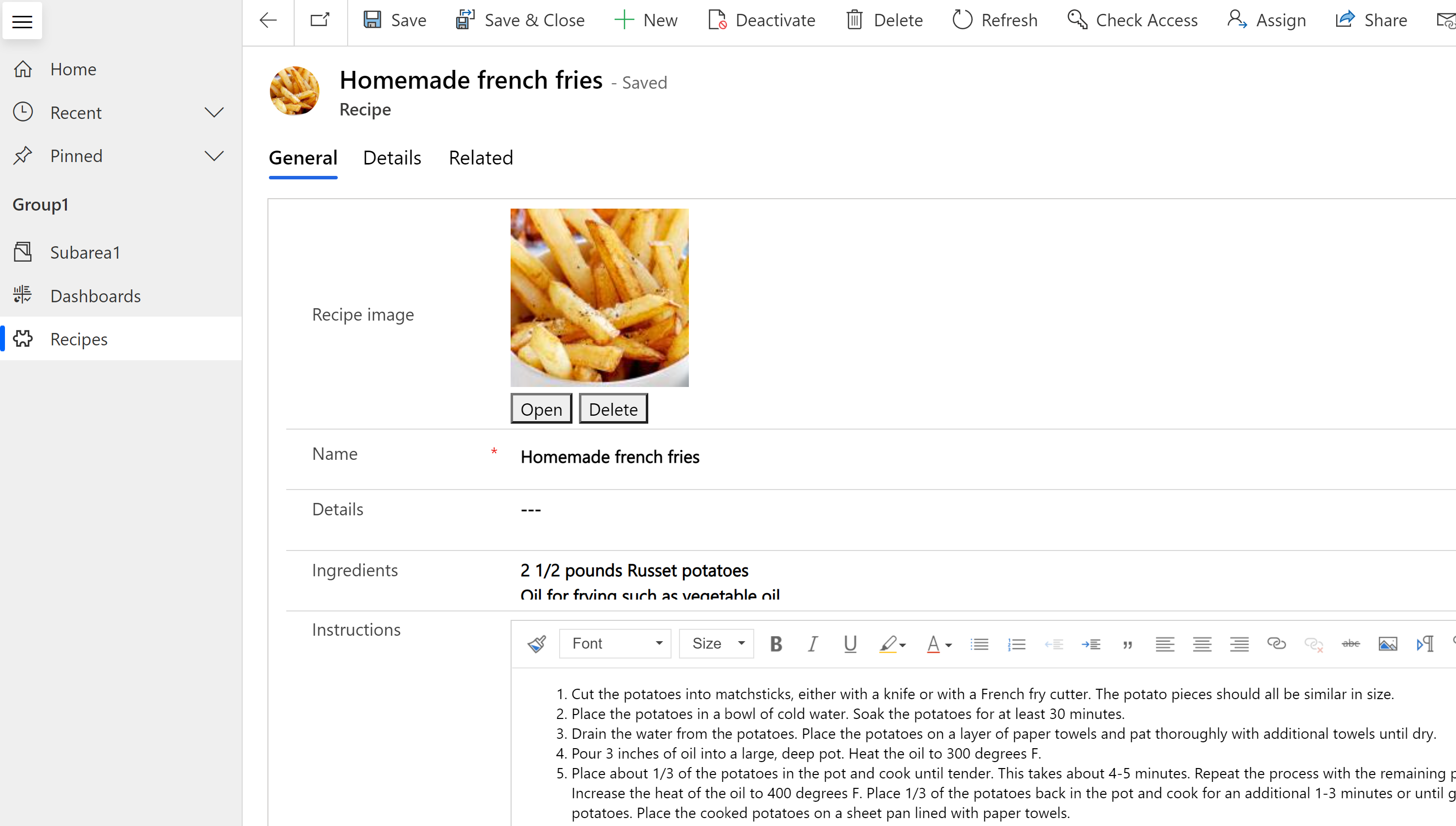
Användare kan välja Öppna om bilden ska visas med full storlek på en ny webbläsarflik eller välja Ta bort om du vill ta bort bilden från posten och Dataverse.
Mer information för utvecklare som arbetar med bilddata:
Filkolumner
Kolumnen Arkiv lagrar binära data. Den är optimerad för den här typen av data, så Dataverse sparar den inte i relationsdatalagret. Den här metoden förbättrar prestandan och minskar kapacitetsanvändningen. Läs mer om lagringskapacitet.
Använd den här kolumnen om du vill lagra en enda bild, anteckning eller bifogad fil. Men du kan också lagra andra former av binära data. Du kan lägga till en eller flera kolumner av den här datatypen i en befintlig anpassningsbar standardtabell eller en anpassad tabell.
Standardvärdet Maximal filstorlek är 32 MB och den största storlek som du kan ange med hjälp av designern är 131 072 KB (131 MB). Du kan ange filstorleksgränsen individuellt för varje kolumn av filtyp som du lägger till i en tabell.
Anmärkning
- Du kan inte ändra den maximala filstorleken när du har sparat den.
- Filkolumner fungerar inte med affärsprocessflöden, affärsregler, diagram, sammanslagningskolumner eller beräknade kolumner.
- Obligatorisk fältvalidering fungerar inte med filkolumner.
- I modellbaserade appar tas en fil i ett formulär bort eller laddas upp omedelbart, inte när formuläret sparas. Om du ignorerar ändringar när du navigerar bort tas inte filen tillbaka om den tas bort.
Om du vill skapa en filkolumn väljer du Lösningar i den vänstra rutan i Power Apps, öppnar den lösning du vill ha, öppnar den tabell du vill ha, väljer området Kolumner, väljer Lägg till kolumn och väljer sedan Arkiv som datatyp i fönstret Kolumnegenskaper.
Lär dig att arbeta med filkolumndefinitioner med hjälp av kod.
Kolumner för Fx-formler
Byggd på Power Fx, använd en formelkolumn för att utföra åtgärder som returnerar värden under hämtningsåtgärder. Formelkolumner använder Power Fx-syntaxen som liknar Office Excel. Mer information finns i Arbeta med formelkolumner (förhandsversion).
Promptkolumner
Med promptkolumner kan du definiera AI-frågor och lagra generativa AI-resultat i tabellkolumnen. Mer information finns i Promptkolumner.
Söka och sortera kolumner
De flesta kolumner har alternativ för att söka eller sortera innehållet i kolumnen.
Sökbart
I stort sett alla kolumndatatyper skapas med det sökbara värdet aktiverat. Du kan inaktivera det här värdet när du skapar eller senare när kolumnen har skapats. Sökningen kan inte aktiveras med följande datatyper:
- Formler. Formler används för att skapa ett dynamiskt beräknad resultat och de kan därför inte sökas.
- Bild. Bilder lagras och hämtas med hjälp av referens-URL:er och därför kan de inte sökas igenom.
- Flervärdesuppslag (PartyList). Vissa uppslagskolumner kan innehålla flera värden. Till exempel sökningskolumnen Till för E-post rader kan innehålla flera mottagare. Det finns inte stöd för att söka i uppslagskolumner med flera värden.
Datatypen Kund är sökaktiverad som standard och kan inte inaktiveras. Systemet kräver att det är sökbart.
Sorteringsbart
I stort sett alla datatyper skapas med det sorteras värdet inaktiverat. Du kan ändra det här värdet när du skapar eller efter senare när kolumnen har skapats. Följande datatyper kan inte användas för att aktivera ett sorteringsattribut:
- Val. Det finns inte stöd för att sortera kolumner med flera värden.
- Kund. Kund är en standarduppslagskolumn och kan inte sorteras eftersom den hämtas dynamiskt.
- Fil. Filer lagras med hjälp av referens-URL:er och sortering av dessa är inte användbara.
- Formler. Formeln används för att skapa en dynamiskt beräknad utdata och kan därför inte sorterad.
- Bild. Det finns inget meningsfullt sätt att sortera bilder.
- Flervärdesuppslag (PartyList). Vissa uppslagskolumner kan innehålla flera värden. Till exempel sökningskolumnen Till för E-post rader kan innehålla flera mottagare. Det finns inte stöd för att sortera kolumner med flera värden.