Kommentar
Åtkomst till den här sidan kräver auktorisering. Du kan prova att logga in eller ändra kataloger.
Åtkomst till den här sidan kräver auktorisering. Du kan prova att ändra kataloger.
Med Power BI Desktop kan du använda din externa Python IDE (Integrated Development Environment) för att skapa och förfina Python skript och sedan använda dessa skript i Power BI.
Aktivera en extern Python IDE
Du kan starta din externa Python IDE från Power BI Desktop och få dina data automatiskt importerade och visade i Python IDE. Därifrån kan du ändra skriptet i den externa Python IDE och sedan klistra in det i Power BI Desktop för att skapa Power BI visuella objekt och rapporter.
Du kan ange vilken Python IDE som ska användas och låta den startas automatiskt inifrån Power BI Desktop.
Requirements
Om du vill använda den här funktionen måste du installera en Python IDE på den lokala datorn. Power BI Desktop inkluderar, distribuerar eller installerar inte Python-motorn, så du måste installera Python separat på den lokala datorn. Du kan välja vilken Python IDE som ska användas med följande alternativ:
Du kan installera din favorit-Python IDE, varav många är tillgängliga kostnadsfritt, till exempel Visual Studio Code nedladdningssida.
Power BI Desktop stöder också Visual Studio.
Du kan också installera en annan Python IDE och låta Power BI Desktop starta den Python IDE genom att göra något av följande:
- Du kan associera . PY-filer med den externa IDE som du vill att Power BI Desktop ska starta.
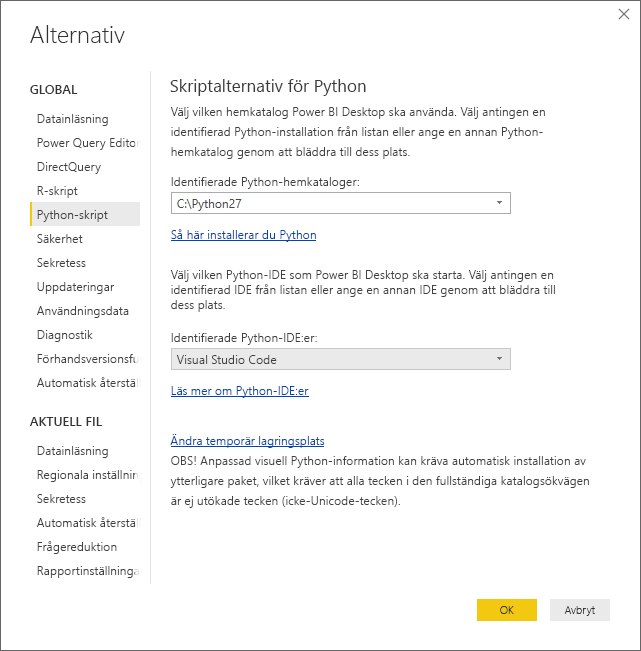
- Du kan ange vilken .exe som Power BI Desktop öppnar genom att välja Annat i avsnittet för Python-skriptalternativ i dialogrutan Alternativ. Du kan öppna dialogrutan Alternativ genom att gå till Arkiv>Alternativ och inställningar>Alternativ.
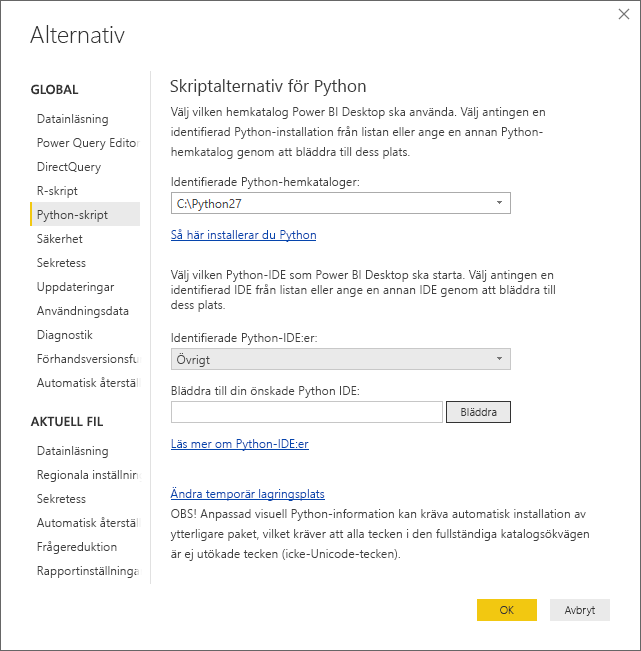
Om du har flera Python ID:er installerade kan du ange vilken som startas genom att välja den i listrutan Identifierade Python ID:er i dialogrutan Alternativ.
Som standard startar Power BI Desktop Visual Studio Code som den externa Python IDE om den är installerad på den lokala datorn. Om Visual Studio Code inte är installerat och du har Visual Studio som startas i stället. Om inget av dessa Python-IDE:er är installerat startas programmet som är associerat med .PY-filer.
Och om det inte finns någon .PY-filassociation är det möjligt att ange en sökväg till en anpassad IDE i avsnittet Ange en Python-hemkatalog i dialogrutan Alternativ. Du kan också starta en annan Python IDE genom att välja kugghjulsikonen Inställningar bredvid pilikonen Starta Python IDE i Power BI Desktop.
Starta en Python IDE från Power BI Desktop
Utför följande steg för att starta en Python IDE från Power BI Desktop:
Läs in data i Power BI Desktop.
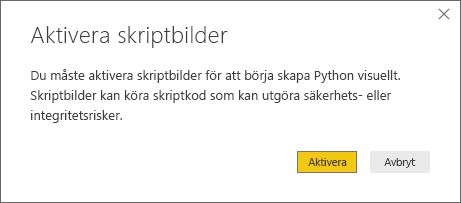
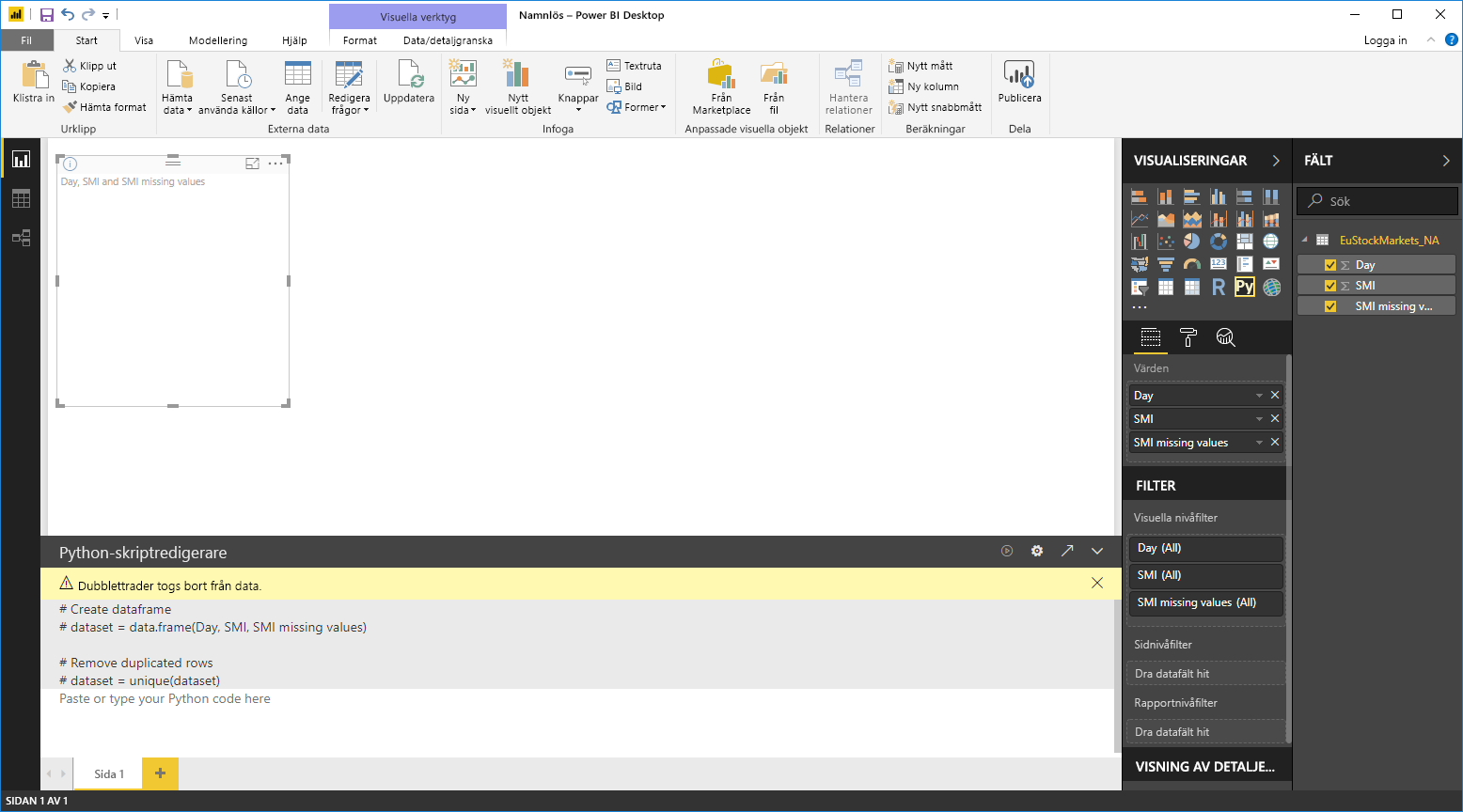
Lägg till en Python visualisering på arbetsytan. Om du inte har aktiverat visuella skriptobjekt än uppmanas du att göra det.
När skriptvisualiseringar har aktiverats visas en tom Python-visualisering som är redo att visa resultaten från skriptet. Fönstret Python skriptredigerare visas också.
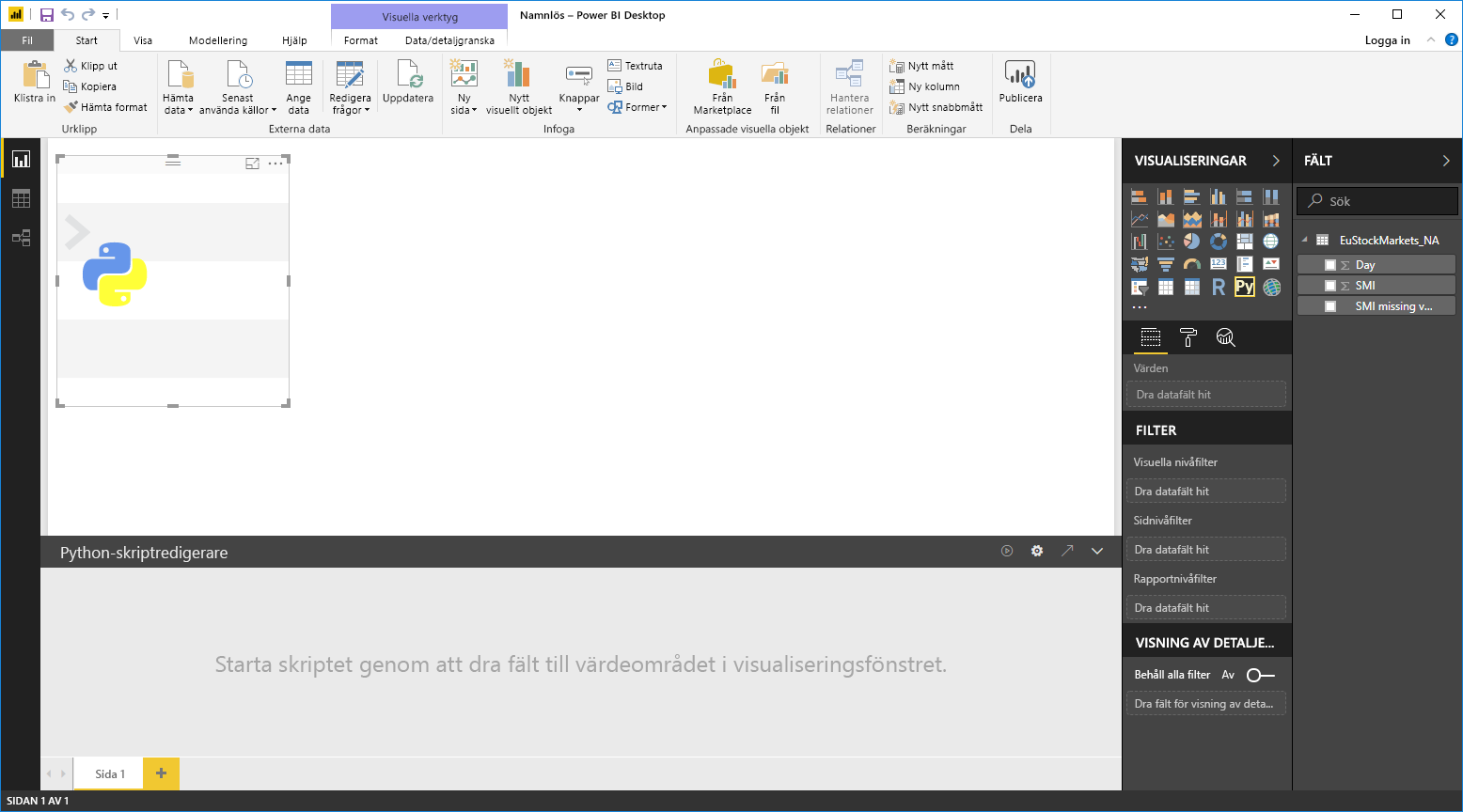
Nu kan du välja de fält som du vill använda i ditt Python skript. När du väljer ett fält skapar fältet Python-skriptredigeraren automatiskt skriptkod baserat på det eller de fält du väljer. Du kan antingen skapa eller klistra in ditt Python skript direkt i fönstret Python skriptredigerare, eller så kan du lämna det tomt.
Note
Standardaggregeringstypen för Python-visualiseringar är sammanfatta inte.
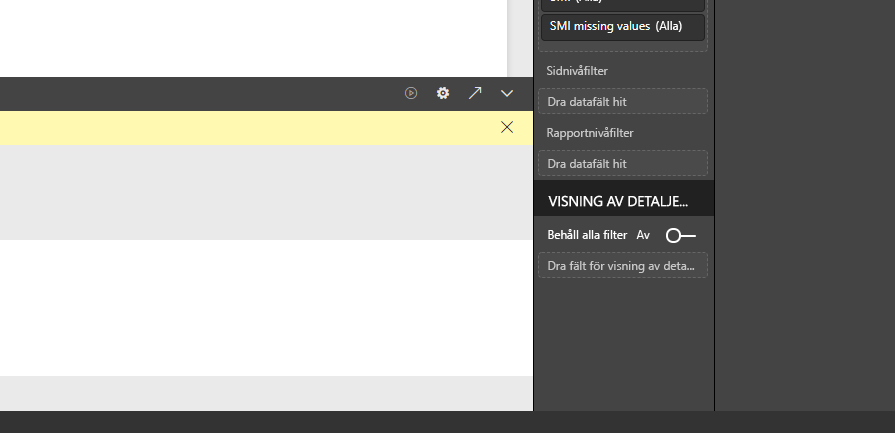
Nu kan du starta din Python IDE direkt från Power BI Desktop. Välj knappen Starta Python IDE, som finns till höger i namnlisten Python skriptredigeraren, som du ser i den här skärmbilden.
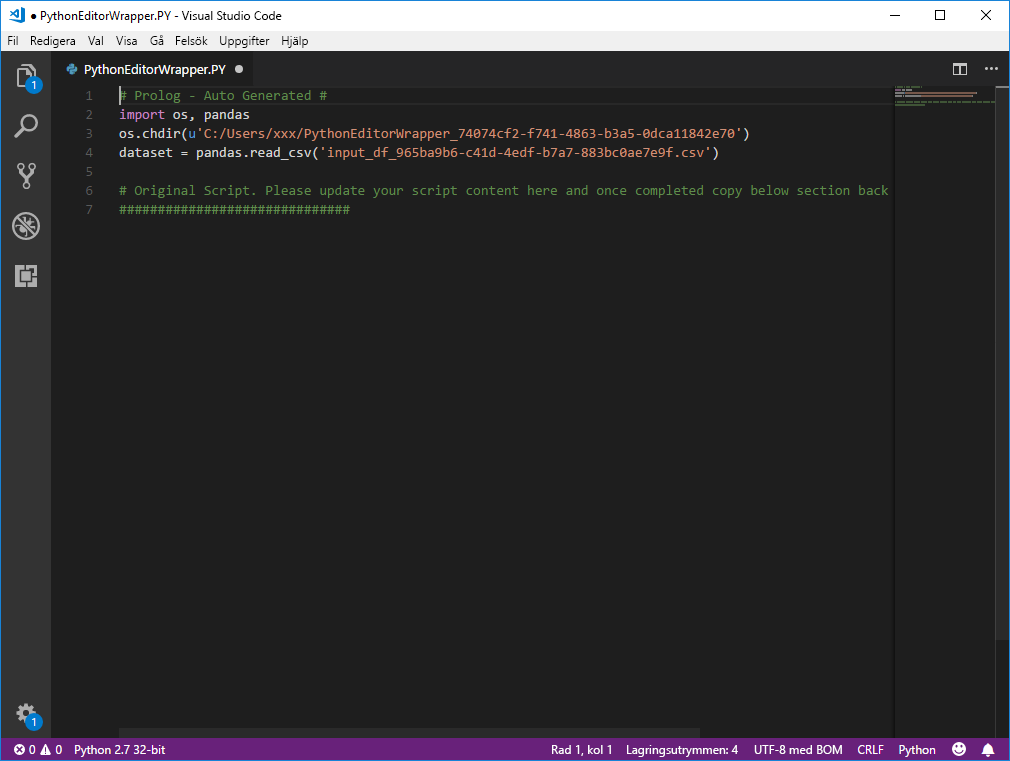
Din angivna Python IDE startas av Power BI Desktop, enligt följande bild. I den här bilden är Visual Studio Code standard Python IDE.
Note
Power BI Desktop lägger till de tre första raderna i skriptet så att de kan importera dina data från Power BI Desktop när du kör skriptet.
Alla skript som du skapade i fönstret Python skriptredigeraren i Power BI Desktop visas, från och med rad 4, i din Python IDE. Nu kan du skapa ditt Python-skript i Python IDE. När ditt Python skript har slutförts i din Python IDE måste du kopiera och klistra in det i fönstret Python skriptredigerare i Power BI Desktop, exklusive de tre första raderna i skriptet som Power BI Desktop genererade automatiskt. Kopiera inte tillbaka de tre första raderna med skript till Power BI Desktop. Dessa rader användes bara för att importera dina data till din Python IDE från Power BI Desktop.
Kända begränsningar
Att starta en Python IDE direkt från Power BI Desktop har några begränsningar:
- Det går inte att exportera skriptet automatiskt från din Python IDE till Power BI Desktop.
Relaterat innehåll
Ta en titt på följande ytterligare information om Python i Power BI.