Kommentar
Åtkomst till den här sidan kräver auktorisering. Du kan prova att logga in eller ändra kataloger.
Åtkomst till den här sidan kräver auktorisering. Du kan prova att ändra kataloger.
Gäller för:✅ Power BI Desktop och služba Power BI
I Power BI Desktop och služba Power BI använder du Copilot för Power BI för att snabbt skapa en berättelse om en rapport med bara några få klick. Denna berättelse kan sammanfatta hela rapporten, specifika sidor eller till och med specifika visuella element som du väljer. Du kan styra berättelsens ton och detaljnivå med föreslagna och anpassade promptar, vilket gör den mycket mångsidig.
Eftersom den här funktionen är ett visuellt objekt behöver du skrivbehörigheter precis som för att skapa andra visuella objekt. Om du inte har skrivrättigheter för en rapport kan du fortfarande skapa en rapportöversikt i Copilot panelen.
Anmärkning
Tänk på följande krav:
- Din administratör behöver aktivera Copilot i Microsoft Fabric.
- Din Fabric-kapacitet måste finnas i någon av de regioner som anges i den här artikeln, tillgänglighet för Fabric-region. Om det inte är så kan du inte använda Copilot.
- Din administratör måste aktivera hyresgästomkopplaren innan du börjar använda Copilot. Mer information finns i artikeln Copilot klientinställningar .
- Om din klientorganisation eller kapacitet ligger utanför USA eller EU:s datagräns, inaktiveras Copilot som standard. Det enda undantaget är om administratören för infrastrukturklientorganisationen tillåter att data som skickas till Azure OpenAI kan bearbetas utanför klientorganisationens geografiska region, efterlevnadsgräns eller nationella klientinställning för molninstanser . Du hittar den här inställningen i Fabric-administratörsportalen.
- Copilot i Microsoft Fabric stödjs inte på test-SKUs. Endast betalda SKU:er stöds.
- Om du vill se den fristående Copilot upplevelsen i Power BI måste klientadministratören aktivera klientväxeln.
Innan du börjar
Du kan behöva rensa rapporten. Det narrativa visuella objektet hämtar information från vad som finns på rapportarbetsytan, inte den underliggande semantiska modellen, så tydligt namngivna visuella objekt och axlar är viktiga för att det visuella objektet ska kunna samla höjdpunkter, lågljus och insikter från rapporten. Läs artikeln Uppdatera din datamodell så att den fungerar bra med Copilot för att se om du behöver ändra din semantiska modell.
I Power BI-tjänsten måste du vara i en lämplig arbetsyta för att använda Copilot beskrivningar. När Copilot berättelser är tillgängliga öppnas det narrativa visuella objektet i Copilot läge som standard. För detaljer om vad som utgör en lämplig arbetsplats, se Överväganden och begränsningar i den här artikeln.
- Narrativ-visningen behöver innehåll att sammanfatta, så i Power BI-tjänsten, välj OneLake-datahubben, välj Fler alternativ bredvid en semantisk modell.
- Välj Skapa rapport.
Skapa det narrativa visuella objektet
I rutan Visualiseringar väljer du ikonen Berättelse. När Copilot narrativ är tillgängliga öppnas Copilot som standard.
Om Anpassat läge öppnas väljer du ikonen Anpassad och väljer Copilot sedan på menyn.
Välj ett alternativ i dialogrutan Skapa en berättelse med Copilot och välj Skapa.

Du kan inkludera eller exkludera individuella bilder eller sidor, eller sammanfatta hela rapporten.

Om du även vill inkludera visuella objekt som är dolda som standard och endast visas när ett rapportbokmärke endast visas aktiverar du Visa dolda visuella bokmärken. De dolda visuella objekten grupperas under Dolda visuella bokmärkesobjekt för sidan, där du kan välja de som du vill inkludera.

Läs igenom sammanfattningen för att försäkra dig om att den är korrekt.

För att ändra berättelsen, i Anpassa din sammanfattning med Copilot, ge anvisningar för att ändra den, eller använd någon av de föreslagna uppmaningarna.
Välj fotnoterna för att visa referenser till specifika visuella objekt i sammanfattningen.
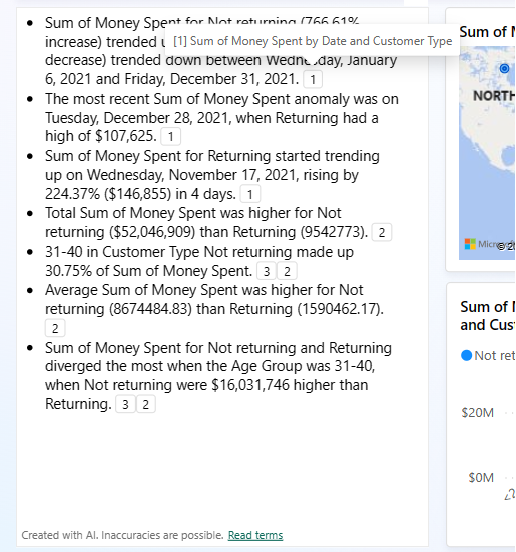
Power BI lyfter fram det visuella som fotnoten hänvisar till.

Du kan växla fram och tillbaka mellan den tidigare "smart narrative"-visualiseringen och den nya berättelsevisualiseringen med Copilot genom att välja ikonen bredvid titeln. Sammanfattningsinnehållet går inte förlorat när du växlar fram och tillbaka. Det kan vara bra att växla eftersom du inte kan redigera brödtexten i sammanfattningen Copilot. Om du vill ha kontroll över den genererade sammanfattningen använder du anpassade prompter för att ange ton eller formatering, dirigera sammanfattningen till specifika delar av rapporten eller förtydliga begäranden. Du kan kopiera och klistra in den i den smarta narrativa brödtexten för mer involverad redigering.


Bädda in det narrativa visuella objektet
Det narrativa visuella objektet med Copilot har stöd för scenarier med "inbäddning för organisationen", där användaren äger datan, och scenarier för säker inbäddning.
Det finns några inbäddade scenarier. Endast två stöds just nu. Det här diagrammet gör det tydligt vilka scenarier som stöds med det Copilot narrativa visuella objektet.
| Scenarium | Understödd |
|---|---|
| Bädda in en rapport i en säker portal eller på webbplatsen Power BI. | Ja |
| Bädda in på en Sharepoint-webbplats En användare bäddar in en rapport som innehåller det narrativa visuella objektet som en Power BI-webbdel på en SharePoint-webbplats. Användarna måste autentiseras. Bädda in på en SharePoint-webbplats. | Ja |
| Användaren äger data En användare bäddar in en rapport som innehåller det narrativa visuella objektet i en lösning där användare måste logga in. De behöver en licens för att logga in. Den här åtgärden är även känd som inbäddning för din organisation. Obs! Det här scenariot innehåller INTE inbäddning i PowerPoint just nu | Ja |
| Appen äger data En kund bäddar in ett visuellt narrativt objekt på en webbplats där användare besöker och behöver inte logga in. Kallas även inbäddning för din kunds applikation. | Ja (förhandsversion) |
Följ anvisningarna i den här artikeln för att konfigurera Power BI Embedded och börja bädda in innehåll för organisationen: Set up Power BI Embedded.
Spara rapporten
När du är nöjd med berättelsen sparar du rapporten precis som alla andra rapporter. Om du stänger och öppnar rapporten som Copilot genererats i Power BI-tjänsten, öppnas rapporten i läsvyn och du ser inte Copilot.
- Välj Redigera för att se Copilot knappen igen.
Visa rapporten
När användarna öppnar rapporten kan de filtrera och analysera den som vanligt. Det narrativa visuella elementet uppdateras inte automatiskt, men det finns en uppdateringsknapp som gör det möjligt för användaren att hämta en uppdaterad sammanfattning baserat på de använda slicrarna och filtren.
Överväganden och begränsningar
Microsoft arbetar kontinuerligt med att förbättra kvaliteten på rapportsidorna, inklusive visuella objekt och sammanfattningar som genereras av Copilot. Här är de aktuella begränsningarna:
- Copilot lagrar den markerade prompten med rapportmetadata (till exempel "sammanfatta försäljningsdata") så att den kan generera sammanfattningen varje gång en rapport läses in.
- Författare: För att kunna skapa ett visuellt narrativ Copilot i Power BI-tjänsten behöver arbetsytan en dedikerad betald Fabric-kapacitet.
- Du kan inte redigera visualiseringen efter att Power BI har genererat den. Du kan dock ändra det genom att använda kommandon. Sammanfattningen tar endast hänsyn till de data som visualiseras av de valda visuella objekten.
- Sammanfattningen tar endast hänsyn till de data som det visuella urvalsredigeraren tillåter.
- Användare behöver uppdatera sammanfattningsvisualiseringen när de uppdaterar eller filtrerar en sida, rapport eller data för att se en uppdaterad sammanfattning.
- Det narrativa visuella stöder ännu inte alla typer av visuella element. Den har till exempel ännu inte stöd för viktiga påverkare.
- Bokmärkesbegränsningar för dolda bokmärkesvisualiseringar:
- Endast rapportbokmärken som endast visas stöds, vilket innebär bokmärken där Data rensas i fönstret Bokmärken, så bokmärket ändrar endast synlighet och inte filter eller utsnitt.
- Bokmärket måste kunna nås från rapporten via en bokmärkesknapp eller bokmärkesnavigering. Bokmärken utan en synlig funktion för användaren undantas.
- Personliga bokmärken stöds inte.
- Visuella objekt på dolda sidor ingår inte, såvida inte ett rapportbokmärke gör dem synliga.