Kommentar
Åtkomst till den här sidan kräver auktorisering. Du kan prova att logga in eller ändra kataloger.
Åtkomst till den här sidan kräver auktorisering. Du kan prova att ändra kataloger.
När du skapar en agent för en webbplats använder den innehållet från värdwebbplatsen för att generera svar. Microsoft Dataverse indexerar webbplatsinnehåll och konfigurerade tabeller. Copilot Studio sammanfattar det indexerade innehållet och tabellerna för att generera svar.
Autentiserade webbplatsanvändare får skräddarsydda, sammanfattade svar som är anpassade till deras webbroller. Förbättra innehållsmodellen för autentiserade webbplatsanvändare genom att förfina data med de här stegen:
I Power Pages går du till Konfigurera arbetsyta.
Under Copilot, välj Lägg till agent.
Under Förfina dina data väljer du Gör ändringar.
Välj Välj sökkontroll för tabeller för att välja eller avmarkera tabeller.
- Du kan välja flera tabeller i det här avsnittet. Se till att varje tabell du väljer används på webbplatsen.
- På efterföljande sidor specificerar du sidan där tabellen används i syfte att skapa en hänvisnings-URL.
Klicka på Nästa.
Under Välj tabeller markerar du tabellen som innehåller kolumnerna och sidlänken som du vill välja. En tabell visas endast om den har minst en kolumn med flera rader.
Du kan bara välja en enda tabell åt gången.
Under Lägg till sidlänk väljer du den sida där tabellen används.
Kommentar
- Se till att du väljer rätt sida. Annars anger roboten en felaktig hänvisnings-URL för svaren.
- Sidan måste använda
idsom frågesträngsparameter. Om du använder något annat parameternamn fungerar inte hänvisnings-URL:en korrekt.
Under Välj kolumner, väljer du de kolumner som används på sidan. Endast kolumner med text med flera rader är tillgängliga för val.
Välj Nästa och granska ditt val.
Välj Spara för att skicka ändringarna.
Anpassa agentutseendet
Du kan anpassa agentens format genom att åsidosätta standardklasserna för sammanhängande formatmallar (CSS). Det gör du genom att lägga till ett style-element i rubrikmallen och åsidosätta värdena genom att följa dessa steg:
Öppna webbplatsens kodredigeraren.
I navigeringsfönstret Explorer expanderar du mappen web-templates.
Öppna Header.html.
Lägg till ditt
style- ellerscript-element.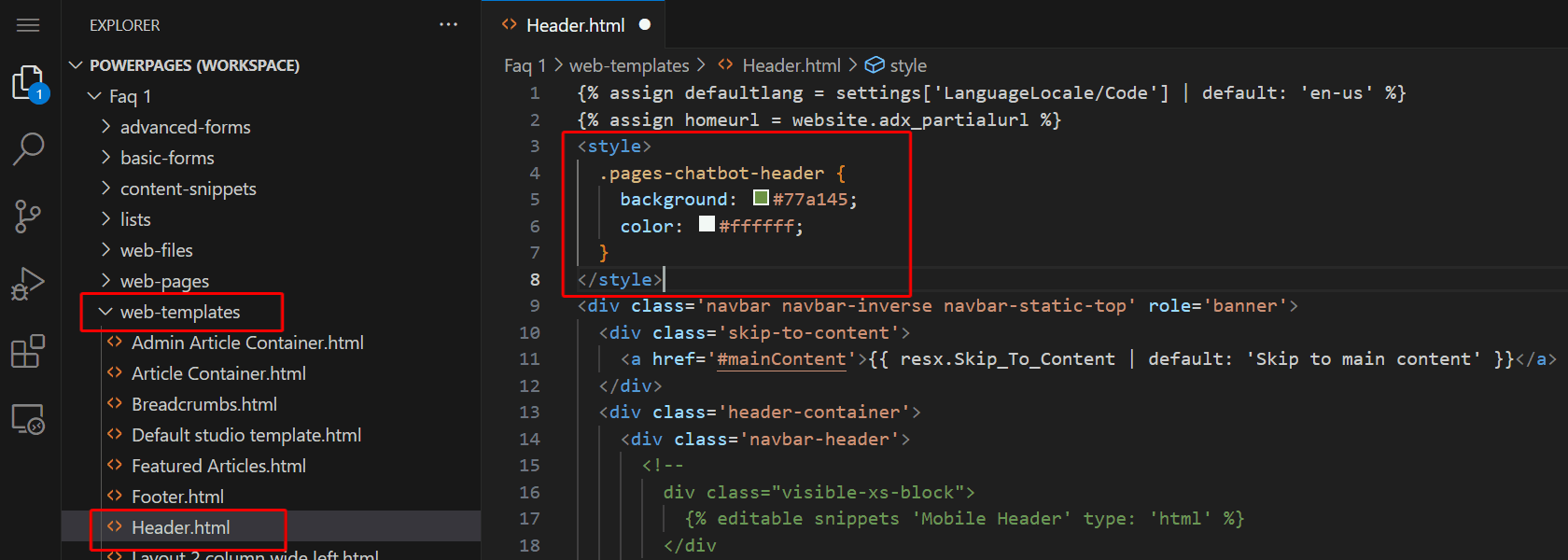
Åsidosätt relevanta stilar.
agentwidget
Om du skapade din agent före juli 2025 kan agentupplevelsen skilja sig från den senaste versionen.

Ikon för hopfälld agent:
.pva-embedded-web-chat-widget {
  background-color: #484644;
  border: 1px solid #FFFFFF;
}
Verktygstips:
.pva-embedded-web-chat-widget-tooltip-text {
  background: white;
  color: #323130;
}
Ikonbild:
<script>
document.addEventListener('DOMContentLoaded', function() {
   var buttons = document.getElementsByClassName("pva-embedded-web-chat-widget");
    buttons[0].innerHTML = '<img src="<image URL>" height= "70px" width = "70px" />';
}, false);
</script>
Kommentar
Ersätt <image URL> med den faktiska URL:en för bildkällan. Använd en extern sökväg eller ladda upp en bild till tabellen Webbfil och använd dess URL.
Agentelement
CSS-exemplen i det här avsnittet innehåller exempel som visar hur du anpassar vart och ett av de numrerade chattrobotelementen i följande skärmbild. Välj den flik som matchar upplevelsen för din agent.

1 – Huvud
.pages-chatbot-header {
  background: #77a145;
  color: #ffffff;
}
2 – Inställningar för höjd och bredd
.pva-embedded-web-chat-window-container {
  height: 80%;
  width: 25%;
  max-width: 400px;
  max-height: 740px;
}
3 – Copilot fönster
.pva-embedded-web-chat-window {
  background: white;
}
4 – Bubbla från copilot
Bakgrundsfärg:
.webchat__bubble:not(.webchat__bubble--from-user)
.webchat__bubble__content {
  background-color: #77a145 !important;
  border-radius: 5px !important;
}
Textfärg:
.webchat__bubble:not(.webchat__bubble--from-user) p {
  color: #ffffff;
}
5 – Bubbla från användaren
Bakgrundsfärg:
.webchat__bubble.webchat__bubble--from-user
.webchat__bubble__content {
  background-color: #797d81 !important;
  border-radius: 5px !important;
}
Textfärg:
.webchat__bubble.webchat__bubble--from-user p {
  color: #ffffff;
}
6 – Referenslänkar
.webchat__link-definitions__badge {
  color: blue !important;
}

.webchat__link-definitions__list-item-text {
  color: blue !important;
}

.webchat__render-markdown__pure-identifier {
  color: blue !important;
}
7 – Inställningar för sekretessmeddelande
Bakgrundsfärg:
.pva-privacy-message {
  background: #797d81;
}
Textfärg:
.pva-privacy-message p {
  color: #ffffff;
  font-size: 12px;
  font-weight: 400;
}
