Kommentar
Åtkomst till den här sidan kräver auktorisering. Du kan prova att logga in eller ändra kataloger.
Åtkomst till den här sidan kräver auktorisering. Du kan prova att ändra kataloger.
Power Pages webbplatser kan anpassas för att införliva företagets varumärkesstilar. Med formateringsarbetsytan kan du konfigurera dina varumärkesfärger, teckensnitt och designstandarder för hela webbplatsen eller specifika sidor.
I den här tutorialen lär du dig följande:
- Ange företagets logotyp.
- Definiera din färgpalett.
- Konfigurera teckensnitten.
Prerequisites
- En Power Pages prenumeration eller utvärderingsversion. Få en Power Pages utvärderingsversion här.
- En Power Pages webbplats har skapats. Skapa en Power Pages webbplats.
- Slutför självstudien Lägg till och utforma en sida .
- En png-fil med företagets logotyp (64 x 64 bildpunkter).
- En lista över hexkoderna för företagets färgpalett.
- En lista över företagets teckensnittsstandarder.
Lägga till företagets logotyp i Power Pages
Den här videon innehåller en översikt över stegen för att lägga till företagets logotyp och varumärkesfärger i Power Pages.
Gå till Power Pages.
Hovra över sidhuvudskomponenten i designstudion och välj Redigera webbplatssidhuvud. Redigeringsalternativ visas i ett fönster på arbetsytan Sidor.
Lägg till en logotyp i avsnittet Rubrik + logotyp i rubrikredigeringsfönstret genom att välja en bild från mediebiblioteket eller ladda upp en ny bild.

Välj den bild som du vill använda (i den här instansen använder du företagslogotypen som du laddade upp).
Ange din varumärkesfärgpalett
Du kan uppdatera färgpaletten så att den innehåller två eller tre primära varumärkesfärger och neutrala kompletterande färger. Dessa färger kan användas konsekvent i hela din Power Pages webbplats.
I designstudion går du till formateringsarbetsytan och väljer de färger som du vill använda för bakgrunden och teckensnitten.

Välj Spara ändringar.
Konfigurera företagets varumärkes teckensnitt
I designstudion går du till formateringsarbetsytan och rullar ned för att definiera teckensnittstyperna för rubriker, underrubriker, stycken och knappar.
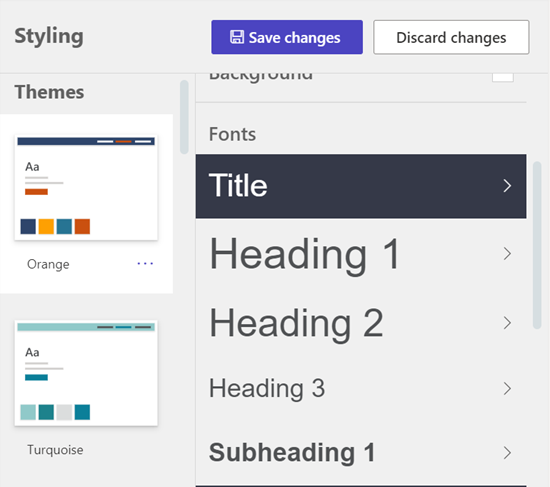
Du kan också justera storlekar och färger för var och en baserat på din färgpalett. Alla uppdateringar som du gör återspeglas omedelbart på din webbplats.
Välj Spara ändringar för att uppdatera formateringen.
Temat som du uppdaterade har en ändrad etikett.
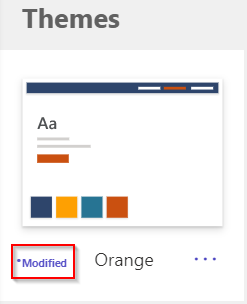
Om du när som helst vill börja om väljer du ellipsknappen och väljer Återställ till standard.

Nästa steg
Gå vidare till nästa artikel för att lära dig hur du lägger till en lista som visar företagsdata på en sida.