Kommentar
Åtkomst till den här sidan kräver auktorisering. Du kan prova att logga in eller ändra kataloger.
Åtkomst till den här sidan kräver auktorisering. Du kan prova att ändra kataloger.
Den lokala datagatewayen fungerar som en brygga som ger snabb och säker dataöverföring mellan lokala data (data som inte finns i molnet) och tjänsterna Power BI, Power Automate, Logic Apps och Power Apps. Mer information finns i Vad är en lokal datagateway?.
Note
Gatewayhanteringsfunktionen i power platform-administrationscentret stöds inte på mobila eller mindre skärmar med en upplösning som är lägre eller lika med 320 x 256.
På sidan Data i Power Platform-administratörscentret kan du visa och hantera lokal datagateways.
- Logga in på Power Platform-administratörscenter.
- Välj Hantera i navigeringsfönstret.
- I fönstret Hantera går du till avsnittet Data och väljer Data (förhandsversion).
Användare som ingår i administratörsrollen Microsoft Entra Global (som inkluderar globala administratörer), Power BI-tjänstadministratörer och gatewayadministratörer har åtkomst till hantering av datagateway i administrationscentret för Power Platform. Det kan dock finnas skillnader i tillgängliga funktioner och de åtgärder som utförs av var och en av dessa roller.
Microsoft Entra-rollen Global administratör (om omfattar globala administratörer) och Power BI-tjänstadministratörer kan använda inställningen Administration av klientorganisation för att kontrollera listan över de gateways som visas. Endast dessa administratörer ser växlingsknappen Hyresgästadministration.
- Aktivera innehavaradministration för att visa och hantera alla gateways som är installerade i företaget.
- Inaktivera Klientadministration för att se och hantera alla gatewayer som du är administratör för.
Du kan växla mellan dessa två vyer genom att använda den här växlingsknappen i det övre högra hörnet på sidan.

Datagatewayer
På sidan Data (förhandsversion) visas alla lokala datagatewaykluster som du installerar. Du kan också granska följande information om dessa kluster:
- Gateway-klusternamn: Namnet på gateway-klustret.
- Kontaktinformation: administratör kontaktinformation för gateway-klustret.
- Användare: Listan över gateway-användare.
- Status: Välj kontrollera status för att se om gateway-anslutningen är online eller offline.
- Gateways: Antalet gateway-medlemmar i gateway-klustret.
Listan Gateway-klustret inkluderar både lokala data gateways och lokala datagateways (personligt läge).

Information
Välj ett gateway-kluster och välj sedan information för att visa följande information om gateway-medlemmar.

- Namn: Gateway-medlemmens namn.
- Enhet: Den fysiska enhet som gatewayen är installerad på.
- Status: Välj gatewaystatusikonen för att kontrollera statusen för en gatewaymedlem.
- Version: Versionen av gateway-programvaran som är installerad på datorn.
- Status: Markera om du vill aktivera eller inaktivera en gateway-medlem.
När du har valt en gateway-medlem kan du välja Ta bort för att ta bort den. Det här steget avinstallerar inte gatewayen från den fysiska datorn, men tar bort metadata för gatewayen. Du kan inte ändra gatewaymedlemmens namn när du har installerat och konfigurerat den.
Inställningar
Välj Inställningar för att ange inställningar för lokal datagateway, till exempel namn på gatewaykluster, avdelning, Allmänna inställningar och Power BI inställningar.
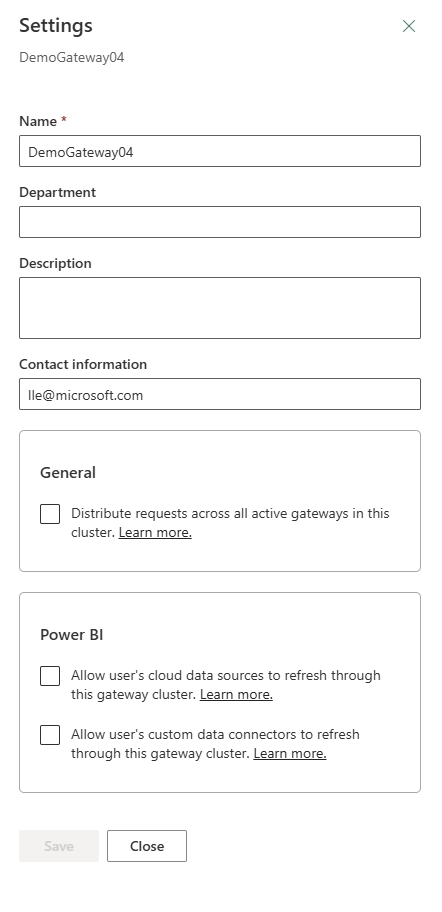
Mer information om Låt användares molndatakällor uppdateras genom detta gateway-kluster, gå till Sammanfoga eller lägga till lokala datakällor och moln.
Mer information om Låt användarens anpassade dataanslutningsprogram uppdateras genom detta gateway-kluster, gå till Använd anpassade dataanslutningsprogram med den lokala datagatewayen.
Om du vill ha mer information Distribuera förfrågningar över alla aktiva gateways i det här klustret, gå till belastningsutjämna över gateways i ett kluster.
Hantera användare
Välj ett gateway-kluster och välj sedan Hantera användare för att se listan över gateway-användare. Lägga till eller ta bort gateway-administratörer på sidan Hantera användare.
För personliga gatewayer visar den här sidan ägaren av den personliga gatewayen och du kan inte ändra den på grund av säkerhetsomfattningen för personliga gatewayer.
För lokala datagatewayer i standardläge kan du lägga till användare i någon av följande tre kategorier:
-
Admin:
- Power BI: Administratörer har fullständig kontroll över gatewayen, inklusive att lägga till andra administratörer, skapa datakällor, hantera datakällanvändare och ta bort gatewayen.
- Power Apps och Power Automate: Administratörer har fullständig kontroll över gatewayen, inklusive att lägga till andra administratörer, skapa anslutningar, dessutom dela gatewayer i Kan använda och Kan använda behörighetsnivåer + dela och ta bort gatewayen.
- Andra: Administratörer har full kontroll över en gateway, till exempel lägga till andra administratörer och ta bort en gateway.
- Kan använda: Användare som kan skapa anslutningar på gatewayen som ska användas för appar och flöden men som inte kan dela gatewayen. Använd den här behörigheten för användare som kör appar men inte delar dem. Gäller endast för Power Apps och Power Automate.
- Får använda och dela: Användare som kan skapa en anslutning på en gateway som ska användas för appar och flöden, och automatiskt dela en gateway när appen delas. Använd den här behörigheten för användare som behöver dela program med andra användare eller med organisationen. Gäller endast för Power Apps och Power Automate.
Note
- Can Use och Can use + share gäller endast för Power Apps och Power Automate.
- Medan du delar gateways för behörighetsnivåerna Kan använda och Kan använda + dela kan du begränsa de datakälltyper som användaren kan ansluta till via gatewayen. Du måste välja minst en datakällatyp för att användaren ska kunna läggas till.
- Can Use och Can use + share gäller inte för anpassade anslutningar i Power Apps och Power Automate.
- Du måste dela gatewayen med administratörsbehörighetsnivån för att kunna användas av anpassade anslutningsappar.
Ta bort gatewaykluster
Använd Ta bort för att ta bort ett gateway-kluster. Den här åtgärden är tillgänglig för datagatewayer i standardläge och personligt läge.
Mer information finns i Ta bort eller ta bort en lokal datagateway.
Få hjälp
Om du vill ha snabbare felsökning och hjälp, välj Få hjälp för att öppna en Få hjälppanel. Ta med sessions-ID:t i ett kundsupportärende om du vill ha några problem med funktionen Datagateways i Power Platform-administratörscentret.

Hantera gateways efter region
Välj den nedrullningslista för regionen för att se gatewayregionerna. När du väljer en av regionerna visas en lista över gatewayer som är installerade i den regionen. Du kan hantera användare eller visa gateway-medlemmar för dessa gateways. Som standard visas gateways inom klientorganisationens standardregion.

Filtrera efter gatewaytyp
Välj listrutan för gatewaytyp för att filtrera efter gatewaytyp. Som standard visas alla datagateways som körs i standardläget. Använd filtret om du vill visa datagateways i personligt läge eller alla gateways. Mer information hittar du på Typer av gateways.

Sök
Använd sök för att hitta gateway-kluster och visa deras information. Du kan söka efter gateway-kluster namn och kontakt information, men inte administratörer.

Status
Välj ett gatewaykluster och välj sedan Information>Kontrollera status för att kontrollera statusen för ett gatewaykluster.
Hantera gatewayinstallationsprogram
Som antingen Microsoft Entra-global administratör (vilket inkluderar globala administratörer) eller Power BI-tjänstadministratör, använd Hantera gateway-installerare för att hantera vem som kan installera en lokal datagateway eller en datagateway för virtuella nätverk i din organisation. Gatewayadministratörer kan inte utföra den här åtgärden.
Note
Den här funktionen gäller inte för lokala datagatewayer (personligt läge).
Alternativet Hantera gatewayinstallationer visas endast under fliken Lokala datagatewayer , men samma begränsning gäller för både den lokala datagatewayen och den virtuella nätverksdatagatewayen.
Välj hantera gateway-installationsprogram.

Aktivera Begränsa användare i din organisation från att installera gatewayer. Som standard är det här alternativet inaktiverat, så vem som helst i din organisation kan installera en gateway.

Lägg till användare som kan installera gateways och välj sedan Lägg till.
Note
För närvarande stöds inte grupper för Att hantera installationsprogram. Du kan lägga till enskilda användare.
Om du vill ta bort användare som har behörighet att installera gatewayer väljer du Ta bort installationsprogrammet (
 ) och väljer sedan Bekräfta.
Note
Det här steget påverkar inte gatewayer som redan är installerade. Med den här funktionen tillåts eller begränsas endast användare från att installera gateways som går framåt.
Om en person som inte har åtkomst till att installera gatewayer försöker installera en, får de följande fel när de anger sina autentiseringsuppgifter under gatewayregistreringen.

Ta bort gatewayer för klientmigrering
Om du har gatewayer i din hemregion (standard) eller målregion rensar du dem helt innan klientmigreringen. Du måste ta bort alla gatewayer i både hem- och målregionerna, så alla program som använder dessa gatewayer förlorar åtkomsten till dessa gatewayer tills de återställs efter migreringen. Följ de här stegen för att rensa dina gatewayer:
- Välj listrutan region för att se gatewayregionerna och välj din hemregion (standard). Ta bort alla gatewayer i den här regionen med hjälp av åtgärden Ta bort .

- Välj listrutan region och välj målregionen. Ta bort alla gatewayer i den här regionen.

Relaterat innehåll
Lokal datagateway
Ansluta till lokala datakällor med lokal datagateway