Kommentar
Åtkomst till den här sidan kräver auktorisering. Du kan prova att logga in eller ändra kataloger.
Åtkomst till den här sidan kräver auktorisering. Du kan prova att ändra kataloger.
När du lägger till kolumner från exempel kan du skapa nya kolumner som uppfyller dina behov. Den här processen är användbar i följande situationer:
- Du vet vilka data du vill ha i den nya kolumnen, men du är inte säker på vilken omvandling eller samling omvandlingar som kan ta dig dit.
- Du vet redan vilka transformeringar du behöver, men du är inte säker på vad du ska välja i användargränssnittet för att få dem att hända.
- Du vet allt om de transformeringar du behöver med hjälp av ett anpassat kolumnuttryck på M-språket, men en eller flera av dessa transformeringar är inte tillgängliga i användargränssnittet.
Kommandot Kolumn från exempel finns på fliken Lägg till kolumn i gruppen Allmänt .

Lägga till en ny kolumn från exempel
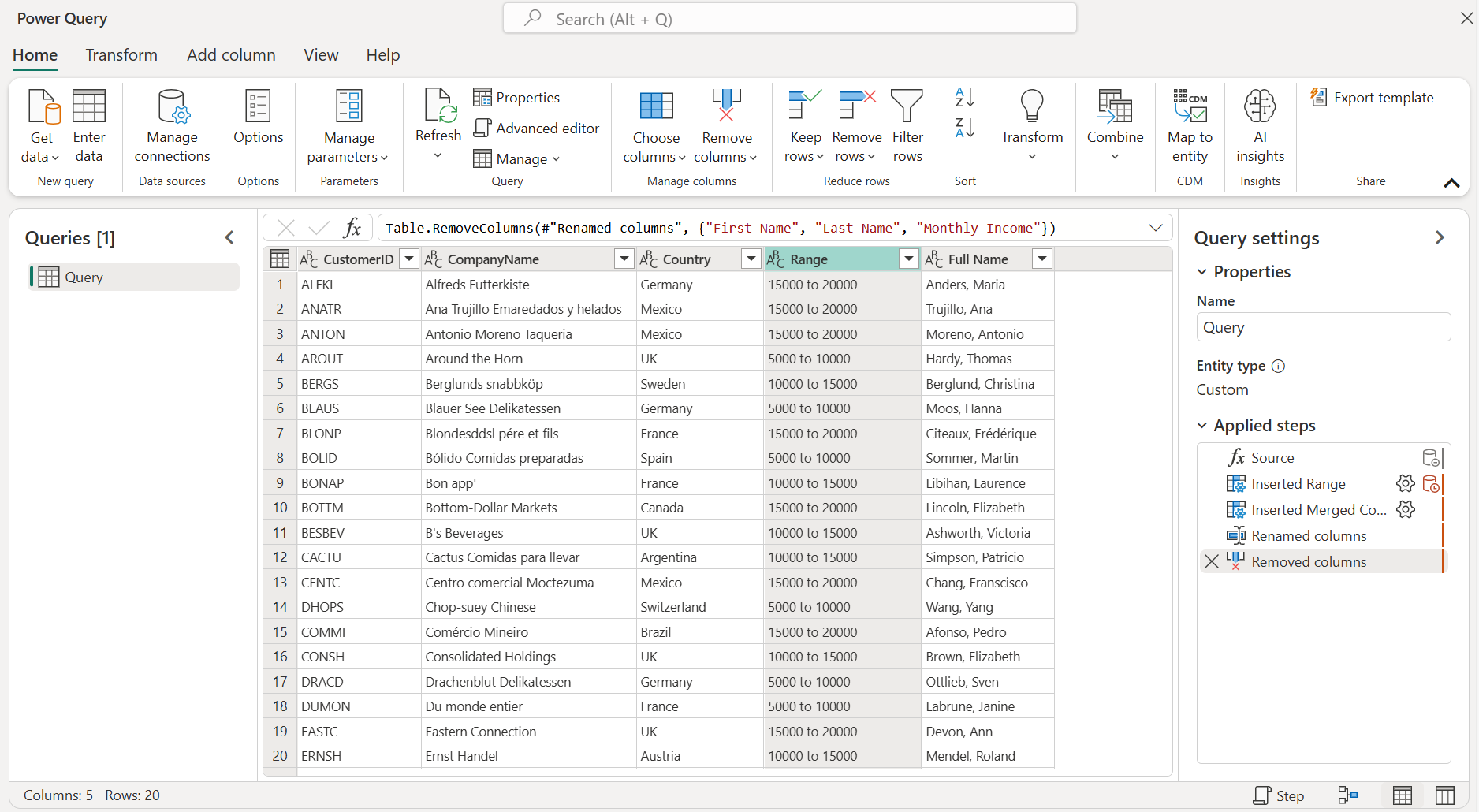
I det här exemplet börjar du med tabellen som visas i följande bild.

Målet i det här exemplet är att skapa två nya kolumner:
- Intervall: Skapa intervaller för kolumnen Månadsinkomst i diskreta steg på 5 000.
- Fullständigt namn: Sammanfoga kolumnerna Efternamn och Förnamn till en enda kolumn.
Kolumn baserad på exempel från valda kolumner
När du skapar en ny kolumn väljer du vilken kolumn som ska användas i dina beräkningar. I det här exemplet skapar du kolumnen Intervall från kolumnvärdena Månadsinkomst .
Välj kolumnen Månadsinkomst , välj kommandot Kolumn från exempel och välj sedan Från val.
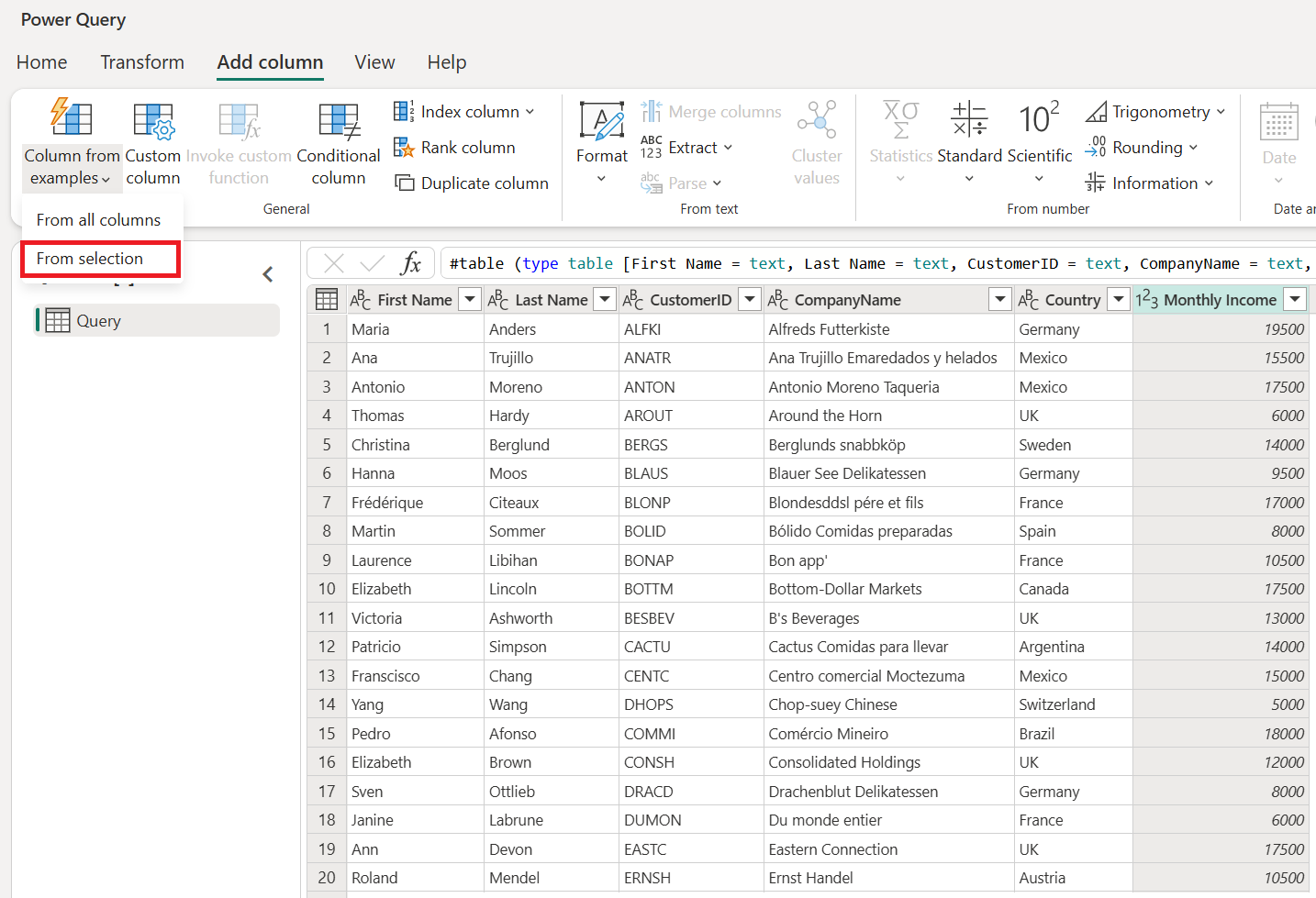
I förhandsgranskningsfönstret visas en ny, redigerbar kolumn där du kan ange dina exempel. I det första exemplet är värdet från den valda kolumnen 19 500. I den nya kolumnen skriver du in texten 15 000 till 20 000, vilket är det intervall som värdet hamnar i.

När Power Query hittar en matchande transformering fyller den de återstående raderna med omvandlingsresultatet. Du kan också se M-formeltexten för omvandlingen ovanför tabellförhandsgranskningen.
När du har valt OK blir den nya kolumnen en del av frågan. Ett nytt steg läggs också till i frågan.

Kolumn baserad på exempel, från alla kolumner
Nästa mål är att skapa en kolumn med fullständigt namn med hjälp av värdena från kolumnerna Förnamn och Efternamn .
Det gör du genom att välja kommandot Kolumn från exempel och sedan Välja Från alla kolumner.

Ange sedan ditt första fullständiga namnexempel som Enders, Maria.

När du har valt OK blir den nya kolumnen en del av frågan. Ett nytt steg läggs också till i frågan. Välj och håll (eller högerklicka) kolumnnamnet Sammanfoga och välj sedan Byt namn och ändra namnet på kolumnen till Fullständigt namn.

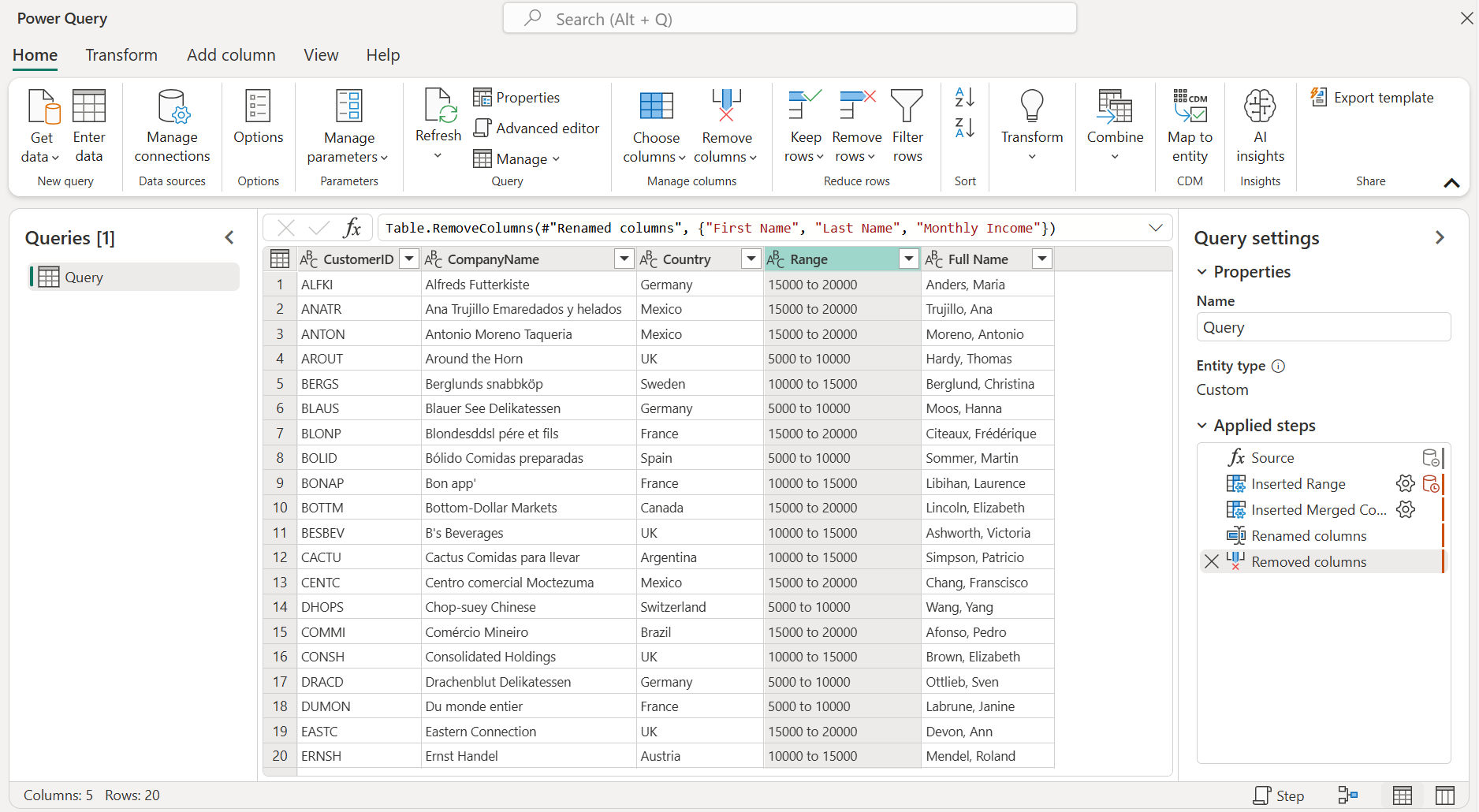
Det sista steget är att ta bort kolumnerna Förnamn, Efternamn och Månadsinkomst . Sluttabellen innehåller nu kolumnerna Intervall och Fullständigt namn med alla data som du skapade i föregående steg.
Tips och överväganden
När du anger exempel erbjuder Power Query en lista över tillgängliga fält, värden och föreslagna transformeringar för de valda kolumnerna. Om du vill visa den här listan markerar du valfri cell i den nya kolumnen och börjar sedan ange ett värde eller trycker på F2. Du kan också dubbelklicka på en cell i den nya kolumnen.

Funktionen Kolumn från exempel fungerar bara på de översta 100 raderna i din dataförhandsgranskning. Du kan använda steg före steget Kolumn från exempel för att skapa ett eget dataexempel. När kolumnen Kolumn från exempel har skapats kan du ta bort de föregående stegen utan att påverka den nya kolumnen.
Lista över omvandlingar som stöds
Många, men inte alla, transformeringar är tillgängliga när du använder Kolumn från exempel. I följande lista visas de omvandlingar som stöds.
Allmänt
- Villkorskolumn
Referens
- Referens till en specifik kolumn, inklusive trim, clean och skiftlägestransformeringar.
Texttransformeringar
- Kombinera (stöder kombination av literalsträngar och hela kolumnvärden)
- Ersätt
- Length
- Extrakt
- Första tecknen
- Sista tecken
- Räckvidd
- Text före avgränsare
- Text efter avgränsare
- Text mellan avgränsare
- Length
- Ta bort tecken
- Behåll tecken
Anmärkning
Alla textomvandlingar omfattar trimning, rensning eller tillämpning av en ändring av skiftläge på kolumnvärdet.
Datumtransformeringar
- Day
- Veckodag
- Namn på veckodag
- Dag på året
- Månad
- Månadsnamn
- Kvartal av året
- Vecka i månaden
- Vecka på året
- År
- Ålder
- Årets start
- Årets slut
- Början av månaden
- Månadens slut
- Början av kvartalet
- Dagar i månaden
- Kvartalets slut
- Veckans början
- Slutet av veckan
- Dag i månaden
- Start på dagen
- Dagens slut
Tidstransformeringar
- Timme
- Minut
- Second
- Till den lokala tiden
Anmärkning
Alla datum- och tidstransformeringar står för konvertering av kolumnvärdet till Datum, Tid eller DateTime.
Taltransformationer
- Absolutvärde
- Arccosinus
- Arcsinus
- Arctangens
- Konvertera till tal
- Cosinus
- Kub
- Dela
- Exponent
- Fakultet
- Heltalsdelning
- Är jämn
- Är udda
- Ln
- Base-10 Logaritm
- Modulo
- Multiplicera
- Avrunda nedåt
- Avrunda upp
- Skylt
- Sinus
- Kvadratrot
- Square
- Subtrahera
- Summa
- Tangens
- Gruppering/Intervall