Kommentar
Åtkomst till den här sidan kräver auktorisering. Du kan prova att logga in eller ändra kataloger.
Åtkomst till den här sidan kräver auktorisering. Du kan prova att ändra kataloger.
Anmärkning
Den här anslutningsappen ägs och tillhandahålls av AUTOMY.
Sammanfattning
| Property | Value |
|---|---|
| Connector |
 Automy Analytics
 |
| Produkter | Power BI (semantiska modeller) Power Query Online |
| Versionsstatus | Allmän tillgänglighet |
| Category | Onlinetjänster |
| Autentiseringstyper | Key |
| Typ av datakälla | AutomyDataAnalytics |
| Dokumentation om funktionsreferens | AutomyDataAnalytics.Contents |
| Supportlänk | Support |
Förutsättningar
Innan du kan logga in på Automy Data Analytics måste du ha en Automy Report Token.
Funktioner som stöds
- Importera
- Valfria datumintervallparametrar för vissa tabeller och funktioner
Parameters
Startpunkt:AutomyDataAnalytics.Contents
Antal obligatoriska parametrar: 0
Den här funktionen har inga parametrar.
Ansluta från Power Query Desktop
Så här ansluter du till Automy Data Analytics:
Välj Hämta data från menyfliksområdet Start i Power BI Desktop. Välj Onlinetjänster från kategorierna till vänster, välj Automy Data Analytics och välj sedan Anslut.

Om det är första gången du ansluter till automy Data Analytics-anslutningsappen visas ett meddelande från tredje part. Välj Varna mig inte igen med den här anslutningsappen om du inte vill att meddelandet ska visas igen och välj sedan Fortsätt.
Logga in på anslutningsappen med API Key för att verifiera din åtkomst till Automy.

När du har lyckats väljer du Anslut.
I fönstret Automatisk dataanalys som visas väljer du rätt parametrar för att förbereda anslutningen. Välj typ av rapport och datatyp och fyll i tokeninformationen och välj sedan Ok.
Anmärkning
Du kan generera en autentiseringstoken för rapporter med hjälp av konfigurationsalternativet i Automy.
I dialogrutan Navigatör väljer du de automatiska tabeller som du vill använda. Du kan sedan antingen läsa in eller transformera data.

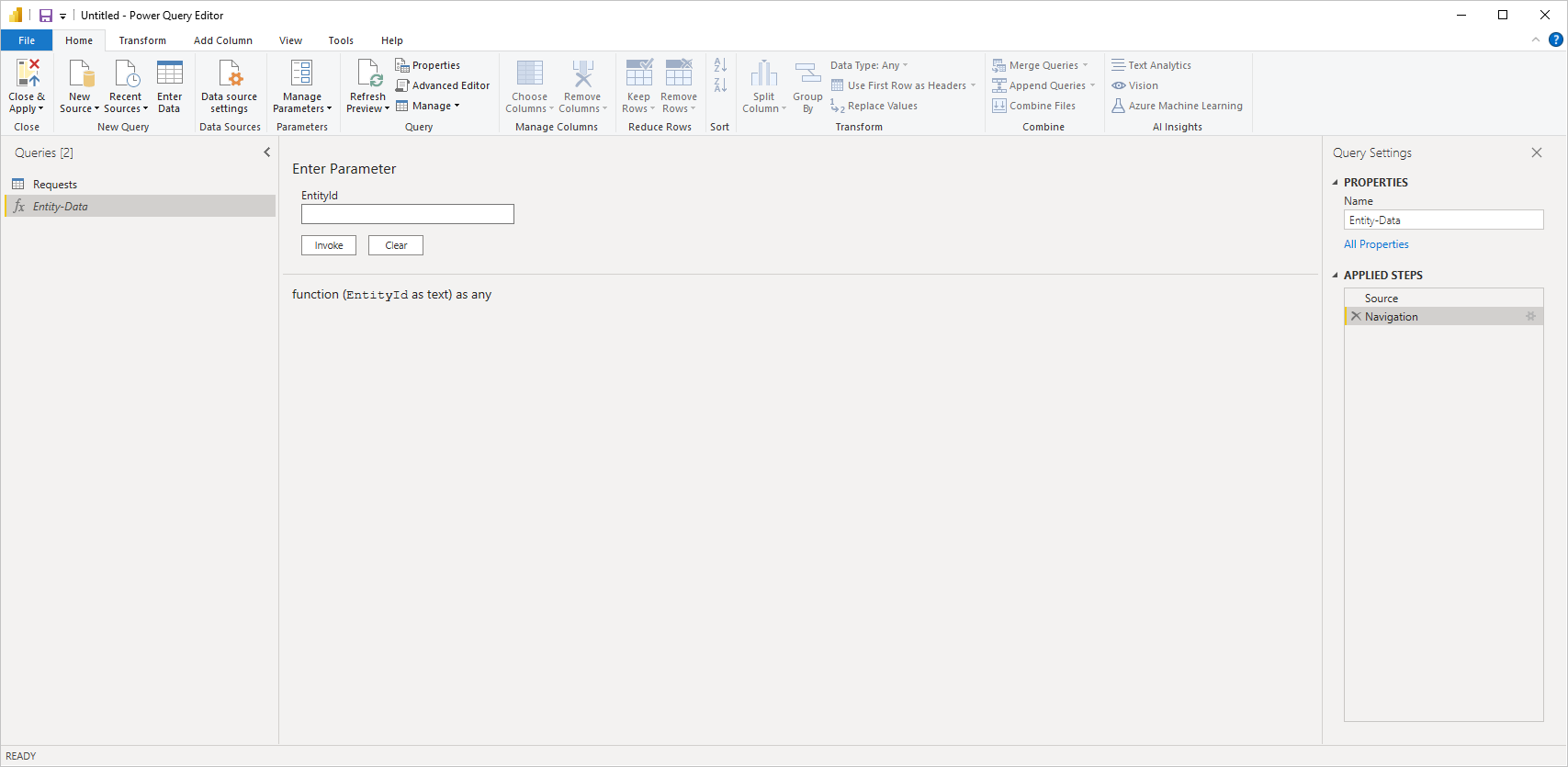
Om du väljer funktioner måste du välja Transformera data så att du kan lägga till parametrar i de funktioner som du har valt. Mer information: Använda parametrar
Begränsningar och överväganden
Användarna bör vara medvetna om följande begränsningar och problem som är kopplade till åtkomsten av Automy Data Analytics-data.
Automy Data Analytics har en inbyggd gräns på 100 000 rader som returneras per anslutning.
Standardhastighetsgränsen för ett automy Data Analytics-företag är 120 begäranden per minut per användare.
Import från Automy Data Analytics stoppar och visar ett felmeddelande när Automy Data Analytics-anslutningsappen når någon av de gränser som anges ovan.
Kontakta om du vill ha fler riktlinjer för åtkomst till Automy Data Analytics support@automy.global.
Autentiseringsfel i navigatören
Om ett autentiseringsfel inträffar i Navigatören rensar du de senaste inställningarna för datakällan.
I Power BI Desktop väljer duInställningar för fildatakälla>.

Välj datakällan och välj sedan Rensa behörigheter. Upprätta anslutningen till navigeringen igen.
Versionshistorik
Nya funktioner i version 1.2.1
-
Tabeller har lagts till:
- Delegationer
- Delegeringsobjekt
- Delegerade uppgifter
- Instansgodkännare
-
Valfria datumintervallparametrar:
- Valfria
startparametrar ochendparametrar har lagts till i vissa tabeller och funktioner för att stödja filtrering efter datumintervall.
- Valfria