Kommentar
Åtkomst till den här sidan kräver auktorisering. Du kan prova att logga in eller ändra kataloger.
Åtkomst till den här sidan kräver auktorisering. Du kan prova att ändra kataloger.
Gäller för: SQL Server SSIS Integration Runtime i Azure Data Factory
Denna genomgång ger detaljerade steg för att publicera ett SSIS-paket som en SQL-vy i en SQL Server-databas.
Förutsättningar
Du måste ha följande programvara installerad på din dator för att kunna utföra denna genomgång.
SQL Server med služba SSIS.
Steg 1: Bygg och distribuera SSIS-Project till SSIS-katalogen
I detta steg skapar du ett SSIS-paket som extraherar data från en SSIS-stödd datakälla – i detta exempel använder vi en SQL Server-databas – och exporterar data med hjälp av en Data Streaming Destination-komponent. Sedan bygger och distribuerar du SSIS-projektet till SSIS-katalogen.
Starta SQL Server Data Tools. I Startmenyn, peka på Alla program, peka på Microsoft SQL Server och klicka på SQL Server Data Tools.
Skapa ett nytt Integration Services-projekt.
Klicka på Fil i menyfältet, peka på Ny och klicka på Project.
Expandera Business Intelligence i vänstra panelen och klicka på Integration Services i trädvyn.
Välj Integration Services Project om det inte redan är valt.
Ange SSISPackagePublishing som projektnamn.
Ange en plats för projektet.
Klicka på OK för att stänga dialogrutan New Project.
Dra Data Flow-komponenten från SSIS Toolbox till designytan på fliken Control Flow.
Dubbelklicka på Data Flow-komponenten i Control Flow för att öppna Data Flow Designer.
Dra en källkomponent från verktygslådan till Data Flow Designer och konfigurera den för att extrahera data från en datakälla.
För genomgången, skapa en testdatabas: TestDB med en tabell: Employee. Skapa tabellen med tre kolumner: ID, Förnamn och Efternamn.
Sätt ID som primärnyckel.
Infoga två poster med följande data.
ID FIRSTNAME LASTNAME 1 John Doe 2 Jane Doe Dra OLE DB Source-komponenten från SSIS Toolbox till Data Flow Designer.
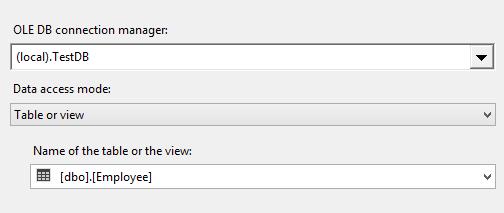
Konfigurera komponenten för att extrahera data från Employee-tabellen i TestDB-databasen . Välj (lokal). TestDB för OLE DB-anslutningshanterare, tabell eller vy för dataåtkomstläge och [dbo].[ Employee] för bordets namn eller vyn.
Dra nu Data Streaming Destination från verktygslådan till dataflödet. Du bör hitta denna komponent i avsnittet Common i verktygslådan.
Koppla OLE DB Source-komponenten i dataflödet till Data Streaming Destination-komponenten .
Bygg och distribuera SSIS-projektet till SSIS-katalogen.
Klicka på Project i menyfältet och klicka på Deploy.
Följ instruktionerna i guiden för att distribuera projektet till SSIS-katalogen i den lokala databasservern. Följande exempel använder Power BI som mappnamn och SSISPackagePublishing som projektnamn i SSIS-katalogen.
Steg 2: Använd SSIS Data Feed Publishing Wizard för att publicera SSIS-paketet som en SQL-vy
I detta steg kommer du att använda služba SSIS (SSIS) Data Feed Publishing Wizard för att publicera SSIS-paketet som en vy i en SQL Server-databas. Paketets utdata kan konsumeras genom att fråga denna vy.
SSIS Data Feed Publishing Wizard skapar en länkad server med OLE DB Provider for SSIS (SSISOLEDB) och skapar sedan en SQL-vy som består av en fråga på den länkade servern. Den här frågan innehåller mappnamn, projektnamn och paketnamn i SSIS-katalogen.
När vyn körs skickar den frågan till OLE DB-providern för SSIS via den länkade server som du skapade. OLE DB-leverantören för SSIS kör paketet du specificerade i frågan och returnerar den tabellariska resultatuppsättningen till frågan.
Starta SSIS Data Feed Publishing Wizard genom att köra ISDataFeedPublishingWizard.exe från C:\Program Files\Microsoft SQL Server\130\DTS\Binn eller klicka på Microsoft SQL Server 2016\SQL Server 2016 Data Feed Publishing Wizard under Start\Alla program.
Klicka på Nästa på introduktionssidan .

På sidan Paketinställningar , utför följande uppgifter:
Skriv in namnet på SQL Server-instansen som innehåller SSIS-katalogen eller klicka på Bläddra för att välja servern.

Klicka på Bläddra bredvid fältet Sökväg, bläddra i SSIS-katalogen, välj det SSIS-paket du vill publicera (till exempel: SSISDB-SSISPackagePublishing-Package.dtsx>>) och klicka på OK.

Med flikarna Package Parameters, Project Parameters och Connection Managers längst ner på sidan, ange värden för alla paketparametrar, project-parametrar eller anslutningshanterarinställningar för paketet. Du kan också ange en miljöreferens som ska användas för paketexekveringen och binda projekt-/paketparametrar till miljövariabler.
Vi rekommenderar att du binder känsliga parametrar till miljövariabler. Detta är för att säkerställa att värdet av en känslig parameter inte lagras i klartextformat i SQL-vyn som skapats av guiden.
Klicka på Nästa för att byta sida för Publicera inställningar .
På sidan Publicera inställningar , utför följande uppgifter:
Välj databasen för att skapa vyn.

Skriv in ett namn för vyn. Du kan också välja en befintlig vy från rullgardinsmenyn.
I Inställningslistan , ange ett namn på den länkade servern som ska kopplas till vyn. Om länkad server inte redan existerar kommer guiden att skapa den länkade servern innan vyn skapas. Du kan också ställa in värden för User32BitRuntime och Timeout här.
Klicka på Avancerat . Du borde se dialogrutan Avancerade inställningar .
I dialogrutan Avancerade inställningar gör följande:
Ange databasschemat där du vill att vyn ska skapas (schemafält).
Ange om data ska krypteras innan den skickas över nätverket (Kryptera fältet). Se ämnet Användning av kryptering utan validering för mer information om denna inställning och TrustServerCertificate-inställningen.
Ange om ett självsignerat servercertifikat kan användas när krypteringsinställningen är aktiverad (fält TrustServerCertificate ).
Stäng dialogrutan Avancerade inställningar genom att klicka på OK.
Klicka på Nästa för att byta till sidan Validering .
På sidan Validering , granska resultaten från valideringen av värdena för alla inställningar. I följande exempel ser du en varning om att en länkad server existerar eftersom den länkade servern inte finns på den valda SQL Server-instansen. Om du ser Fel för Resultat, håll muspekaren över Fel så ser du detaljerna om felet. Till exempel, om du inte hade aktiverat alternativet Tillåt inprocess för SSISOLEDB-leverantören, kommer du att få ett felmeddelande i åtgärden Konfiguration av länkad server.

För att spara denna rapport som en XML-fil, klicka på Spara rapport.
Klicka på Nästa på valideringssidan för att byta till Sammanfattningssidan .
Gå igenom ditt val på sammanfattningssidan och klicka på Publicera för att starta publiceringsprocessen, vilket skapar den länkade servern om den inte redan finns på servern och sedan skapar vyn med den länkade servern.

Paketets utdata kan nu befrågas genom att köra följande SQL-sats mot TestDB-databasen: SELECT * FROM [SSISPackageView].
För att spara denna rapport som en XML-fil, klicka på Spara rapport.
Gå igenom resultaten från publiceringsprocessen och klicka på Avsluta för att stänga guiden.
Note
Följande datatyper stöds inte: text, ntext, bild, nvarchar(max), varchar(max) och varbinär(max).
Steg 3: Testa SQL-vyn
I detta kör du SQL-vyn som skapats av SSIS Data Feed Publishing Wizard.
Starta SQL Server Management Studio.
Expandera <maskinnamn>, databaser, <databas du valt i guiden> och Vyer.
Högerklicka < på vyn som skapats av trollkarlen> som trollkarlen skapat och välj Välj de översta 1000 raderna.
Bekräfta att du ser resultat från SSIS-paketet.
Steg 4: Verifiera exekveringen av SSIS-paketet
I detta steg verifierar du att SSIS-paketet har exekverats.
I SQL Server Management Studio, expandera Integration Services Catalogs, expandera SSISDB, expandera mappen där ditt SSIS-projekt finns, expandera Projects, expandera din projektnod och expandera Packages.
Högerklicka på SSIS-paketet, peka på Rapporter, välj Standardrapporter och klicka på Alla utföranden.
Du bör se SSIS-paketets exekvering i rapporten.
Note
På en Windows Vista Service Pack 2-dator kan du se två SSIS-paketkörningar i rapporten, en lyckad och en misslyckad. Ignorera det misslyckade eftersom det orsakas av ett känt problem i denna version.
Mer information
Data Feed Publish Wizard utför följande viktiga steg:
Skapar en länkad server och konfigurerar den att använda OLE DB-leverantören för SSIS.
Skapar en SQL-vy i den angivna databasen, som förfrågar den länkade servern med kataloginformation för det valda paketet.
Detta avsnitt innehåller procedurer för att skapa en länkad server och en SQL-vy utan att använda Data Feed Publish Wizard. Den innehåller också ytterligare information om hur man använder OPENQUERY-funktionen med OLE DB Provider för SSIS.
Skapa en länkad server med hjälp av OLE DB-leverantören för SSIS
Skapa en länkad server med OLE DB Provider for SSIS (SSISOLEDB) genom att köra följande fråga i SQL Server Management Studio.
USE [master]
GO

EXEC sp_addlinkedserver
@server = N'SSISFeedServer',
@srvproduct = N'Microsoft',
@provider = N'SSISOLEDB',
@datasrc = N'.'
GO
Skapa en vy med hjälp av länkad server och SSIS-kataloginformation
I detta steg skapar du en SQL-vy som kör en fråga på den länkade servern du skapade i föregående avsnitt. Sökningen kommer att inkludera mappnamn, projektnamn och paketnamn i SSIS-katalogen.
Vid körningstillfället, när vyn körs, startar den länkade serverfråga som definieras i vyn det SSIS-paket som anges i frågan och returnerar paketets utdata som en resultatuppsättning i tabellformat.
Innan du skapar vyn, skriv och kör följande fråga i det nya frågefönstret. OPENQUERY är en raduppsättningsfunktion som stöds av SQL Server. Den utför den specificerade pass-through-frågan på den angivna länkade servern med hjälp av den OLE DB-leverantör som är kopplad till den länkade servern. OPENQUERY kan refereras i FROM-satsen för en fråga som om det vore ett tabellnamn. Se OPENQUERY-dokumentationen om MSDN-biblioteket för mer information.
SELECT * FROM OPENQUERY(SSISFeedServer,N'Folder=Eldorado;Project=SSISPackagePublishing;Package=Package.dtsx')
GO
Important
Uppdatera mappnamn, projektnamn och paketnamn om det behövs. Om funktionen OPENQUERY misslyckas, expandera Serverobjekt, expandera Länkade servrar i SQL Server Management Studio, expandera Linked Servers, expandera Providers och dubbelklicka på SSISOLEDB-leverantören, och se till att alternativet Tillåt inprocessering är aktiverat.
Skapa en vy i databasen TestDB för ändamålet med denna genomgång) genom att köra följande fråga.
USE [TestDB]
GO

CREATE VIEW SSISPackageView AS
SELECT * FROM OPENQUERY(SSISFeedServer, 'Folder=Eldorado;Project=SSISPackagePublishing;Package=Package.dtsx')
GO
Testa vyn genom att köra följande fråga.
SELECT * FROM SSISPackageView
OPENQUERY-funktionen
Syntaxen för OPENQUERY-funktionen är:
SELECT * FROM OPENQUERY(<LinkedServer Name>, N'Folder=<Folder Name from SSIS Catalog>; Project=<SSIS Project Name>; Package=<SSIS Package Name>; Use32BitRuntime=[True | False];Parameters="<parameter_name_1>=<value1>; parameter_name_2=<value2>";Timeout=<Number of Seconds>;')
Mapp-, Project- och Package-parametrar är obligatoriska. Use32BitRuntime, Timeout och Parameters är valfria.
Värdet på Use32BitRuntime kan vara 0, 1, sant eller falskt. Den anger om paketet ska köras med 32-bitars körtid (1 eller sann) när SQL Server-plattformen är 64-bitars.
Timeout anger hur många sekunder OLE DB-leverantören för SSIS kan vänta innan ny data anländer från SSIS-paketet. Som standard är timeouten 60 sekunder. Du kan ange ett heltalsvärde för timeouten mellan 20 och 32000.
Parametrarna innehåller värdet av både paketparametrar och projektparametrar. Reglerna för parametrar är desamma som i DTExec.
Följande lista specificerar de specialtecken som tillåts i frågeklausulen:
Enkelt citationstecken (') – detta stöds av standardfunktionen OPENQUERY. Om du vill använda det enkla citattecknet i frågesatsen, använd två enkla citattecken ('').
Double-Quote (") - Parameterdelen av frågan är innesluten i dubbelcitattecken. Om ett parametervärde i sig innehåller ett dubbelcitattecken, använd escape-tecknet. Till exempel: ".
Vänster och höger hakparenteser ([ och ]) – Dessa tecken används för att ange ledande eller bakre mellanrum. Till exempel representerar "[ några mellanrum ]" strängen " några mellanrum " med ett ledande och ett efterföljande mellanrum. Om dessa tecken används i själva frågeklausulen måste escape-tecken användas. Till exempel: \[ och \].
Framåtsnedstreck (\) - Varje \ som används i frågeklausulen måste använda escape-tecken. Till exempel utvärderas \\ som \ i frågeklausulen.