Kommentar
Åtkomst till den här sidan kräver auktorisering. Du kan prova att logga in eller ändra kataloger.
Åtkomst till den här sidan kräver auktorisering. Du kan prova att ändra kataloger.
Gäller för: SQL Server SSIS Integration Runtime i Azure Data Factory
Lär dig vad du kan förvänta dig i guiden SQL Server import och export genom att gå igenom ett vanligt scenario – importera data från ett Excel kalkylblad till en SQL Server databas. Även om du planerar att använda en annan källa och ett annat mål visar det här avsnittet det mesta av det du behöver veta om att köra guiden.
Krav – Är guiden installerad på datorn?
Om du vill köra guiden, men inte har Microsoft SQL Server installerat på datorn, kan du installera guiden IMPORTERA och exportera SQL Server genom att installera SQL Server Data Tools (SSDT). Mer information finns i Ladda ned SQL Server Data Tools (SSDT).
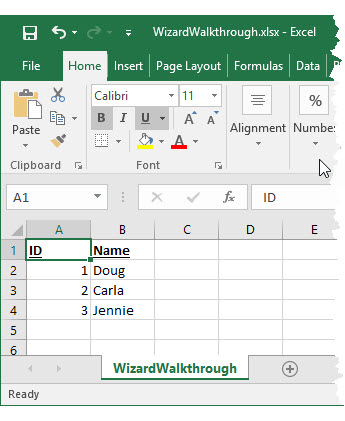
Här är Excel källdata för det här exemplet
Här är de källdata som du ska kopiera – en liten tabell med två kolumner i kalkylbladet WizardWalkthrough i arbetsboken WizardWalkthrough.xlsx Excel.
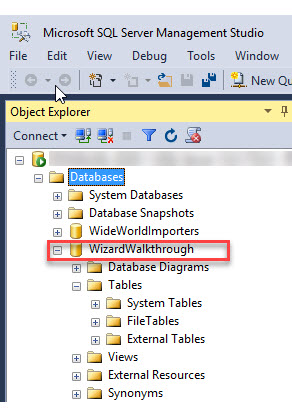
Här är SQL Server måldatabasen för det här exemplet
Här (i SQL Server Management Studio) är den SQL Server måldatabas som du ska kopiera källdata till. Måltabellen finns inte – du kommer att låta guiden skapa tabellen åt dig.
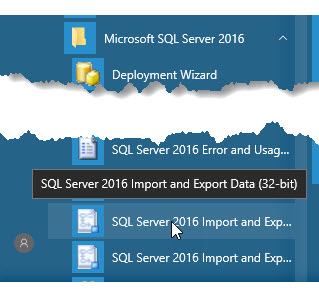
Steg 1 – Starta guiden
Du startar guiden från gruppen Microsoft SQL Server 2016 på Windows Start-menyn.
Note
I det här exemplet väljer du 32-bitarsguiden eftersom du har 32-bitarsversionen av Microsoft Office installerad. Därför måste du använda 32-bitars dataprovidern för att ansluta till Excel. För många andra datakällor kan du vanligtvis välja 64-bitarsguiden.
Om du vill använda 64-bitarsversionen av guiden Importera och exportera SQL Server måste du installera SQL Server. SQL Server Data Tools (SSDT) och SQL Server Management Studio (SSMS) är 32-bitarsprogram och installerar endast 32-bitarsfiler, inklusive 32-bitarsversionen av guiden.
Mer information finns i Starta guiden Importera och exportera SQL Server.
Steg 2 – Visa välkomstsidan
Den första sidan i guiden är välkomstsidan.
Du vill förmodligen inte se den här sidan igen, så välj Visa inte startsidan igen.

Steg 3 – Välj Excel som datakälla
På nästa sida Väljer du en datakälla väljer du Microsoft Excel som datakälla. Sedan bläddrar du för att välja filen Excel. Slutligen anger du den Excel version som du använde för att skapa filen.
Important
Detaljerad information om hur du ansluter till Excel-filer och om begränsningar och kända problem med att läsa in data från eller till Excel-filer finns i Läsa in data från eller till Excel med služba SSIS (SSIS).

Mer information om den här sidan i guiden finns i Välj en datakälla.
Steg 4 – Välj SQL Server som mål
På nästa sida, Välj ett mål, väljer du Microsoft SQL Server som mål genom att välja en av dataprovidrar i listan som ansluter till SQL Server. I det här exemplet väljer du .Net Framework-Data Provider för SQL Server.
Sidan visar en lista över provideregenskaper. Många av dessa är ovänliga namn och okända inställningar. För att ansluta till alla företagsdatabaser behöver du vanligtvis bara ange tre typer av information. Du kan ignorera standardvärdena för de andra inställningarna.
| Nödvändig information | .Net Framework Data Provider för SQL Server-egenskapen |
|---|---|
| Servernamn | Datakälla |
| Information om autentisering (inloggning) |
Integrerad säkerhet; eller användar-ID och lösenord Om du vill se en listruta med databaser på servern måste du först ange giltig inloggningsinformation. |
| Databasnamn | Ursprunglig katalog |

Mer information om hur du ansluter till SQL Server finns i Ansluta till en SQL Server datakälla. Mer info om den här sidan i guiden finns i Välj en destination.
Steg 5 – Kopiera en tabell i stället för att skriva en fråga
På nästa sida , Ange tabellkopiering eller fråga, anger du att du vill kopiera hela tabellen med källdata. Du vill inte skriva en fråga på SQL-språket för att välja de data som ska kopieras.

Mer information om den här sidan i guiden finns i Ange tabellkopiering eller fråga.
Steg 6 – Välj den tabell som ska kopieras
På nästa sida , Välj källtabeller och vyer, väljer du den tabell eller de tabeller som du vill kopiera från datakällan. Sedan mappar du varje vald källtabell till en ny eller befintlig måltabell.
I det här exemplet har guiden som standard mappat kalkylbladet WizardWalkthrough$ i kolumnen Källa till en ny tabell med samma namn på SQL Server mål. (Arbetsboken Excel innehåller bara ett enda kalkylblad.)
- Dollartecknet ($) på källtabellens namn anger ett Excel kalkylblad. (Ett namngivet intervall i Excel representeras enbart av dess namn.)
- Stjärnmarkeringen på ikonen för måltabellen anger att guiden skapar en ny måltabell.

Du vill förmodligen ta bort dollartecknet ($) från namnet på den nya måltabellen.

Mer information om den här sidan i guiden finns i Välj källtabeller och vyer.
Valfritt steg 7 – Granska kolumnmappningarna
Innan du lämnar sidan Välj källtabeller och vyer kan du klicka på knappen Redigera mappningar för att öppna dialogrutan Kolumnmappningar . I tabellen Mappningar ser du hur guiden kommer att mappa kolumner i källkalkylbladet till kolumner i den nya måltabellen.

Mer information om den här sidan i guiden finns i Kolumnmappningar.
Valfritt steg 8 – Granska CREATE TABLE satsen
När dialogrutan Kolumnmappningar är öppen kan du välja att klicka på knappen Redigera SQL för att öppna dialogrutan Skapa tabell-SQL-instruktion . Här visas instruktionen CREATE TABLE som genereras av guiden för att skapa den nya måltabellen. Vanligtvis behöver du inte ändra satsen.
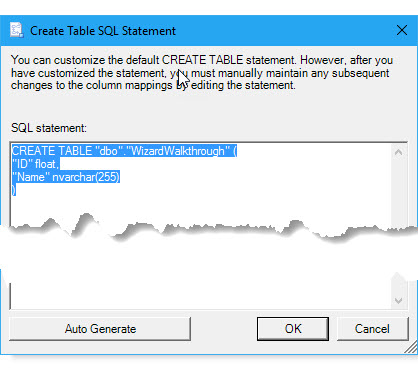
Mer information om den här guidesidan finns i Skapa tabell-SQL-sats.
Valfritt steg 9 – Förhandsgranska de data som ska kopieras
När du har klickat på OK för att stänga dialogrutan Skapa TABELL SQL-instruktion och sedan klicka på OK igen för att stänga dialogrutan Kolumnmappningar , är du tillbaka på sidan Välj källtabeller och vyer . Du kan också klicka på förhandsgranskningsknappen för att se ett exempel på de data som guiden ska kopiera. I det här exemplet ser det ok ut.

Mer information om den här sidan i guiden finns under Förhandsgranska data.
Steg 10 – Ja, du vill köra import-export-åtgärden
På nästa sida, Spara och Kör paket, lämnar du Kör omedelbart aktiverat för att kopiera data så fort du klickar på Slutför på nästa sida. Eller så kan du hoppa över nästa sida genom att klicka på Slutför på sidan Spara och kör paket .

Mer information om den här sidan i guiden finns i Spara och kör paket.
Steg 11 – Avsluta guiden och kör import-/exportåtgärden
Om du klickade på Nästa i stället för Slutför på sidan Spara och kör paket visas en sammanfattning av vad guiden kommer att göra på nästa sida, Slutför guiden. Klicka på Slutför för att köra import-export-åtgärden.

Mer information om den här sidan i guiden finns i Slutför guiden.
Steg 12 – Granska vad guiden gjorde
På den sista sidan tittar du på när guiden slutför varje uppgift och granskar sedan resultatet. Den markerade raden visar att guiden har kopierat dina data. Du är klar!

Mer information om den här sidan i guiden finns i Utföra en åtgärd.
Här är den nya datatabellen som kopierats till SQL Server
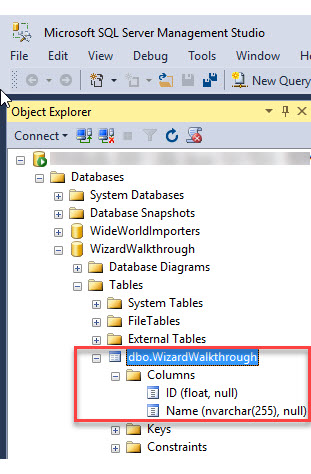
Här (i SQL Server Management Studio) visas den nya måltabellen som guiden skapade i SQL Server.
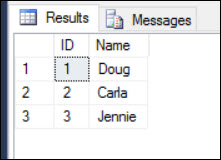
Här (återigen i SSMS) ser du de data som guiden kopierade till SQL Server.
Learn more
Läs mer om hur guiden fungerar.
Läs mer om trollkarlen. Om du letar efter en översikt över guiden kan du läsa Import and Export Data with the SQL Server Import and Export Wizard (Importera och exportera data med SQL Server Import and Export Guide).
Läs mer om stegen i guiden. Om du letar efter information om stegen i guiden väljer du den sida som du vill använda i listan här – Steg i guiden SQL Server Importera och exportera. Det finns också en separat dokumentationssida för varje sida i guiden.
Lär dig hur du ansluter till datakällor och mål. Om du letar efter information om hur du ansluter till dina data väljer du den sida som du vill använda i listan här – Anslut till datakällor med guiden Importera och exportera SQL Server. Det finns en separat sida med dokumentation för var och en av flera vanliga datakällor.
Läs mer om att läsa in data från och till Excel. Om du letar efter information om hur du ansluter till Excel filer och om begränsningar och kända problem med att läsa in data från eller till Excel filer kan du läsa Läsa in data från eller till Excel med služba SSIS (SSIS).