Kommentar
Åtkomst till den här sidan kräver auktorisering. Du kan prova att logga in eller ändra kataloger.
Åtkomst till den här sidan kräver auktorisering. Du kan prova att ändra kataloger.
Efter att du formaterat rapportfälten lägger du till gruppering och totalsummor i din Reporting Services-rapport för att organisera och sammanfatta dina data.
I den här handledningen kommer du att:
- Samla data i en rapport för att organisera relaterad information.
- Lägg till summor för att sammanfatta data på olika nivåer.
- Formatera grupperad data och totalsummor för bättre läsbarhet.
Förutsättningar
- Slutförande av steg 1: Skapa ett rapportserverprojekt.
- Slutförande av steg 2: Ange anslutningsinformation.
- Slutförande av steg 3: Definiera en datamängd för tabellrapporten.
- Slutförande av steg 4: Lägg till en tabell i rapporten.
- Slutförande av steg 5: Formatera en rapport.
Gruppera data i en rapport
Du kan gruppera data i din SQL Server Reporting Services (SSRS)-rapport. Att gruppera data hjälper till att organisera relaterade datarader i sektioner, vilket gör din rapport lättare att läsa och tolka.
Öppna rapportdefinitionsfilen för försäljningsorder (.rdl) i Visual Studio.
Välj fliken Design.
Om du inte ser panelen Radgrupper , högerklicka på designytan och välj Visa>gruppering.
Från panelen Rapportera data , dra fältet
[Date]till panelen Radgrupper . Placera den ovanför raden som visas som = (Detaljer).Note
Radhandtaget har en hakparentes i sig för att indikera en grupp. Tabellen har också två
[Date]uttryckskolumner, en på vardera sidan av en vertikal streckad linje.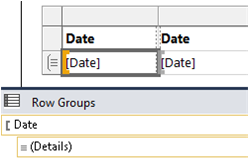
Från panelen Rapportera data , dra fältet
[Order]till panelen Radgrupper . Placera den efter Datum och före = (Detaljer).
Note
Nu har radhandtaget två hakparenteser i sig,
 för att indikera två grupper. Tabellen har två
 [Order]uttryckskolumner.Ta bort original
[Date]- och[Order]uttryckskolumnerna till höger om dubbelraden. Välj kolumnhandtagen för de två kolumnerna, högerklicka och välj Ta bort kolumner. Návrhár zostáv tar bort de individuella raduttrycken, så att endast grupputtrycken visas.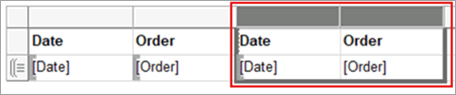
För att formatera den nya
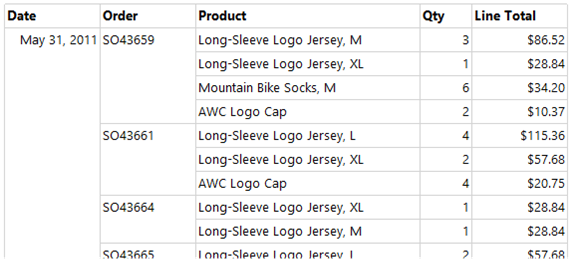
[Date]kolumnen, högerklicka på dataregioncellen som innehåller uttrycket[Date]och välj Textrutans egenskaper.Välj nummer i den vänstra rutan och Datum från kategorirutan ( Kategori ).
I Typrutan , välj 31 januari 2000.
Välj OK.
Förhandsgranska rapporten på fliken Förhandsgranskning .
Lägg till totalsummor i en rapport
Du kan lägga till totalsummor i din rapport för att sammanfatta data. Totaler hjälper dig att snabbt förstå aggregerade värden och förbättra rapportens användbarhet.
Byt till vyn Design.
Högerklicka på dataregioncellen som innehåller uttrycket
[LineTotal]och välj Add Total. Návrhár zostáv lägger till en rad med summan av dollarbeloppet för varje beställning.Högerklicka på cellen som innehåller fältet
[Qty], och välj Lägg till total. Návrhár zostáv lägger till summan av kvantiteten för varje order till totalraden.I den tomma cellen till vänster om cellen
Sum[Qty], ange "Order Total".Välj de två summcellerna och etikettcellen i raden där du lade till totala celler.
Välj format>Bakgrundsfärg>Ljusgrå.
Välj OK.

Lägg till den dagliga totalen i rapporten
Du kan lägga till en daglig totalsumma i din rapport. Detta steg ger en daglig sammanfattning i slutet av varje datumgruppning och hjälper dig att snabbt identifiera dagliga sammandragningar i din rapport.
Högerklicka på
[Order]uttryckscellen och välj Lägg till totalt>efteråt. Návrhár zostáv lägger till en ny rad som innehåller summor av[Qty]och[Linetotal]värden för varje dag, samt strängen "Total" längst ner i uttryckskolumnen[Order].Skriv in ordet "Daily" före ordet "Total" i samma cell, så att det står "Daily Total".
Välj den cellen, de två intilliggande totalsummecellerna till höger och den tomma cellen mellan dem.
Välj format>Bakgrundsfärg>orange.
Välj OK.

Lägg till totalsumman i rapporten
Du kan lägga till en total summa i din rapport för att sammanfatta all data i hela rapporten. En total sammanfattning ger en omfattande sammanfattning och gör det lättare att förstå den totala datan vid en snabb överblick.
Högerklicka på
[Date]uttryckscellen och välj Lägg till totalt>efteråt. Návrhár zostáv lägger till en ny rad som innehåller summor av[Qty]och[LineTotal]värden för hela rapporten, samt strängen "Total" längst ner i uttryckskolumnen[Date].Skriv in strängen "Grand" före ordet "Total" i samma cell, så att det läser "Grand Total".
Välj cellen med "Grand Total", de två
Sum()uttryckscellerna och de tomma cellerna däremellan.Välj format>bakgrundsfärg>ljusblå.
Välj OK.

Förhandsgranska rapporten
Byt till fliken Förhandsgranskning så att du kan se rapporten som den ser ut när den publiceras. Leta efter eventuella fel eller problem du kan åtgärda innan du slutför rapporten.
Välj fliken Förhandsgranskning .
I Förhandsgranskningsverktygsfältet, välj Sista sidan, som ser ut som
 .
Grand Total-värdena visas i slutet av rapporten.
.
Grand Total-värdena visas i slutet av rapporten.
Publicera rapporten till Report Server (valfritt)
Publicera din färdiga rapport på Report Server. Denna process är valfri och innebär att man konfigurerar rapportens egenskaper, sätter målserverns URL och distribuerar rapporten. Detta steg är avgörande för att göra din rapport tillgänglig för en bredare publik via webbportalen och säkerställa att informationen är lättillgänglig.
Välj ProjectTutorial>Properties....
I TargetServerURL, ange namnet på din rapportserver, till exempel:
-
http:/<servername>/reportservereller -
http://localhost/reportserverDet fungerar om du designar rapporten på rapportservern.
-
TargetReportFolder heter Tutorial efter projektets namn. Návrhár zostáv distribuerar rapporten till denna mapp.
Välj OK.
Välj Bygga>, Deploya Tutorial.
Om du ser ett meddelande liknande följande Output-fönster , indikerar det en lyckad distribution.
------ Build started: Project: tutorial, Configuration: Debug ------
Skipping 'Sales Orders.rdl'. Item is up to date.
Build complete -- 0 errors, 0 warnings
------ Deploy started: Project: tutorial, Configuration: Debug ------
Deploying to `https://[server name]/reportserver`
Deploying report '/tutorial/Sales Orders'.
Deploy complete -- 0 errors, 0 warnings
========== Build: 1 succeeded or up-to-date, 0 failed, 0 skipped ==========
========== Deploy: 1 succeeded, 0 failed, 0 skipped ==========
Om du ser ett felmeddelande, kontrollera att du har rätt behörigheter på rapportservern och att du startat SQL Server Data Tools med administratörsbehörighet.
Öppna en webbläsare med administratörsbehörighet. Till exempel, högerklicka på ikonen för Internet Explorer och välj Kör som administratör.
Bläddra till webbportalens URL.
-
https://<server name>/reports. -
http://localhost/reportsDet fungerar om du designar rapporten på rapportservern.
-
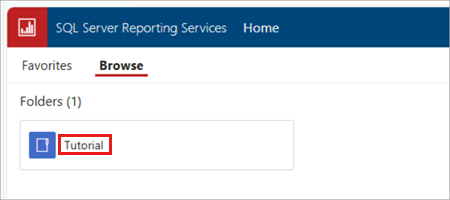
Välj mappen Handledning och öppna sedan rapporten Försäljningsorder .
Du har framgångsrikt slutfört handledningen Skapa en grundläggande tabellrapport.