Kommentar
Åtkomst till den här sidan kräver auktorisering. Du kan prova att logga in eller ändra kataloger.
Åtkomst till den här sidan kräver auktorisering. Du kan prova att ändra kataloger.
Agentläget låter GitHub Copilot orkestrera de verktyg som tillhandahålls av MSSQL-tillägget för Visual Studio Code. När tillägget är installerat och aktivt kan GitHub Copilot lista Microsoft SQL Server-anslutningar, ansluta till en server och databas, hämta schemametadata, utföra förfrågningar och undersöka Query Store-prestanda, allt från naturliga språkpromptar. Godkännandekrav beror på verktyget.
Alla åtgärder använder samma anslutningskontext och autentiseringsuppgifter som MSSQL-tillägget. Agentläget introducerar inte någon annan autentisering eller behörighetsändringar.
Tip
Använd agentläge för arbetsflöden i flera steg, utforskning i stor skala och delegerade ändringar. Använd frågeläge när du behöver ett enskilt svar eller en engångsfråga. Använd planläge när du behöver resonera om en design innan du skriver Transact-SQL (T-SQL) datadefinitionsspråk (DDL).
Viktiga lärdomar
- Agentläget hämtar MSSQL-tilläggsverktyg automatiskt. Inget
@mssqlomnämnande krävs. - Granska och godkänn verktygsanrop när du uppmanas. Query Store diagnostiska läsningar begär inte bekräftelse; att tvinga fram eller sluta tvinga en plan kräver granskning och bekräftelse.
- Agentläget är schemamedveten via sina verktyg: varje verktygsanrop returnerar verkliga data från din anslutna databas.
- Arkitekturkontext över alla ytor finns i Så här fungerar GitHub Copilot med MSSQL-tillägget.
När agentläget ska användas
Agentläge är bäst för:
- Arbetsflöden i flera steg. Anslut till LocalDev, växla till AdventureWorks och visa sedan alla tabeller med en främmande nyckel till Customer.
- Utforskning i stor skala. "Hitta alla lagrade procedurer som refererar till SalesOrderHeader och sammanfatta vad var och en gör."
- Prestandaundersökningar. "Använd Query Store för att hitta de högsta CPU-förfrågningarna under de senaste 24 timmarna, analysera sedan den översta förfrågans historik, väntetider och planer."
- Delegerade ändringar. "Lägg till granskningskolumner i varje tabell i försäljningsschemat och återskapa de relaterade lagrade procedurerna."
Använd frågeläge när en enskild fråga eller en engångsfråga räcker för det du behöver. Använd snedstreckskommandon när du redan vet vilken åtgärd du vill använda. Använd planläge när du vill ha en skriftlig plan innan några ändringar.
Mer information om hur agentläget väljer och kör verktyg finns i Visual Studio Code dokumentation om agentläge.
Vad är agentläge?
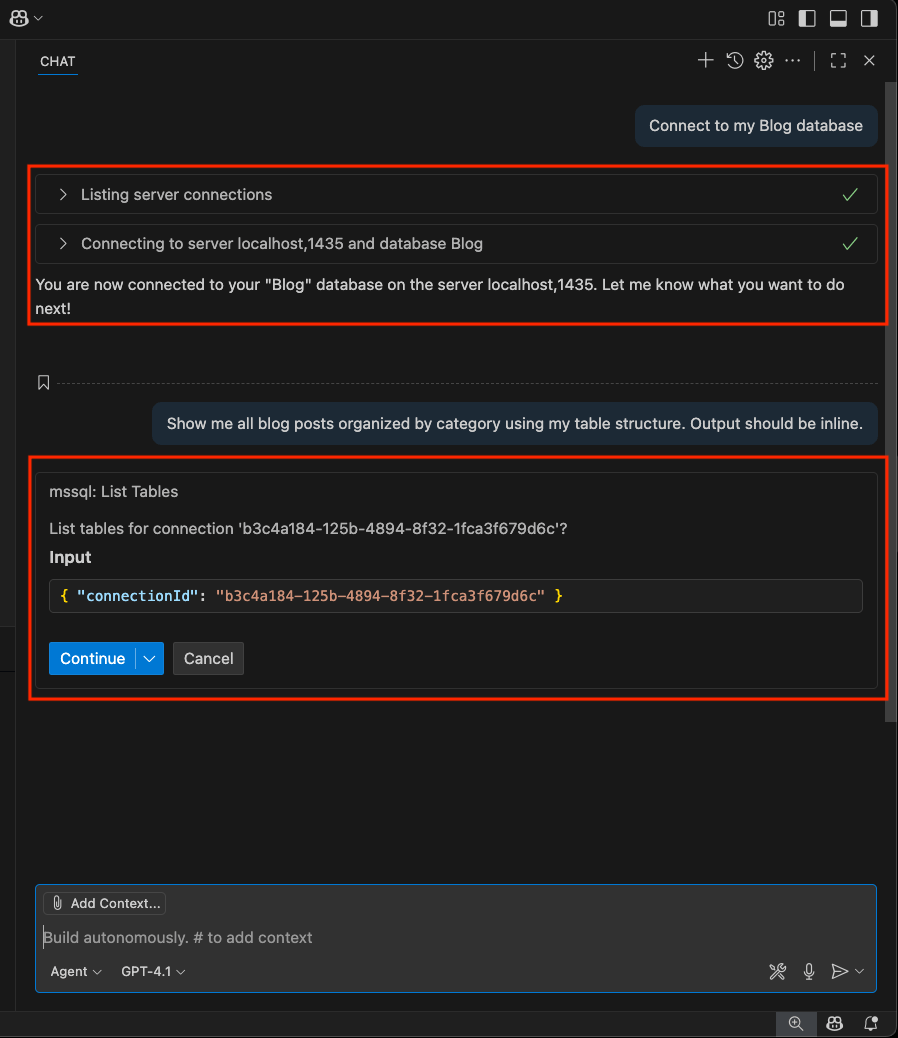
Agentläget låter GitHub Copilot utföra SQL-relaterade åtgärder med hjälp av MSSQL-tillägget. Verktyg som kräver bekräftelse visar den begärda åtgärden för din granskning innan utförandet.
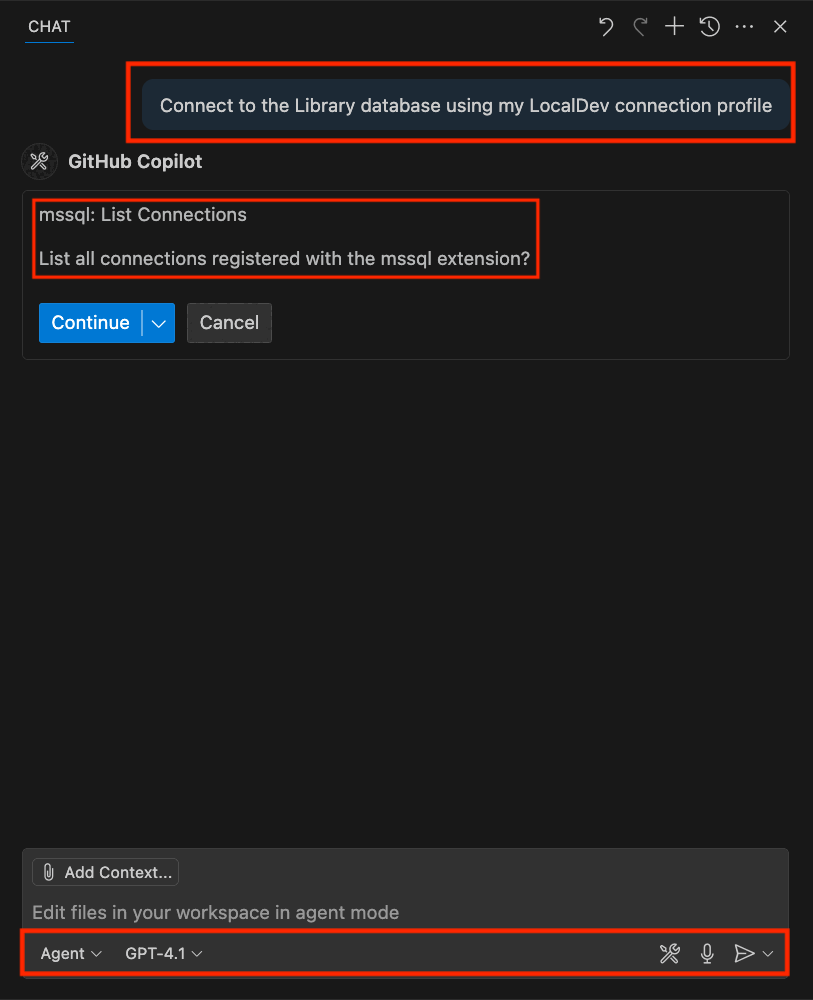
Du kan anropa dessa åtgärder med hjälp av chattvariabler som #mssql_connect, eller genom att utfärda motsvarande begäranden på naturligt språk, till exempel:
Connect to my Library database using my LocalDev profile
Referens för verktyget MSSQL Agent Mode
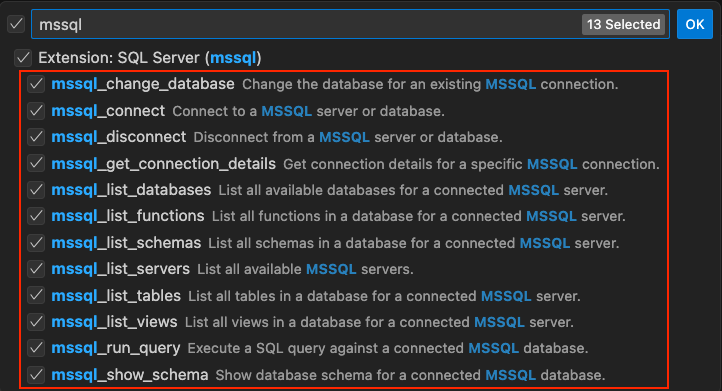
Det här avsnittet innehåller en detaljerad referens för DE SQL-specifika verktyg som är tillgängliga i GitHub Copilot-agentläge. MSSQL-tillägget bidrar med dessa verktyg, vilket gör det möjligt för GitHub Copilot att utföra åtgärder via chattvariabler eller frågor om naturligt språk. Query Store diagnostikverktyg läser inspelad prestandadata utan att begära bekräftelse. Granska och godkänn andra åtgärder när du blir uppmanad.
Tip
Du kan också använda chattvariabler som #mssql_connect att anropa dessa verktyg direkt eller skriva frågor på naturligt språk, till exempel:
Connect to my development database
GitHub Copilot hanterar automatiskt val av verktyg.
Anslutningshantering
| Verktygsnamn | Description |
|---|---|
connect |
Ansluter till en databas med hjälp av en sparad anslutningsprofil eller en angiven server och databas. |
disconnect |
Avslutar den aktuella aktiva anslutningssessionen. |
change_database |
Ändrar databasen för en befintlig anslutningssession. |
get_connection_details |
Hämtar anslutningsinformation för en specifik MSSQL-anslutning. |
list_servers |
Visar en lista över alla sparade SQL Server-anslutningsprofiler i din miljö. |
list_databases |
Visar en lista över alla tillgängliga databaser för en ansluten MSSQL-server. |
Examples
Använd följande fraser för att interagera med GitHub Copilot.
- Connect to my LocalDev environment
- Disconnect from my current database
- List my available connection profiles
- List all databases in the localhost server
- Set the active connection to localhost
- Set AdventureWorks as the active database
- Get the connection string for AdventureWorks on localhost
Så här fungerar anslutningslogik
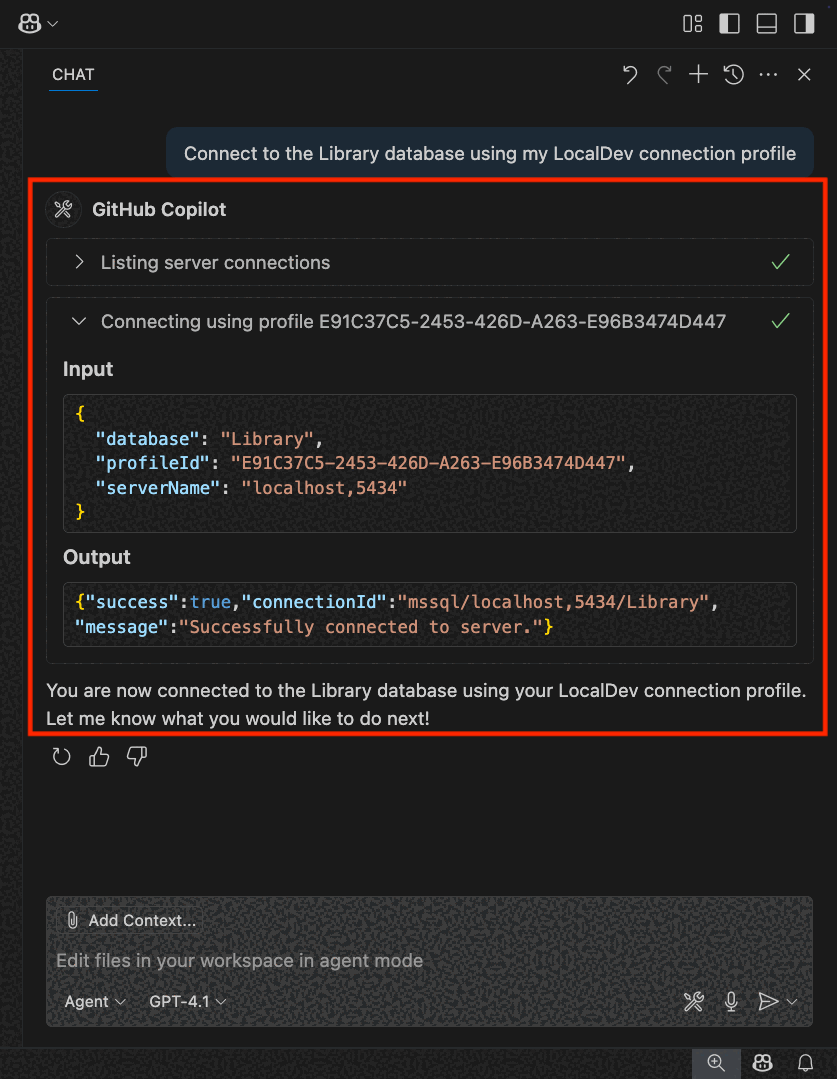
GitHub Copilot Agent Mode stöder flexibla sätt att ansluta till din SQL-databas, antingen genom att referera till sparade profiler eller genom att ange en server och databas direkt. Så här fungerar anslutningslogik.
När du ansluter med en sparad profil:
- Du ansluter genom att referera till namnet på en sparad anslutningsprofil.
- GitHub Copilot använder
mssql_list_serversverktyget för att verifiera att profilen finns. - Verktyget
mssql_connectanvänder sedan de sparadeprofileIdoch dess parametrar för att upprätta anslutningen.
När du ansluter genom att ange en server och databas:
Om en sparad profil matchar både den angivna servern och databasen:
- GitHub Copilot använder
mssql_list_serversför att hitta matchningen. - Den anropar
mssql_connectsedan med hjälp av den fullständiga profilen.
- GitHub Copilot använder
Om en sparad profil endast matchar servern:
- GitHub Copilot hittar den matchande serverprofilen.
- Den försöker ansluta genom att infoga den användarbegärda databasen i den profilen.
- Om anslutningen misslyckas visas ett fel.
Om ingen profil matchar den angivna servern:
- GitHub Copilot rapporterar ett fel.
Med det här flexibla matchningssystemet kan GitHub Copilot hantera en rad olika anslutningsscenarier. Det minimerar användarens arbete samtidigt som du säkerställer säkra, bekräftande åtgärder.
Schemautforskning
| Verktygsnamn | Description |
|---|---|
show_schema |
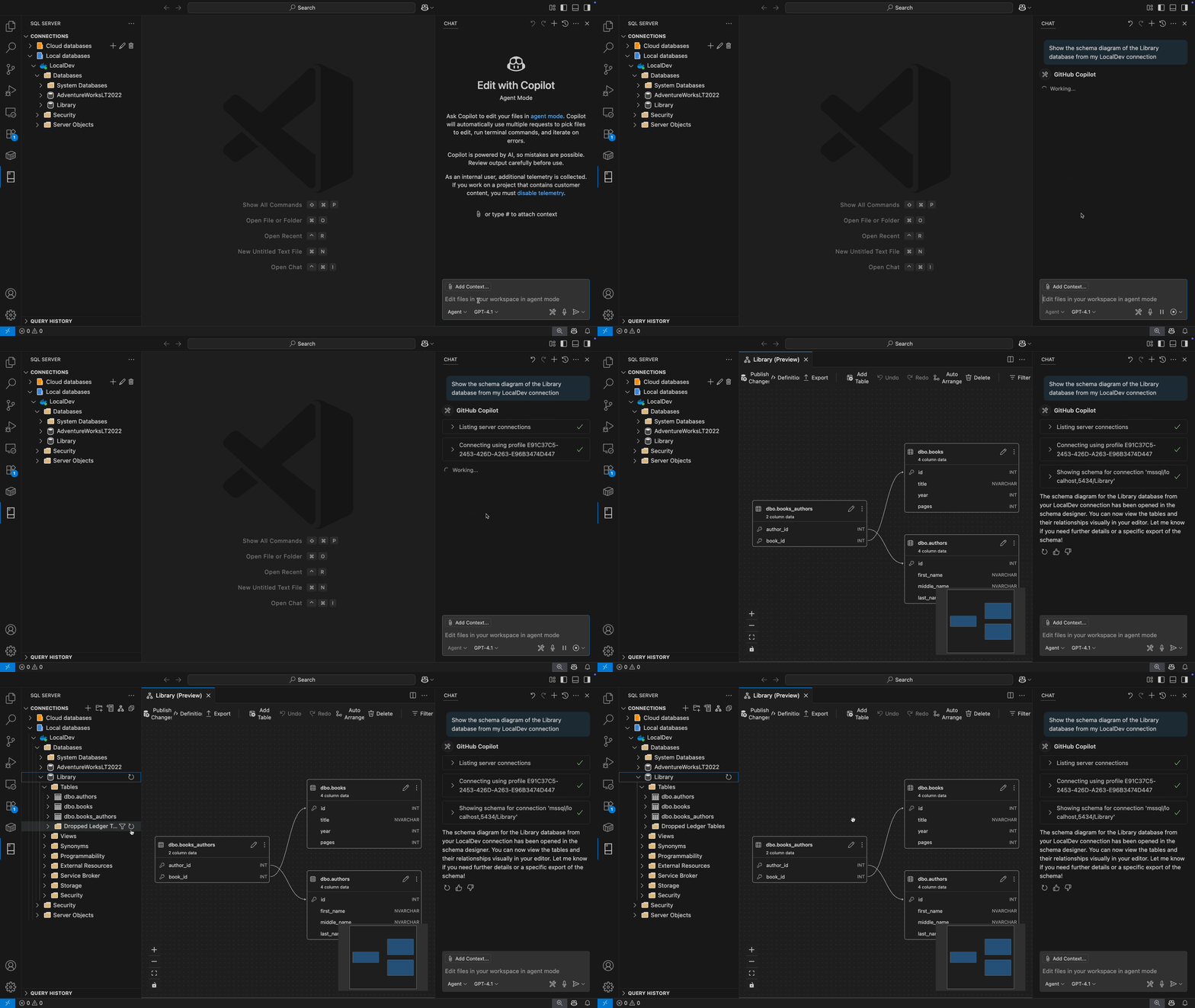
Visar ett diagram på hög nivå över ditt anslutna databasschema, inklusive tabeller och relationer. |
list_schemas |
Visar en lista över alla scheman i en databas för en ansluten MSSQL-server. |
list_tables |
Visar en lista över alla tabeller i en databas för en ansluten MSSQL-server. |
list_views |
Visar en lista över alla vyer i en databas för en ansluten MSSQL-server. |
list_functions |
Visar en lista över alla funktioner i en databas för en ansluten MSSQL-server. |
Examples
Använd följande fraser för att interagera med GitHub Copilot.
- Show me the schema for this database
- Show me all tables in the current database
- List all views from this MSSQL database
- Give me a list of all the functions available in this schema
- What schemas are available in this database?
Frågekörning
| Verktygsnamn | Description |
|---|---|
run_query |
Kör en SQL-fråga mot den anslutna databasen. |
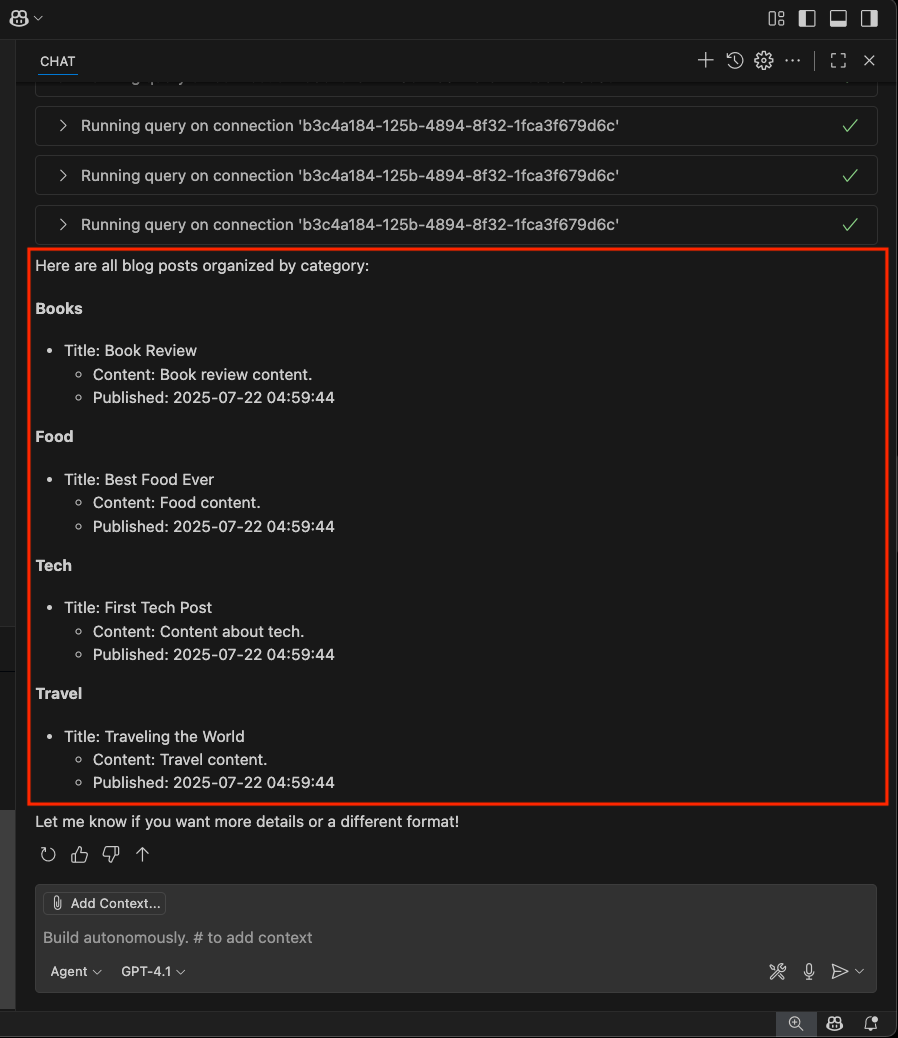
Examples
Använd följande fraser för att interagera med GitHub Copilot.
- Give me the top five posts published this week
- Execute the current file to find how many comments each post has
- Get all categories along with the number of posts in each
Query Store-prestandaverktyg (förhandsvisning)
Använd dessa verktyg för att undersöka insamlad frågeprestanda istället för att manuellt konstruera diagnostisk SQL. Det krävs en databas som stöder Query Store, insamlad data för den period du begär och tillstånd att läsa dessa data. Du kan identifiera ett mål via en befintlig anslutning eller en sparad anslutningsprofil och databasnamn.
| Verktygsnamn | Description |
|---|---|
mssql_query_store_status |
Läser Query Store-status, skrivskyddade skäl och tillgänglig historik. |
mssql_query_store_top_queries |
Hittar frågor rangordnade efter ett resursmått eller antal körningar inom ett tidsfönster. |
mssql_query_store_query_details |
Läser en frågas text, körtidsstatistik och planer med deras statistik. |
mssql_query_store_query_history |
Läser prestanda för en förfrågan över tid, inklusive statistik för de planer som kördes under varje intervall. |
mssql_query_store_wait_stats |
Läser väntetid per kategori för en databas, fråga eller plan. Kräver stöd och insamling av Query Store wait-statistik. |
mssql_query_store_plan_summary |
Sammanfattar en lagrad plans satsinformation, varningar, rekommendationer om saknade index och kostsamma operatörer. |
mssql_query_store_analyze_query |
Kombinerar frågedetaljer, planer, genomförandehistorik, väntetider och sammanfattningar av huvudplanerna i ett och samma diagnostiska anrop. |
mssql_open_performance_dashboard |
Öppnar Query Performance Dashboard för en databas, eller på en specifik fråga och flik. |
mssql_query_store_plan_forcing |
Tvingar fram eller upphäver framtvingningen av en frågeplan efter att du har granskat och bekräftat den genererade SQL:n. |
mssql_query_store_verify_forced_plan |
Kontrollerar om körningar efter att en plan tvingats fram använde den planen. |
För att starta en undersökning, identifiera databasen och perioden i din prompt:
Use Query Store to find the queries with the highest total CPU time in AdventureWorksLT in the past 24 hours. Analyze the top query, explain its execution history and waits, and open it in the performance dashboard. Don't make changes.
Byt ut exempeldatabasnamnet med din databas. Du kan också referera till ett verktyg uttryckligen, till exempel #mssql_query_store_analyze_query, när du redan känner till fråge-ID:t och måldatabasen.
Dashboardens Chat-åtgärd öppnar agentläge och skickar en prompt som explicit refererar #mssql_query_store_analyze_query till och visar den valda frågans server, databas, sparade profil-ID, fråge-ID och tidsintervall. För en genomgång och uppföljande uppmaningar, se Undersök Query Store-prestanda.
Important
Diagnostiska läsningar ändrar inte databasen och kräver inte bekräftelse. Att tvinga fram eller otvinga en plan är en separat ändring: verktyget visar exakt SQL och eventuella varningar för din granskning och bekräftelse. Att verifiera en framtvingad plan är en skrivskyddad åtgärd. Diagnostisera problemet och granska bevisen innan du begär en ändring av planen.
Inställningarna för lagring och insamling i Query Store avgör vilka data som är tillgängliga. Om Query Store är avstängt eller om den begärda perioden inte innehåller någon insamlad data kan verktygen inte ge någon prestandadiagnos för den perioden. För detaljer om installationen, se förutsättningar för Query Performance Dashboard.
Så här hanteras verktyg i agentläge
GitHub Copilot kan använda MSSQL-specifika verktyg och andra tilläggsverktyg medan den bearbetar din begäran. Du kan se dessa verktyg i agentlägesgränssnittet under menyn Verktyg , där du också kan aktivera eller inaktivera specifika verktyg.
När ett verktyg kräver bekräftelse ber GitHub Copilot dig att granska den begärda åtgärden innan den utförs. Du kan bara tillåta verktyget för den aktuella sessionen, arbetsytan eller permanent. Query Store-diagnostiska läsningar begär inte bekräftelse; att framtvinga eller häva framtvingning av planer gör det.
Mer information om verktygssynlighet och godkännanden finns i Hantera verktygsgodkännanden.
Arbetsflöde för agentlägesbekräftelse
För verktyg som kräver bekräftelse visar GitHub Copilot detaljer om den begärda åtgärden. Granska begäran innan du väljer ett godkännandealternativ:
- Tillåt i denna session
- Tillåt i detta arbetsområde
- Tillåt alltid
Det här bekräftelsesteget hjälper till att säkerställa säkra, avsiktliga interaktioner med utvecklingsmiljön.
Note
Mer information om hur bekräftelse fungerar för alla verktyg i agentläge finns i Visual Studio Code-dokumentationen om verktygsgodkännanden.
Meddelandekatalog för agentläge
Använd dessa frågor på naturligt språk för att anropa MSSQL-tilläggsverktyg via agentläge. För varje kategori finns en korshänvisning till ett motsvarande slashkommando eller en prompt i frågeläget.
Anslutningshantering
Connect to my LocalDev profile and set AdventureWorks as the active database.
List all my saved connection profiles and tell me which one I'm currently connected to.
Disconnect from my current database.
Motsvarande snedstreckskommandon: /connect, /listServers, /changeDatabase, /disconnect.
Schemautforskning
Show me every table in the SalesLT schema, grouped by whether they're
referenced by a foreign key from another table.
Find all stored procedures that reference SalesLT.SalesOrderHeader and
summarize what each one does in one sentence.
Which tables in the current database have no primary key?
Motsvarigheter frågar efter uppmaningar: se Chatta med @mssql deltagaren.
Frågekörning
Run a query to count the number of active customers in SalesLT.Customer,
then show me the top 10 by order total.
Show me the execution plan for this query: SELECT ... FROM ...
Execute the last query I ran against my Dev database instead.
Arbetsflöden i flera steg
Connect to LocalDev, switch to AdventureWorks, list all tables with a
foreign key to SalesLT.Customer, and save the list to a file called
customer-dependents.md.
Find every stored procedure that uses dynamic SQL and open each one
in a new editor tab so I can review them.
Delegerade schemaändringar
Note
Schemaändringar lämpar sig väl för att först köras i planläge. Planera ändringarna, granska dem och lämna sedan planen till agentläge för att utföra dem.
Add createdAt and updatedAt audit columns to every table in the Sales
schema that doesn't already have them. Use DATETIME2(7) with a default
of GETUTCDATE().
Regenerate every stored procedure that inserts into SalesLT.Customer
to include the new email column.
Relaterat innehåll
- Hur GitHub Copilot fungerar med MSSQL-tillägget
- Query Performance Dashboard (förhandsgranskning)
-
Snabbstart: Chatta med deltagaren
@mssql(fråga-läge) - Snabbstart: Använd planeringsläge för specifikationsdriven databasdesign
- Snabbstart: Använd GitHub Copilot snedstreckskommandon
- Snabbstart: Använd anpassade instruktioner för att anpassa GitHub Copilot till dina T-SQL-konventioner
- Snabbstart: Generera kod
- Snabbstart: Designa scheman visuellt med inbäddade GitHub Copilot-scenarier
- Snabbstart: Använd den smarta frågebyggaren
- Snabbstart: Assistent för frågeoptimerare
- Objektrelationella mappningsintegrationer med GitHub Copilot
- Begränsningar och kända problem