Kommentar
Åtkomst till den här sidan kräver auktorisering. Du kan prova att logga in eller ändra kataloger.
Åtkomst till den här sidan kräver auktorisering. Du kan prova att ändra kataloger.
Query Performance Dashboard i MSSQL-tillägget till Visual Studio Code hjälper dig att undersöka frågeprestanda utan att lämna redigeraren. Den använder data från Query Store för att identifiera resurskrävande frågor, utforska körningshistorik och väntestatistik, jämföra prestanda över tid och granska körningsplaner.
Query Store fångar in frågetext, exekveringsplaner och körstatistik för en databas. Instrumentpanelen presenterar historikdata så att du kan gå från en översikt över hela databasen till en enskild fråga och dess tillhörande planer. Den tillgängliga historiken beror på de data som Query Store samlar in och bevarar.
Note
Query Performance Dashboarden är i offentlig förhandsversion.
Prerequisites
- Anslut till en databas som stöder Query Store.
- Aktivera Query Store i databasen och tillåt att den samlar in arbetsbelastningsdata. För installationsinstruktioner, se Aktivera Query Store.
- Använd ett konto med behörighet för att läsa Query Store-data i måldatabasen.
Om Query Store är avstängt, aktivera det innan du undersöker frågeprestanda. Om Query Store är skrivskyddad kan du granska befintliga data, men den fångar inte upp ny aktivitet. En tom tidsram kan också innebära att Query Store inte har fångat eller lagrat data under den perioden.
Öppna instrumentpanelen
- I vyn Anslutningar expanderar du anslutningen och högerklickar på databasen du vill undersöka.
- Välj Öppna Query Performance Dashboard (Preview).
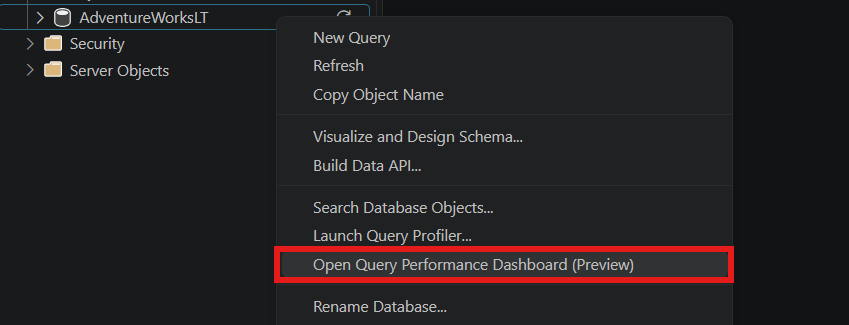
instrumentpanelen öppnas för den valda databasen. Använd databasväljaren högst upp på instrumentpanelen för att byta databas.
Utforska översikten över frågorna
I översikten visas databasfrågor för den valda databasen och tidsperioden. Välj en kategori för att fokusera på en annan aspekt av arbetsbördan.
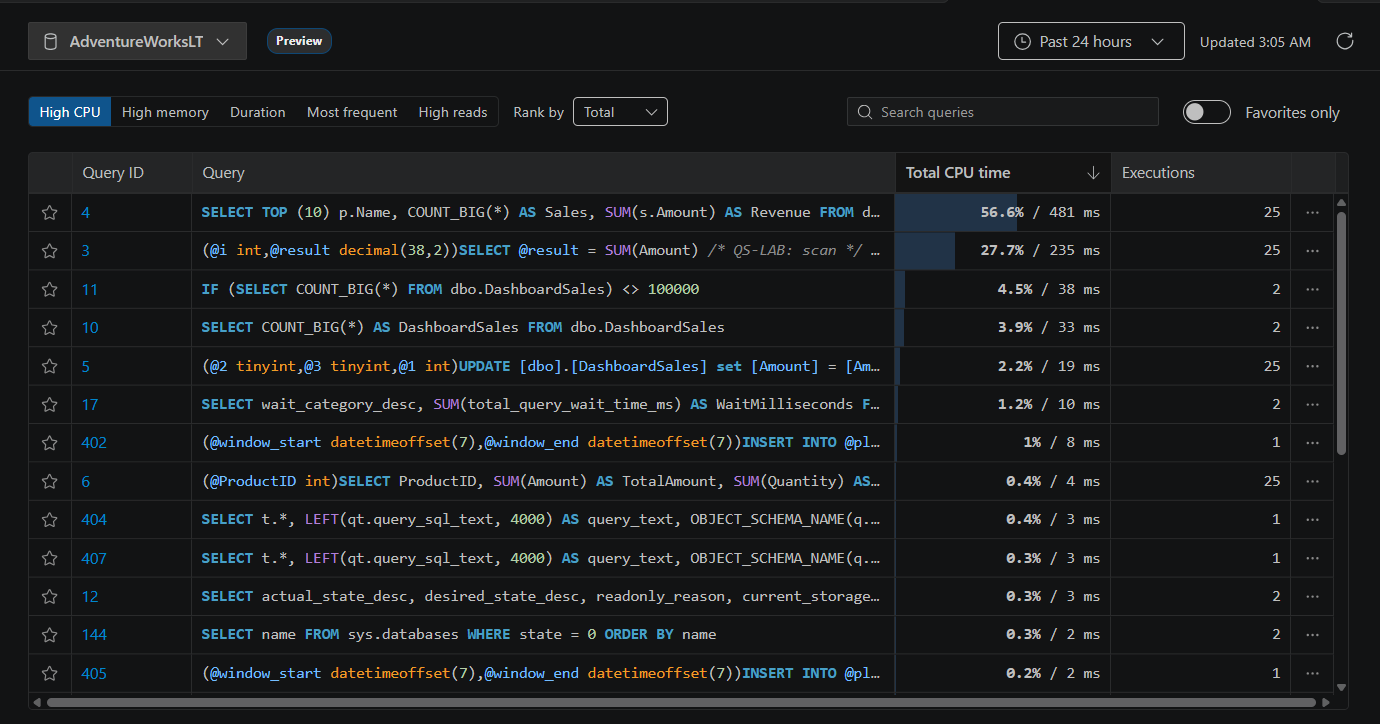
| Category | Använd det för att hitta |
|---|---|
| Hög CPU | Frågor som tar mest CPU-tid. |
| Hög minnesanvändning | Frågor med de största minnestilldelningarna. |
| Duration | Frågor med längst exekveringstider. |
| Vanligast | Frågor med högst antal exekveringar. |
| Många läsningar | Förfrågningar med flest logiska läsningar. |
För resurs- och varaktighetskategorier, använd Ranka efter för att välja total, genomsnitt, maximum, minimum eller standardavvikelse. Till exempel, ranka efter Total för att identifiera de största CPU-konsumenterna totalt sett, eller efter Average för att hitta frågor med hög CPU-kostnad per exekvering. Den vanligaste rangordnar förfrågningar efter antal exekveringar och använder inte denna väljare.
Använd tidsramsväljaren uppe till höger för att välja senaste timmen, 12 timmar, 24 timmar, sju dagar eller 30 dagar, eller ställ in ett anpassat intervall. Standardvärdet är Senaste 24 timmar. Välj Uppdatera för att ladda om datan. Rankningar och körningsantal återspeglar den valda perioden, och tidsramen förblir markerad när du rör dig mellan översikts- och frågedetaljer.
För att fokusera listan ytterligare, ange text i Sökfrågor. Välj stjärnan bredvid en sökfråga för att markera den som favorit, och aktivera endast Favoriter för att visa dina favoriter.
Välj ett Query-ID för att öppna detaljerna för den frågan.
Undersök en fråga
Frågedetaljsidan samlar frågetexten, sammanfattande statistik och fyra flikar: Körningshistorik, Väntetider, Jämför och Planer. Använd dessa vyer för att undersöka när en fråga blev dyr, vad den väntade på och om en annan genomförandeplan sammanföll med ändringen.

Sammanfattningen visar exekveringsantal, genomsnitt, minimi- och maximumvärden för det valda måttet, samt den senaste exekveringstiden. Frågetexten förblir tillgänglig bredvid flikarna. Välj Öppna i frågeeditorn för att öppna SQL i en redigerare, eller Kopiera SQL för att kopiera det.
Granska körningshistorik
Använd exekveringshistorik för att utforska hur frågan presterar under den valda tidsramen.
- Välj en metrik, såsom varaktighet, CPU-tid, logiska läsningar eller minnestilldelningar.
- Använd Visa efter för att välja totalt, genomsnitt, maximalt värde eller minimum.
- Gå igenom diagrammet för förändringar eller toppar och använd planindikatorerna för att se vilka planer som kördes under dessa intervaller.
- Granska intervalltabellen för exekveringsantal, plan-ID:n, varaktighet, CPU-tid och logiska avläsningar.
Till exempel, byt från total CPU-tid till genomsnittlig CPU-tid för att skilja en ökning av exekveringsfrekvensen från en ökning av CPU-kostnaden för varje exekvering.
Granska väntetider
Välj Waits för att förstå var frågan väntar. Vyn visar väntetiden under den valda perioden och bryter upp den efter väntekategori, med total väntetid och genomsnittlig väntetid per exekvering.
Använd denna vy tillsammans med exekveringshistorik för att undersöka om en avmattning innebär resursförbrukning eller väntan, till exempel väntan på lås eller I/O. Väntestatistik är endast tillgänglig när databasen stöder Query Store-väntestatistik och infångning av väntestatistik är aktiverad.
Jämför senaste och baslinjeprestanda
Använd fliken Jämför för att jämföra CPU-tid eller minnestilldelningar mellan den valda perioden och en tidigare baslinje. Jämför till exempel de senaste 24 timmarna med de föregående 30 dagarna för att undersöka en förändring i en förfrågas typiska resursanvändning.
- Ställ in tidsramen för instrumentpanelen till Senaste 24 timmarna, eller välj en annan period för att undersöka den.
- Öppna en fråga och välj Jämför.
- Välj CPU eller minne.
- Använd Visa efter för att välja Genomsnitt per exekvering eller Total per dag. Den första jämför kostnaden för varje genomförande; den andra jämför daglig resursanvändning över perioder av olika längd.
- Välj en baslinje: Lika lång period före, 7 dagar innan eller 30 dagar före. Baslinjen slutar där den valda senaste perioden börjar, så att de två perioderna inte överlappar.
- Granska det senaste värdet, baslinjevärdet och den procentuella förändringen. Använd tabellen per plan för att se hur enskilda planer bidrar till skillnaden.
Jämförelsen beror på att Query Store-data är tillgängliga för båda perioderna. Minne avser minnesbeviljanden för frågor, inte total databas- eller serverminnesanvändning.
Granska och jämför frågeplaner
Välj Planer för att granska förfrågans exekveringsplaner som fångats i Query Store. Listan inkluderar plan-ID:n, antal exekveringar, genomsnittlig varaktighet och CPU-tid, senaste körningstider och status för planens påtvingande. Körtidsstatistik återspeglar den valda tidsramen.
Välj ett plan-ID för att öppna den körningsplanen. För att jämföra olika planer för samma fråga:
- Markera kryssrutorna bredvid två planer i listan.
- Välj Jämför planer för att öppna planjämförelsevyn.
- Gå igenom planerna för att undersöka skillnader i hur frågan utförs.
Du kan jämföra två planer samtidigt. Använd exekveringshistorik och prestandajämförelse tillsammans med planjämförelsen för att undersöka om en planändring sammanfaller med högre CPU-tid, mindre tilldelning eller längre tid.
Fortsätt utredningen i chatten
Använd Chat för att fortsätta undersöka en förfrågan i GitHub Copilot Chat. Du kan hitta den på två ställen:
- I översikten, öppna åtgärdsmenyn (...) till höger i en frågerad och välj Chat.
- På sidan för frågedetalj, välj Chat uppe till höger, ovanför frågetexten. Den här knappen förblir tillgänglig när du växlar mellan Execution history, Waits, Compare och Plans.

Att välja Chat öppnar GitHub Copilot Chat i agentläge och skickar en prompt med server, databas, sparad anslutningsprofil, fråge-ID och valt tidsintervall. Prompten refererar uttryckligen till #mssql_query_store_analyze_queryfrågan, som hämtar frågestatistik, exekveringshistorik, väntetider och sammanfattningar av huvudplanerna för en kort prestandabedömning. Sedan frågar den vad du vill undersöka härnäst och kräver bekräftelse innan ändringarna genomförs.
Query Store diagnostiska läsningar begär inte bekräftelse eller ändrar din databas. Att tvinga fram eller sluta tvinga fram en plan är en separat process som kräver granskning och bekräftelse. Exempel på promptar och hela arbetsflödet finns i Undersök Query Store-prestanda med GitHub Copilot. För att ställa in Copilot, se GitHub Copilot för tillägget MSSQL.
Feedback och support
Om du har idéer, feedback eller vill engagera dig i communityn kan du delta i diskussionen på https://aka.ms/vscode-mssql-discussions. Om du vill rapportera en bugg går du till https://aka.ms/vscode-mssql-bug. Om du vill begära en ny funktion går du till https://aka.ms/vscode-mssql-feature-request.