Kommentar
Åtkomst till den här sidan kräver auktorisering. Du kan prova att logga in eller ändra kataloger.
Åtkomst till den här sidan kräver auktorisering. Du kan prova att ändra kataloger.
Använd guiden Skapa bacpac/dacpac för att spara ett databasschema som en .dacpac fil eller spara schemat med data som en .bacpac fil. Du kan spara filen på en lokal disk eller Azure Blob Storage.
Note
Guiden Skapa bacpac/dacpac finns i förhandsversionen.
Mer information om paketformaten finns i Översikt över program på datanivå (DAC).
Prerequisites
- SQL Server Management Studio (SSMS).
- Åtkomst till en källdatabas på SQL Server, Azure SQL Database eller Azure SQL Managed Instance.
- Behörigheter för att extrahera schemat eller exportera schema och data. Se Extrahera en DACPAC från en databas och Exportera en BACPAC-fil.
- Skrivåtkomst till målmappen eller, för Azure Blob Storage, åtkomst till lagringskontot och containern.
Starta guiden
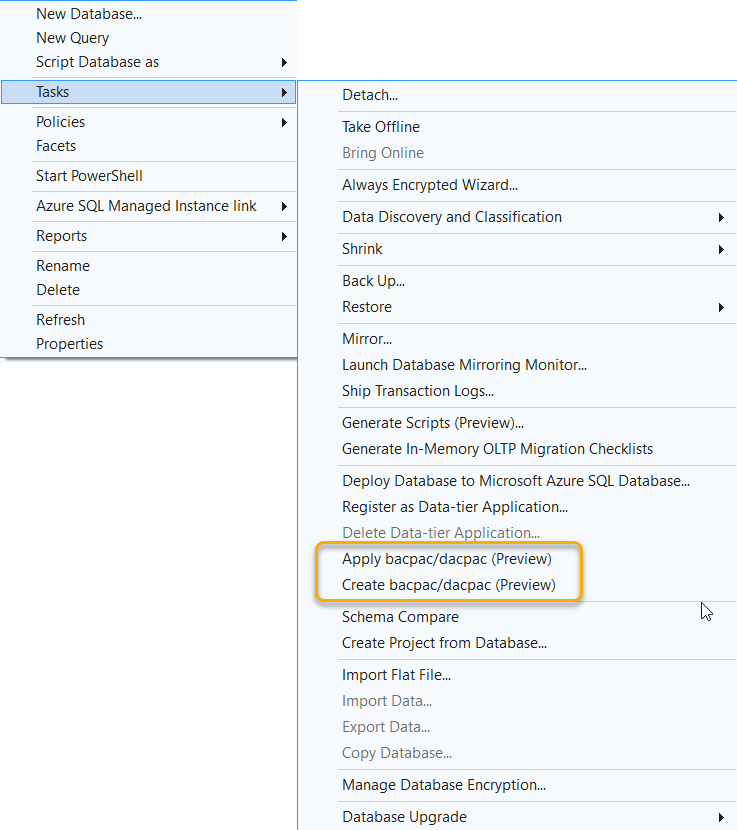
I Object Explorer högerklickar du på källdatabasen och väljer Aktiviteter>Skapa bacpac/dacpac (förhandsversion).
Välj innehåll
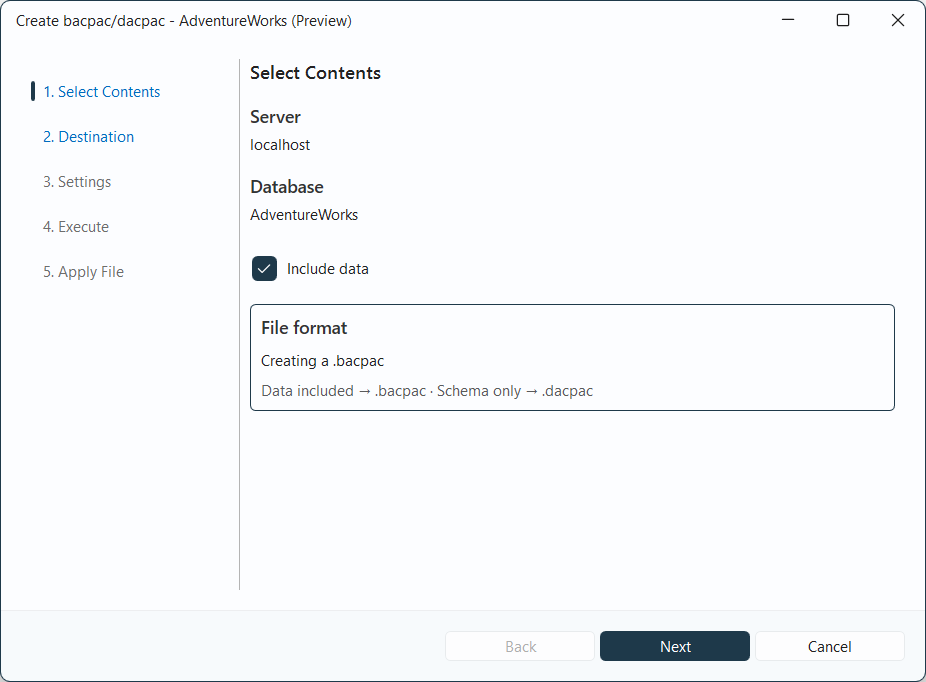
Bekräfta källservern och databasen på Välj innehåll.
- Välj Inkludera data för att skapa ett
.bacpacinnehållande schema och data. - Avmarkera Inkludera data för att skapa ett
.dacpacutan data.
Avsnittet Filformat visar det format som ska skapas. Välj Nästa.
Välj ett mål
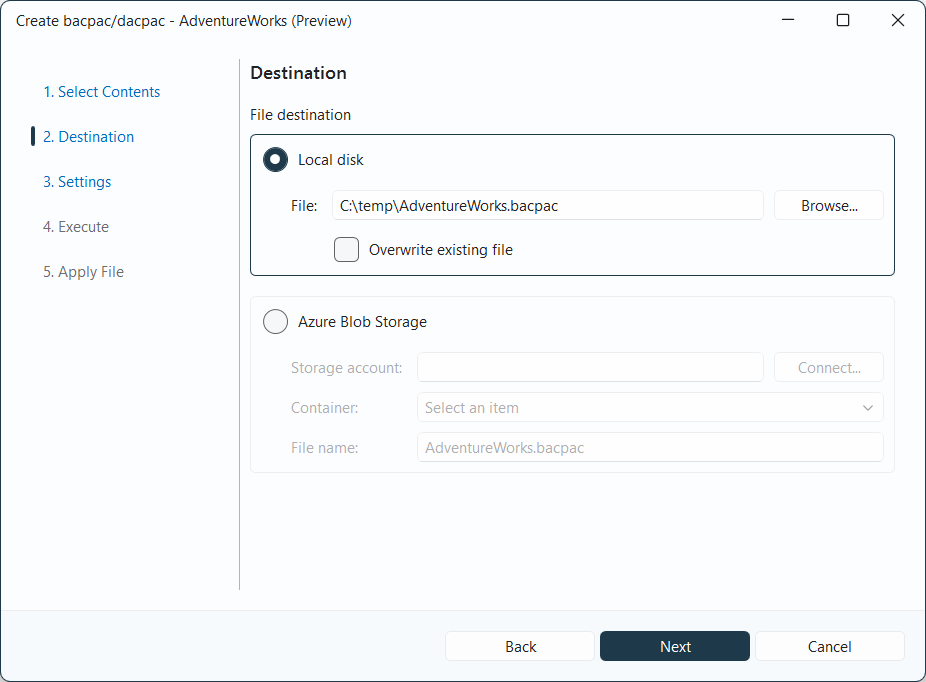
På Mål väljer du var filen ska sparas:
- Lokal disk: Ange en filsökväg eller välj Bläddra. Om du vill ersätta en fil på den sökvägen väljer du Skriv över befintlig fil.
- Azure Blob Storage: Välj Anslut för att ansluta till ett lagringskonto, välj en container och ange ett filnamn.
Välj Nästa.
Important
DACPAC- och BACPAC-filer är inte krypterade. Lagra dem på en plats med lämpliga åtkomstkontroller.
Konfigurera inställningar
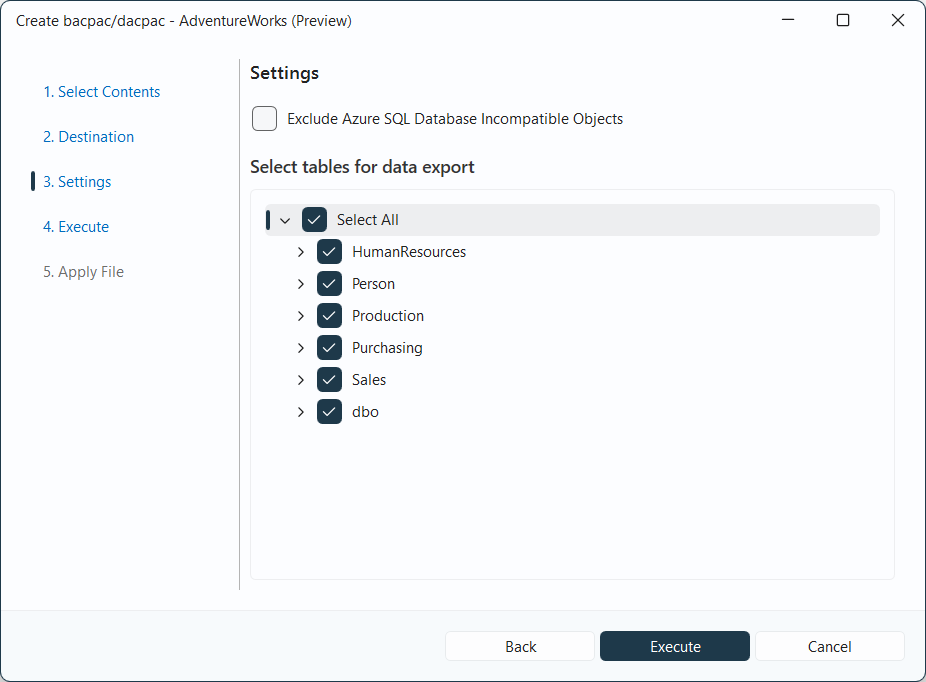
På Inställningar väljer du Exkludera objekt som är inkompatibla med Azure SQL Database om du vill exkludera objekt som inte är kompatibla med Azure SQL Database.
För en BACPAC använder du Välj tabeller för dataexport för att välja vilka tabellers data som ska inkluderas. Expandera ett schema för att välja enskilda tabeller eller använd Välj alla. Tabellval visas inte för ett schemabaserat DACPAC.
Välj Kör för att skapa filen.
Granska resultat
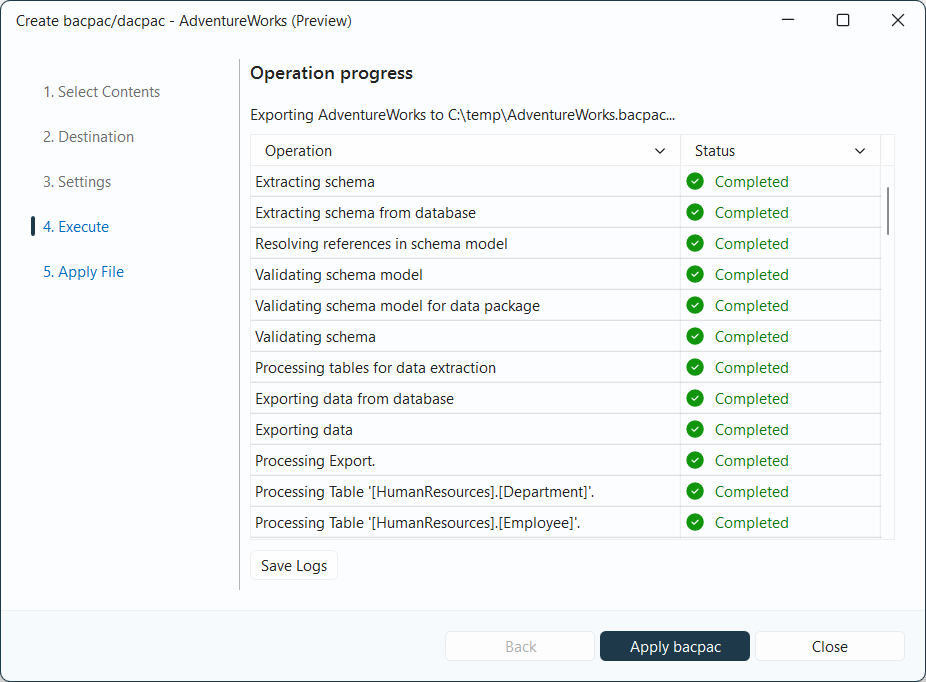
När du väljer Execute, kontrollera statusen för varje åtgärd. Välj Spara loggar för att spara åtgärdens utdata, inklusive eventuella fel.
När åtgärden är klar väljer du Stäng för att slutföra. Du kan också tillämpa filen på en annan databas.
Använd den skapade filen
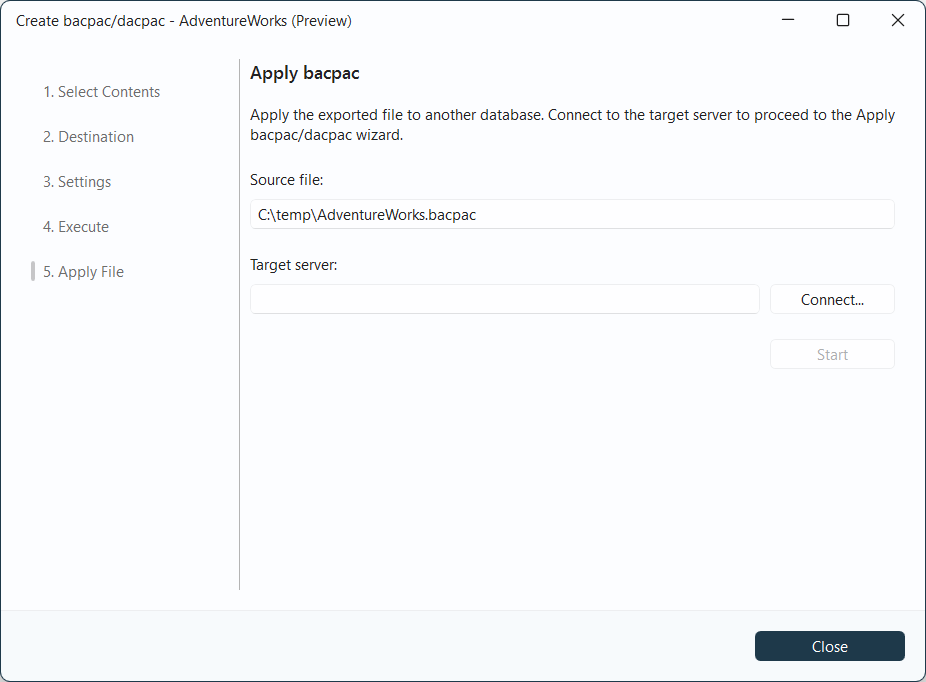
Det är valfritt att använda den skapade filen. Om du vill tillämpa den efter en lyckad åtgärd väljer du Tillämpa bacpac eller Använd dacpac, beroende på filformatet.
På Använd fil väljer du Anslut för att ansluta till målservern och databasen och väljer sedan Start. Guiden Apply öppnas med den skapade filen markerad.
Fortsätt till Tillämpa en DACPAC eller BACPAC på en befintlig databas. En BACPAC kräver en tom måldatabas.