Kom igång med Azure Databricks
Om du vill använda Azure Databricks måste du skapa en Azure Databricks-arbetsyta i din Azure-prenumeration. En arbetsyta är en Azure Databricks-distribution på ett molntjänstkonto. Det ger en enhetlig miljö för att arbeta med Azure Databricks-tillgångar för en angiven uppsättning användare.
Du kan skapa en Azure Databricks-arbetsyta genom att:
- Använda användargränssnittet i Azure-portalen.
- Använda en Azure Resource Manager -mall (ARM), Bicep eller Terraform.
- Genom att använda cmdleten New-AzDatabricksWorkspace i Azure PowerShell.
- Använd kommandot az databricks workspace create i Azure-kommandoradsgränssnittet (CLI).
När du skapar en arbetsyta måste du ange:
Ett arbetsytenamn.
Välj en tillgänglig region. Tillgängliga regioner finns i Tillgängliga Azure-tjänster per region.
En prisnivå:
- Premium – rollbaserade åtkomstkontroller, Unity Catalog, SQL, Mosaic AI, serverlös beräkning, Genie Code och andra funktioner på företagsnivå.
- Utvärdering – En 14 dagars kostnadsfri utvärderingsversion av en arbetsyta på Premium-nivå
Note
Standardnivån är inte längre tillgänglig för nya arbetsytor från och med den 1 april 2026. Alla nya arbetsytor skapas på Premium-nivån.
Typ av arbetsyta:
- Serverless – Förkonfigurerad med serverlös databehandling och standardlagring. Azure Databricks rekommenderar en serverlös arbetsyta för den enklaste snabbstarten.
- Hybrid (kallas även klassisk) – Etablerar beräkning och lagring i din Azure-prenumeration.
Namn på hanterad resursgrupp (valfritt): en automatiskt skapad resursgrupp där Azure etablerar och hanterar de infrastrukturresurser som behövs för din Databricks-arbetsyta.
Tips/Råd
En kostnadsfri utgåva är tillgänglig för studenter, lärare och alla som lär sig eller experimenterar med data och AI. Den har ingen tidsgräns och kräver ingen betalning, men den har dagliga användningsgränser och ingen åtkomst till klassisk compute. Se Tilldela för Azure Databricks för en jämförelse.

Om du vill skapa en Azure Databricks arbetsyta med hjälp av Azure CLI använder du kommandot az databricks workspace:
az databricks workspace create \
    --resource-group myresourcegroup \
    --name mydatabricksws \
    --location westus2 \
    --sku premium
Motsvarande New-AzDatabricksWorkspace PowerShell-cmdlet :
New-AzDatabricksWorkspace -Name mydatabricksws -ResourceGroupName myresourcegroup -Location westus2 -ManagedResourceGroupName databricks-group -Sku premium
Navigera i användargränssnittet för Azure Databricks arbetsyta
När du har etablerat en Azure Databricks-arbetsyta kan du använda arbetsytans användargränssnitt för att arbeta med data- och beräkningsresurser. Arbetsytans användargränssnitt är ett webbaserat gränssnitt där du kan skapa och hantera resurser i arbetsytan, till exempel Spark-kluster, och använda notebooks och frågor för att arbeta med data i filer och tabeller.

Startsidan innehåller genvägar till vanliga uppgifter och arbetsyteobjekt som hjälper dig att komma igång. Den innehåller Ask Genie, där du kan ställa datafrågor, söka efter arbetsyteobjekt eller starta en Genie Code-konversation och avsnitt som visar föreslagna, favoritade och populära objekt.
Sidofältet visar vanliga Databricks-kategorier (Arbetsyta, Senaste, Katalog, Jobb och Pipelines, Beräkning, Utforska, Marketplace). Den delas sedan ut efter produktområde:
- SQL: SQL-redigerare, frågor, dashboards, Genie Agents, aviseringar, frågehistorik, SQL-lager
- Data Engineering: Körningar, datainhämtning
- AI/ML: Playground, Agents, AI Gateway, Experiment, Funktioner, Modeller, Serving
Välj + Nytt för:
- Skapa arbetsyteobjekt som notebook-filer, frågor, lagringsplatser, instrumentpaneler, aviseringar, jobb, pipelines, experiment, modeller och serveringsslutpunkter.
- Skapa beräkningsresurser som kluster, SQL-lager och ML-slutpunkter.
Använd det övre fältet för att söka efter arbetsyteobjekt som anteckningsböcker, frågor, dashboards, aviseringar, filer, mappar, bibliotek, tabeller som är registrerade i Unity Catalog, jobb och repos på ett ställe. Du kan också komma åt objekt som nyligen visats i sökfältet.
Arbetsytan är tillgänglig på flera språk. Om du vill ändra arbetsytans språk väljer du ditt användarnamn i det övre navigeringsfältet, väljer Inställningar och går till fliken Inställningar .
Få hjälp från Genie Code
Genie Code (tidigare Databricks Assistant) är ett AI-baserat parprogrammeringsverktyg och supportverktyg som hjälper dig att arbeta mer effektivt i Databricks genom att generera, förklara och åtgärda kod eller frågeställningar direkt i anteckningsböcker, instrumentpaneler och filer.
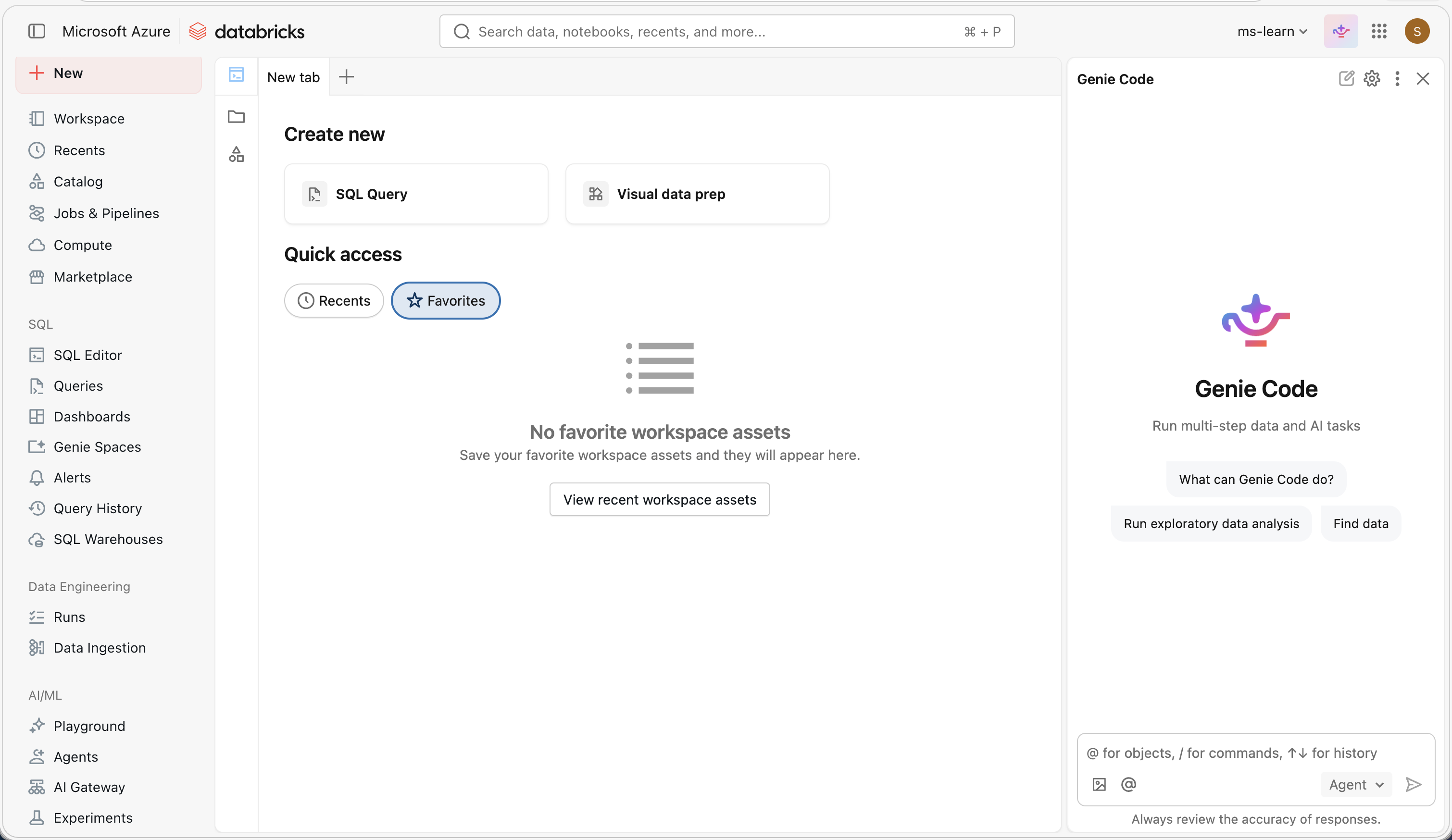
Det kan hjälpa till med en mängd olika uppgifter, inklusive att identifiera och korrigera fel, skapa datavisualiseringar, diagnostisera jobbproblem och filtrera eller analysera data med hjälp av frågor på naturligt språk. Genie Code kan visa relevant vägledning från Azure Databricks dokumentationen.
Genie Code körs också i Agent mode, som planerar lösningar, hämtar relevanta tillgångar, kör kod, använder cellutdata för att förbättra resultaten och åtgärdar fel i datauppgifter i flera steg. Genie Code ber om ditt godkännande innan det använder verktyg som att köra kod eller redigera en notebook-fil.
Genom att använda Metadata för Unity Catalog anpassar den sina svar baserat på organisationens datatillgångar – tabeller, kolumner och beskrivningar – vilket gör det enklare att utforska och arbeta med dina data.