Kommentar
Åtkomst till den här sidan kräver auktorisering. Du kan prova att logga in eller ändra kataloger.
Åtkomst till den här sidan kräver auktorisering. Du kan prova att ändra kataloger.
Vi är glada över att kunna meddela tillgängligheten för uppdateringen Visual Studio november 2026. Den här versionen markerar början på en ny era för Visual Studio med djup plattformsintegrering av AI, starkare grunder och bättre prestanda.
Ladda ned Visual Studio 2026 Insiders för att njuta av dessa nya funktioner och förbättringar.
Version 12412.241
Släpptes den 17 november 2026.
| De vanligaste felkorrigeringarna | Från gemenskapen |
|---|---|
| Hot Reload kan inte starta sessionen för körbara startprofiler | feedbackbegäran |
Features
Släpptes den 10 november 2026.
IDE
Hitta lösningsobjekt i Utforskaren 📣
Visa filer från lösningsobjekten i Prieskumník riešení i Utforskaren, även om du inte har öppnat dem i redigeraren.
Du kan nu hitta filer under Solution Items i Utforskaren direkt från Prieskumník riešení. Högerklicka på en fil och välj Öppna i Utforskaren för att öppna dess innehållande mapp med filen markerad.
Kommandot fungerar även om du inte har öppnat filen i redigeraren eller om filen länkar till en plats utanför lösningsmappen. Den använder den fil som du valde i Prieskumník riešení, inte det aktiva redigeringsdokumentet.

Välj en enda fil för att använda kommandot . Den visas inte för virtuella mappar eller flera val; befintlig bläddring i mappar förblir oförändrad.
Se 📣 för att dela din feedback och fortsätta samtalet.
Bläddra bland flera rötter i vyn Filsystem
Vyn Filsystem i Prieskumník riešení visar flera konfigurerade rotmappar för arbetsytor så att du kan bläddra i och söka efter filer över flera lagringsplatser i en hierarki.
Prieskumník riešení's File System-vy stöder nu flera konfigurerade rotmappar för arbetsytan. En lösning som sträcker sig över flera kodförråd eller källmappar kan visa dessa rötter i en hierarki, med sökning på alla konfigurerade platser.
Lösningens
WorkspaceFolder-egenskap accepterar en ordnad, pipeavgränsad lista över rötter. Innehåller till exempel..|OtherRepoden överordnade mappen och en mapp med namnetOtherRepoi förhållande till lösningen. Absoluta sökvägar stöds också.Visual Studio löser relativa sökvägar från lösningsplatsen, tar bort skiftlägesokänsliga dubbletter och bevarar rotordningen i sparat arbetsytetillstånd. Varje rot har en egen filsystemsbevakare för att hålla vyn aktuell. Befintliga lösningar med en rot behåller sitt beteende och reservlösningen för databas-/lösningsmappen.

Den här funktionen kräver File System View i Preview Features i förhandsgranskningskanaler. Starta om Visual Studio när du har ändrat alternativet.
Inställningar och hjälpmedelsförbättringar
Redigera grupperade inställningstabeller, navigera i Tilläggshanteraren med hjälpteknik och särskilja sekundär text i mörkt tema.
Visual Studio förbättrar redigering av inställningstabeller, Tilläggshanterarens tillgänglighet och texthierarki i mörkt tema.
Redigera grupperade inställningstabeller
Med uppdaterade alternativsidor som använder inställningstabeller kan du redigera eller återställa en vald rad via en validerad dialogruta med Spara och Avbryt. Icke-booleska värden kan nu också vara redigerbara. Kapslade grupper håller ihop relaterade kontroller, anpassade rader visas i fetstil och förhandsgranskningar följer den valda radens ursprungliga inställningsvärde.
Tabeller kan använda den tillgängliga sidhöjden. Skrivskyddade inställningar och inställningar utanför omfånget förblir skyddade och återställningsåtgärder som inte stöds förblir dolda. Befintliga inställningsnamn och lagring ändras inte.

Teckensnitt och färger visar till exempel objektinställningar och förhandsgranskningar i en tabell:

Navigera i Tilläggshanteraren med hjälpmedelsstöd
Extension Manager visar tydligare tillgängliga kontrollnamn, roller och status för filterväxling. Tangentbords- och skärmläsaranvändare kan enklare identifiera kontroller och aktiva filter. Om du trycker på Ctrl+L för att fokusera sökningen bevaras nu den sökfråga som du har angett.
Särskilj sekundär text i mörkt tema
Mörkt tema använder en mer distinkt sekundär textfärg på ytor som använder Visual Studios delade textformatering. Kompletterande etiketter och beskrivningar skiljer sig från primärt innehåll samtidigt som mer än 4.5:1-kontrast bevaras på tillämpliga bakgrunder som verifieras i den här ändringen. Detta färgar inte om syntaxen i redigeraren eller orelaterade anpassade ytor.

Produktivitet
Förbättringar av markdown-redigering och navigering 📣
Klistra in bilder, formatera text med genvägar och navigera lokala länkar i Visual Studio Markdown-redigeraren.
Markdown-redigeraren har nu stöd för Go To Definition och Peek Definition för länkar till lokala filer. Du kan flytta mellan relaterade dokument eller visa en länkad fil utan att lämna det dokument som du redigerar.
Öppna en länkad fil
Placera careten på en länk och tryck på F12 för att öppna målet. Om länken pekar på en Markdown-rubrik, till exempel
[Installation](guide.md#installation), öppnar Visual Studio filen och flyttar till den rubriken. Länkar till rubriker i samma dokument, till exempel[Installation](#installation), fungerar också.

Titta på en länkad fil
Tryck på Alt+F12 för att visa det länkade dokumentet infogat med Peek Definition. Markdown-filer fortsätter att vara syntaxmarkeringar och vyn Peek innehåller inte den delade förhandsversionen.

Båda kommandona stöder infogade länkar och referensformatlänkar. Länkar till andra lokala filtyper öppnas normalt, utan markdown-rubriknavigering. Webblänkar och bildlänkar ingår inte i den här ändringen.
Klistra in bilder
Klistra in en urklippsbild eller en PNG-, JPEG- eller GIF-fil som kopierats från Utforskaren till ett sparat Markdown-dokument. Välj ett mål och ett PNG-, JPEG- eller GIF-format i dialogrutan Spara fil och Visual Studio infogar en relativ bildlänk med blanksteg med escape-tecken. Dialogrutan väljer källformatet som standard när det kan.
Spara dokumentet först så att Visual Studio kan beräkna den relativa sökvägen. Annat urklippsinnehåll behåller det vanliga inklistringsbeteendet.

Formatera text- och uppgiftslistor
Markera text och tryck på Ctrl+B för fetstil eller Ctrl+I för kursiv stil. Använd Ctrl+1 för att växla formatering för aktivitetslista på ett listobjekt. Kommandona fungerar också över flera markeringar.

📣 Se ärende 1, ärende 2 för att ge din feedback och fortsätta konversationen.
En minikarta som anpassas till smala redigerare
Redigerarens minikarta krymper i smala vyer, och rullningslistmenyn ger dig direkt kontroll över minikarta och anteckningsvisning.
Redigerarens minikarta krymper nu proportionellt när en textvy blir smal. Detta ger mer utrymme för kod när du arbetar med dokument sida vid sida eller andra kompakta layouter.

Om du breddar redigeraren återställs den önskade minikartbredden. Visual Studio respekterar din konfigurerade maximala bredd och det befintliga minimivärdet på 25 DIP, så du behöver inte ändra inställningen när du ordnar om dokument. Det klassiska rullningslistläget behåller sitt befintliga beteende.
Justera visningen från rullningslisten
Högerklicka på den lodräta rullningslisten för att växla Visa minikarta, Visa position, Visa ändringar, Visa fel och Visa markeringar eller öppna Avancerade inställningar. bockmarkeringar återspeglar dina aktuella inställningar och de fem reglagen håller menyn öppen så att du kan justera flera alternativ tillsammans.
Menyn behåller standardnavigeringskommandona för rullningslisten och fungerar även i diffvyer för flera filer som stöds. Det här är vanliga visningsinställningar för redigeraren, inte alternativ för förhandsfunktioner.
GitHub Copilot
Hantera och delegera till anpassade agenter 📣
Den nya upplevelsen i Copilot Chat lägger till agenthantering i AI-anpassning och gör kvalificerade anpassade agenter tillgängliga för delegering.
Med den nya Copilot Chat kan du hantera anpassade agenter i AI-anpassning och göra berättigade agenter tillgängliga för delegerat arbete.
Hantera anpassade agenter
Skapa och underhålla anpassade agenter utan att öppna chatten igen för att uppdatera listan. Öppna Agenter i AI-anpassning för att skapa, redigera eller ta bort en agent. Sidan och väljaren använder samma katalog för den aktiva sessionen, så dina ändringar visas på båda platserna.
Nya agenter använder den aktiva sessionens Git-arbetsyta när en sådan är tillgänglig, eller annars din användarprofil. En agent som lagras på en arbetsyta visas när arbetsytan är öppen för sessionen. Tänk på denna avgränsning när du bestämmer om en agent hör hemma i en viss repo eller i din personliga konfiguration.

Delegera till anpassade agenter
Nya chattsessioner omfattar registrerade användaragenter, arbetsyteagenter och organisationsagenter som stöder slutsatsdragning när delegerat arbete förbereds. En annan agent kan använda din kvalificerade specialiserade agent som en underagent utan att du behöver öppna den manuellt först.
Se 📣 för att dela din feedback och fortsätta samtalet.
Skapa Copilot instruktionsfiler
Den nya Copilot Chat-upplevelsen skapar instruktionsfiler från AI-anpassning och öppnar dem för redigering.
I den nya Copilot Chat-upplevelsen skapar du en namngiven instruktionsfil eller en standardfil
copilot-instructions.mdfrån AI-anpassning. Visual Studio erbjuder destinationer från den aktuella sessionen, skapar filen på disken och öppnar den för redigering.Skapandet skriver aldrig över en befintlig fil eller lägger automatiskt till filen i ett projekt. Du kan bläddra bland befintliga instruktionskällor på samma sida.

Ändra arbetskatalogen för en chattsession
Med den nya Copilot Chat kan du välja en sessions arbetskatalog utan att ändra den öppna lösningen.
I den nya Copilot Chat kan du låta en session använda en annan mapp utan att ändra den lösning som du har öppnat. I huvudfönstret Chatt väljer du Sessionsåtgärder → Ändra sessionsarbetskatalog och väljer sedan mappen för den sessionen. Visual Studio behåller arbetsflödet för godkännande av betrodda mappar. Om du avbryter dialogrutan förblir sessionen oförändrad.
Om du vill kontrollera vilken mapp en session använder hovra över rubriken för att se den fullständiga arbetskatalogen. Detta fungerar också på utbrutna flikar, medan mappväljaråtgärden finns kvar i huvudfönstret för chatt. Huvudrubriken exponerar katalogkontexten för skärmläsare också.

Anslut OpenAI-kompatibla modeller
Copilot Chat modellhantering lägger till en dedikerad provider för OpenAI-kompatibla anpassade slutpunkter och migrerar befintliga anpassade URL-anslutningar.
Copilot Chats modellhanteringsupplevelse innehåller nu en dedikerad OpenAI-kompatibel provider för anpassade slutpunkter som implementerar OpenAI API-protokollet. Använd den för att ansluta en kompatibel tjänst utan att behandla den som den värdbaserade OpenAI-providern.
Leverantören hanterar om slutpunkten kräver en API-nyckel. Befintliga OpenAI-konfigurationer med en anpassad URL migreras automatiskt till den nya providern, vilket bevarar deras anslutningsinställningar.
Din ändpunkt avgör fortfarande vilka modeller, begärandeformat och funktioner som är tillgängliga. Att välja provider lägger inte till funktioner som tjänsten inte stöder.
Copilot Chat förbättringar📣
Den nya Copilot Chat lägger till strukturerade MCP-formulär, kodnavigeringslänkar, mer exakt förtroendebeteende och stöd för Visual Studio proxyinställningar.
Den nya Copilot Chat gör det enklare att svara på verktygsförfrågningar, följa referenser till din kod, använda betrodda arbetsyteverktyg och ansluta via en konfigurerad proxy.
Besvara MCP-formulär i chatten
MCP-verktyg kan pausa en konversation för att begära strukturerade indata. Fyll i formuläret i Chatt och skicka det för att fortsätta. Dina svar behåller sina förväntade typer i stället för att bli ett enda textsvar.
Att avfärda ett formulär innebär att begäran avslås. Om du avslutar turen eller stänger sessionen avbryts ett väntande formulär. Obevakade sessioner, URL-baserade prompter och formulärscheman som inte stöds avböjs utan att ett formulär visas.

Följ länkar till din kod
Följ fil- och symbollänkarna i Copilot svar för att öppna den refererade koden i Visual Studio. Navigeringslänkar är aktiverad från början i den nya chattfunktionen och styr både kod- och felsökningsnavigeringslänkar. En länk måste identifiera en plats som stöds och som Visual Studio kan lösa.

Använd verktyg från betrodda sökvägar
MCP-servrar som konfigurerats under beständigt betrodda sökvägar och deras verktyg är nu aktiverade som standard utan en separat aktiverad serverpost. Till exempel kan en betrodd repos
mcp.jsongöra sina verktyg tillgängliga när du öppnar arbetsytan.Att uttryckligen inaktivera en server eller ett verktyg har fortfarande företräde och andra tillgänglighetsbegränsningar gäller fortfarande. Ändringar av tillitsinställningar uppdaterar dessa standardvärden, även efter att du har stängt och öppnat lösningen igen.
Behåll förtroende för nya lösningar begränsat till lösningen
Nyligen skapade, icke-tillfälliga lösningar kräver inte längre att du litar på en bredare överordnad mapp för Copilot. Tillfälliga sessioner använder den aktuella lösningens förtroende och kontrollerar sedan beständigt Copilot-förtroende igen när de blir beständiga. Detta håller orelaterade repositories utanför lösningens förtroendeomfång.
Använd Visual Studios proxykonfiguration
Den nya chattfunktionen använder nu Visual Studios lösta proxykonfiguration. Om du vill konfigurera en proxy i IDE aktiverar du Proxykonfiguration som en inställning i Förhandsversionsfunktioner och startar sedan om Visual Studio. Det här förhandsgranskningsalternativet startar inaktiverat.
Befintliga
HTTP_PROXYvariabler ochHTTPS_PROXYmiljövariabler har företräde. Manuella proxyinställningar bevarar deras protokoll och explicita autentiseringsuppgifter, men den här sökvägen vidarebefordrar inte Windows standardautentiseringsuppgifter för integrerad proxyautentisering.Se 📣 för att dela din feedback och fortsätta samtalet.
Performance
Snabbare sessioner, start och projektinläsning
Öppna Copilot-sessioner snabbare, starta språkservrar oberoende av varandra och minska start- och .NET-projektinläsningsarbete utan att ändra inställningarna.
Visual Studio minskar arbetet i förväg när du öppnar Copilot-konversationer, startar språkservrar, använder startfönstret och öppnar .NET-projekt.
- Öppna Copilot sessioner snabbare. Den nya chattupplevelsen förkompilerar mer sessionskod. Mätningar av de ändrade sökvägarna visade att sessionslistan lästes in cirka 40 % snabbare och en lång session öppnades cirka 60 % snabbare. Dessa resultat beskriver scenarier för testad sessionsinläsning, inte modellsvarstider.
- Fördröjd hantering av komprimerade Dependencies. .NET projekt skapar inte det hopfällda underträdet Dependencies förrän du expanderar det. Beroendedata och diagnostikikoner förblir aktuella i bakgrunden och om du expanderar noden används den bevarade ögonblicksbilden.
- Minska konfigurationen av startfönstret. Startfönstret fördröjer skapandet av verktygstips och undviker onödigt visuellt arbete och prenumerationsrelaterat arbete. De senaste projekten, fästning, åtgärder och knappbeskrivningar behåller sitt befintliga beteende.
- Undvik preliminära inläsningar av målramverk. För tvetydiga eller uttrycksbaserade .NET målramverksdeklarationer kan Visual Studio använda ett tillförlitligt, matchande
project.assets.jsonför att välja det ursprungliga ramverket. Direkta deklarationer har företräde; saknade eller ogiltiga resurser medför att det tidigare beteendet används. Detta utför inte återställning eller ändring av deklarerade ramverk.- Starta språkservrar oberoende av varandra. En långsam språkserver blockerar inte längre orelaterade klienter från att starta eller stoppa. Varje klient väntar fortfarande på sin egen tidigare rensning och att stänga en lösning avbryter dess väntande startarbete. Detta förbättrar startkoordineringen, inte en servers egen initieringstid.
Felsökning av &-diagnostiken
Förbättringar i Watch- och Autos-fönstren 📣
Organisera Watch-uttryck, inspektera Copilot-utvärderingar i Autos-grupper och följ chattlänkar till felsökningstillstånd.
Felsökningsprogrammet gör det möjligt att organisera uttryck i Watch och gör Copilots lyckade utvärderingar synliga i Autos.
Ordna om Watch-uttryck
Håll ihop relaterade uttryck i Watch utan att ta bort och ange dem igen. Välj ett uttryck på den översta nivån och tryck på Alt+Shift+Upp eller Alt+Shift+Ned för att flytta det. Du kan också dra uttryck, välja flera för att flytta dem tillsammans eller hålla Ctrl nedtryckt medan du drar för att kopiera i stället för att flytta.
Omordningen gäller för bevakningsrader på den översta nivån, inte utökade underordnade värden eller alla variabelfönster i felsökaren.

Visa Copilot-utvärderingar i Autos
Granska värdena som Copilot utvärderar korrekt genom felsökningsprogrammet tillsammans med andra variabler. Visual Studio lägger till dessa uttryck i Autos, grupperade efter deras stackram, så att du kan se vilken stoppad kontext som producerade varje resultat.
Grupper visas när de associerade ramarna visas i stället för att vara dolda under Extern kod. Visual Studio rensar dem när körningen återupptas, förutom funktionsutvärdering, så att gamla resultat inte blandas med nästa stoppade tillstånd.
Att lägga till Copilot-utvärderingar i fönstret Autos styr det här beteendet och startar aktiverad som standard.
Följ Copilot-länkar till felsökarens tillstånd
I den nya Copilot Chat-upplevelsen följer du länkarna i felsökningssvaren för att granska värdena bakom en förklaring. Utvärderingslänkar öppnar resultat i Autos; länkar med lokal variabel öppnar lämpligt felsökningsfönster och växlar stackramar när det behövs. Anropsstacklänkar kan användas för att välja stackrutor i den aktuella tråden eller i en annan tråd.
Aktivera navigeringslänkar styr både kod- och felsökningslänkar och är aktiverad från början i den nya chattupplevelsen. Utvärderingslänkar gäller för det aktuella felsökningstillståndet och upphör att gälla när körningen återupptas, förutom under funktionsutvärderingen.

När du har följt en utvärderingslänk kontrollerar du de returnerade värdena i Autos:

Se 📣 för att dela din feedback och fortsätta samtalet.
Profilera prestanda med en inbyggd agent
Copilots inbyggda Profiler-underagent undersöker prestanda med representativa arbetsbelastningar och insamlade mätningar.
Copilot inbyggda Profiler-underagent kan undersöka prestanda i den nya chattupplevelsen utan att du behöver välja en anpassad agent först. Fråga Copilot att undersöka ett långsamt scenario eller överdrivna allokeringar, och det kan delegera mätarbete till Profiler.
Identifieringsarbetsflödet identifierar användbara programscenarier, återanvänder eller skapar representativa arbetsbelastningar och returnerar rankade optimeringsmål som backas upp av insamlade bevis. Den använder CPU-profilering som standard och dirigerar explicita begäranden som endast gäller allokering till allokeringsanalys. Själva identifieringen ändrar inte produktionskoden.
För hanterad Instrumentation-insamling kan Profiler generera en validerad plan för en assembly eller valda klasser och metoder. Dessa planer gäller endast Instrumentation-profilern. Sparade spårningar och återspelningsbara bevis stöder uppföljningsoptimeringsarbete.
Debugger Agent UI Automation
Copilots felsökningsagent kan inspektera och interagera med skrivbords- och webbappsgränssnitt som körs.
Copilot kan nu interagera med appen som körs som en del av Debugger Agent-upplevelsen. Den kan ta skärmbilder, inspektera användargränssnittsträdet och interagera med kontroller för att samla in kontext bortom kod- och felsökningstillstånd. Agenten använder UI Automation för skrivbordsappar och Playwright för webbappar.

De här funktionerna hjälper felsökningsagenten att undersöka problem som är beroende av användarinteraktioner eller programtillstånd. Den kan återskapa arbetsflöden, koppla synligt beteende till körningsdata och hjälpa till att identifiera den underliggande orsaken.
Efter en korrigering kan det spela upp det berörda arbetsflödet igen för att verifiera korrigeringen – minska repetitiva manuella steg och hålla undersökningen grundad i hur appen faktiskt beter sig.
Lösa native Linux-spårningssymboler
Visual Studios Linux-nettraceanalys hittar matchande inbyggda symboler som inte var tillgängliga under insamlingen.
Visual Studio Linux nettrace-analys kan nu lösa inbyggda CoreCLR- och programstackramar när matchande symboler inte var tillgängliga under spårningsinsamlingen. Detta hjälper dig att identifiera nativt arbete i stället för att tolka råadresser.
Under analysen använder Visual Studio ELF-bygg-ID:n och modulmappningsinformation för att hitta matchande binärfiler eller debuggfiler, verifierar deras identitet och löser adressintervall för inbyggd kod. Det avkodar också Itanium- och Rust-symbolnamn som stöds.

Symboler som redan ingår under insamlingen fortsätter att fungera som tidigare. Återställning kräver fortfarande matchande binärfiler eller felsökningsfiler. Visual Studio accepterar inte en omatchad fil eller garanterar att en symbolserver innehåller varje modul.
Git-verktyg
Förbättringar av Git och pull requests
Justera granskarkraven, se filkommentarer i översikten över pull request, särskilja arbetsträd och visa radannoteringar i flerfils-diff.
Visual Studio förbättrar Git- och arbetsflöden för pull requests, inklusive granskning av diffar för flera filer.
Ändra granskningskrav
Justera kravet för en Azure DevOps-granskare utan att lämna Visual Studio. När du lägger till en granskare i pull-begäran ställs den in som valfri som standard. Högerklicka och välj Gör obligatoriskt för att ändra kravet.

Se filkommentar i Översikt
I pull-begärans Översikt samlas nu filkommentarer och allmän diskussion, så att du kan hitta granskningsfeedback på ett och samma ställe. Välj en fillänk för att öppna motsvarande diff och visa kommentaren i kontexten.

Skilj mellan worktree-namn
Worktrees i olika överordnade mappar kan sluta med samma namn, vilket gör dem svåra att skilja åt i en väljare. Visual Studio visar nu den kortaste unika avslutande sökvägen i arbetsträdsgränssnittet och dialogrutorna, och lägger bara till tillräckligt med kontext för överordnad mapp för att särskilja var och en.
Etiketterna hanterar skiftlägesokänsliga namnkollisioner utan att byta namn på dina mappar eller grenar. Detta använder Git: Worktrees Support, som är aktiverat som standard i Förhandsversionsfunktioner.
Visa radkommentarer i differenser för flera filer
Använd Show Line Annotations när du granskar ett diff med flera filer. Fokusera en infogad jämförelse eller en jämförelse sida vid sida och tryck på Ctrl+K, Ctrl+M för att anropa det befintliga kommandot för filen, utan att öppna en separat jämförelse. Detta lägger till kommandostöd för flerfilsdiffar, inte en ny anteckningsleverantör.
Granska lokala ändringar innan du checkar in
Den lokala kodgranskningen samlar dina ändringar och feedback i Visual Studio så att du kan förfina koden innan du checkar in.
Granska och iterera på dina lokala ändringar i Visual Studio på samma sätt som i en pull-begäran. Utforska diffs, lämna kommentarer och be Copilot att omvandla din feedback till kodändringar.

- Öppna den lokala granskningen. Gå till Visa → Git-databas, välj en commit i historiken och välj Granska ändringar sedan denna commit.
- Granska och iterera med Copilot. Lämna kommentarer precis som för en PR. Använd sedan chatt för att få Copilot att hantera kommentarer i filen, så åtgärdar Copilot var och en av dem och svarar i kommentarstråden med information om hur de åtgärdades.
- Generera ändringsgrupper för att utforska relaterade ändringar tillsammans.
- Verifiera och göra en commit. När du är nöjd med ändringarna och verifierat koden använder du Git Changes för att mellanlagra, checka in och skicka som vanligt.
Göm undan dina mellanlagrade ändringar 📣
Spara ett färdigt arbete för senare utan att pausa dina andra ändringar.
Nu har du större flexibilitet att välja vilka ändringar som ska läggas undan i Git-ändringar. Tillsammans med Stash All och Keep Staged för dina otaglade ändringar gör Stash Staged Only det omvända genom att spara dina mellanlagrade ändringar för senare.
Mellanlagra de ändringar som du vill stasha i Git Changes. Du kan också ange ett stash-meddelande i meddelanderutan, öppna listrutan för incheckning och välj Stasha endast mellanlagda ändringar.

Se 📣 för att dela din feedback och fortsätta samtalet.
Kolla in en PR och behåll dess information i vyn 📣
Håll PR-översikten, filerna och kommentarerna synliga tillsammans med koden medan du arbetar.
Checka ut en PR för att växla mellan dess översikt, filer och kommentarer utan att förlora koden ur sikte.
Om du vill checka ut en PR öppnar du den i Git Repository och väljer Checkout. Om dess gren redan är utcheckad visas Visa i arbetsträd i stället. Du kan också öppna PR för din aktuella gren med Visa pull-begäran från listrutan PR i Git-ändringar.
Bläddra i PR:s översikt, filer och kommentarer i det dockade fönstret. Öppna en fil eller jämför den med den tidigare versionen i redigeraren. Eftersom du arbetar med den utcheckade grenen kan du även använda redigeringsfunktioner som Go To Definition och Find All References för att utforska koden.
Den utcheckade pr-informationsupplevelsen är nu aktiverad som standard. Den styrs fortfarande av verktygsfönstret Checked-Out Pull Request under Verktyg → Alternativ → Miljö → Förhandsfunktioner. Om du tidigare har inaktiverat alternativet aktiverar du det för att se Checkout.

Se 📣 för att dela din feedback och fortsätta samtalet.
Testing
Se när testerna senast kördes 📣
TestUtforskaren visar när ett testresultat senast genererades, vilket hjälper dig att identifiera inaktuella resultat.
TestUtforskaren visar nu när ett valt testresultat senast kördes, vilket hjälper dig att avgöra om ett resultat som passerar eller misslyckas fortfarande är aktuellt.
Välj ett enskilt test för att se Senaste körning med det lokala datumet och tiden i Testinformationssammanfattning. När en testkörning har slutförts eller avbrutits visar statusfältet i Test Explorer också dess slutförandetid.

Se 📣 för att dela din feedback och fortsätta samtalet.
Kör tester medan en annan app felsöker
Test Explorer kör berättigade tester medan en annan app felsöks och bevarar meddelandets allvarlighetsgrad från servrar som stöder Microsoft.Testing.Platform.
Kör vanliga Test Explorer-tester från befintliga binärfiler medan ett orelaterat program förblir kopplat till felsökningsprogrammet. Kvalificerade täckningskörningar och körningar utan Hot Reload kan använda samma väg utan bygge.
Visual Studio ber om medgivande som standard. Du kan komma ihåg ditt svar för framtida körningar under felsökningen utan att ändra den separata globala skip build-inställningen . Debug, profil och kommandon som kräver ett bygge behåller sina begränsningar. Saknade utdata eller ogiltiga testkällor förhindrar fortfarande körning. Om du avbryter en teståtgärd stoppas inte ett orelaterat programs felsökningsprogram.

Inställningen På körning, när felsökningsprogrammet är anslutet , erbjuder Starta gammal version, Starta inte och Fråga om att starta.

Bevara MTP-meddelande allvarlighetsgrad
Test Explorer visar nu användarriktade utdata från Microsoft.Testing.Platform-servrar (MTP) som stöder detta, med avsedd allvarlighetsgrad, inklusive informations- och formaterade sessionsmeddelanden. Dessa meddelanden visas i testutdata, inte popup-dialogrutor.
Klienten och servern förhandlar om den här kapaciteten. Äldre servrar behåller sin befintliga reservlösning för loggning, inklusive dess nedgradering till informationsnivå. Programmets stdout och stderr förblir insamlade separat; duplicerade konsol- och protokollmeddelanden är fortfarande möjliga beroende på serverns beteende.
Utforska täckningsresultat i ett rutnät
Kodtäckningsresultat håller hierarkiska rader och kolumnrubriker justerade i ett rutnät med stöd för tangentbord och skärmläsare.
Kodtäckningsresultat använder nu ett integrerat hierarkiskt rutnät som håller kolumnrubriker och rader justerade. Den bevarar fördröjd inläsning, sortering, sparade kolumnlayouter, kopiering, snabbmenyer och källnavigering.
Dubbelklicka på en expanderbar rad för att öppna eller stänga den. dubbelklicka på en metodrad för att navigera till källan. Stöd för tangentbord och skärmläsare visar tabellrubriker, hierarkiska rader, sammanhangsbaserade celler och ändringar i sorteringstillstånd.
Använda startprofilvärden i MTP-tester
Test Explorer respekterar miljövariabler för startprofil för Microsoft.Testing.Platform-tester utan att duplicera dem i runsettings.
Microsoft. Testing.Platform-tester som körs från Test Explorer följer nu miljövariabler från projektets startprofil. Visual Studio använder den första profilen vars
commandNameär exaktProject, i filordning.launchSettings.jsonunderAppDesignerFolderhar företräde framför<project-name>.run.json.Profilvärden åsidosätter ärvda miljövariabler och explicita runsettings åsidosätter profilvärden. C#-, Visual Basic- och F#-MTP-projekt delar det här beteendet. Äldre VSTest ändras inte. Det här stödet omfattar miljövariabler, inte startargument, arbetskataloger eller webbläsarinställningar. Återupptäck uttryckligen tester om identifieringen är beroende av variabler som du har ändrat.
Ett test kan till exempel läsa ett profildefinierat miljövärde utan att duplicera det i runsettings.

Web
Smartare HTML IntelliSense
Visual Studios HTML-redigerare slutför modern uppmärkning och element-ID-referenser som hjälper dig att skriva giltiga attribut och värden.
Visual Studio HTML-redigeraren känner nu igen modernare uppmärkning i IntelliSense. Det uppdaterade schemat lägger till slutförande för elementen
<camera>,<install>,<microphone>,<model>och<usermedia>samt nya globala och elementspecifika attribut.När du redigerar skript och länkar kan du också få värdeförslag för
<script type="importmap">,<script type="speculationrules">och<link rel="modulepreload">. Dessa tillägg hjälper dig att skriva nyare HTML utan att behöva komma ihåg varje element, attribut eller värde. Webbläsarstöd för enskilda funktioner varierar.Fullständiga element-ID-referenser
När ett attribut refererar till ett annat elements
idföreslår IntelliSense matchande mål från det aktuella dokumentet. Till exempel föreslår en etikettsforattribut kompatibla kontroller, medanlistföreslår datalistor.Förslag omfattar även
form,headers,popovertargetoch ARIA-ID-referenser. För attribut som accepterar flera ID:er ersätter slutförandet endast det ID som du redigerar. Förslag förblir aktuella när du lägger till, ändrar eller tar bort element och ID:n.

Navigera från HTML till formatmallsdefinitioner 📣
Visual Studio HTML-redigeraren navigerar från klass- och ID-referenser till deras CSS-, SCSS- och LESS-definitioner.
I Visual Studios HTML-redigerare kan du nu navigera från ett klassnamn eller ID i ett HTML-class- eller id-attribut till dess formatmallsdefinition. Placera markören på namnet och tryck på F12 för Gå till definition, eller tryck på Alt+F12 för att visa definitionen direkt i koden med Peek Definition.
Navigering söker i CSS-, SCSS- och LESS-formatmallar. Om ett namn har flera definitioner kan du välja bland matchningarna. Den fungerar också i Open Folder-arbetsytor, inklusive när en formatmall ligger utanför HTML-filens katalog.

Den här ändringen omfattar klass- och ID-referenser i HTML, inte variabelreferenser i SCSS-filer.
📣 Se ärende 1, ärende 2 för att ge din feedback och fortsätta konversationen.
Arbeta med HTTP-fil-URL:er och variabler 📣
Visual Studio HTTP-filredigeraren förbättrar URL:er, variabelupplösning, undantagstecken i mallar och uppdatering av lokala hemligheter.
Visual Studios inbyggda HTTP-filredigerare gör det nu enklare att skicka begäranden med läsbara URL:er, beroende variabler, bokstavliga mallplatshållare och uppdaterade lokala hemligheter. Endpoints Explorer genererar också giltiga värdvariabler för projektnamn som innehåller blanksteg eller bindestreck.
Skicka läsbara URL:er
Du kan lämna blanksteg och Unicode-tecken i en URL för en begäran i stället för att koda dem manuellt. Visual Studio behåller den läsbara URL:en i filen, skickar en kodad URL och behandlar den fullständiga URL:en som en klickbar länk utan att inkludera en valfri HTTP-version.

Lös kapslade variabler när du skickar
Variabler som definierats med andra variabler, inklusive dynamiska uttryck, löses nu när du skickar en begäran som använder dem. Till exempel kan en begäran som använder
{{email}}lösa@email={{user}}{{postfix}}@example.comnärpostfixdynamiskt utvärderas. En svarsberoende variabel för en senare begäran blockerar inte längre en tidigare begäran. Begäranden som refererar till olösta variabler rapporterar fortfarande ett fel.

Granska variabler vid hovring
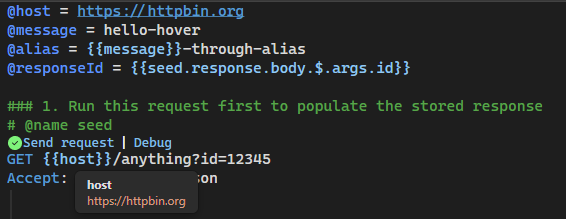
Hovra över en variabel för att granska dess tillgängliga värde, inklusive alias och fildefinierade variabler. Värden för namngiven begäran kommer från den senaste lyckade begäran i den aktuella redigeringssessionen. För dynamiska variabler förklaras när Visual Studio genererar deras värden, och kända hemligheter förblir maskerade.
Att hovra skickar ingen begäran, genererar inte ett nytt dynamiskt värde och uppdaterar inte en hemlighet eller en extern värdeprovider.
Kedje-JSON-arrayvärden
Namngivna begärande- och svarstexter stöder nu rot-arrayindex och
[*]-projektioner. För ett svar som[{"ID":11},{"ID":22}], löses{{prepareData.response.body.$[0].ID}}upp till11.Använd en projektion, till exempel
{{allBatches.response.body.$.batches[*].batch_id}}för att infoga en array med matchande värden i en senare begäran. Projektioner bevarar JSON-värdetyper och returnerar alltid matriser, även med noll eller ett resultat. Befintlig egenskap, rubrik, rå brödtext och XML-länkning fungerar fortfarande; filter och quoted-property-väljare stöds inte.Skicka bokstavliga mallplatshållare
I
.httpoch.restfiler skriver\{{name}}du för att skicka{{name}}bokstavligen medan andra variabler i samma begäran fortfarande löser sig normalt. På så sätt kan du skicka mallinnehåll utan ett odefinierat variabelfel eller en oönskad ersättning:@subject = Welcome POST https://localhost:5001/templates Content-Type: application/json { "Subject": "{{subject}}", "Text": "Hello, \{{name}}!" }Den utgående brödtexten innehåller
"Subject": "Welcome"och"Text": "Hello, {{name}}!". Redigeraren tar bort escape-backslash innan det skickas, även om det finns en HTTP-variabel med namnetname. Escape fungerar också i URL:er, rubrikvärden och deklarerade variabelvärden. Platshållare som inte escapas behåller sitt normala uppslags- och felbeteende.Använd uppdaterade lokala hemligheter vid nästa skickning
När du har uppdaterat och sparat en ASP.NET användarhemlighet i Hantera användarhemligheter väljer du Skicka begäran igen för att använda det nya värdet utan att redigera eller öppna HTTP-filen igen. Detta fungerar även för värden som refereras via alias och
.envreferenser, till exempel{{$dotenv API_TOKEN}}.Endast externa beroenden för den valda förfrågan uppdateras. Saknade eller oläsbara referensvärden gör att begäran misslyckas i stället för att återanvända ett gammalt värde. Förhandsvisningar vid hovring förblir maskerade för hemligheter och utlöser ingen uppdatering. Fjärranslutna leverantörer behåller sina cacheintervall.
Generera giltiga värdvariabler
I Endpoints Explorer ersätter Generera begäran nu projektnamnstecken som inte stöds med understreck i både värdvariabeldeklarationen och referensen till den. Till exempel ger
Example-project@Example_project_HostAddress, så att den genererade begäran är redo att skickas. Bokstäver, siffror, understreck och punkter som stöds förblir oförändrade och streckade namn matchar inte längre orelaterade deklarationer när en befintlig fil uppdateras.📣 Se funktionsbiljett 1, funktionsbiljett 2, funktionsbiljett 3, funktionsbiljett 4, funktionsbiljett 5, funktionsbiljett 6, funktionsbiljett 7, funktionsbiljett 8, funktionsbiljett 9 för att dela din feedback och fortsätta konversationen.
Läs komprimerade HTTP-svar 📣
Visual Studios HTTP-filredigerare avkodar gzip- och Deflate-svar så att du kan läsa svarsinnehållet i svarspanelen.
Visual Studio HTTP-filredigeraren förhandlar automatiskt och avkodar gzip- och deflate-svar samtidigt som explicit angivna
Accept-Encodingrubriker bevaras. Svarspanelen behåller den ursprungliga statusen och rubrikerna och visar den avkodade brödtexten.Brotli och andra kodningar som inte stöds skapar en explicit diagnostik i stället för oläsbar text. Ogiltiga komprimerade meddelandetexter leder till ett fel utan att försöka skicka begäran igen eller ange en meddelandetext för kedjning av namngivna begäranden. Avkodade meddelandetexter har en gräns på 100 MiB.
Se 📣 för att dela din feedback och fortsätta samtalet.
Förbättringar av Razor-redigering 📣
Fyll i anpassade kodfragmentfält, bevara komplex blockindrag och navigera till literala filsökvägar i Razor.
Razor-redigeraren förbättrar expansionen och formateringen av anpassade kodfragment i block med blandat språk.
Fyll i fält i anpassade snippets
Anpassade HTML-kodfragment behåller nu sina redigerbara fält och tabbstopp när du expanderar dem i Razor. I stället för att lämna oformaterad standardtext för att hitta och ersätta väljer Visual Studio kodfragmentets fält och låter dig flytta mellan dem med
Tab.Upprepade referenser till samma fält delar ett tabbstopp, så du behöver inte gå igenom varje förekomst som ett separat fält. Befintliga kodfragment med redigerbara literaldeklarationer fungerar utan omskrivning.
Bevara indrag i komplexa block
Formateringen flyttar inte längre indraget flera gånger i
script- ochstyle-block som innehåller komplexa Razor-uttryck. Visual Studio skyddar dessa block genom att hoppa över formatering som inte kan tolka blandningen av Razor och JavaScript eller CSS på ett tillförlitligt sätt.Alternativet är aktiverat som standard i avancerade Razor-inställningar och omfattar formateringsvägar för dokument, markering och vid skrivning som använder det. Detta bevarar de berörda blocken i stället för att försöka återställa dem vid varje pass. Den ersätter inte JavaScript- eller CSS-formaterare eller åtgärdar alla Razor-formateringsproblem.
Navigera till literala filsökvägar
Använd Go To Definition (F12) på en literalfilsökväg i ett HTML- eller Tag Helper-attribut, eller i en C#-strängliteral, för att öppna den refererade lokala filen. Navigeringen omfattar nu befintliga formatmallar, skript, bilder och andra filer i stället för bara Razor-mål.
Sökvägar som börjar med
~/söker först i projektetswwwrootoch återgår sedan till projektroten. Vanliga relativa sökvägar löses från den aktuella Razor-filen, och literalprocentsekvenser förblir en del av filnamnet. Externa URL:er och dynamiska uttryck behåller sitt normala definitionsbeteende. Inget nytt alternativ krävs.Se 📣 för att dela din feedback och fortsätta samtalet.
Dokumentera Razor-komponenter infogat
Med Razors förhandsversionsdirektiv @documentation kan du dokumentera en komponent eller vy tillsammans med dess uppmärkning.
Med Razor's förhandsversionsdirektiv
@documentationkan du dokumentera den genererade klassen för en komponent eller vy i dess markeringsfil. Du behöver inte längre en separat code-behind-fil enbart för att lägga till klassdokumentation.Editorn stöder XML- och
cref-komplettering, ett summary-kodavsnitt, semantisk färgläggning, vikning och dokumentationsanpassad formatering och inmatning. Kodåtgärder kan undvika osäkra kommentarsavgränsare, göra äldre uttryck explicita eller omsluta oformaterad text i en sammanfattning.Den här funktionen kräver Razor-språkversion 12 eller senare. Razor 12 är för närvarande språkversionen Preview; standardversionen som används som senaste version förblir 11. Välj förhandsversionen av Razor-språket i projektet för att använda direktivet.
Kör GraphQL från HTTP-filer 📣
Visual Studio HTTP-filredigeraren skickar infogade GraphQL-frågor och JSON-variabler utan en manuellt konstruerad omslutning.
Visual Studio HTTP-filredigeraren skickar nu infogade GraphQL-begäranden. Lägg till
X-Request-Type: graphqli en begäran och placera frågan i dess brödtext:POST https://localhost:5001/graphql Content-Type: application/json X-Request-Type: graphql query { books { title } }Om du vill ange JSON-variabler placerar du dem efter en tom rad efter frågan. HTTP-filvariabler löses upp innan Visual Studio serialiserar GraphQL-nyttolasten:
@bookId=42

POST https://localhost:5001/graphql
Content-Type: application/json
X-Request-Type: graphql

query Book($id: ID!) {
  book(id: $id) {
  title
  }
}

{
  "id": "{{bookId}}"
}
Visual Studio anger operationsnamnet för en inledande namngiven fråga och tar bort markörhuvudet innan den skickas. Frågor som saknas och felaktiga variabler resulterar i diagnostikmeddelanden. Det här stödet omfattar körning av infogade begäranden, inte schemamedveten GraphQL IntelliSense, frågetexter i externa filer eller strömmande prenumerationer.
Se 📣 för att dela din feedback och fortsätta samtalet.
Använd Windows authentication i HTTP-filer📣
Visual Studio HTTP-filredigeraren stöder Windows authentication och testning av HTTPS-slutpunkter med ej betrodda certifikat.
Visual Studios HTTP-filredigerare stöder nu Windows authentication med hjälp av den identitet som kör Visual Studio och accepterar ej betrodda servercertifikat för HTTPS-testning. Aktivera Windows authentication för en enskild begäran med en fristående
Authorization: Negotiate- ellerAuthorization: NTLM-header:GET https://intranet.example.com/api/me Authorization: NegotiateSlutpunkten måste ha stöd för det valda schemat och auktorisera din Windows identitet. Begäranden utan opt-in-huvudet behåller sitt befintliga autentiseringsbeteende.
Windows-autentiserade begäranden kräver HTTPS utanför loopback. Lokal utveckling kan använda en adress som
http://localhost:5000. Visual Studio begränsar autentiseringsuppgifterna till det lösta ursprunget och det valda schemat, följer inte omdirigeringar och kringgår proxyservrar för dessa begäranden.Webbadresser som innehåller användarinformation och uttryckliga
Host-åsidosättanden avvisas. Dessa begränsningar hindrar en begäran som användaren har valt att tillåta från att vidarebefordra dina Windows-autentiseringsuppgifter till ett annat mål.Testa HTTPS-slutpunkter med ej betrodda certifikat
Välj Skicka begäran i en
.httpeller.restfil för att testa en HTTPS-slutpunkt med ett självsignerat, utgånget eller värdnamnsmatchat servercertifikat. Redigeringsverktyget accepterar dessa certifikat automatiskt, utan en inställning eller ändringar i förtroende för certifikat. Detta gäller både vanliga begäranden och Windows-autentiserade begäranden och ändrar inte certifikatverifiering i andra Visual Studio funktioner eller program.HTTPS-trafik förblir krypterad, men HTTP-redigeraren verifierar inte längre serverns identitet. Skicka endast känsliga data eller Windows autentiseringsuppgifter till slutpunkter som du litar på. Serverautentiseringskrav, nödvändiga klientcertifikat och andra TLS-protokollfel kan fortfarande förhindra att en begäran slutförs.
📣 Se funktionsbiljett 1, funktionsbiljett 2, funktionsbiljett 3, funktionsbiljett 4, funktionsbiljett 5 för att dela din feedback och fortsätta konversationen.
.NET
Färre NuGet-frågor om autentiseringsuppgifter
NuGet försöker med leverantörer av autentiseringsuppgifter innan de frågar efter ett användarnamn och lösenord och initierar endast leverantörer när det behövs.
Om ditt NuGet-flöde använder ett plugin för autentiseringsleverantör ger Visual Studio nu leverantören en chans att logga in dig innan du ombeds att ange användarnamn och lösenord. Tidigare kunde du först se en manuell fråga om autentiseringsuppgifter och kunde behöva stänga den innan providern kördes.
När providern autentiserar dig kan du fortsätta utan den onödiga uppmaningen. Om det inte går erbjuder Visual Studio fortfarande dialogrutan för normala autentiseringsuppgifter. Den här ordningen tillämpas automatiskt. du behöver inte aktivera en ny inställning. Proxyautentisering behåller sitt separata arbetsflöde.
NuGet initierar också autentiseringsuppgiftsprovidrar endast när det behöver autentisering, i stället för att läsa in sina autentiseringsuppgiftsassemblyer tidigt i sessionen.
Detta åtgärdar det rapporterade ordningsproblemet för autentiseringsuppgiftsprovidern.
Snabbare namnområdesökning i stora C#-byggen
Stora C#-kompileringar ägnar mindre tid åt att söka efter namnrymder, utan ändringar i källan eller inställningarna.
Mycket stora C#-kompileringar kan ägna mindre tid åt att lösa namnrymder när många filer innehåller using-direktiv. Kompilatorn skannar inte längre varje namnområdesdeklaration upprepade gånger för dessa sökningar, vilket undviker arbete som växte oproportionerligt när antalet filer ökade.
Du behöver inte ändra källan, ersätta using-direktiv per fil med globala using-direktiv eller aktivera en inställning.
I fixens syntetiska benchmark gav en lokal Release-version följande tider för deklarationsdiagnostik med samtidig kompilering inaktiverad:
Källfiler före Efter 32,000 3,88 sekunder 0,86 sekunder 64 000 14,48 sekunder 1,57 sekunder Dessa mätningar omfattar deklarationsdiagnostik för det här riktmärket, inte hela bygget. Din förbättring beror på storleken och strukturen på din kompilering.
Klistra in generiska namn i XML-kommentarer
Klistra in generiska C#-namn i cref-attribut utan att manuellt ersätta vinkelparenteser med klammerparenteser.
Kopiera en generisk typ eller ett metodnamn från C#-kod och klistra in det i ett
crefattribut i en XML-dokumentationskommentar. Visual Studio konverterar nu vinkelparenteser till de klammerparenteser som dokumentationen refererar till förväntar sig, så du behöver inte åtgärda dem för hand.Till exempel blir det
Dictionary<string, List<int>>om du klistrar inDictionary{string, List{int}}. Konverteringen hanterar kapslade generiska namn och fungerar när du ersätter en markering inom attributvärdet.Tryck på Ctrl+Z en gång för att ångra bara konverteringen och behåll den ursprungliga klistrade texten. Visual Studio registrerar konverteringen separat från inklistringen.
Detta gäller för ett enda
crefvärde i C#. Andra XML-attribut och kommentarstexter förblir oförändrade och Visual Studio hoppar över konverteringen om den inklistrade texten innehåller citattecken eller radbrytningar. Visual Basic påverkas inte.
Förbättringar av XAML-förhandsgranskning och inställningar
Läs nedskalade Windows MAUI-förhandsvisningar tydligare och hantera XAML-inställningar i den uppdaterade upplevelsen för Alternativ.
Visual Studio förbättrar Windows MAUI-förhandsvisningar i reducerad skala och för in befintliga XAML-inställningar i den uppdaterade alternativupplevelsen.
MAUI-förhandsvisningar i reducerad skala
Windows MAUI XAML Live Preview använder nu linjär nedskalning under 100% zoom, vilket gör text och detaljerad information tydligare när du får plats med en stor appyta bredvid redigeringsprogrammet. Fortsätt att använda de befintliga zoomkontrollerna. inga XAML- eller projektinställningsändringar krävs.
Vid 100 % zoom och högre behåller återgivningen sin tidigare interpolation. Android och andra förhandsgranskningar av bildströmmar ändras inte och förhandsgranskningsskalning ändrar inte programmets layout eller körningsskala.
Hantera olika alternativ för XAML
De åtta synliga övriga redigeringsalternativen för XAML visas nu i den uppdaterade alternativupplevelsen. Befintliga standardvärden och profilsynkronisering förblir intakta, så du behöver inte återskapa dina inställningar efter flytten.
C++
Växla CMake-konfiguration utan att öppna den igen
Håll mappen öppen när CMake-förinställningar visas eller försvinner och Visual Studio växlar mellan olika konfigurationslägen.
Håll CMake-mappen öppen när du växlar grenar som använder olika konfigurationsformat eller introducerar förinställningar i ett befintligt projekt. Visual Studio uppdaterar nu den aktiva konfigurationsupplevelsen när förinställningsfiler visas eller försvinner, utan ett steg för att stänga och öppna igen.
När du konfigurerar Visual Studio för att använda CMake-förinställningar när de är tillgängliga:
- Om du lägger till
CMakePresets.jsonväxlar du till den förinställningsbaserade miljön.- Om du tar bort den kan Visual Studio återgå till den inställningsbaserade upplevelsen när det är lämpligt.
- Visual Studio bevakar också
CMakeUserPresets.jsonefter ändringar.Om du uttryckligen har inaktiverat förinställningsläget bevarar Visual Studio det valet i stället för att växla lägen bara för att en förinställningsfil visas.
Utforska C++ include-grafer från CodeLens
Granska de headerberoenden som representeras av en C++-include och navigera till dem från CodeLens.
Utforska headerfilerna som representeras av ett include-direktiv utan att lämna redigeraren för att söka efter varje fil. Inkluderingsdiagnostik för C++ visar nu en CodeLens-indikator ovanför ett inkluderingsdirektiv, med antalet filer i dess graf.
Expandera indikatorn för att bläddra i headerlistan. Hovra över en post för att kontrollera den fullständiga sökvägen och dubbelklicka sedan på den för att navigera till filen. Verktygstipset för fullständig sökväg hjälper till att särskilja huvudfiler som delar ett filnamn.
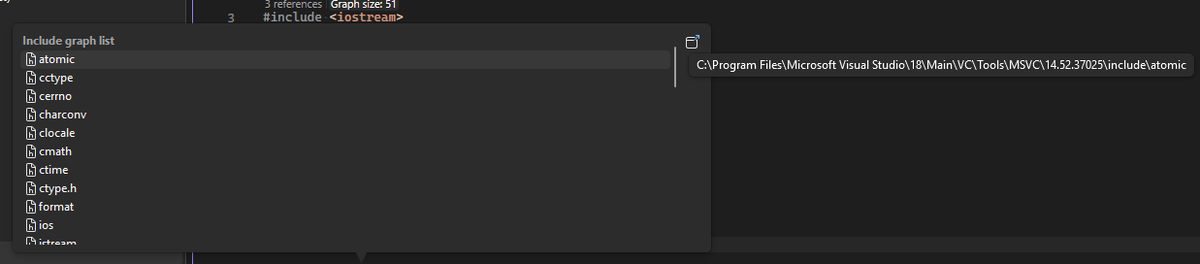
Listan representerar diagrammet som används av inkluderad diagnostik, inte en separat beroendeanalys eller en garanterad fullständig lista för varje projekt.
Du måste aktivera C++ inkluderingsdiagnostik för att tillhandahålla grafdata. Inkluderingsdiagnostik är inaktiverad som standard.
Förbättringar av C++-kompilatorn och länkaren 📣
Skapa större native PDB-filer, identifiera oanvända bibliotek och använd mer kompatibla C- och sanitizer-alternativ.
C++-verktygskedjan lägger till kapacitet för stora interna versioner och mer kontroll över kompatibilitet och diagnostik.
Skapa större PDB-typ- och ID-strömmar
PDB-filer med den befintliga 4 GB-strömkapaciteten stöder nu typströmmar (TPI) och ID-strömmar (IPI) på upp till knappt 4 GB. Detta utökar det tidigare stödet för symbolposter i stället för att lägga till en annan aktiveringsflagga. PDB-filer utan funktionen behåller gränsen på 2 GB.
När någon av strömmarna korsar 2 GB höjer sparandet PDB-versionen så att äldre verktyg avvisar filen utan problem i stället för att feltolka den.
Varna för oanvända bibliotek
Aktivera
/WARNUNUSEDLIBSför att ta emotLNK4324för varje indatabibliotek från vilka länkaren inte läser in några medlemmar. Till skillnad från/VERBOSE:UNUSEDLIBSger detta en normal varning som kan ingå i din byggpolicy, inklusive vid lyckade inkrementella länkningar.Använd
/IGNORE:4324för att undertrycka varningen eller/WXeller/WX:4324för att behandla den som ett fel. Byggen som inte aktiverar den nya växeln behåller sitt tidigare varningsbeteende.Använd C-matrisparameterkvalificerare
C-kompilatorn accepterar nu typkvalificerare och
staticinom hakparenteserna för arrayparameterdeklarationer. Kvalificerare gäller för den justerade pekartypen. Enstaticgräns uttrycker minimikravet för tillgängliga element. Den infogar inte gränskontroller vid körning eller lägger till allmänt stöd för arrayer med variabel längd.Den här deklarationen kvalificerar till exempel den justerade pekaren som
const:void func(int array[const 10][20]);Den motsvarar:
void func(int (*const array)[20]);Använd en
staticgräns för att kräva åtkomst till minst tio element:void func(int array[static 10]);Minska utfyllnad för RTTI- och undantagsdata
Kompilatorn undviker onödig utfyllnad i tillämpliga PE32+ RTTI- och undantagshanteringsposter som använder bildrelativa förskjutningar. Detta kan minska storleken på den inbyggda binärfilen utan att ändra definitioner av headertyper. Storleksskillnaden beror på vilka poster programmet använder.
Använd stavningen sanitizer ignorelist
Sanitizer-täckning accepterar
-fsanitize-coverage-ignorelistsom ett alias för-fsanitize-coverage-blocklist, vilket gör delade Clang- och MSVC-inställningar enklare att underhålla. Den äldre stavningen stöds fortfarande och befintliga listor behåller samma undantag.📣 Se funktionsbiljett 1, funktionsbiljett 2, funktionsbiljett 3, funktionsbiljett 4, funktionsbiljett 5 för att dela din feedback och fortsätta konversationen.
Extensibility
Publicera tillägg utan personlig token
Använd Visual Studio eller webbläsarinloggning för att publicera Marketplace-tillägg med VsixPublisher utan att ange en PAT.
Nu kan du publicera och hantera Visual Studio Marketplace-tillägg med VsixPublisher utan att ange en personlig åtkomsttoken (PAT). När du inte har angett en token och inte har någon lagrad använder verktyget Visual Studio eller webbläsarinloggning i stället.
Detta undviker att placera en PAT på kommandoraden för interaktiv publicering. Inloggningsflödet använder kortlivade identitetsåtkomsttoken och utgivardatabasen bevarar dem inte.
Välj den autentiseringssökväg som passar ditt publiceringsarbetsflöde:
- Production Marketplace, ingen explicit eller lagrad PAT: använd Visual Studio eller webbläsarinloggning.
- Befintligt PAT-arbetsflöde: fortsätt att använda din explicita eller lagrade PAT som tidigare.
- Anpassade Marketplace-URL:er: fortsätt använda PAT-autentisering; identitetsbaserad inloggning gäller inte för dessa slutpunkter.
GitHub Actions betrodda publiceringstjänst är fortfarande tillgänglig för automatisering.
Från hela vårt team, tack för att du valde Visual Studio! De senaste uppdateringarna, resurserna och nyheterna finns i Visual Studio Hub och håll kontakten.
Glad kodning!
Visual Studio-teamet
Anmärkning
Den här uppdateringen kan innehålla nya Microsoft eller programvara från tredje part som licensieras separat, enligt vad som anges i 3rd Party Notices eller i dess tillhörande licens.
Anmärkning
Vi kan använda ett AI-baserat verktyg för att analysera diagnostikdata (till exempel dumpar och spårningar) som samlats in via Visual Studio och Visual Studio Feedback för att förbättra användarupplevelsen. Om du vill avanmäla dig följer du stegen här