Kommentar
Åtkomst till den här sidan kräver auktorisering. Du kan prova att logga in eller ändra kataloger.
Åtkomst till den här sidan kräver auktorisering. Du kan prova att ändra kataloger.
Ett popup-fönster visar innehåll ovanpå det andra användargränssnittet i din app.
Popup-klassen i Microsoft.UI.Xaml.Controls.Primitives namnrymden är en container för generell användning för innehållet. Den har ingen visuell standardmall, så du anger innehållet, dess utseende och logiken som öppnar och stänger den.
Popup är en byggsten på låg nivå. WinUI tillhandahåller även kontroller för vanliga typer av tillfälliga användargränssnitt, till exempel utfällningar, dialogrutor, TeachingTips och knappbeskrivningar. Dessa kontroller har sin egen stil, placering och sitt eget beteende för avfärdande.
Är det här rätt kontroll?
Använd inte en Popup om en överordnad kontroll passar ditt scenario. Använd dessa kontroller i stället:
| Scenario | Control |
|---|---|
| Visa information eller samla in inmatning som är relaterad till ett element i användargränssnittet som stängs när användaren klickar utanför det. | Utrullningsmeny |
| Visa en lista över kommandon eller alternativ. | MenuFlyout |
| Ställ en fråga eller visa information som användaren måste svara på innan de fortsätter. | ContentDialog |
| Peka ut en ny eller viktig funktion, med eller utan att rikta in dig på ett visst element. | UndervisningTips |
| Visa en kort beskrivning av ett element när användaren hovrar över det eller flyttar fokus till det. | Tooltip |
Använd en Popup när du behöver anpassat innehåll som svävar över användargränssnittet och ingen av dessa kontroller uppfyller dina behov. Du kan till exempel använda ett popup-fönster för ett överlägg som du formaterar och placerar dig själv.
Ett popup-fönster är inte modalt, så användaren kan fortfarande interagera med användargränssnittet bakom det. Om användaren måste svara innan de fortsätter använder du en ContentDialog.
Recommendations
- Ge popup-innehållet en bakgrund, en kantlinje och rundade hörn så att det sticker ut från användargränssnittet bakom det. WinUI 3-galleriexemplet använder resurserna
AcrylicBackgroundFillColorDefaultBrush,SurfaceStrokeColorDefaultBrushochOverlayCornerRadius. Mer information finns i Akrylmaterial och ThemeShadow in Popups. - Om du inte aktiverar light dismiss inkluderar du en knapp eller en annan kontroll som stänger popup-fönstret.
- Håll popup-innehåll kort och fokuserat på en enda uppgift.
Skapa ett popup-fönster
- Viktiga API:er: Popup-klass, egenskapen IsOpen, egenskapen Child

WinUI 3-galleriappen innehåller interaktiva exempel på WinUI-kontroller och funktioner. Hämta appen från Microsoft Store eller bläddra i källkoden på GitHub.
Ett popup-fönster innehåller ett enda element som du anger som Child. Det underordnade elementet är vanligtvis en panel eller en UserControl som definierar popup-innehållet. Om du vill visa popup-fönstret ställer du in IsOpen på true. Om du vill dölja den ställer du in IsOpen på false.
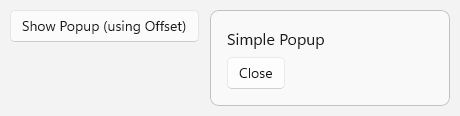
Det här exemplet baseras på WinUI 3-galleriets exempel. Den deklarerar ett popup-fönster bredvid knappen som öppnar den, och popup-innehållet innehåller en knapp som stänger popup-fönstret.
<Grid HorizontalAlignment="Left" VerticalAlignment="Top">
    <Button Content="Show popup" Click="ShowPopupClicked" />
    <Popup x:Name="StandardPopup" HorizontalOffset="200" VerticalOffset="0">
        <Grid MinWidth="240"
              Padding="16"
              Background="{ThemeResource AcrylicBackgroundFillColorDefaultBrush}"
              BorderBrush="{ThemeResource SurfaceStrokeColorDefaultBrush}"
              BorderThickness="1"
              CornerRadius="{StaticResource OverlayCornerRadius}">
            <StackPanel Spacing="8">
                <TextBlock FontSize="16" Text="Simple popup" />
                <Button Content="Close" Click="ClosePopupClicked" />
            </StackPanel>
        </Grid>
    </Popup>
</Grid>
// Opens the popup if it isn't already open.
private void ShowPopupClicked(object sender, RoutedEventArgs e)
{
    if (!StandardPopup.IsOpen)
    {
        StandardPopup.IsOpen = true;
    }
}

// Closes the popup when the user clicks the Close button inside it.
private void ClosePopupClicked(object sender, RoutedEventArgs e)
{
    if (StandardPopup.IsOpen)
    {
        StandardPopup.IsOpen = false;
    }
}
Skapa ett popup-fönster i kod
Du kan också skapa ett popup-fönster i koden utan att lägga till det i det visuella trädet. Ett popup-fönster som du deklarerar i XAML, eller lägger till i en panel i det visuella trädet, hämtar dess XamlRoot från dess överordnade element. Ett popup-fönster som inte har någon överordnad har ingen överordnad, så du måste ange dess XamlRoot-egenskap innan du öppnar den.
private Popup? _popup;

private void ShowPopupFromCodeClicked(object sender, RoutedEventArgs e)
{
    _popup ??= new Popup
    {
        // PopupContent is a UserControl in your app that defines the popup content.
        Child = new PopupContent(),
        IsLightDismissEnabled = true,

        // Required because this popup isn't in the visual tree. Use the XamlRoot
        // of an element that's already loaded, such as the button that was clicked.
        XamlRoot = ((UIElement)sender).XamlRoot
    };

    _popup.IsOpen = true;
}
Important
I WinUI 3 går det inte att öppna ett popup-fönster som varken har ett överordnat element eller ett XamlRoot. Ett elements null är XamlRoot tills elementet har lagts till i det levande visuella trädet, så hämta värdet från ett element som redan har lästs in i stället för i en sidkonstruktor. I en Window klass kan du använda this.Content.XamlRoot. Mer information finns i ContentDialog och Popup.
Note
Ett popup-fönster som inte finns i det visuella trädet flyttar inte sig själv när pektangentbordet visas, så tangentbordet kan täcka det. Om popup-fönstret innehåller textinmatningskontroller, till exempel en TextBox, deklarerar du popup-fönstret i XAML eller lägger till det i en panel i det visuella trädet.
Stäng ett popup-fönster genom att klicka utanför det
Som standard förblir ett popup-fönster öppet tills din kod sätter IsOpen till false. Ställ in IsLightDismissEnabled på true för att stänga popup-fönstret när användaren klickar eller trycker utanför det, eller trycker på Esc-tangenten. Detta beteende kallas light dismiss.
Som standard mörkas inte området utanför ett popup-fönster av typen light-dismiss. Om du vill göra det mörkare ställer du in LightDismissOverlayMode på On. Den här egenskapen har ingen effekt när IsLightDismissEnabled är false.
<Popup x:Name="LightDismissPopup"
       IsLightDismissEnabled="True"
       LightDismissOverlayMode="On">
    <Border Padding="16"
            Background="{ThemeResource AcrylicBackgroundFillColorDefaultBrush}"
            BorderBrush="{ThemeResource SurfaceStrokeColorDefaultBrush}"
            BorderThickness="1"
            CornerRadius="{StaticResource OverlayCornerRadius}">
        <TextBlock Text="Click outside this popup or press Esc to close it." />
    </Border>
</Popup>
Placera ett popup-fönster
Du kan placera ett popup-fönster med hjälp av förskjutningar eller i förhållande till ett annat element.
Använd förskjutningar
HorizontalOffset och VerticalOffset anger popup-fönstrets position i bildpunkter. Den punkt som förskjutningarna mäts från beror på om popup-fönstret har en överordnad:
- Ett popup-fönster i det visuella trädet förskjuts från sin egen position i layouten för det överordnade objektet. I en lodrät
StackPanelligger den positionen till exempel under de element som kommer före popup-fönstret. I det första exemplet delar popup-fönstret en enda cellGridmed knappen så att den visas 200 bildpunkter till höger om det övre vänstra hörnet iGrid. - En popup som inte har någon överordnad, till exempel en som du skapar i kod, förskjuts från det övre vänstra hörnet av dess XAML-rot, vilket vanligtvis är innehållsområdet i appfönstret.
Placera ett popupfönster bredvid ett element
Om du vill visa ett popup-fönster bredvid ett visst element ställer du in PlacementTarget på det elementet. Ställ sedan in DesiredPlacement på ett annat PopupPlacementMode-värde än Auto, till exempel Bottom eller RightEdgeAlignedTop.
När popup-fönstret öppnas placerar ramverket det i förhållande till målelementet. Om popup-fönstret inte passar i önskad position flyttar ramverket det till den motsatta sidan av målelementet.
HorizontalOffset och VerticalOffset gäller fortfarande och flyttar popup-fönstret från den beräknade positionen.
ActualPlacement rapporterar var popup-fönstret visas. Händelsen ActualPlacementChanged inträffar när värdet ändras medan popup-fönstret är öppet.
<StackPanel Spacing="8">
    <Button x:Name="DetailsButton" Content="Show details" Click="ShowDetailsClicked" />
    <TextBlock x:Name="PlacementStatus" />
    <Popup x:Name="DetailsPopup"
           PlacementTarget="{x:Bind DetailsButton}"
           DesiredPlacement="BottomEdgeAlignedLeft"
           IsLightDismissEnabled="True"
           ActualPlacementChanged="DetailsPopup_ActualPlacementChanged">
        <Border Padding="16"
                Background="{ThemeResource AcrylicBackgroundFillColorDefaultBrush}"
                BorderBrush="{ThemeResource SurfaceStrokeColorDefaultBrush}"
                BorderThickness="1"
                CornerRadius="{StaticResource OverlayCornerRadius}">
            <TextBlock Text="This popup appears below the button when there's room." />
        </Border>
    </Popup>
</StackPanel>
private void ShowDetailsClicked(object sender, RoutedEventArgs e)
{
    DetailsPopup.IsOpen = true;
}

private void DetailsPopup_ActualPlacementChanged(object sender, object e)
{
    // ActualPlacement differs from DesiredPlacement when the popup
    // doesn't fit in the preferred position.
    PlacementStatus.Text = $"Actual placement: {DetailsPopup.ActualPlacement}";
}
Visa ett popupfönster utanför appfönstret
Som standard begränsas ett popup-fönster till gränserna för dess XAML-rot, vilket vanligtvis är innehållsområdet i appfönstret. Från och med Windows App SDK 1.4 kan du ange ShouldConstrainToRootBounds till false för att popup-fönstret kan sträcka sig utanför fönstret. Du kan till exempel göra detta när popup-fönstret är större än ett litet fönster.
Ställ in ShouldConstrainToRootBounds innan du öppnar popup-fönstret för första gången. Du kan inte ändra det när popup-fönstret har öppnats.
<Popup x:Name="UnconstrainedPopup" ShouldConstrainToRootBounds="False">
    <!-- Popup content -->
</Popup>
Animera ett popup-fönster
Om du vill animera popup-innehållet när det visas lägger du till en övergång till samlingen ChildTransitions. PopupThemeTransition tillhandahåller animeringen för popup-användargränssnittet, till exempel knappbeskrivningsliknande innehåll, som det visas.
<Popup x:Name="AnimatedPopup" IsLightDismissEnabled="True">
    <Popup.ChildTransitions>
        <TransitionCollection>
            <PopupThemeTransition />
        </TransitionCollection>
    </Popup.ChildTransitions>
    <Border Padding="16"
            Background="{ThemeResource AcrylicBackgroundFillColorDefaultBrush}"
            BorderBrush="{ThemeResource SurfaceStrokeColorDefaultBrush}"
            BorderThickness="1"
            CornerRadius="{StaticResource OverlayCornerRadius}">
        <TextBlock Text="This content animates when the popup opens." />
    </Border>
</Popup>
Om du vill styra visa- och döljanimeringar från en storyboard i stället använder du PopInThemeAnimation och PopOutThemeAnimation. Mer information finns i Visa/dölj popup-fönstret.
Svara när ett popup-fönster öppnas eller stängs
Händelsen Opened inträffar när IsOpen är inställd på true.
Closed-händelsen inträffar när IsOpen är inställd på false, inklusive när popup-fönstret stängs genom light dismiss. Använd Closed för arbete som måste ske oavsett hur popup-fönstret stängs. Exempelvis använder WinUI 3 Gallery-exemplet Closed för att återaktivera en inställning som det inaktiverar medan popup-fönstret är öppet.
Båda händelserna använder EventHandler<object>, så dina hanterare tar en object sender och ett object händelseargument.
<StackPanel Spacing="8">
    <TextBlock x:Name="StatusText" />
    <Popup x:Name="StatusPopup"
           IsLightDismissEnabled="True"
           Opened="StatusPopup_Opened"
           Closed="StatusPopup_Closed">
        <!-- Popup content -->
    </Popup>
</StackPanel>
private void StatusPopup_Opened(object sender, object e)
{
    StatusText.Text = "The popup is open.";
}

private void StatusPopup_Closed(object sender, object e)
{
    // Closed occurs for every close, including light dismiss.
    StatusText.Text = "The popup is closed.";
}
Tangentbord, fokus och tillgänglighet
- När light dismiss är aktiverat flyttas fokus in i popup-fönstret när det öppnas, och när popup-fönstret stängs återgår fokus till elementet som hade fokus tidigare. Användaren kan också trycka på Esc för att stänga popup-fönstret.
- När light dismiss inte är aktiverat flyttas inte fokus i popup-fönstret när det öppnas. Flytta fokus till ett element i popup-fönstret när du har öppnat det, inkludera en Stäng-knapp som tangentbordsanvändare kan nå och återför fokus till elementet som öppnade popup-fönstret när det stängs.
- Ett popup-fönster genererar inte dirigerade händelser, till exempel
KeyDownochPointerPressed. Om du vill hantera dessa händelser kopplar du hanterarna till popup-fönstrets underordnade element i stället. - Kontrollera att varje interaktivt element i popup-fönstret har ett tillgängligt namn. Mer information finns i Tillgänglighet för tangentbord och Exponera grundläggande tillgänglighetsinformation.
Relaterade artiklar
Samarbeta med oss på GitHub
Källan för det här innehållet finns på GitHub, där du även kan skapa och granska ärenden och pull-begäranden. Se vår deltagarguide för mer information.

Windows developer