Kommentar
Åtkomst till den här sidan kräver auktorisering. Du kan prova att logga in eller ändra kataloger.
Åtkomst till den här sidan kräver auktorisering. Du kan prova att ändra kataloger.
Den här artikeln visar hur du konfigurerar en opaketerad ramverksberoende app så att den uttryckligen använder Bootstrapper-API:et. Bootstrapper lägger till ett installerat Windows App SDK Framework-paket i processpaketdiagrammet innan appen anropar API:er från paketet.
Paketerade appar, inklusive appar som paketeras med extern plats (glesa paket), kan deklarera detta beroende statiskt med <PackageDependency> i AppxManifest.xml stället. De behöver inte Bootstrapper-initiering för det beroendet. Fristående appar innehåller Framework-binärfilerna lokalt i appen och behöver inget Framework MSIX-beroende eller Bootstrapper-initiering för dessa binärfiler.
Viktigt!
För en opacketerad ramverksberoende körbar fil aktiverar inställningen <WindowsPackageType>None</WindowsPackageType>Automatisk initiering av Bootstrapper som standard. För stegen som ingår i ett WinUI 3-projekt, se Distribuera en uppackad WinUI 3-app. För ett befintligt projekt som inte använder WinUI, se Använda Windows App SDK i ett befintligt projekt.
Om du har avancerade behov (till exempel anpassad felhantering eller för att läsa in en specifik version av Windows App SDK) kan du i stället anropa bootstrapper-API:et explicit. Och det är den metod som det här ämnet visar. Mer information finns i Initiera Windows App SDK Framework-paketet dynamiskt.
Det här avsnittet visar hur du uttryckligen anropar bootstrapper-API:et från ett grundläggande konsolappsprojekt, men stegen gäller för alla opaketerade skrivbordsappar som använder Windows App SDK.
Innan du slutför den här självstudien läser du Runtime-arkitekturen för att lära dig hur statiska manifestberoenden, dynamiska Bootstrapper-beroenden och fristående distribution skiljer sig åt.
Förutsättningar
- Installera verktyg för Windows App SDK.
- Installera beroendena för en opaketerad ramverksberoende app (se Windows App SDK distributionshandledning för ramverksberoende opaketerade appar). Du kan göra detta genom att köra installationsprogrammet för Windows App SDK runtime.
Instruktion
Du kan följa den här handledningen med hjälp av ett C#- eller ett C++-projekt.
Anmärkning
Dynamiska beroenden och bootstrapper-API:er misslyckas när de anropas av en upphöjd process. Därför bör Visual Studio inte startas upphöjt. Mer information finns i Dynamic Dependencies doesn't support elevation #567 .
Följ de här anvisningarna för att konfigurera ett opaketerat C#-konsolprojekt för explicit Bootstrapper-initiering.
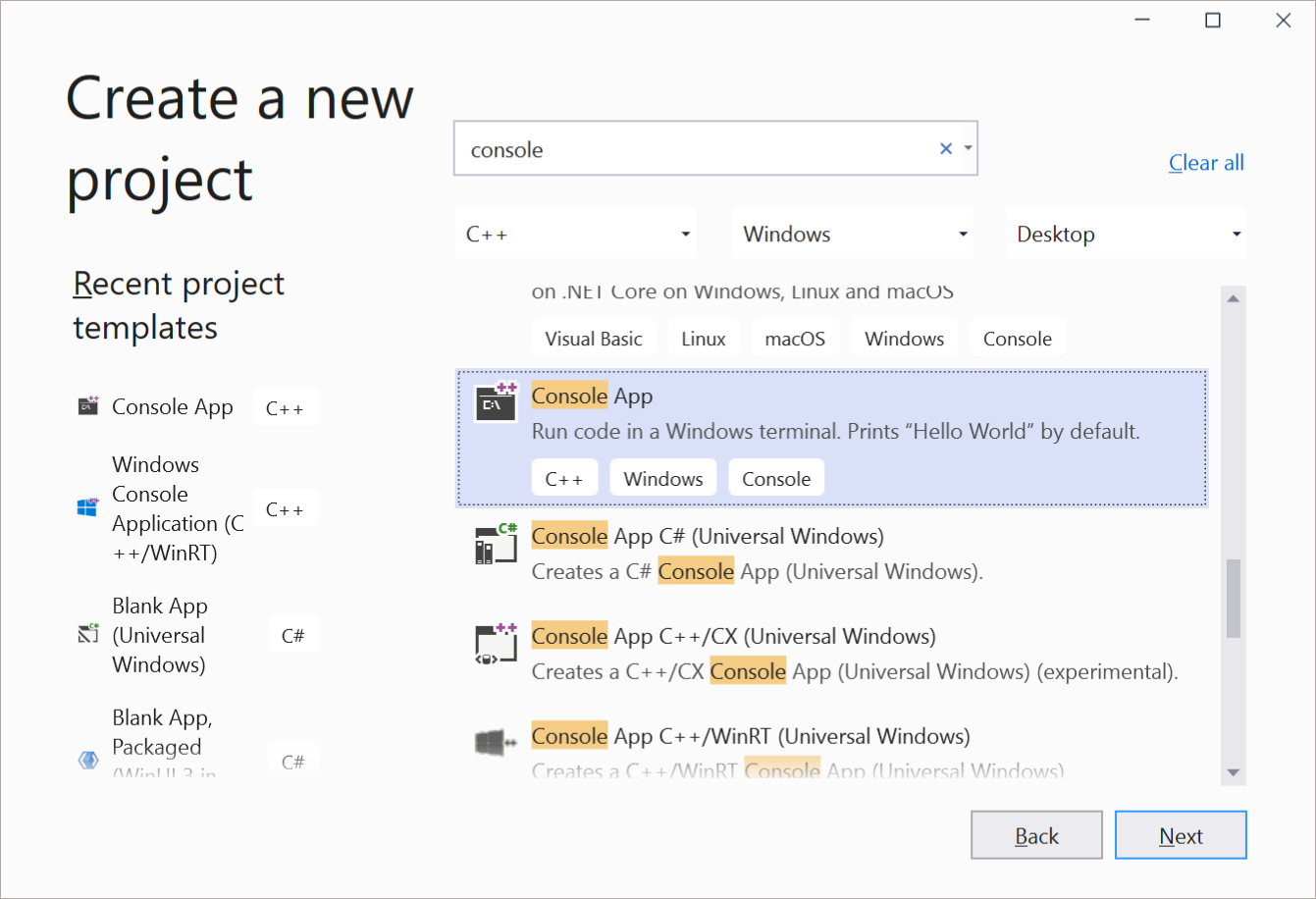
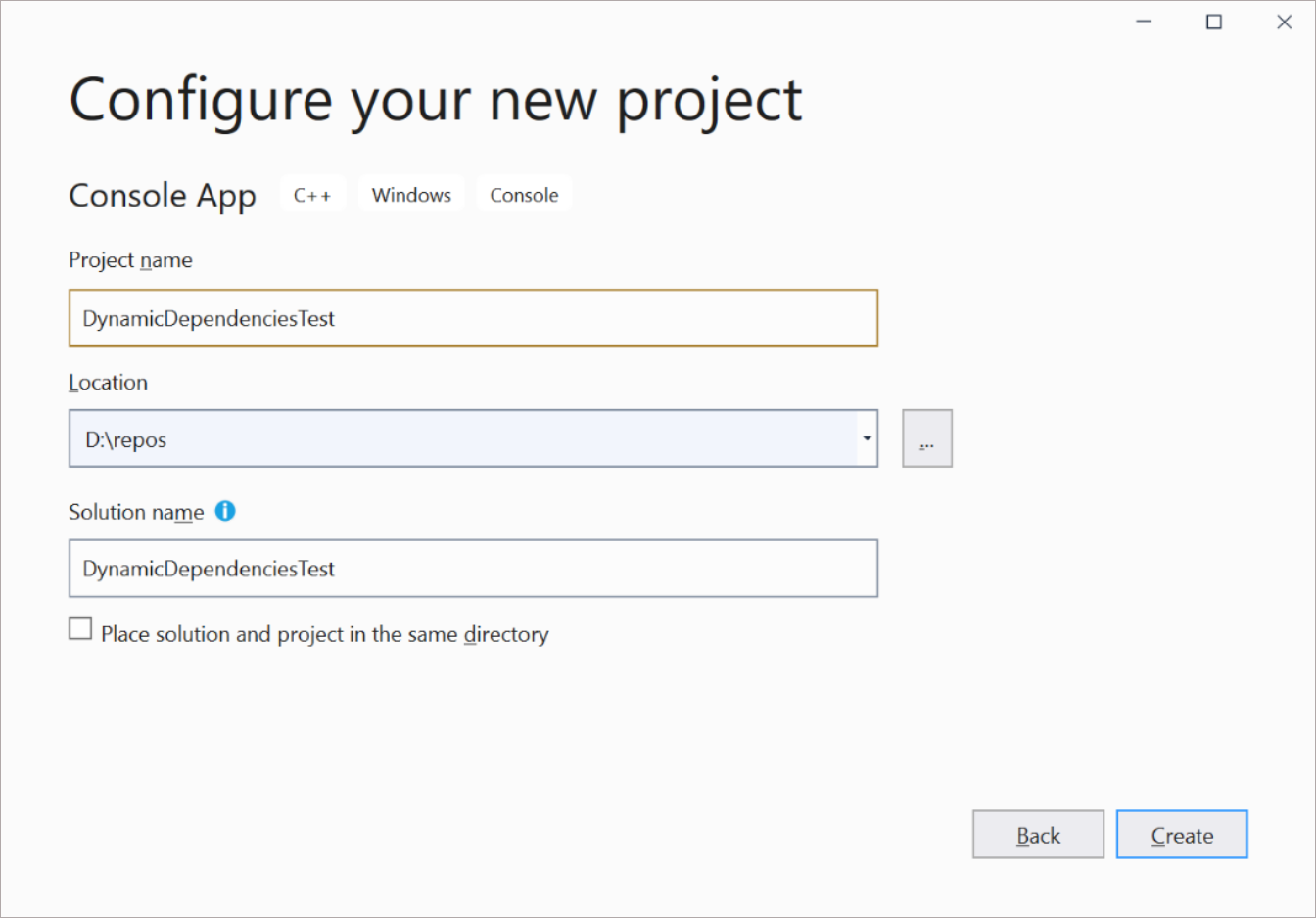
I Visual Studio skapar du en ny C# Console App project. Namnge projektet DynamicDependenciesTest. När du har skapat project bör du ha en C#-konsolapp för Hello, World! .
Konfigurera sedan din project.
- Högerklicka på project i Prieskumník riešení och välj Redigera Project fil.
- Ersätt värdet för elementet TargetFramework med en målramverksidentifierare. Använd till exempel följande om din app riktar sig mot Windows 10 version 2004.
<TargetFramework>net8.0-windows10.0.19041.0</TargetFramework>- På samma
PropertyGroupsätt i.csprojfilen identifierar du projektet som uppackat och inaktiverar automatisk Bootstrapper-initiering så att exemplet styr initiering och avstängning.
<WindowsPackageType>None</WindowsPackageType> <WindowsAppSdkBootstrapInitialize>false</WindowsAppSdkBootstrapInitialize>- Spara och stäng projektfilen.
Ändra plattformen för din lösning till x64. Standardvärdet i en .NET project är AnyCPU, men WinUI stöder inte den plattformen.
- Välj Build>Configuration Manager.
- Välj listrutan under Aktiv lösningsplattform och klicka på Ny för att öppna dialogrutan Ny lösningsplattform.
- I listrutan under Typ eller välj den nya plattformenväljer du x64.
- Klicka på OK för att stänga dialogrutan Ny lösningsplattform.
- I Configuration Manager klickar du på Close.
Installera Windows App SDK NuGet-paketet i din project.
- I Prieskumník riešení högerklickar du på noden Dependencies och väljer Hantera Nuget-paket.
- I fönstret NuGet Správca balíkov väljer du fliken Browse och installerar paketet Microsoft.WindowsAppSDK.
Nu är du redo att använda bootstrapper-API:et (se Initiera Windows App SDK Framework-paketet dynamiskt) för att dynamiskt ta ett beroende av Windows App SDK framework-paketet. På så sätt kan du använda Windows App SDK API:er i din app.
Öppna kodfilen Program.cs och ersätt standardkoden med följande kod för att anropa metoden Bootstrap.Initialize för att initiera bootstrappern. Den här koden definierar vilken version av Windows App SDK appen är beroende av när bootstrapper initieras.
Viktigt!
Du måste redigera koden nedan för att passa din specifika konfiguration. Se beskrivningarna av parametrarna för metoden Bootstrap.Initialize så att du kan ange någon av versionerna av Windows App SDK som du har installerat.
using System;
using Microsoft.Windows.ApplicationModel.DynamicDependency;

namespace DynamicDependenciesTest
{
    class Program
    {
        static void Main(string[] args)
        {
            Bootstrap.Initialize(0x00010005);
            Console.WriteLine("Hello, World!");

            // Release the DDLM and clean up.
            Bootstrap.Shutdown();
        }
    }
}
Anmärkning
Det hexadecimala värdet som skickas till
Bootstrap.Initializekodar huvud- och delversionen av den Windows App SDK-körmiljö som din app är riktad mot.0x00010005representerar version 1.5. Uppdatera det här värdet så att det matchar den Windows App SDK version som ditt projekt refererar till (till exempel0x00010006för version 1.6).I roten är bootstrapper-API:et ett internt C/C++-API som gör att du kan använda Windows App SDK API:er i din app. Men i en .NET app som använder Windows App SDK 1.0 eller senare kan du använda .NET wrapper för bootstrapper-API:et. Omslutningen är ett enklare sätt att anropa bootstrapper-API:et i en .NET app än att anropa de interna C/C++-funktionerna direkt. I föregående kodexempel anropas den statiska Initialize och Shutdown metoder för klassen Bootstrap i .NET wrapper för bootstrapper-API:et.
För att visa att Windows App SDK-körningskomponenterna lästes in korrekt lägger du till kod som använder klassen ResourceManager i Windows App SDK för att läsa in en strängresurs.
Lägg till en ny Resources-fil (.resw) till din project (lämna standardnamnet).
När resursfilen är öppen i redigeraren skapar du en ny strängresurs med följande egenskaper.
- Namn: Meddelande
- Värde: Hej, resurser!
Spara resursfilen.
Öppna Program.cs-kodfilen och ersätt raden
Console.WriteLine("Hello, World!");med följande kod.
// Create a resource manager using the resource index generated during build. var manager = new Microsoft.Windows.ApplicationModel.Resources.ResourceManager("DynamicDependenciesTest.pri"); // Look up a string in the .resw file using its name. Console.WriteLine(manager.MainResourceMap.GetValue("Resources/Message").ValueAsString);- Klicka på Starta utan att felsöka (eller Starta felsökning) för att skapa och köra appen. Du bör se strängen
Hello, resources!visas framgångsrikt.
Om din project är WPF
En Windows Presentation Foundation-app (WPF) finns i Använd Windows App SDK i ett befintligt projekt.
Relaterade ämnen
Samarbeta med oss på GitHub
Källan för det här innehållet finns på GitHub, där du även kan skapa och granska ärenden och pull-begäranden. Se vår deltagarguide för mer information.

Windows developer