หมายเหตุ
การเข้าถึงหน้านี้ต้องได้รับการอนุญาต คุณสามารถลอง ลงชื่อเข้าใช้หรือเปลี่ยนไดเรกทอรีได้
การเข้าถึงหน้านี้ต้องได้รับการอนุญาต คุณสามารถลองเปลี่ยนไดเรกทอรีได้
คุณสามารถใช้การดําเนินการเฉพาะสําหรับแต่ละแบบจําลอง AI Builder ใน Power Automate อย่างไรก็ตาม การดําเนินการ predict ช่วยให้คุณใช้ชนิดแบบจําลอง AI Builder หลายชนิด
ใช้โมเดลที่กำหนดเองหรือที่สร้างไว้ล่วงหน้า
ลงชื่อเข้าใช้ Power Automate
ในบานหน้าต่างนำทางด้านซ้าย เลือก โฟลว์ของฉัน แล้วจากนั้น เลือก โฟลว์ใหม่>โฟลว์ระบบคลาวด์แบบทันที
ตั้งชื่อระบบคลาวด์โฟลว์ของคุณ
ภายใต้ เลือกวิธีการทริกเกอร์โฟลว์นี้ เลือก ทริกเกอร์โฟลว์ด้วยตนเอง แล้วเลือก สร้าง
เลือก + ขั้นตอนใหม่ แล้วจากนั้น ป้อน คาดคะเน ในแถบค้นหา
เลือก Predict จาก AI Builder หรือ Predict โดยใช้แบบจําลอง AI Builder จาก Microsoft Dataverse การดำเนินการทั้งสองรายการให้คุณลักษณะเดียวกัน
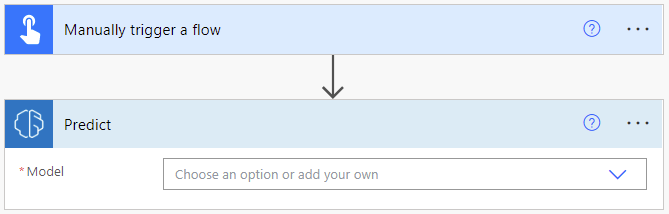
ในข้อมูลที่ป้อน แบบจำลอง เลือกแบบจำลองแบบกำหนดเองที่คุณสร้างขึ้นหรือเลือกแบบจำลองที่สร้างไว้ล่วงหน้า
โน้ต
เรียนรู้เพิ่มเติมเกี่ยวกับพารามิเตอร์อินพุทและเอาต์พุตของแต่ละแบบจําลองในส่วนต่อไปนี้ใน AI Builder ในภาพรวม Power Automate:
- โมเดล AI ที่กำหนดเองที่คุณสร้างและฝึกอบรม
- แบบจำลอง AI ที่สร้างไว้ล่วงหน้าที่คุณสามารถใช้งานใน Power Automate ได้ทันที
ใช้รหัสโมเดลแบบไดนามิก (ขั้นสูง)
สำหรับกรณีการใช้งานที่ซับซ้อนบางกรณี คุณอาจต้องส่งรหัสโมเดลแบบไดนามิกไปยังการดำเนินการคาดคะเน ตัวอย่างเช่น หากคุณต้องการประมวลผลใบแจ้งหนี้ชนิดต่างๆ โดยใช้โมเดลที่แตกต่างกัน คุณอาจต้องการเลือกโมเดลโดยอัตโนมัติโดยขึ้นอยู่กับชนิดของใบแจ้งหนี้
ในส่วนนี้ คุณจะได้เรียนรู้วิธีการกําหนดค่าการดําเนินการคาดการณ์ AI Builder สําหรับวัตถุประสงค์เฉพาะนี้โดยขึ้นอยู่กับชนิดแบบจําลอง
ลงชื่อเข้าใช้ Power Automate
เลือก โฟลว์ของฉัน ในบานหน้าต่างด้านซ้าย แล้วเลือก โฟลว์ใหม่>โฟลว์ระบบคลาวด์แบบทันที
ตั้งชื่อให้กับโฟลว์ระบบคลาวด์ของคุณ เลือก ใช้งานโฟลว์ด้วยตนเอง ซึ่งอยู่ใต้ เลือกวิธีการใช้งานโฟลว์นี้ และจากนั้นเลือก สร้าง
เลือก + ขั้นตอนใหม่
ป้อน เริ่มต้นตัวแปร ในแถบค้นหา จากนั้นเลือกในแท็บ การดำเนินการ
ป้อน รหัสโมเดล ในข้อมูลป้อนเข้า ชื่อสตริง ในข้อมูลป้อนเข้า ชนิด และรหัสโมเดลจริงในข้อมูลป้อนเข้า ค่า
คุณสามารถค้นหา ID แบบจําลองใน URL ของหน้ารายละเอียดของแบบจําลองใน Power Apps: make.powerapps.com/environment/[รหัสสภาพแวดล้อม]/aibuilder/models/[model id]
เลือก + ขั้นตอนใหม่ แล้วค้นหา predict จากนั้นเลือก Predict จาก AI Builder
เลือกข้อมูลป้อนเข้า >ป้อนค่าที่กำหนดเอง จากนั้นป้อน รหัสโมเดล จากขั้นตอนที่ 6
ค่าคอลัมน์ อ้างถึงคำขอ ขึ้นอยู่กับชนิดของโมเดล
โน้ต
ID ของแบบจำลองไดนามิกได้รับการสนับสนุนสำหรับการประมวลผลเอกสารเท่านั้น และไม่ได้รับการสนับสนุนสำหรับข้อความพร้อมท์
โมเดลการประมวลผลเอกสาร
ในขั้นตอน ทริกเกอร์โฟลว์ด้วยตนเอง เพิ่มการป้อนข้อมูล ไฟล์ และตั้งชื่อเป็น เนื้อหาไฟล์
ในขั้นตอน ทริกเกอร์โฟลว์ด้วยตนเอง เพิ่มการป้อนข้อมูล ข้อความ และตั้งชื่อเป็น ชนิด Mime
ในขั้นตอน เริ่มต้นตัวแปร ให้ป้อนรหัสโมเดลการประมวลผลเอกสาร
ในขั้นตอน คาดคะเน ป้อนค่าต่อไปนี้ในคอลัมน์ อ้างถึงคำขอ:
{
    "version": "2.0",
    "requestv2": {
    "@@odata.type": "Microsoft.Dynamics.CRM.expando",
    "mimeType": "@{triggerBody()['text']}",
    "base64Encoded": "@{string(triggerBody()?['file']?['contentBytes'])}",
    "pages": "@{base64('1-2')}"
    }
}
พารามิเตอร์ หน้า เป็นทางเลือกและสามารถอยู่ในรูปแบบ '2' หรือเป็นช่วง เช่น '1-10'

เลือก บันทึก ที่มุมบนขวา แล้วเลือก ทดสอบ เพื่อลองใช้โฟลว์ระบบคลาวด์ของคุณ:

ในรายละเอียดการเรียกใช้โฟลว์ระบบคลาวด์ รับเอาต์พุต JSON ของโมเดลในส่วน OUTPUTS ของการดำเนินการคาดคะเน เอาต์พุตนี้มีประโยชน์ในการสร้างการดำเนินการดาวน์สตรีมโดยใช้ค่าของโมเดล

กลับไปที่โฟลว์ระบบคลาวด์ของคุณในโหมดแก้ไข
เลือก + ขั้นตอนใหม่ และเลือก สร้าง การดำเนินการ (หรือการดำเนินการอื่นใดเพื่อประมวลผลเอาต์พุตโมเดลของคุณ) สมมติว่าผลลัพธ์โมเดลของคุณมีคอลัมน์ รวม คุณสามารถรับได้ด้วยสูตรต่อไปนี้:
@{outputs('Predict')?['body/responsev2/predictionOutput/labels/Total/value']}
โมเดลการตรวจหาวัตถุ
กระบวนการนี้คล้ายกับคำขออนุมานในขั้นตอนที่ 4 ในส่วน โมเดลการประมวลผลเอกสาร:
{
    "version": "2.0",
    "requestv2": {
        "@@odata.type": "Microsoft.Dynamics.CRM.expando",
        "base64Encoded": "@{string(triggerBody()?['file']?['contentBytes'])}"
    }
}
โมเดลการจำแนกการจัดประเภท
กระบวนการนี้คล้ายกับคำขออนุมานในขั้นตอนที่ 4 ในส่วน โมเดลการประมวลผลเอกสาร:
{
    "version": "2.0",
    "requestv2": {
        "@@odata.type": "Microsoft.Dynamics.CRM.expando",
        "language": "Detect automatically",
        "text": "The text to categorize"
    }
}