หมายเหตุ
การเข้าถึงหน้านี้ต้องได้รับการอนุญาต คุณสามารถลอง ลงชื่อเข้าใช้หรือเปลี่ยนไดเรกทอรีได้
การเข้าถึงหน้านี้ต้องได้รับการอนุญาต คุณสามารถลองเปลี่ยนไดเรกทอรีได้
Copilot Cowork ใช้หน้า ปรับแต่ง เป็นตำแหน่งที่คุณจัดการทุกอย่างที่ขยาย Cowork—ปลั๊กอินที่คุณเพิ่มและทักษะที่คุณสร้างขึ้นในที่เดียว
เปิดหน้ากําหนดค่า
เปิดหน้า ปรับแต่ง เมื่อคุณต้องการตรวจทานหรือเปลี่ยนปลั๊กอินและทักษะที่พร้อมใช้งานสําหรับ Cowork
เปิด Cowork
ในบานหน้าต่างการนำทางด้านซ้าย เลือก ปรับแต่ง หน้าจะเปิดขึ้นพร้อมแท็บสามแท็บ: การกำหนดลักษณะ, ปลั๊กอิน และ ทักษะ
คําแนะนําแบบกําหนดเองใน Cowork
บนแท็บ การกําหนดลักษณะ ให้เพิ่มคําแนะนําแบบกําหนดเองที่อธิบายวิธีที่คุณต้องการทํางาน เช่น โทนที่คุณต้องการ การจัดรูปแบบเอกสาร หรือกฎการจัดกําหนดการ Cowork ใช้คําแนะนําเหล่านี้กับงานทั้งหมด ดังนั้นคุณไม่จําเป็นต้องระบุคําแนะนําเหล่านี้ซ้ํา
คุณสามารถจัดรูปแบบคําแนะนําของคุณโดยใช้ Rich Text ได้ พิมพ์ / เพื่ออ้างอิงทักษะ ไฟล์ บุคคล หรือการประชุมที่เฉพาะเจาะจง
คําแนะนําแบบกําหนดเองของคุณมีไว้ให้คุณและสามารถมีได้ถึง 20 KB ประมาณ 3,000 คําภาษาอังกฤษ ตัวนับแบบสดในตัวแก้ไขแสดงปริมาณพื้นที่ที่คุณใช้
Tip
รักษาคําแนะนําแบบกําหนดเองของคุณให้กระชับและตรงประเด็น Cowork รวมคำแนะนำเป็นบริบทสําหรับงานทั้งหมด ดังนั้นคําแนะนําที่ยาวหรือขัดแย้งกันอาจทําให้มีพื้นที่น้อยลงสําหรับข้อมูลเฉพาะงานและส่งผลต่อคุณภาพการตอบกลับ
จัดการปลั๊กอินของคุณ
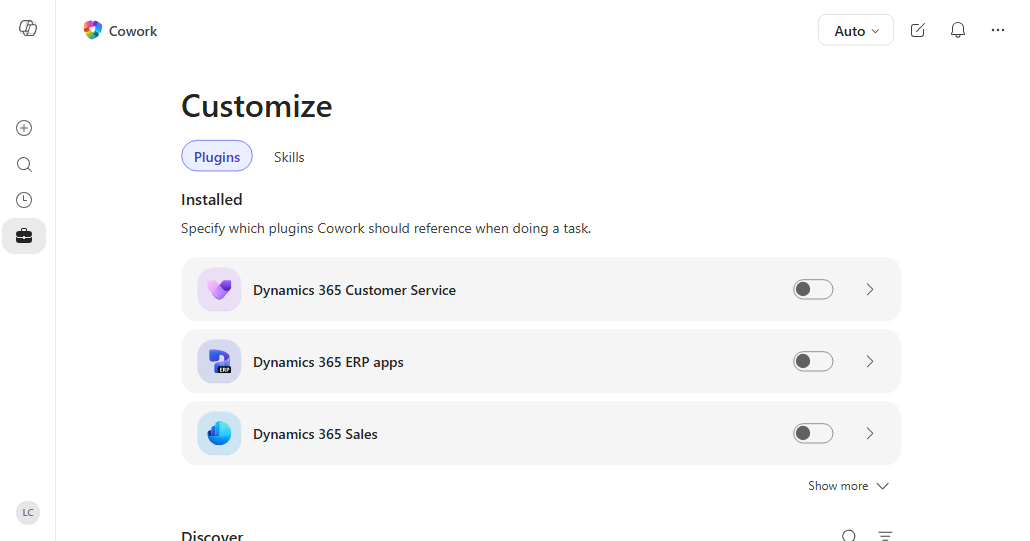
ใช้แท็บ ปลั๊กอิน เพื่อตรวจสอบปลั๊กอินที่คุณเพิ่มและค้นหาปลั๊กอินที่พร้อมใช้งานสําหรับคุณ
ส่วน ที่ติดตั้ง จะแสดงปลั๊กอินที่คุณหรือผู้ดูแลระบบของคุณเพิ่ม ตาราง ค้นพบ แสดงปลั๊กอินที่พร้อมใช้งานจาก Marketplace และปลั๊กอินที่คุณเผยแพร่ หน้านี้ยังสามารถแสดงปลั๊กอินที่แชร์กับคุณได้
- เลือกการ์ดปลั๊กอินเพื่อเปิดหน้ารายละเอียด ซึ่งคุณสามารถตรวจสอบผู้เผยแพร่ คําอธิบาย และทักษะหรือตัวเชื่อมต่อที่รวมอยู่ได้
- เลือก เพิ่ม บนหน้ารายละเอียดเพื่อเพิ่มปลั๊กอินที่พร้อมใช้งาน
- เลือกปลั๊กอินที่ติดตั้งเพื่อเปิดหน้ารายละเอียด จากหน้ารายละเอียด คุณสามารถเปิดหรือปิดปลั๊กอินสําหรับการสนทนาปัจจุบัน ดูว่าปลั๊กอินนี้เชื่อมต่อกับข้อมูลใด และลบออก
- หากต้องการเพิ่มแพคเกจปลั๊กอินของคุณเอง ให้เลือกอัปโหลดปลั๊กอินที่ด้านบนของแท็บปลั๊กอิน เรียนรู้เพิ่มเติมใน อัปโหลดแพคเกจปลั๊กอิน
รับคำแนะนำทีละขั้นตอนใน การใช้ปลั๊กอินกับ Cowork
จัดการทักษะของคุณ
หากต้องการจัดการทักษะที่ Cowork สามารถใช้ในการสนทนา ให้ใช้แท็บ ทักษะ
แท็บมีสองรายการ: ทักษะของคุณ สําหรับทักษะที่คุณสร้างหรือเพิ่มผ่านปลั๊กอิน และ ที่มีอยู่ในตัว สําหรับทักษะที่มาพร้อมกับ Cowork
- ใช้กล่องค้นหาและตัวกรองแหล่งข้อมูลที่ด้านบนของแท็บเพื่อจํากัดรายการให้แคบลง
- เลือก เพิ่ม เพื่อเริ่มการสนทนาที่แนะนําที่ช่วยให้คุณเขียนและบันทึกทักษะใหม่ เลือกลูกศรที่อยู่ถัดจาก เพิ่ม เพื่อเลือก สร้างใหม่ (โฟลว์ที่แนะนํา) หรือ อัปโหลดทักษะ เพื่อนําเข้าไฟล์ทักษะจากอุปกรณ์ของคุณ ดูข้อมูลเพิ่มเติมได้ที่ อัปโหลดทักษะ.
- เลือกทักษะใด ๆ เพื่อเปิดหน้ารายละเอียด สําหรับทักษะที่คุณสร้างขึ้น คุณสามารถแก้ไขคําแนะนํา ดาวน์โหลดไฟล์ทักษะ เปิดใน OneDrive แชร์ หรือลบทักษะได้ เมื่อต้องการทดสอบการเปลี่ยนแปลง ให้เริ่มการสนทนาใหม่
เรียนรู้เพิ่มเติมเกี่ยวกับทักษะการเขียนใน Use Cowork
อัปโหลดทักษะ
หากคุณมีไฟล์ทักษะอยู่แล้ว — ตัวอย่างเช่น ไฟล์ที่คุณส่งออก ได้รับจากเพื่อนร่วมงาน หรือสร้างภายนอก Cowork คุณสามารถนําเข้าได้จากแท็บ ทักษะ แทนที่จะสร้างขึ้นใหม่
- เลือกปุ่ม + และ ปรับแต่ง แล้วเลือกแท็บ ทักษะ
- เลือกลูกศรที่อยู่ถัดจาก เพิ่ม จากนั้นเลือก อัปโหลดทักษะ
- ในตัวเลือกไฟล์ เลือกไฟล์ทักษะ Cowork ยอมรับ:
- ไฟล์
.mdที่มีSKILL.mdรายการเดียว - ไฟล์เก็บถาวร
.zipหรือ.skillที่มีSKILL.mdที่ราก รวมถึงไฟล์ใดๆ ที่มาด้วยกันที่ทักษะใช้
- ไฟล์
- Cowork จะตรวจสอบไฟล์และบันทึกสกิลไปยัง OneDrive ของคุณ ทักษะใหม่จะปรากฏใน ทักษะของคุณ หลังจากเสร็จสิ้นการซิงค์ ซึ่งอาจใช้เวลาสักครู่
ไฟล์ทักษะต้องมี name และ description ในส่วน frontmatter หากมีทักษะที่มีชื่อเดียวกันอยู่แล้ว Cowork จะเก็บทั้งสองอย่างและเพิ่มหมายเลขลงในชื่อของทักษะใหม่
Important
ทักษะทำงานเป็นคำสั่งให้กับ AI อัปโหลดทักษะจากแหล่งข้อมูลที่คุณเชื่อถือเท่านั้น ในครั้งแรกที่คุณอัปโหลดทักษะ Cowork จะแสดงการเตือนความจําเกี่ยวกับสิ่งนี้
Note
.mdไฟล์ทักษะสามารถมีขนาดได้สูงสุดถึง 1 เมกะไบต์ การเก็บถาวรสามารถบีบอัดได้สูงสุด 10 MB ไม่มีการบีบอัดสูงสุด 50 MB และสามารถมีไฟล์ได้สูงสุด 100 ไฟล์
อัปโหลดแพคเกจปลั๊กอิน
คุณสามารถอัปโหลดแพคเกจปลั๊กอินของคุณเองจากแท็บ ปลั๊กอิน เพื่อให้พร้อมใช้งานใน Cowork และแชร์กับบุคคลอื่นในองค์กรของคุณ
- เปิดหน้า กําหนดค่า และเลือกแท็บ ปลั๊กอิน
- เลือก อัปโหลดปลั๊กอิน ที่ด้านบนของแท็บ
- ในตัวเลือกไฟล์ ให้เลือกแพคเกจปลั๊กอิน (ไฟล์
.zip) - หากไฟล์ของคุณเป็นแพ็กเกจปลั๊กอินของ Claude หรือปลั๊กอินอื่นที่เข้ากันได้ Cowork จะแปลงไฟล์ดังกล่าวให้เป็นแพ็กเกจที่พร้อมเผยแพร่โดยอัตโนมัติ รวมถึงสกิลที่รวมมาในแพ็กเกจและตัวเชื่อมต่อภายนอกที่มีอยู่ภายในนั้น
- กล่องโต้ตอบ แชร์ จะเปิดขึ้นเพื่อให้คุณเลือกได้ว่าใครสามารถใช้ปลั๊กอินได้ เรียนรู้เพิ่มเติมใน แบ่งปันทักษะและปลั๊กอิน
เรียนรู้เพิ่มเติมเกี่ยวกับปลั๊กอินใน ใช้ปลั๊กอินกับ Cowork
แชร์ทักษะและปลั๊กอิน
คุณสามารถแชร์ทักษะหรือปลั๊กอินที่คุณสร้างขึ้นเพื่อให้บุคคลอื่นในองค์กรของคุณสามารถใช้ได้ การแชร์ทําให้รายการพร้อมใช้งานสําหรับคุณเท่านั้นหรือเฉพาะบุคคลที่คุณเลือก
- เปิดหน้ารายละเอียดของทักษะ (ใน ทักษะของคุณ) หรือปลั๊กอินที่คุณเผยแพร่
- เลือก แชร์ ในมุมขวาบนของหน้ารายละเอียด
- ในกล่องโต้ตอบ แชร์ ให้เลือกผู้ที่สามารถใช้งานรายการ:
- เฉพาะคุณ เก็บรายการให้เป็นแบบส่วนตัวในบัญชีของคุณ
- ผู้ใช้บางรายในองค์กรของคุณ ช่วยให้คุณเพิ่มบุคคลโดยใช้ชื่อหรืออีเมลได้ ทุกคนที่คุณเพิ่มสามารถใช้รายการนี้ได้
- เลือก นำไปใช้ Cowork ทําให้รายการพร้อมใช้งานสําหรับบุคคลที่คุณเลือก
เมื่อคุณเปลี่ยนทักษะหรือปลั๊กอินที่คุณเคยแชร์ไปแล้ว ให้เปิดหน้ารายละเอียดแล้วเลือก แชร์อีกครั้ง เพื่อส่งเวอร์ชันล่าสุดให้กับทุกคนที่คุณเคยแชร์ให้ สําเนาจะยังคงเป็นปัจจุบันอยู่เสมอด้วยการเปลี่ยนแปลงของคุณ
Note
เมื่อคุณแชร์รายการกับบุคคลที่ระบุ คุณสามารถคัดลอกลิงก์จากกล่องโต้ตอบ แชร์ เพื่อส่งให้บุคคลเหล่านั้นได้โดยตรง
เคล็ดลับ
- ใช้ตัวเลือก แหล่งข้อมูล ของการสนทนาเพื่อเลือกปลั๊กอินและทักษะที่คุณต้องการสําหรับคําขอ
- ปิดปลั๊กอินที่คุณไม่ได้ใช้ในการสนทนาเพื่อให้ผลลัพธ์ตรงประเด็น
- ทดสอบทักษะใหม่ในการสนทนาใหม่ก่อนที่จะใช้ในการสนทนาหลักของคุณ
- เพิ่มคําอธิบายทักษะที่อธิบายว่า Cowork ควรใช้ทักษะเมื่อใด คําอธิบายนี้ช่วยให้ Cowork เลือกทักษะที่เหมาะสมสําหรับแต่ละคําขอ