หมายเหตุ
การเข้าถึงหน้านี้ต้องได้รับการอนุญาต คุณสามารถลอง ลงชื่อเข้าใช้หรือเปลี่ยนไดเรกทอรีได้
การเข้าถึงหน้านี้ต้องได้รับการอนุญาต คุณสามารถลองเปลี่ยนไดเรกทอรีได้
บทความนี้ครอบคลุมโมดูลส่วนหัวและอธิบายวิธีการสร้างส่วนหัวของหน้าใน Microsoft Dynamics 365 Commerce
ใน Dynamics 365 Commerce คุณกําหนดค่าส่วนหัวของหน้าเป็นส่วนย่อยของหน้าที่มีส่วนหัว แบนเนอร์โปรโมต และโมดูลความยินยอมคุกกี้
โมดูลของส่วนหัวรวมถึงโลโก้ของไซต์ ลิงก์ไปยังลำดับชั้นการนำทาง ลิงก์ไปยังหน้าอื่น ๆ บนไซต์ โมดูลไอคอนรถเข็น สัญลักษณ์สิ่งที่ต้องการ ตัวเลือกการลงชื่อเข้าใช้ และแถบค้นหา มอดูลส่วนหัวจะปรับให้เหมาะสมสําหรับอุปกรณ์ที่คุณใช้ในการดูไซต์โดยอัตโนมัติ (หรืออีกนัยหนึ่งคือ สําหรับอุปกรณ์เดสก์ท็อปหรืออุปกรณ์เคลื่อนที่) ตัวอย่างเช่น บนอุปกรณ์เคลื่อนที่ แถบนำทางจะถูกยุบลงในปุ่ม เมนู (ซึ่งบางครั้งเรียกว่า เมนู hamburger)
รูปภาพต่อไปนี้แสดงตัวอย่างของโมดูลส่วนหัวบนโฮมเพจ
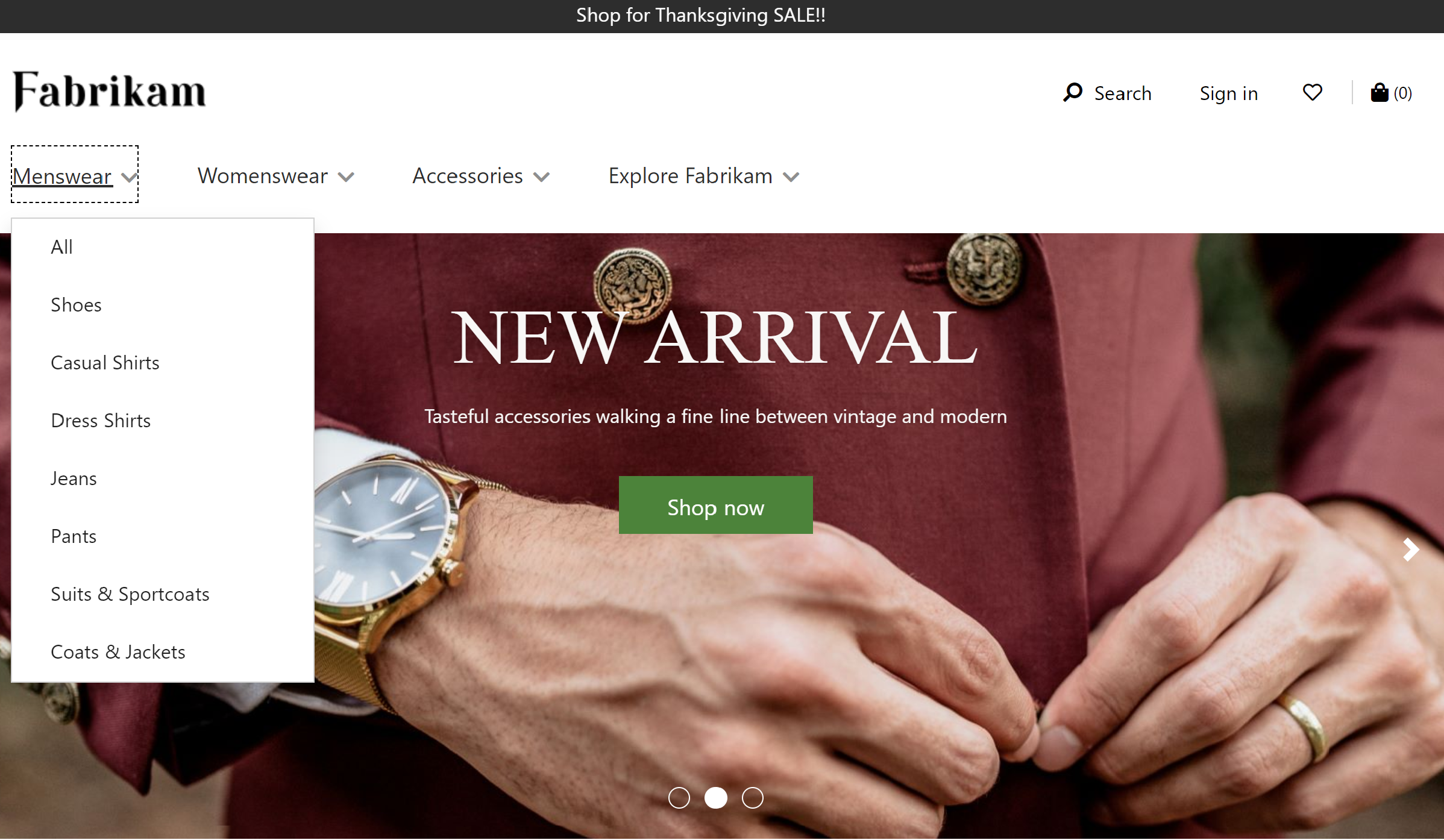
คุณสมบัติของโมดูลส่วนหัว
โมดูลส่วนหัวสนับสนุนคุณสมบัติ รูปโลโก้ลิงก์ของโลโก้ และ ลิงก์บัญชีของฉัน
ใช้คุณสมบัติลิงก์ รูปโลโก้ และ โลโก้ เพื่อกําหนดโลโก้บนหน้า สำหรับข้อมูลเพิ่มเติม โปรดดูที่ เพิ่มโลโก้
ใช้คุณสมบัติ ลิงก์บัญชีของฉัน เพื่อกําหนดหน้าบัญชีที่เจ้าของไซต์ต้องการแสดงลิงค์ด่วนสําหรับ ในส่วนหัว
โมดูลที่มีอยู่ในโมดูลส่วนหัว
คุณสามารถใช้โมดูลต่อไปนี้ในโมดูลส่วนหัว:
เมนูนำทาง: เมนูนำทางแสดงลำดับชั้นการนำทางของช่องและลิงก์นำทางแบบคงที่อื่น ๆ สำหรับข้อมูลเพิ่มเติม ให้ดูที่ โมดูลเมนูนำทาง
ค้นหา: โมดูลค้นหาช่วยให้ผู้ใช้กรอกคําค้นหาเพื่อค้นหาสินค้า ระบุ URL ของหน้าค้นหาเริ่มต้นและพารามิเตอร์การค้นหาที่ Site Settings>Extensions โมดูลการค้นหาจะมีคุณสมบัติซึ่งช่วยให้คุณสามารถระงับปุ่มค้นหา หรือป้ายชื่อตามที่คุณต้องการ โมดูลการค้นหายังสนับสนุนตัวเลือกการแนะนําอัตโนมัติ เช่น ผลิตภัณฑ์ คําหลัก และผลลัพธ์การค้นหาหมวดหมู่
ไอคอนตะกร้า: โมดูลไอคอนตะกร้าแทนไอคอนตะกร้า ซึ่งแสดงจำนวนสินค้าในตะกร้า ณ เวลาใดก็ตาม สำหรับข้อมูลเพิ่มเติม ให้ดูที่ โมดูลไอคอนรถเข็น
ตัวเลือกไซต์: โมดูลเลือกไซต์ช่วยให้ผู้ใช้สามารถเรียกดูไซต์ที่กําหนดไว้ล่วงหน้าต่าง ๆ ตามตลาด ภูมิภาค และพื้นที่ สำหรับข้อมูลเพิ่มเติม ให้ดูที่ โมดูลตัวเลือกไซต์
ตัวเลือกร้านค้า - คุณสามารถรวมโมดูลตัวเลือกร้านค้าไว้ในช่องเลือกร้านค้าของโมดูลส่วนหัวได้ นี่จะช่วยให้ผู้ใช้สามารถเลือกดูและค้นหาร้านค้าใกล้เคียงได้ ผู้ใช้สามารถระบุร้านค้าที่ต้องการได้ ซึ่งจะแสดงในส่วนหัว เมื่อคุณรวมโมดูลตัวเลือกร้านค้าไว้ในโมดูลส่วนหัว ให้ตั้งค่าคุณสมบัติ Mode เป็น ค้นหาร้านค้า สำหรับข้อมูลเพิ่มเติม ให้ดูที่ โมดูลตัวเลือกร้านค้า
ตัวระบุตำแหน่งคลังสินค้าและร้านค้า: ในเว็บไซต์ B2B คุณสามารถรวมโมดูลระบุตำแหน่งคลังสินค้าและร้านค้าไว้ในช่อง ตัวระบุตำแหน่งคลังสินค้า ของโมดูลส่วนหัวได้ ช่วยให้ผู้ซื้อสามารถเรียกดูร้านค้าและคลังสินค้าในบรรดานิติบุคคลที่กําหนดค่าไว้ สําหรับข้อมูลเพิ่มเติม โปรดดูที่โมดูลค้นหาคลังสินค้าและร้านค้า
Note
- การสนับสนุนสําหรับการใช้โมดูลไอคอนรถเข็นในโมดูลส่วนหัวมีให้ใช้งานตามรุ่น Dynamics 365 Commerce 10.0.11 รุ่น
- การสนับสนุนสําหรับการใช้โมดูลตัวเลือกไซต์ในโมดูลส่วนหัวมีให้ใช้งานจากรุ่น Dynamics 365 Commerce 10.0.14
- การสนับสนุนสําหรับการใช้โมดูลตัวเลือกร้านค้าในโมดูลส่วนหัวมีให้ตามรุ่น Dynamics 365 Commerce 10.0.15
- รองรับการใช้โมดูลค้นหาคลังสินค้าและร้านค้าในโมดูลส่วนหัว B2B มีให้ตั้งแต่เวอร์ชัน 10.0.50 ของ Dynamics 365 Commerce
โมดูลส่วนหัวในธีม Adventure Works
ในธีม Adventure Works โมดูลส่วนหัวสนับสนุนคุณสมบัติ โลโก้อุปกรณ์เคลื่อนที่ ใช้คุณสมบัตินี้เพื่อระบุโลโก้สําหรับมุมมองบนมือถือ คุณสมบัติของ โลโก้อุปกรณ์เคลื่อนที่ จะพร้อมใช้งานเป็นส่วนขยายของนิยามโมดูล
Important
ธีม Adventure Works มีให้ใช้งานรุ่น Dynamics 365 Commerce 10.0.20
สร้างส่วนย่อยของส่วนหัวของหน้า
หากต้องการสร้างส่วนย่อยของส่วนหัว ให้ทําตามขั้นตอนเหล่านี้:
- ไปที่ ส่วนย่อย จากนั้น ให้เลือก สร้าง เพื่อสร้างส่วนย่อยใหม่
- ในกล่องโต้ตอบ เลือกส่วนย่อย ให้เลือกโมดูล คอนเทนเนอร์ ป้อนชื่อสำหรับส่วนย่อย แล้วเลือก ตกลง
- เลือก คอนเทนเนอร์เริ่มต้น จากนั้นในบานหน้าต่างคุณสมบัติทางด้านขวา ให้ตั้งค่าคุณสมบัติของ ความกว้าง เป็น เติมหน้าจอ
- ในช่อง คอนเทนเนอร์เริ่มต้น เลือกจุดไข่ปลา (...) แล้วจากนั้นเลือก เพิ่มโมดูล
- ในกล่องโต้ตอบ เลือกโมดูล เลือกโมดูล การยินยอมใช้คุกกี้, ส่วนหัว และ แบนเนอร์โปรโมชัน แล้วเลือก ตกลง
- ในบานหน้าต่างคุณสมบัติของโมดูล แบนเนอร์โปรโมชัน ให้เลือก เพิ่มข้อความ แล้วเลือก ข้อความ
- ในกล่องโต้ตอบ ข้อความ เพิ่มข้อความและลิงก์สำหรับเนื้อหาโปรโมชัน แล้วเลือก ตกลง
- ในบานหน้าต่างคุณสมบัติของโมดูล การยินยอมใช้คุกกี้ ให้เพิ่มและตั้งค่าคอนฟิกข้อความและลิงก์ไปยังหน้าความเป็นส่วนตัวของไซต์
- ในช่อง เมนูการนำทาง ของโมดูลส่วนหัว ให้เลือกจุดไข่ปลา (...) แล้วเลือก เพิ่มโมดูล
- ในกล่องโต้ตอบ เลือกโมดูล ให้เลือกโมดูล เมนูการนำทาง แล้วเลือก ตกลง
- ในบานหน้าต่างคุณสมบัติสำหรับโมดูลเมนูนำทางภายใต้ ที่มาของเมนูนำทาง ให้เลือก Retail Server
- ในบานหน้าต่างคุณสมบัติสำหรับโมดูลเมนูนำทางภายใต้ รายการเมนูแบบคงที่ ให้เลือก เพิ่มรายการเมนู แล้วเลือก รายการเมนู
- ในกล่องโต้ตอบ รายการเมนู ภายใต้ ข้อความรายการเมนู ป้อน "การติดต่อ"
- ในกล่องโต้ตอบ รายการเมนู ภายใต้ เป้าหมายลิงก์รายการเมนู ให้เลือก เพิ่มลิงก์
- ในกล่องโต้ตอบ เพิ่มลิงก์ ให้เลือก URL สำหรับหน้า "การติดต่อ" ของไซต์ แล้วเลือก ตกลง
- ในกล่องโต้ตอบ รายการเมนู ให้เลือก ตกลง
- ในช่อง ค้นหา ของโมดูลส่วนหัว ให้เลือกจุดไข่ปลา (...) แล้วเลือก เพิ่มโมดูล
- ในกล่องโต้ตอบ เลือกโมดูล ให้เลือกโมดูล ค้นหา แล้วเลือก ตกลง
- ในบานหน้าต่างคุณสมบัติสำหรับโมดูลค้นหา ให้ตั้งค่าคอนฟิกคุณสมบัติตามต้องการ
- ในช่อง ไอคอนรถเข็น ของโมดูลส่วนหัว ให้เลือกจุดไข่ปลา (...) แล้วเลือก เพิ่มโมดูล
- ในกล่องโต้ตอบ เลือกโมดูล ให้เลือกโมดูล ไอคอนรถเข็น แล้วเลือก ตกลง
- ในบานหน้าต่างคุณสมบัติสำหรับโมดูลเมนูไอคอนรถเข็น ให้ตั้งค่าคอนฟิกคุณสมบัติตามต้องการ ถ้าคุณต้องการให้ไอคอนรถเข็นแสดงสรุปรถเข็น (หรือที่เรียกอีกอย่างหนึ่งว่ารถเข็นมินิ) เมื่อผู้ใช้เลื่อนเมาส์ไปวางไว้ เลือก แสดงมินิรถเข็น
- เลือก บันทึก เลือก แก้ไขให้เสร็จสิ้น เพื่อตรวจสอบในส่วน และจากนั้น เลือก เผยแพร่ เพื่อเผยแพร่
สําหรับเว็บไซต์ B2B ที่ใช้การค้นหาสินค้าคงคลังข้ามนิติบุคคล ให้เพิ่มตัวระบุตําแหน่งคลังสินค้าและร้านค้าลงในส่วนหัว
- เลือกโมดูลส่วนหัวในแฟรกเมนต์ส่วนหัว
- ในช่อง Warehouse locator ให้เลือกจุดไข่ปลา (...) แล้วเลือก Add module
- ในกล่องโต้ตอบ เลือกโมดูล ให้เลือก Warehouse and store locator แล้วเลือก OK
- ตั้งค่าคุณสมบัติจุดเข้าของโมดูลเป็น Top ribbon
- กําหนดค่าคุณสมบัติตัวระบุตําแหน่งและแผนที่เสริม
- เลือก บันทึก เลือก แก้ไขให้เสร็จสิ้น แล้วจากนั้น เลือก เผยแพร่
เพื่อให้ส่วนหัวปรากฏในทุกหน้า ให้ทําตามขั้นตอนเหล่านี้กับเทมเพลตหน้าทุกตัวที่คุณสร้างสําหรับไซต์
- ในช่อง Header ของโมดูล Default page ให้เพิ่มส่วนหัวที่คุณสร้างไว้
- เลือก บันทึก เลือก แก้ไขให้เสร็จสิ้น เพื่อตรวจสอบในเท็มเพลต และจากนั้น เลือก เผยแพร่ เพื่อเผยแพร่