หมายเหตุ
การเข้าถึงหน้านี้ต้องได้รับการอนุญาต คุณสามารถลอง ลงชื่อเข้าใช้หรือเปลี่ยนไดเรกทอรีได้
การเข้าถึงหน้านี้ต้องได้รับการอนุญาต คุณสามารถลองเปลี่ยนไดเรกทอรีได้
เชื่อมต่อ Customer Insights - Data เข้ากับ Microsoft Fabric OneLake lakehouse ของคุณโดยตรงเพื่อนำเข้าข้อมูล ตัวเชื่อมต่อ Fabric OneLake จะอ่านตาราง Delta โดยตรงจาก Fabric workspace ของคุณ ดังนั้นคุณไม่จําเป็นต้องคัดลอกหรือจัดทําข้อมูลใน Azure Data Lake
ความสามารถที่รองรับ
ตัวเชื่อมต่อ Fabric OneLake สนับสนุน:
- การนำเข้าตาราง Delta ที่มีการจัดการจาก Fabric Lakehouse
- การใช้ทางลัด Fabric เพื่อให้เข้าถึงตาราง Delta นอกพื้นที่ทํางานเป้าหมาย
ข้อกําหนดเบื้องต้น
ก่อนที่คุณจะสร้างแหล่งข้อมูล Fabric OneLake:
- เปิดใช้งานการเข้าถึงข้อมูล OneLake จากภายนอก
- เพิ่มบริการหลัก Customer Insights - Data ไปยังพื้นที่ทํางาน Fabric
- สร้างลิงก์ส่วนตัวถ้ามีการเปิดใช้งานการป้องกันการเข้าถึงขาเข้า เมื่อต้องการตรวจสอบว่ามีการเปิดใช้งานการป้องกันการเข้าถึงขาเข้าในผู้เช่าของคุณหรือไม่ ให้ลงชื่อเข้าใช้พอร์ทัลผู้ดูแลระบบ Microsoft Fabric ไปที่ พอร์ทัลผู้ดูแลระบบ>การตั้งค่าผู้เช่า>เครือข่ายขั้นสูง ตรวจสอบว่ามีการเปิดใช้งาน Azure Private Links และ Block Internet Access สาธารณะ
- ตรวจสอบว่าเป็นไปตามข้อกําหนดของพื้นที่ทํางานและข้อมูลต่อไปนี้
ข้อกําหนดเบื้องต้นของพื้นที่ทํางาน
- มีพื้นที่ทํางาน Microsoft Fabric ที่มีตาราง Delta อยู่ใน Microsoft Entra tenant เดียวกับที่ใช้โดย Customer Insights - Data
- ผู้ดูแลระบบที่สร้างหรืออัปเดตแหล่งข้อมูลต้องมีบทบาทพื้นที่ทํางานของ ผู้ชม เป็นอย่างน้อย
ข้อกําหนดเบื้องต้นของข้อมูล
- ตารางต้องมีคอลัมน์กุญแจหลักที่มีค่าที่ไม่ซ้ํากันและไม่เป็นศูนย์ ประเภทข้อมูลสตริง จํานวนเต็ม และ GUID ได้รับการสนับสนุนเป็นคีย์หลัก
- ตารางต้องอยู่ในรูปแบบ Delta
- ตารางต้องมีเวอร์ชัน
minReaderVersion3 หรือต่ำกว่า และใช้เฉพาะฟีเจอร์ Delta ที่รองรับเท่านั้น สําหรับข้อมูลเพิ่มเติม โปรดดูที่ฟีเจอร์และเวอร์ชันของ Databricks ที่รองรับ - ชื่อตาราง Delta ทางกายภาพ (ชื่อโฟลเดอร์ของตารางภายใต้
Tablesใน Fabric lakehouse) ต้องขึ้นต้นด้วยตัวอักษร ASCII (A–Zหรือa–z) และประกอบด้วยตัวอักษร ASCII, ตัวเลข (0–9), และขีดล่าง (_) เท่านั้น ตัวอย่างเช่นOrders_2026ได้รับการสนับสนุน แต่2026Orders,Sales Orders, และSales-Ordersไม่รองรับ ตารางที่มีชื่อที่ไม่รองรับจะไม่ถูกค้นพบ ในการรวมตารางดังกล่าว ให้เปลี่ยนชื่อในตัวสำรวจ Fabric Lakehouse
Limitations
ฟีเจอร์นี้มีข้อจํากัดดังนี้:
- ไฟล์หรือตารางที่ไม่ใช่ รูปแบบ Delta (เช่น CSV หรือไม่ใช่ Delta Parquet) จะไม่รองรับ
- มีแหล่งข้อมูล Fabric OneLake เพียงแหล่งเดียวต่อพื้นที่ทํางาน หากต้องการนําเข้าข้อมูลจากพื้นที่ทํางานอื่น ให้สร้างแหล่งข้อมูลอื่นหรือใช้ทางลัด Fabric เพื่อเปิดเผยตารางระยะไกลในพื้นที่ทํางาน
- ตาราง Fabric คลังข้อมูล ไม่รองรับ
- ตารางที่ใช้ฟีเจอร์ Delta reader ที่ไม่รองรับจะไม่ได้รับการสนับสนุน สําหรับฟีเจอร์ที่รองรับ ดูที่ ฟีเจอร์และเวอร์ชันของ Databricks ที่รองรับ
เปิดใช้งานการเข้าถึงข้อมูล OneLake ภายนอก
ผู้ดูแลระบบ Fabric tenant ต้องเปิดใช้งานการเข้าถึงข้อมูล OneLake จากภายนอกเพียงครั้งเดียวสําหรับ Fabric tenant การตั้งค่านี้ช่วยให้บริการอย่าง Customer Insights - Data สามารถอ่านตาราง Delta จากบ้านพักริมทะเลสาบ Fabric ของคุณได้
- ลงชื่อเข้าใช้พอร์ทัลผู้ดูแลระบบ Fabric ในฐานะผู้ดูแลระบบ Fabric
- เลือก การตั้งค่าผู้เช่า
- ภายใต้ การตั้งค่า OneLake ขยาย ผู้ใช้สามารถเข้าถึงข้อมูลที่จัดเก็บไว้ใน OneLake กับแอปภายนอกไปยัง Fabric
- ตรวจสอบให้แน่ใจว่าสวิตช์ถูกตั้งค่าเป็น เปิดใช้งาน และนําไปใช้กับองค์กรหรือกลุ่มความปลอดภัยเฉพาะ ตามที่นโยบายผู้เช่าของคุณกําหนด การเปลี่ยนแปลงการตั้งค่า Tenant อาจใช้เวลาถึง 15 นาทีจึงจะมีผล
เพิ่มบริการหลัก Customer Insights - Data ไปยังพื้นที่ทำงาน Fabric
เพิ่ม Customer Insights - Data service principal (Dynamics 365 AI for Customer Insights) ลงในพื้นที่ทํางาน Fabric ที่เชื่อมต่อกับ Customer Insights - Data โดยมีบทบาทอย่างน้อย Contributor เพื่อให้สามารถอ่านตาราง Delta ขณะรันไทม์และเขียนเมตาดาต้าเล็กน้อยสําหรับแต่ละตารางได้ แนวทางปฏิบัติที่ดีที่สุดคือ ให้เพิ่ม Service Principal ลงในกลุ่มความปลอดภัย
เปิดใช้งานบริการหลักในผู้เช่า Fabric
- ลงชื่อเข้าใช้พอร์ทัลผู้ดูแลระบบ Fabric ในฐานะผู้ดูแลระบบ Fabric
- เลือก การตั้งค่าผู้เช่า เลื่อนไปที่ การตั้งค่านักพัฒนา
- เปิดใช้งาน บริการหลักสามารถเรียกใช้ Fabric API สาธารณะ
เพิ่มโครงร่างสําคัญของบริการหรือกลุ่มความปลอดภัยไปยังพื้นที่ทํางาน Fabric
- เปิดพื้นที่ทํางาน Fabric ที่เชื่อมต่อกับ Customer Insights - Data
- เลือกจัดการการเข้าถึง
- เลือก เพิ่มบุคคลหรือกลุ่ม
- ค้นหาชื่อบริการหลักหรือกลุ่มความปลอดภัยที่มี
- กําหนดบทบาทผู้สนับสนุน
อนุญาตให้เข้าถึงเป้าหมายทางลัดของ OneLake
หากทางลัด OneLake ใช้การตรวจสอบสิทธิ์แบบผ่านเพื่อเข้าถึงบ้านริมทะเลสาบในพื้นที่ทํางานอื่นใน tenant เดียวกัน ให้อนุญาตให้ Dynamics 365 AI for Customer Insights เข้าถึงบริการหลักกับเป้าหมายโดยใช้ตัวเลือกใดตัวเลือกหนึ่ง:
- การเข้าถึงพื้นที่ทํางาน:เพิ่ม service principal ไปยังพื้นที่ทํางานเป้าหมายด้วยบทบาท Contributor สิ่งนี้ช่วยให้เข้าถึงการอ่านและเขียนได้กว้างขึ้นทั่วพื้นที่ทํางานนั้น
- สิทธิ์การเข้าถึงแบบอ่านอย่างเดียวสำหรับ Lakehouse: แชร์ lakehouse เป้าหมาย กับ service principal โดยให้สิทธิ์ อ่าน และ อ่านทั้งหมดด้วย Apache Spark สิ่งนี้ให้สิทธิ์เข้าถึงบ้านพักริมทะเลสาบแบบอ่านอย่างเดียวโดยไม่ต้องเป็นสมาชิก workspace อ่านทั้งหมดด้วย Apache Spark ยังอนุญาตให้อ่านผ่าน OneLake APIs ได้; อ่านทั้งหมดด้วยปลายทางวิเคราะห์ SQL เพียงอย่างเดียวไม่สามารถทําได้ สําหรับข้อมูลเพิ่มเติม โปรดดูที่ การแชร์และสิทธิ์ของ Lakehouse
ตัวเลือกเหล่านี้ใช้ได้เฉพาะกับเป้าหมายทางลัดเท่านั้น รักษาบทบาทผู้มีส่วนร่วมบน workspace ให้เชื่อมต่อกับ Customer Insights - Data ซึ่งมีทางลัด
ทางลัดที่ใช้ การรับรองความถูกต้องที่มอบหมาย รวมถึงทางลัดภายนอก จะเข้าถึงเป้าหมายผ่านข้อมูลประจำตัวของการเชื่อมต่อที่กำหนดค่าไว้แทน สําหรับข้อมูลเพิ่มเติม ดูที่ รูปแบบการตรวจสอบสิทธิ์ทางลัด
เชื่อมต่อกับข้อมูลใน Fabric OneLake
ใน Customer Insights - Data ให้ไปที่ Data>, แหล่งข้อมูล
เลือก เพิ่มแหล่งข้อมูล
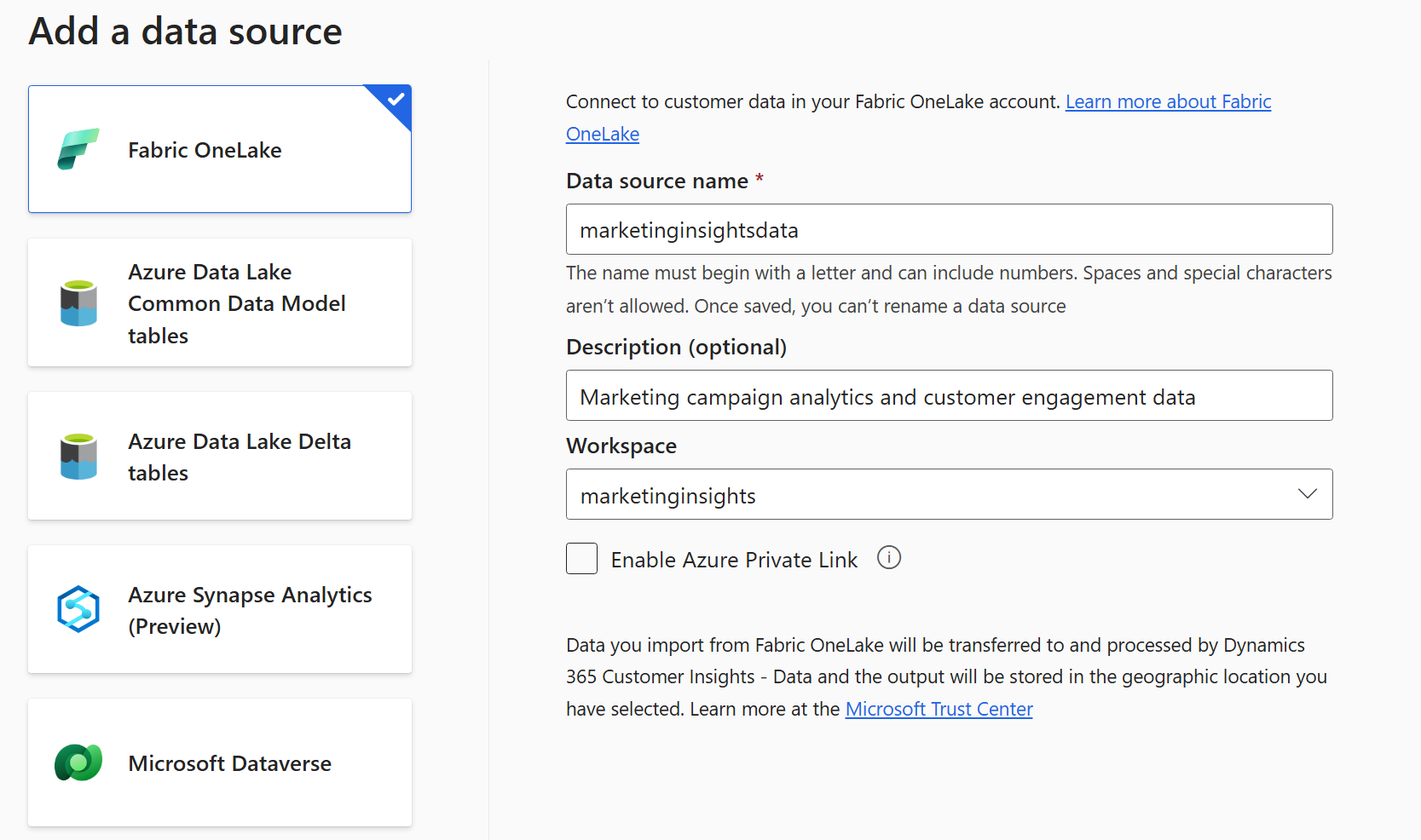
เลือก Microsoft Fabric OneLake
ใส่ข้อมูลต่อไปนี้:
- ชื่อแหล่งข้อมูล – ชื่อเฉพาะสําหรับระบุแหล่งข้อมูลใน Customer Insights - Data คุณไม่สามารถเปลี่ยนชื่อแหล่งข้อมูลหลังจากบันทึกแล้ว
- Description(optional) – คําอธิบายสั้น ๆ ของข้อมูลที่มีในแหล่งข้อมูล
- Workspace – พื้นที่ทํางาน Fabric ที่มีตาราง Delta สําหรับนําเข้า
- เปิดใช้งาน Private Link – หากพื้นที่ทํางานได้รับการป้องกันด้วยการป้องกันการเข้าถึงขาเข้าของ Fabric ให้เลือก เปิดใช้งาน Private Link เพื่อเชื่อมต่อโดยใช้ Azure Private Link สําหรับข้อมูลเพิ่มเติม ดูที่ เชื่อมต่อกับพื้นที่ทํางาน Microsoft Fabric ที่เปิดใช้งานการป้องกันการเข้าถึงขาเข้า
เลือก ถัดไป Customer Insights - Data แสดงรายการตาราง Delta ที่มีชื่อตารางทางกายภาพที่สนับสนุนใน Lakehouse ของพื้นที่ทำงานที่เลือก ชื่อในรายการนี้ใช้รูปแบบ
<lakehouse>_Lakehouse_<schema>_<table>ตรวจสอบชื่อตารางทางกายภาพ (<table>) กับกฎการตั้งชื่อ ไม่ใช่ชื่อรวมในรายการเลือก รวม สําหรับแต่ละตารางที่คุณต้องการส่ง

Tip
หากไม่มีตารางแสดง ให้แน่ใจว่าคุณได้กรอกข้อกําหนดเบื้องต้นครบถ้วนเพื่อให้ได้ Customer Insights - Data หากมีการแสดงตารางและไม่มีการแสดงรายการตารางที่ระบุ ให้ยืนยันว่าตารางนั้นเป็นตาราง Delta ที่มีการจัดการใน Fabric lakehouse, พื้นที่ทำงานมีตารางนั้น และชื่อตารางทางกายภาพตรงตามข้อกําหนดของชื่อ ตารางที่เก็บไว้ใน Fabric คลังข้อมูล จะไม่ถูกแสดงรายการเพราะตารางเหล่านี้ถูกเปิดเผยเป็นตาราง SQL
สําหรับแต่ละตารางที่เลือกซึ่งคีย์หลักไม่ถูกตรวจพบโดยอัตโนมัติ จะมีข้อความ Required ปรากฏภายใต้คีย์หลัก สำหรับแต่ละตารางเหล่านี้:
- เลือก จำเป็น แผง แก้ไขตาราง จะเปิดขึ้น
- เลือกคอลัมน์คีย์หลัก คีย์หลักต้องไม่ซ้ํากันและไม่สามารถมีค่า null หรือขาดหายไปได้
- เลือก ปิด เพื่อบันทึกและปิดแผง
เมื่อต้องการเปิดใช้งาน การสร้างโพรไฟล์ข้อมูล ในตาราง ให้เลือกตัวเลขภายใต้ คอลัมน์ สําหรับตารางนั้น หน้า จัดการแอตทริบิวต์ จะเปิดขึ้น

- ตรวจสอบรูปแบบชื่อ และข้อมูล สําหรับแต่ละคอลัมน์
- เลือก การสร้างโพรไฟล์ข้อมูล สําหรับทั้งตารางหรือสําหรับแต่ละคอลัมน์ ตามค่าเริ่มต้น การทำโปรไฟล์ข้อมูลถูกปิดใช้งานอยู่
- เลือก เสร็จสิ้น
เลือก ถัดไป ตรวจทานสรุป จากนั้นเลือก บันทึก
หน้าแหล่งข้อมูลจะเปิดขึ้นและแสดงแหล่งข้อมูลใหม่ในสถานะกําลังรีเฟรช
การโหลดข้อมูลอาจใช้เวลานานในขณะที่อ่านตารางและสร้างเมตาดาต้า หลังจากรีเฟรชสําเร็จ คุณสามารถตรวจสอบข้อมูลที่นําเข้าได้ในหน้าตาราง ข้อมูลที่นําเข้าไปยัง Customer Insights - Data จะถูกโอนและประมวลผลในตําแหน่งทางภูมิศาสตร์ของสภาพแวดล้อม Customer Insights - Data สำหรับข้อมูลเพิ่มเติม ให้ดูที่ ศูนย์ความเชื่อถือของ Microsoft
Tip
เลือกสถานะเพื่อเปิดบานหน้าต่าง รายละเอียดความคืบหน้า ซึ่งคุณสามารถดูความคืบหน้าของงานหรือเลือก ยกเลิกงาน เพื่อหยุดงาน
แก้ไขแหล่งข้อมูล Fabric OneLake
คุณสามารถแก้ไขการเชื่อมต่อแหล่งข้อมูลเพื่อเพิ่มตารางและลบตารางได้หากไม่มีการพึ่งพาข้อมูลในตารางนั้น คุณไม่สามารถเปลี่ยนชื่อแหล่งข้อมูลหรือ workspace ได้
ไปที่ ข้อมูล>แหล่งข้อมูล ถัดจากแหล่งข้อมูลที่คุณต้องการอัปเดต ให้เลือก แก้ไข
เปลี่ยนแปลงข้อมูลใดๆ ต่อไปนี้:
- คำอธิบาย
- เปิดใช้งาน Private Link – หากต้องการนําเข้าข้อมูลจากบัญชีจัดเก็บข้อมูลผ่าน Azure Private Link ดูที่ เชื่อมต่อกับพื้นที่ทํางาน Microsoft Fabric ที่เปิดใช้งานการป้องกันการเข้าถึงขาเข้า
เลือก ถัดไป
เลือก รวม สําหรับแต่ละตารางที่คุณต้องการส่ง
สําหรับแต่ละตารางที่เลือกซึ่งตรวจไม่พบคีย์หลัก Required จะปรากฏขึ้นภายใต้คีย์หลัก สำหรับแต่ละตารางเหล่านี้:
- เลือก จำเป็น แผง แก้ไขตาราง จะเปิดขึ้น
- เลือก คีย์หลัก คีย์หลักต้องไม่ซ้ํากันและไม่สามารถมีค่า null หรือขาดหายไปได้
- เลือก ปิด เพื่อบันทึกและปิดแผง
เมื่อต้องการเปิดใช้งาน การสร้างโพรไฟล์ข้อมูล ในตาราง ให้เลือกตัวเลขภายใต้ คอลัมน์ สําหรับตารางนั้น หน้า จัดการแอตทริบิวต์ จะเปิดขึ้น
- ตรวจสอบรูปแบบชื่อ และข้อมูล สําหรับแต่ละคอลัมน์
- เลือก การสร้างโพรไฟล์ข้อมูล สําหรับทั้งตารางหรือสําหรับแต่ละคอลัมน์ ตามค่าเริ่มต้น การทำโปรไฟล์ข้อมูลถูกปิดใช้งานอยู่
- เลือก เสร็จสิ้น
เลือก ถัดไป ตรวจทานสรุป จากนั้นเลือก บันทึก
จัดการการเปลี่ยนแปลง Schema
หากคุณเปลี่ยนสคีมาของตารางที่ Customer Insights - Data ตั้งค่าให้นําเข้า การเปลี่ยนแปลงนี้มักจะทําให้เกิดความล้มเหลวในการรีเจรชข้อมูล หากต้องการอัปเดตสคีมาสําหรับการเชื่อมต่อ ดูที่ จัดการการเปลี่ยนแปลงสคีมา
บันทึกเดลต้าและการรีเฟรชข้อมูล
Customer Insights - Data ใช้บันทึก Delta เมื่อนําเข้าข้อมูล และต้องการเวอร์ชันบันทึกทั้งหมดตั้งแต่การรีเฟรชครั้งก่อน เพื่อหลีกเลี่ยงความล้มเหลวในการรีเฟรชเนื่องจากขาดบันทึก Delta:
- รักษาประวัติเวอร์ชันบันทึก Delta ที่ยาวกว่าระยะเวลาการรีเฟรชที่นานที่สุดของคุณ ตัวอย่างเช่น ถ้าอินสแตนซ์การพัฒนารีเฟรชข้อมูลทุกสองสัปดาห์เท่านั้น ให้คงประวัติเวอร์ชันไว้อย่างน้อยสามสัปดาห์
- ในเลคเฮ้าส์ Fabric ของคุณ ให้ตั้งค่าทั้ง
delta.logRetentionDurationและdelta.deletedFileRetentionDurationให้มีค่าที่เหมาะสม - หลีกเลี่ยงการดำเนินการเชิงรุก
VACUUMกับตารางที่ Customer Insights - Data นำเข้า
หากไม่มีเวอร์ชันบันทึก Delta (เช่น หลังจากดําเนินการอย่างรุนแรง VACUUM ) ให้รีเฟรชตารางแบบเต็มรูปแบบด้วยตนเอง หากต้องการเรียนรู้เพิ่มเติม ดูที่ การรันการรีเฟรชเต็มรูปแบบด้วยตนเองบนตาราง Delta
ปัญหาที่พบบ่อย
หน้าเพิ่มตาราง Fabric Delta ดูเหมือนไม่ตอบสนองและไม่มีตารางแสดง
Customer Insights - Data ไม่สามารถอ่านรายการตารางในพื้นที่ทำงานได้ หนึ่งหรือมากกว่าหนึ่งสถานการณ์ต่อไปนี้อาจทําให้เกิดปัญหานี้:
- การเข้าถึงข้อมูล OneLake ภายนอกไม่ได้เปิดใช้งานสําหรับผู้เช่า Fabric เปิดใช้งานการเข้าถึงภายนอก
- ไม่ได้เพิ่มบริการหลัก Customer Insights - Data ไปยังพื้นที่ทำงาน Fabric เพิ่มบริการหลัก Customer Insights - Data ไปยังพื้นที่ทํางาน Fabric
- พื้นที่ทํางานได้รับการปกป้องด้วยการป้องกันการเข้าถึงขาเข้าของ Fabric และคุณต้องสร้างและใช้ลิงก์ส่วนตัวเพื่อเชื่อมต่อกับพื้นที่ทํางาน