หมายเหตุ
การเข้าถึงหน้านี้ต้องได้รับการอนุญาต คุณสามารถลอง ลงชื่อเข้าใช้หรือเปลี่ยนไดเรกทอรีได้
การเข้าถึงหน้านี้ต้องได้รับการอนุญาต คุณสามารถลองเปลี่ยนไดเรกทอรีได้
หมายเหตุ
บอท Copilot Studio ถูกเปลี่ยนชื่อเป็นเอเจนต์ Copilot (เอเจนต์หรือ เอเจนต์ AI) ตัวแทนที่เป็นมนุษย์ได้เปลี่ยนชื่อเป็นเจ้าหน้าที่บริการลูกค้า (อาจเรียกสั้นๆ ว่าเจ้าหน้าที่บริการหรือเพียงแค่เจ้าหน้าที่ได้) คุณอาจพบการอ้างอิงถึงข้อกำหนดเก่าและใหม่ในขณะที่เราอัปเดต UI ของผลิตภัณฑ์ เอกสารประกอบ และเนื้อหาการฝึกอบรม
เมื่อรายการงานใหม่มาถึง สายงานการผลิตแบบรวมจะส่งไปยังตัวแทนที่เหมาะสมกับการทํางานที่ดีที่สุด แต่จะเกิดอะไรขึ้นถ้าเจ้าหน้าที่บริการทั้งหมดที่สามารถทำงานได้นั้นมีความสามารถรองรับสูงสุดอยู่แล้ว และคุณจะจัดการรายการงานที่มาถึงเมื่อศูนย์บริการของคุณปิดอย่างไร การจัดการโอเวอร์โฟลว์ใน Customer Service ช่วยให้คุณจัดการทั้งสภาวะการเพิ่มขึ้นกะทันหันและการโทรนอกเวลาทำการ
ตัวเลือกการจัดการโอเวอร์โฟลว์ของคิวอาจทำการทริกเกอร์การดำเนินการก่อนหรือหลังจากการจัดคิวรายการงาน
ก่อน:
- เวลารอโดยเฉลี่ยสำหรับสายเรียกเข้าเกินเวลาที่ระบุ
- สายเรียกเข้าหรือการสนทนาเกินจำนวนรายการงานที่กำหนดไว้สำหรับคิว
- รายการงานเข้ามานอกเวลาทำการ
หลัง:
- ลูกค้ากำลังรอคิวนานกว่าเวลาที่กำหนดสำหรับคิว
หากคุณไม่ได้ตั้งค่าการจัดการโอเวอร์โฟลว์ ตามค่าเริ่มต้น รายการงานจะถูกเพิ่มลงในคิวและลูกค้ารอที่จะเชื่อมต่อกับ เจ้าหน้าที่บริการ คุณสามารถส่งการแจ้งเตือนไปยังลูกค้า เช่น เกี่ยวกับตำแหน่งในคิวหรือเมื่อคำถามของพวกเขาได้รับการแก้ไข
ข้อกำหนดเบื้องต้น
- มีการกําหนดค่าการกําหนดเส้นทางแบบรวม และ คุณตั้งค่าคิวและเพิ่มตัวแทนไปยังคิว เหล่านั้นแล้ว
- หากคุณวางแผนโอนสายไปยังหมายเลขภายนอก หมายเลขโทรศัพท์ภายนอกที่มีการโทรออกจะสามารถใช้ได้
- ถ้าคุณวางแผนที่จะทริกเกอร์การจัดการล้นเกินก่อนที่จะมีการจัดคิวรายการงาน ให้คุณ กําหนดค่ากฎการกําหนดเวลาต่อคิว ในกระแสงาน
จัดการโอเวอร์โฟลว์ก่อนที่รายการงานจะถูกจัดคิว
การกำหนดเส้นทางแบบรวมจะตรวจสอบเงื่อนไขโอเวอร์โฟลว์หลังจากประเมินกฎกำหนดเส้นทางไปยังคิวและก่อนกำหนดทิศทางรายการงานไปยังคิว
หมายเหตุ
ระบบจะทําการตรวจสอบเพียงครั้งเดียวสําหรับแต่ละรายการงานก่อนที่จะเข้าสู่คิว
ถ้าการดำเนินการโอเวอร์โฟลว์โอนย้ายรายการงานไปยังคิวอื่น หรือผู้ควบคุมงานกำหนดรายการงานให้กับตัวแทนบริการหรือโอนย้ายไปยังตัวแทนอื่น ระบบจะกำหนดรายการงานให้กับตัวแทนหรือคิวโดยไม่ตรวจสอบโอเวอร์โฟลว์ของคิวล่วงหน้าอีกต่อไป
ระบบจะพิจารณาปัจจัยต่อไปนี้เมื่อตรวจสอบเงื่อนไขการโอเวอร์โฟลว์ก่อนที่จะจัดคิวรายการงาน:
ถ้าหลายคิวตรงกับกฎการกำหนดเส้นทางต่อคิว ระบบจะกำหนดเส้นทางรายการงานไปยังรายการแรกที่ไม่มีโอเวอร์โฟลว์
หากคิวที่ตรงกันทั้งหมดมีภาวะโอเวอร์โฟลว์ จะเกิดเหตุการณ์ดังนี้:
- หากคิวดำเนินการอยู่ ระบบจะกำหนดเส้นทางรายการงานไปยังคิวและทริกเกอร์การดำเนินการโอเวอร์โฟลว์
- หากไม่มีคิวใดที่ใช้งานได้ ระบบจะกำหนดเส้นทางรายการงานไปยังคิวที่ใช้งานได้เร็วที่สุดและทริกเกอร์การดำเนินการโอเวอร์โฟลว์
หากมีการกำหนดค่าการกำหนดเส้นทางตามเปอร์เซ็นต์ เงื่อนไขโอเวอร์โฟลว์จะได้รับการประเมินหลังจากการกำหนดเส้นทางตามเปอร์เซ็นต์ตรงกับคิว
หากรายการงานถูกกำหนดเส้นทางไปยังคิวทางเลือกเนื่องจากข้อผิดพลาดหรือไม่มีกฎเส้นทางไปยังคิวที่ตรงกับข้อกำหนด ระบบจะเพิกเฉยต่อการตั้งค่าโอเวอร์โฟลว์สำหรับคิวทางเลือกและกำหนดรายการงานให้กับคิว
หากมีการกำหนดค่า เอเจนต์ AI สำหรับสตรีมงาน ระบบจะตรวจสอบเงื่อนไขโอเวอร์โฟลว์หลังจากที่เอเจนต์ AI ยกระดับการสนทนาไปยังเจ้าหน้าที่บริการเท่านั้น หากมีการเลื่อนระดับหลายครั้ง ระบบจะตรวจสอบเงื่อนไขการโอเวอร์โฟลว์และทริกเกอร์การดำเนินการหลังจากครั้งแรก
เมื่อคุณเพิ่มบันทึกชั่วโมงการทำงานลงในคิว ระบบจะกำหนดเงื่อนไขโอเวอร์โฟลว์เริ่มต้น นอกเวลาทำการ ด้วยการดำเนินการ กำหนดให้กับคิวต่อไป คุณไม่สามารถแก้ไขเงื่อนไขได้ แต่คุณสามารถตั้งค่าการดำเนินการอื่นได้
การตั้งค่าชั่วโมงทำงานเฉพาะช่องทางที่กำหนดค่าไว้ในสตรีมงาน ไม่มีผลกับการตั้งค่าโอเวอร์โฟลว์
ตารางต่อไปนี้แสดงรายการเงื่อนไขและการดำเนินการที่มีอยู่สำหรับแต่ละชนิดช่องทาง
| ช่องทาง | เงื่อนไข | การดำเนินการ |
|---|---|---|
| การสื่อสารทางเสียง |
|
|
| การแชทสดและช่องทางการส่งข้อความอื่นๆ |
|
|
| เรกคอร์ด |
|
|
วิธีจัดการโอเวอร์โฟลว์เมื่อเงื่อนไขหลายข้อเป็นจริง
หากคิวที่ตรงกันโอเวอร์โฟลว์เนื่องจากหลายเงื่อนไข ระบบจะทริกเกอร์การดำเนินการที่กำหนดไว้สำหรับเงื่อนไขชั่วโมงการทำงานก่อน ตามด้วยเงื่อนไขอื่นๆ ตามลำดับที่กำหนดไว้
โอเวอร์โฟลว์ทำงานอย่างไรเมื่อรายการงานถูกกำหนดเส้นทางไปยังคิวสำรอง
หากรายการงานถูกกำหนดเส้นทางไปยังคิวสำรองเนื่องจากข้อผิดพลาดหรือกฎเส้นทางไปยังคิวไม่ตรงกับความต้องการ ระบบจะละเว้นการตั้งค่าโอเวอร์โฟลว์สำหรับคิวสำรองและกำหนดรายการงานให้กับรายการนั้น
กำหนดค่าเงื่อนไขโอเวอร์โฟลว์ก่อนที่รายการงานจะถูกจัดคิว
ในแผนผังเว็บไซต์ของศูนย์การจัดการบริการ Copilot ให้เลือกคิวการสนับสนุน>
เลือก คิวขั้นสูง จากนั้นเลือกคิวที่คุณต้องการจัดการโอเวอร์โฟลว์
ภายใต้ การจัดการโอเวอร์โฟลว์ ให้เลือก เพิ่มคู่เงื่อนไขและการดำเนินการ
ในหน้า การจัดการโอเวอร์โฟลว์ ใน ก่อนที่รายการงานจะถูกเพิ่มเข้าคิว ให้เลือก เพิ่มคู่เงื่อนไขและการดำเนินการ
ในรายการดรอปดาวน์ เงื่อนไข ให้เลือกเงื่อนไขที่คุณต้องการตั้งค่าสำหรับคิว เงื่อนไขที่พร้อมใช้งานจะขึ้นอยู่กับชนิดช่องทาง
ในรายการดรอปดาวน์ การดำเนินการ ให้เลือกการดำเนินการที่คุณต้องการทริกเกอร์เมื่อเป็นไปตามเงื่อนไข
ป้อนคู่เงื่อนไข-การดำเนินการได้มากเท่าที่คุณต้องการสำหรับคิว จากนั้นเลือก บันทึกและปิด

สำหรับคิวการบันทึกเสียง การส่งข้อความ และการสื่อสารทางเสียง คุณสามารถเลือกเงื่อนไข นอกเวลาทำการ และดำเนินการอย่างใดอย่างหนึ่งต่อไปนี้:
- กำหนดให้กับคิวต่อไป: รายการงานจะถูกส่งไปยังคิวแม้ว่าจะมีภาวะโอเวอร์โฟลว์ก็ตาม
- โอนไปยังคิวอื่น: รายการงานจะถูกโอนไปยังคิวที่คุณเลือกในรายการดรอปดาวน์
สำหรับคิวการส่งข้อความและการสื่อสารทางเสียง คุณยังสามารถเลือกการดำเนินการต่อไปนี้สำหรับเงื่อนไข นอกเวลาทำการ:
- วางสาย: สำหรับคิวการสื่อสารทางเสียงเท่านั้น ข้อความเสียงอัตโนมัติจะดังขึ้นและการโทรจะสิ้นสุดลง
- จบการสนทนา: สำหรับคิวการส่งข้อความเท่านั้น การสนทนาถูกส่งไปยังคิวและก็เสร็จสิ้น
- โอนไปยังหมายเลขภายนอก: สำหรับคิวการสื่อสารทางเสียงเท่านั้น รายการงานจะถูกโอนไปยังหมายเลขโทรศัพท์ที่คุณป้อน
- ข้อความเสียง: สำหรับคิวการสื่อสารทางเสียงเท่านั้น ลูกค้าสามารถเลือกฝากข้อความเสียงได้
สำหรับคิวการส่งข้อความและการสื่อสารทางเสียง คุณยังสามารถเลือกเงื่อนไขและการดำเนินการต่อไปนี้:
เกินขีดจำกัดรายการงาน: ป้อนตัวเลขระหว่าง 1 ถึง 100 เพื่อระบุจำนวนรายการงานที่เปิดอยู่ในคิวได้ก่อนที่จะโอเวอร์โฟลว์ ตําแหน่งคิวได้รับการอัปเดตทุก 10 วินาทีเท่านั้น การสนทนาขาเข้าที่ได้รับการประเมินสำหรับโอเวอร์โฟลว์ก่อนที่จะเข้าไปในคิวภายในช่วงเวลา 10 วินาทีจะใช้ค่าที่ถูกแคชไว้ก่อนหน้าสำหรับรายการในคิว ตัวอย่างเช่น หากคุณตั้งค่า 2 เป็นขีดจํากัด เมื่อคิวมีรายการงานที่เปิดอยู่สองรายการ การมาถึงของรายการที่สามจะทำให้เกิดหนึ่งในการดำเนินการต่อไปนี้:
- การโทรกลับโดยตรง: สำหรับคิวการสื่อสารทางเสียงเท่านั้น ลูกค้าสามารถเลือกให้ เจ้าหน้าที่ โทรกลับได้ รายการงานยังคงเปิดอยู่และถูกส่งไปยัง เจ้าหน้าที่ ที่พร้อมใช้งานถัดไปเพื่อโทรกลับ
- วางสาย
- จบการสนทนา
- โอนไปยังคิวอื่น
- โอนไปยังหมายเลขภายนอก
- ข้อความเสียง
เวลารอโดยเฉลี่ย : สำหรับคิวการสื่อสารทางเสียงเท่านั้น ป้อนตัวเลขและเลือกหน่วยเวลาระหว่าง 30 วินาทีถึง 60 นาที เพื่อระบุระยะเวลารอที่คาดการณ์ไว้ก่อนที่คิวจะโอเวอร์โฟลว์ ตัวอย่างเช่น ถ้าคุณป้อน 10 นาที หากลูกค้าโทรมา และเวลารอที่คาดการณ์คือ 15 นาที ระบบจะทริกเกอร์หนึ่งในการดําเนินการต่อไปนี้:
- การติดต่อกลับโดยตรง
- วางสาย
- โอนไปยังคิวอื่น
- โอนไปยังหมายเลขภายนอก
- ข้อความเสียง
เรียนรู้เกี่ยวกับเวลารอโดยเฉลี่ยในการแสดงเวลารอเฉลี่ยในคิวของลูกค้า
กำหนดค่าเงื่อนไขโอเวอร์โฟลว์เฉพาะกฏก่อนที่รายการงานจะถูกจัดคิว
บางครั้ง คุณอาจไม่ต้องการให้ดำเนินการโอเวอร์โฟลว์สำหรับรายการงานบางชนิด หรือสำหรับลูกค้าที่มีลำดับความสำคัญ สมมติว่ามีลูกค้าที่มีลำดับความสำคัญโทรเข้า คิวที่พวกเขาถูกส่งไปนั้นล้น และคิวถูกตั้งค่าให้วางสายหรือให้ลูกค้ารออยู่ การดำเนินการอย่างใดอย่างหนึ่งอาจเป็นการละเมิดข้อตกลงระดับการให้บริการที่คุณมีกับลูกค้าของคุณ ในสถานการณ์นี้ คุณอาจต้องการกำหนดค่าเงื่อนไขโอเวอร์โฟลว์เฉพาะกฎสำหรับคิวในกฎเส้นทางไปยังคิวของเวิร์กสตรีม
ในแผนผังเว็บไซต์ของศูนย์การจัดการบริการ Copilot ให้เลือก สตรีมงาน>
โปรดเลือกสตรีมงาน จากนั้นเลือกกฎการกำหนดเส้นทางไปยังคิวที่มีการกำหนดค่าคิวไว้
ใต้ กำหนดเส้นทางไปยังคิว เลือกคิวในรายการดรอปดาวน์ จากนั้นเลือก คำสั่งเพิ่มเติม (⋮) >จัดการโอเวอร์โฟลว์เฉพาะกฎ

จัดการโอเวอร์โฟลว์เมื่อรายการงานอยู่ในคิว
เมื่อรายการงานอยู่ในคิว และรอจริงนานเนื่องจากตัวแทนไม่พร้อมใช้งาน หรือได้ปฏิเสธการแจ้งเตือน ระบบจะทริกเกอร์โอเวอร์โฟลว์ และเปลี่ยนเส้นทางรายการงานไปยังคิวอื่นที่มีตัวแทนพร้อมใช้งาน
ในแผนผังเว็บไซต์ของศูนย์การจัดการบริการ Copilot ให้เลือกคิวการสนับสนุน>
เลือก คิวขั้นสูง จากนั้นเลือกคิวที่คุณต้องการจัดการโอเวอร์โฟลว์
ใน การจัดการโอเวอร์โฟลว์ ให้เลือก แก้ไข
ใน เมื่อรายการงานอยู่ในคิว ให้เลือก เพิ่มคู่เงื่อนไข-การดำเนินการ
เลือกเงื่อนไข เวลารอในคิวเกิน
ป้อนตัวเลขและเลือกหน่วยเวลาเพื่อระบุว่าเวลารอที่คาดการณ์ไว้จะเป็นระยะเวลาเท่าใดก่อนที่คิวจะล้น
เลือกคู่เงื่อนไข-การดำเนินการโอเวอร์โฟลว์สำหรับรายการงานที่อยู่ในคิว
เลือก บันทึกและปิด
เงื่อนไขโอเวอร์โฟลว์และการดำเนินการเมื่อมีการจัดคิวรายการงาน
เงื่อนไขและการดำเนินการที่พร้อมใช้งานสำหรับช่องทางมีดังนี้
| ช่องทาง | เงื่อนไข | การดำเนินการ |
|---|---|---|
| เรกคอร์ด | เวลารอในคิวเกินกว่าที่กำหนด | โอนไปยังคิวอื่น |
| การสื่อสารทางเสียง | เวลารอในคิวเกินกว่าที่กำหนด | การติดต่อกลับโดยตรง โอนไปยังคิวอื่น โอนไปยังหมายเลขภายนอก ข้อความเสียง |
| การส่งข้อความ | เวลารอในคิวเกินกว่าที่กำหนด | สิ้นสุดการสนทนา โอนไปยังคิวอื่น |
เมื่อคิวล้นด้วยรายการจำนวนมาก
ถ้ารายการงานเกินมากกว่า 20 รายการในหนึ่งนาที รายการงานจะได้รับการแก้ไขเป็นชุดงาน คิวเหล่านั้นที่มีเวลารอต่ำกว่าจะได้รับการแก้ไขก่อน หากคิวทั้งหมดได้รับการกำหนดค่าด้วยเวลารอเดียวกัน, การจัดการโอเวอร์โฟลว์จะเกิดขึ้นตามลำดับแบบหมุนเวียน
สิ่งที่ต้องคำนึงถึง
คุณสามารถกำหนดค่าเวลารอต่อไปนี้สำหรับช่องทาง:
- เสียง: 1 ถึง 60 นาที
- การส่งข้อความ: 1 นาทีถึง 2 วัน
- เรกคอร์ด: 3 นาทีถึง 2 วัน
เงื่อนไข "เวลารอในคิว" ได้รับการประเมินในสถานการณ์ใดๆ ต่อไปนี้:
- รายการงานถูกกำหนดเส้นทางไปยังคิวผ่านกฎการกำหนดเส้นทางไปยังคิว
- รายการงานจะถูกโอนโดย เจ้าหน้าที่ หรือหัวหน้างานไปยังคิว
- รายการงานล้นเกินจากคิวอื่น
สําหรับรายการงานด้วยเสียง ถ้าตัวแทนหรือผู้ควบคุมโอนย้ายรายการงานไปยังคิว หรืออยู่เกินจากคิวอื่น ให้โอนย้ายไปยังหมายเลขภายนอกหรือถ่ายโอนไปยังการดําเนินการคิวอื่นจะพร้อมใช้งานเท่านั้น
หากรายการงานที่จัดคิวถูกย้ายไปยังคิวอื่นเนื่องจากเวลารอนาน และคิวใหม่ยังมีการจัดการโอเวอร์โฟลว์ ระบบจะตรวจสอบเงื่อนไขโอเวอร์โฟลว์อีกครั้ง หากเวลารอในคิวใหม่สูงเกินไป ก็จะทำให้เกิดการดำเนินการทำล้น
อัปเกรดการล้นในคิวแบบเก่าเป็นเพลย์บุ๊กการประสานการสนทนา
คุณสามารถอัปเกรดการกําหนดค่า overflow ในคิวเก่าเป็นคู่มือการจัดการสนทนาโดยไม่ต้องสร้างใหม่ ตรวจสอบการตั้งค่าที่แมปไว้ แล้วยืนยันการเผยแพร่และเปิดใช้งาน playbook
ในประสบการณ์การใช้งานใหม่ คุณสามารถสร้างการกำหนดค่าการล้นในคิวใหม่ในการประสานการสนทนา คุณสามารถแก้ไขการกําหนดค่ารุ่นเก่าที่มีอยู่ต่อไปได้จนกว่าคุณจะเลือกอัปเกรดการกําหนดค่าเหล่านั้น
ระบบจะเปิดใช้งานการจัดการลำดับการสนทนาโดยอัตโนมัติหากจำเป็น การอัปเกรดนี้ไม่มีผลกับ prequeue overflow
คิวต้องมีการกําหนดค่าโอเวอร์โฟลว์ในคิวแบบเก่าที่มีอยู่แล้วเพื่อใช้ตัวเลือกการอัปเกรด
ทําความเข้าใจการใช้เครดิตของ Copilot
ภายใต้การยกเว้นเครดิตที่วางแผนไว้ การอัปเกรดคิวเดียวหรือหลายคิวจะไม่ใช้เครดิต Copilot
playbooks ที่อัปเกรดและสร้างใหม่จะไม่ใช้เครดิต Copilot เมื่อมีแค่ branch เดียว branch นั้นมีแค่เงื่อนไข wait time in queue exceeds และไม่ใช้ตัวแปร context
Playbook จะใช้เครดิต Copilot หากมีเงื่อนไขอื่น ๆ, หลายสาขา หรือตัวแปรบริบทใด ๆ ก่อนที่คุณจะเผยแพร่การเปลี่ยนแปลงเหล่านี้ โปรดตรวจสอบการยืนยันการเผยแพร่ การตีพิมพ์จะล้มเหลวหากไม่มีเครดิตที่ต้องการ
อัปเกรดคิวเดียว
ในศูนย์ผู้ดูแลระบบ Copilot Service ให้ไปที่คิวขั้นสูง และไปที่การ์ด Overflow handling หรือเปิดส่วนในคิวบนหน้า Overflow ของคิวนั้น
ในแบนเนอร์ ให้เลือก เริ่มต้นใช้งาน
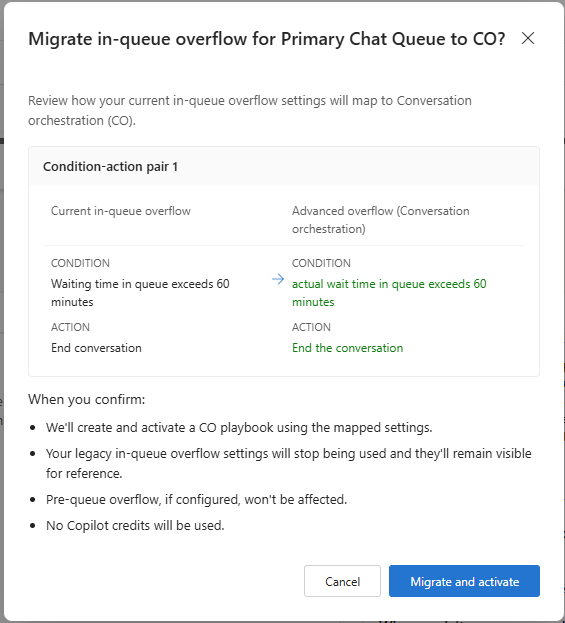
ในกล่องโต้ตอบยืนยัน ให้ตรวจสอบเงื่อนไขที่แมปไว้ เกณฑ์ การดําเนินการ และเป้าหมาย
เลือก ย้ายและเปิดใช้งาน หน้าการจัดการบทสนทนาจะแสดงตัวอย่างของ playbook หลังจากการอัปเกรดสําเร็จ
ตรวจสอบเพลย์บุ๊ก และเลือก บันทึก & เผยแพร่
สำคัญ
เมื่อคุณยืนยันการอัปเกรด ระบบจะเปิดใช้งานการโอเวอร์โฟลว์การประสานงานการสนทนาและหยุดโอเวอร์โฟลว์ในคิวแบบเก่าทันที หากการอัปเกรดล้มเหลว การโอเวอร์โฟลว์แบบเก่ายังคงใช้งานอยู่ การตรวจสอบการตั้งค่าที่แมปไว้ไม่ได้ทดสอบการกําหนดเส้นทางแบบสด
อัปเกรดคิวหลายรายการ
- บนหน้า คิว ให้เลือก เริ่มต้นใช้งาน บนแบนเนอร์ แบนเนอร์จะปรากฏเมื่อมีคิวมากกว่าหนึ่งคิวรอการอัปเกรด คิวที่ไม่มี legacy in-queue overflow จะไม่ถูกรวม คิวที่อัปเกรดจะแสดงลิงก์ไปยัง playbook ของพวกเขา
- ตรวจสอบการตั้งค่าปัจจุบันและสถานะการอัปเกรดของแต่ละคิว
- เลือกคิวเฉพาะ หรือเลือกอัปเกรดคิวที่รอดําเนินการทั้งหมด ไม่มีการเลือกคิวโดยค่าเริ่มต้น
- ตรวจสอบคู่มือการเล่นและจํานวนคิว จากนั้นขยายแต่ละกลุ่มเพื่อตรวจสอบการตั้งค่าที่แมปและคิวสมาชิก
- เลือก Migrate and activate
- ตรวจสอบคอลัมน์ สถานะ เพื่อดูผลลัพธ์และลิงก์เพลย์บุ๊ก ลองอีกครั้งทุกคิวที่ล้มเหลว โอเวอร์โฟลว์เดิมของพวกเขายังคงใช้งานอยู่
คิวที่มีเกณฑ์ การกระทํา และเป้าหมายเหมือนกัน ใช้คู่มือการเล่นร่วมกัน การอัปเกรดจะรวมเกณฑ์ที่เทียบเท่าเข้าด้วยกัน ตัวอย่างเช่น 60 วินาทีและหนึ่งนาทีถือเป็นเกณฑ์เดียวกัน
สำคัญ
การแก้ไขสมุดเล่นที่ใช้ร่วมกันจะเปลี่ยนการจัดการโอเวอร์โฟลว์สำหรับคิวทั้งหมดที่กำหนดให้กับสมุดเล่นนี้ หากต้องการใช้การตั้งค่าต่าง ๆ สำหรับคิวหนึ่ง ให้กำหนดคิวนั้นไปยัง playbook แยกต่างหากในระบบการจัดการสนทนา
แต่ละคิวจะอัปเกรดแยกกัน การอัปเกรดที่ล้มเหลวสําหรับคิวหนึ่งจะไม่ย้อนกลับการอัปเกรดที่สําเร็จของคิวอื่น ๆ
จัดการโอเวอร์โฟลว์หลังจากอัปเกรด
หากต้องการเปลี่ยนแปลง in-queue overflow หลังจากอัปเกรด ให้แก้ไขเพลย์บุ๊กการประสานการสนทนาและเผยแพร่อีกครั้ง การตั้งค่าแบบเก่ายังคงเป็นแบบอ่านอย่างเดียวเพื่ออ้างอิง คุณไม่สามารถเปิดใช้งานมันใหม่ในประสบการณ์ legacy ได้
สำคัญ
การยกเลิกการเผยแพร่ playbook ที่อัปเกรดจะลบการจัดการ overflow ภายในคิวของ playbook ออกจากคิวที่กําหนดทั้งหมด การโอเวอร์โฟลว์แบบเก่าจะไม่กลับมาทํางานต่อโดยอัตโนมัติ
หากการอัปเกรดยังคงล้มเหลว หรือคุณต้องการความช่วยเหลือหลังจากอัปเกรด กรุณาติดต่อฝ่ายสนับสนุนของ Microsoft
แก้ไขข้อความอัตโนมัติสำหรับการดำเนินการโอเวอร์โฟลว์
หากคุณตั้งค่า วางสาย หรือ สิ้นสุดการสนทนา เป็นการดำเนินการโอเวอร์โฟลว์ คุณสามารถแก้ไขข้อความอัตโนมัติที่แจ้งให้ลูกค้าทราบว่าไม่มีเจ้าหน้าที่พร้อมให้บริการ
ในแผนผังเว็บไซต์ของศูนย์การจัดการบริการ Copilot ให้เลือกการตั้งค่าลูกค้าฝ่าย>ลูกค้า
เลือก ข้อความอัตโนมัติ
ค้นหาข้อความอัตโนมัติสำหรับช่องทางที่ทริกเกอร์ข้อความคือ จบการสนทนาเนื่องจากภาวะโอเวอร์โฟลว์
แก้ไขค่าของคอลัมน์ ข้อความที่แปลแล้ว ตามต้องการ

เรียนรู้เพิ่มเติมเกี่ยวกับการปรับแต่งข้อความอัตโนมัติ
ใช้คู่มือการทำงานที่ใช้ภาษาธรรมชาติเพื่อกำหนดค่าการดำเนินการเมื่อเกินความจุสำหรับรายการงานในคิว
กำหนดค่าการจัดการโอเวอร์โฟลว์ให้เริ่มทำงานทันทีเมื่อไม่มีเจ้าหน้าที่บริการที่มีสิทธิ์รับงานพร้อมใช้งานสำหรับรายการงาน หรือเมื่อคิวอยู่นอกเวลาทำการ แทนที่จะรอให้เข้าเงื่อนไขตามเวลาหรือตามปริมาณ
ความสามารถนี้มีประโยชน์สําหรับสถานการณ์ที่คุณต้องการหลีกเลี่ยงเวลารอในคิว ตัวอย่างเช่น การเสนอตัวเลือก เช่น การเรียกกลับหรือข้อความเสียง ทันทีที่พบว่าตัวแทนไม่สามารถสนทนาได้
วิธีการทำงาน
เมื่อรายการงานถูกเพิ่มไปยังคิว ระบบจะประเมินว่าพนักงานบริการใดๆ ที่เหมาะสมพร้อมใช้งานโดยใช้เกณฑ์การกําหนดเดียวกันกับที่ใช้สําหรับรายการงานสายงานการผลิตหรือไม่ การตรวจสอบนี้เกิดขึ้นก่อนจะมีการเสนอรายการงานให้กับตัวแทนฝ่ายบริการ
กำหนดค่าโอเวอร์โฟลว์ทันทีโดยใช้คู่มือการวางแผนกลยุทธ์ในการประสานการสนทนา
คุณสามารถนําคู่มือเล่มนี้ไปใช้กับ:
- คิวทั้งหมด
- คิวที่เลือก
- คิวทั้งหมดยกเว้นคิวที่ระบุ
คุณสามารถกําหนดค่าการดําเนินการต่อไปนี้
| การดำเนินการ | คำอธิบาย |
|---|---|
| ถ่ายโอนไปยังคิวอื่น | กําหนดเส้นทางการสนทนาไปยังคิวอื่น |
| ยุติการสนทนา | สิ้นสุดการสนทนาด้วยข้อความ |
| เสนอการเรียกกลับโดยตรง | เสนอตัวเลือกการเรียกกลับให้ลูกค้า (เฉพาะช่องเสียง) |
| ส่งไปยังวอยซ์เมล | กําหนดเส้นทางไปยังวอยซ์เมลสําหรับการติดตามผลในภายหลัง (เฉพาะช่องเสียงเท่านั้น) |
| โอนย้ายไปที่หมายเลขภายนอก | โอนสายไปยังผู้ติดต่อภายนอก (ช่องเสียงเท่านั้น) |
ใช้ร่วมกับเงื่อนไขโอเวอร์โฟลว์อื่นๆ: สามารถใช้โอเวอร์โฟลว์ทันทีตามความพร้อมให้บริการของเจ้าหน้าที่บริการร่วมกับเงื่อนไขโอเวอร์โฟลว์อื่นๆ ที่กำหนดไว้ในคิว เช่น:
- รวมกับเงื่อนไขเวลารอเพื่อจัดการกรณีที่ตัวแทนพร้อมใช้งาน แต่ไม่ยอมรับรายการงาน
- ระบุการดําเนินการที่ใช้แสดงแทนหลังจากระยะเวลาการรอที่ระบุ
กําหนดค่าลักษณะการทํางานโอเวอร์โฟลว์ตามการผสมผสานของเงื่อนไขต่อไปนี้:
เงื่อนไขสถานะคิว
- คิวเลยกำหนดเวลาทำการขณะที่ยังมีการสนทนารออยู่
- คิวอยู่นอกเวลาทำการเมื่อการสนทนาถูกส่งเข้าไปในคิว
หมายเหตุ
ใช้เงื่อนไข คิวอยู่นอกเวลาทำการ ในกฎโอเวอร์โฟลว์ที่มีอยู่ในหน้า คิว และเพลย์บุ๊ก ความแตกต่างที่สําคัญคือระบบประเมินกฎโอเวอร์โฟลว์ของคิวเพียงครั้งเดียวก่อนที่ระบบจะเพิ่มรายการงานไปยังคิวในขณะที่เงื่อนไขของ playbook ได้รับการประเมินอย่างต่อเนื่องรวมถึงหลังจากการถ่ายโอน
เงื่อนไขความพร้อมใช้งานของตัวแทน
- ไม่มีตัวแทนที่พร้อมใช้งานทันที: ประเมินความพร้อมใช้งานของตัวแทนตามทักษะ ความจุ และกฎการกําหนด
- ตัวแทนทั้งหมดถูกลงชื่อออก: ประเมินสําหรับการสนทนาขาเข้าและทริกเกอร์เมื่อตัวแทนลงชื่อออก ปิดเซสชันเบราว์เซอร์ของพวกเขา หรือมีเครือข่ายขัดข้อง
- ตัวแทนทั้งหมดออกจากระบบในขณะที่การสนทนากําลังรอ: ประเมินการสนทนาที่รออยู่และจะถูกทริกเกอร์เมื่อตัวแทนออกจากระบบ ปิดเซสชันเบราว์เซอร์ของพวกเขา หรือมีเครือข่ายขัดข้อง
ใช้เพลย์บุ๊กภาษาธรรมชาติเพื่อกำหนดค่าการดำเนินการเมื่อสายล้นสำหรับสายเรียกเข้าแบบ Direct Inward Dialing (DID)
การโทรเข้าโดยตรงคือการโทรจากลูกค้าที่ไปยังสายโทรศัพท์สายตรงของเจ้าหน้าที่บริการเฉพาะผ่านทางหมายเลขส่วนบุคคลที่กําหนดให้กับพวกเขาแทนที่จะผ่านบรรทัดหรือคิวการสนับสนุนหลัก ชนิดการเรียกใช้นี้จะแตกต่างจากการเรียกขาเข้าทั่วไปที่มาผ่านทางหมายเลขการสนับสนุนหลัก และถูกกําหนดเส้นทางโดยคิวหรือระบบ IVR ตามค่าเริ่มต้น ถ้าตัวแทนไม่ตอบรับการโทรเหล่านี้เนื่องจากไม่ว่างหรืออยู่ การโทรมักจะไปที่วอยซ์เมล ด้วยการใช้เพลย์บุ๊กการประสานการสนทนา คุณสามารถขยายการทำงานเริ่มต้นให้ครอบคลุมมากกว่าการฝากข้อความเสียง และตั้งค่าการดำเนินการสำรองแบบกำหนดเองให้ทำงานเมื่อสายตรงไม่สามารถติดต่อเจ้าหน้าที่ที่ต้องการได้ ประสบการณ์ของลูกค้านั้นราบรื่นเมื่อคุณกําหนดเส้นทางการเรียกใช้อย่างเหมาะสมหากตัวแทนไม่พร้อมใช้งานเพื่อให้ผู้โทรไม่ละทิ้ง
ข้อกําหนดเบื้องต้นสําหรับการโทรเข้าสายโดยตรง
- กําหนดค่าช่องเสียงแล้ว
- มีการตั้งค่าการเรียกเลขหมายเข้าโดยตรงโดยใช้ โพรไฟล์ขาเข้า สําหรับเจ้าหน้าที่บริการ
- การประสานการสนทนาพร้อมใช้งาน
- มีการตั้งค่าคิวอย่างน้อยหนึ่งคิวเพื่อจัดการสถานการณ์การโอนย้าย
- มีการตั้งค่าหมายเลขโทรศัพท์ภายนอกถ้าคุณต้องการโอนสายภายนอก
กําหนดค่าการดำเนินการเมื่อสายเรียกเข้าโดยตรงมีปริมาณเกินขีดจำกัด
เลือกการดําเนินการที่เหมาะกับแต่ละสถานการณ์ คุณสามารถเลือกใช้การดำเนินการแบบผสมกันได้ ตัวอย่างเช่น ถ้าตัวแทนไม่ว่าง ให้โอนการเรียกใช้ไปยังคิวการสํารองข้อมูล หากพวกเขาปฏิเสธการโทรอย่างแข็งขัน ให้ส่งไปยังวอยซ์เมลทันที ถ้าการโทรหมดเวลา คุณสามารถส่งไปยังวอยซ์เมลหรือกําหนดเส้นทางไปยังที่อื่นได้
ในแผนผังเว็บไซต์ของ Copilot ศูนย์การจัดการบริการ ในฝ่ายสนับสนุนลูกค้า เลือกการสนทนาการจัดเรียง
เลือก แกลเลอรีพร้อมท์ แล้วเลือก การจัดการโอเวอร์โฟลว์>จัดการโอเวอร์โฟลว์สำหรับสายเรียกเข้าโดยตรง
เลือกขอบเขตอย่างใดอย่างหนึ่งสำหรับเพลย์บุ๊ก:
- โพรไฟล์ขาเข้าทั้งหมด
- รายการของโพรไฟล์ขาเข้า
- โพรไฟล์ขาเข้าทั้งหมดยกเว้น
บันทึกการเลือกของคุณ
ใน Build playbook ให้เลือกการดำเนินการเพิ่มเติมสำหรับแต่ละเงื่อนไขต่อไปนี้:
- ผู้ใช้ปฏิเสธการแจ้งเตือน
- ผู้ใช้ไม่พร้อมใช้งาน
- การแจ้งเตือนผู้ใช้หมดเวลา
การดําเนินการที่พร้อมใช้งานคือ:
- ถ่ายโอนไปยังคิวอื่น
- สิ้นสุดการสนทนา
- ส่งไปยังวอยซ์เมล
- โอนย้ายไปที่หมายเลขภายนอก

บันทึกและเผยแพร่เพลย์บุ๊ก

วิธีการทำงาน
เมื่อมีสายเรียกเข้าโดยตรงเข้ามา ระบบจะตรวจสอบว่าตัวแทนที่ตั้งใจไว้พร้อมใช้งานหรือไม่ หากไม่เป็นเช่นนั้น ระบบจะประเมินเงื่อนไขที่คุณตั้งค่าไว้ในเพลย์บุ๊ก และเรียกใช้การดำเนินการเมื่อมีปริมาณเกินขีดจำกัดที่สอดคล้องกัน กระบวนการนี้ช่วยให้มั่นใจว่าลูกค้าได้รับการส่งอย่างเหมาะสมโดยไม่มีความล่าช้าหรือความยุ่งยากที่ไม่จําเป็น
สถานการณ์ตัวอย่าง:
สมมติว่าคุณกำหนดค่าเพลย์บุ๊กดังนี้:
- ถ้าตัวแทนไม่พร้อมใช้งาน ให้โอนไปยังคิวการสนับสนุนทั่วไป
- ถ้าตัวแทนปฏิเสธการโทร ให้ส่งไปยังวอยซ์เมล
- หากการโทรหมดเวลารอสาย ให้โอนสายไปยังหมายเลขภายนอกนอกเวลาทำการ
ลูกค้าเรียกสายตรงของ Alicia หาก Alicia กำลังคุยสายอื่นอยู่ playbook จะเริ่มทำงานและโอนสายไปยังคิวฝ่ายสนับสนุน ซึ่งเจ้าหน้าที่คนอื่นสามารถช่วยลูกค้าได้ หาก Alicia ไม่รับการแจ้งเตือน ระบบจะขอให้ผู้โทรฝากข้อความเสียงถึง Alicia ถ้า Alicia ไม่ตอบ ระบบจะโอนสายไปยังหมายเลขภายนอก
ดูการวินิจฉัยสำหรับการจัดการโอเวอร์โฟลว์
คุณสามารถดูข้อมูลการวินิจฉัยโดยใช้คิวรีแบบกําหนดเอง เรียนรู้เพิ่มเติมใน ตัวอย่างคิวรีและแดชบอร์ด
ข้อมูลที่เกี่ยวข้อง
กำหนดค่าข้อความเสียง
กำหนดค่าการโทรกลับโดยตรง
สร้างและจัดการคิว
กำหนดค่าการกำหนดเส้นทางตามเปอร์เซ็นต์
ภาพรวมของช่องทางการสื่อสารทางเสียง
ภาพรวมของการกำหนดเส้นทางแบบรวม
กำหนดค่าการกำหนดเส้นทางสำหรับช่องทางการสื่อสารทางเสียง