หมายเหตุ
การเข้าถึงหน้านี้ต้องได้รับการอนุญาต คุณสามารถลอง ลงชื่อเข้าใช้หรือเปลี่ยนไดเรกทอรีได้
การเข้าถึงหน้านี้ต้องได้รับการอนุญาต คุณสามารถลองเปลี่ยนไดเรกทอรีได้
ตัวแปรช่วยให้คุณปรับแต่งแบบสํารวจได้โดยการแทรกข้อมูลที่กําหนดเองโดยอัตโนมัติ ตัวอย่างเช่น คุณสามารถใช้ตัวแปรเพื่อแทรกชื่อจริงของลูกค้าและชื่อสินค้าลงในคำถามโดยอัตโนมัติเพื่อปรับให้เป็นแบบเฉพาะบุคคล หากคุณวางแผนจะส่งแบบสํารวจผ่าน Power Automate คุณสามารถปรับแต่งแบบสํารวจเพิ่มเติมโดยการเพิ่มตัวแปรที่จะถูกแทนที่แบบไดนามิกเมื่อแบบสํารวจถูกส่งผ่านโฟลว์ Power Automate
โดยค่าเริ่มต้น ตัวแปรต่อไปนี้จะมีให้ใช้งาน:
ชื่อจริง: แทรกชื่อจริงของผู้รับ
นามสกุล: แทรกนามสกุลของผู้รับ
locale: ระบุ locale ของแบบสํารวจขณะฝังไว้ในอีเมล ข้อมูลเพิ่มเติม: ฝังแบบสํารวจในอีเมล
เมื่อต้องการสร้างตัวแปรใหม่
เปิดแบบสํารวจ
บนแท็บ ออกแบบ เลือก การปรับแต่ง ที่ด้านขวาของหน้า จากนั้นเลือก การตั้งค่าส่วนบุคคล

ในแผง Personalization ให้เลือก Add variable
ป้อนชื่อและค่าเริ่มต้นสําหรับตัวแปร
เมื่อมีการสร้างระเบียนการตอบกลับ ค่าของตัวแปรจะถูกบันทึกไว้ในระเบียนการตอบกลับ

ถ้า การตอบกลับแบบไม่ระบุตัวตน เปิดอยู่ภายใต้ การตั้งค่าการกระจายแบบสำรวจ คอลัมน์ บันทึกค่า ใหม่ที่มีปุ่มสลับจะแสดงในแผง การตั้งค่าส่วนบุคคล ปุ่มสลับจะถูกปิดโดยค่าเริ่มต้น คุณสามารถเปิดสวิตช์สําหรับตัวแปรที่ต้องการเพื่อเก็บค่าของพวกมันในระเบียนการตอบกลับได้
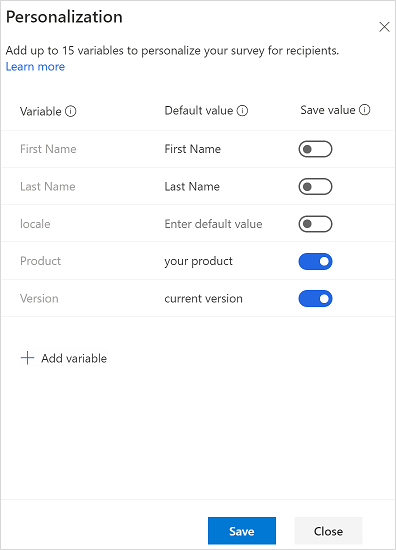
หากต้องการเพิ่มตัวแปรเพิ่มเติม ให้ทําซ้ําขั้นตอนที่ 3 และ 4
เลือก บันทึก
Note
- ชื่อตัวแปรสามารถมีอักขระได้สูงสุด 30 ตัว ซึ่งประกอบด้วยตัวอักษรและตัวเลขภาษาอังกฤษเท่านั้น
- หลังจากที่คุณสร้างตัวแปรแล้ว คุณจะไม่สามารถเปลี่ยนชื่อตัวแปรได้
- คุณยังสามารถปรับแต่งคําเชิญแบบสํารวจโดยใช้ตัวแปรได้ด้วย ข้อมูลเพิ่มเติม: ปรับแต่งอีเมลให้เหมาะสมกับแต่ละบุคคล
- อย่าใช้ตัวแปรหากคุณวางแผนจะส่งแบบสํารวจแบบไม่ระบุตัวตน ตัวแปรเหล่านี้จะไม่ถูกแทนที่ด้วยข้อมูลจริงในแบบสํารวจแบบไม่ระบุชื่อ
- ตัวแปรจะถูกแทนที่ด้วยค่าเริ่มต้นที่ระบุเมื่อส่งคําเชิญแบบสํารวจ
- คุณสามารถกำหนดตัวแปรได้สูงสุด 15 ตัวในแบบสำรวจ
- ความยาวสูงสุดของข้อมูลตัวแปรที่ปรับแต่งเฉพาะบุคคล (รวมถึงชื่อและค่าของตัวแปร) คือ 1600 ตัวอักษร
เพิ่มตัวแปรในแบบสํารวจ
หลังจากที่คุณสร้างตัวแปรที่จําเป็นแล้ว คุณสามารถเพิ่มตัวแปรเหล่านั้นในองค์ประกอบสํารวจต่อไปนี้ได้:
- คําอธิบายการสํารวจ
- ข้อความคําถาม
- ชื่อเรื่องรองของคำถาม
- หัวเรื่องของส่วน
- คำอธิบายของส่วน
- หัวข้อข้อความหลังการสํารวจ
- เนื้อหาข้อความหลังการสํารวจ
คุณยังสามารถใช้ตัวแปรในกฎการแตกแขนง ในคําเชิญแบบสํารวจที่ส่งทางอีเมล และขณะฝังแบบสํารวจในหน้าเว็บ
Note
สําหรับคําถามเกี่ยวกับ Likert คุณต้องกรอกชื่อตัวแปรด้วยตนเอง
การเพิ่มตัวแปรในองค์ประกอบแบบสำรวจ
เปิดแบบสํารวจ
ในแท็บ Design ให้เลือกองค์ประกอบสํารวจที่คุณต้องการเพิ่มตัวแปร แถบเครื่องมือการจัดรูปแบบจะปรากฏขึ้น
วางเคอร์เซอร์ที่ตําแหน่งที่คุณต้องการเพิ่มตัวแปร
จากรายการ ตัวแปร ในแถบเครื่องมือการจัดรูปแบบ ให้เลือกตัวแปรที่คุณต้องการเพิ่ม
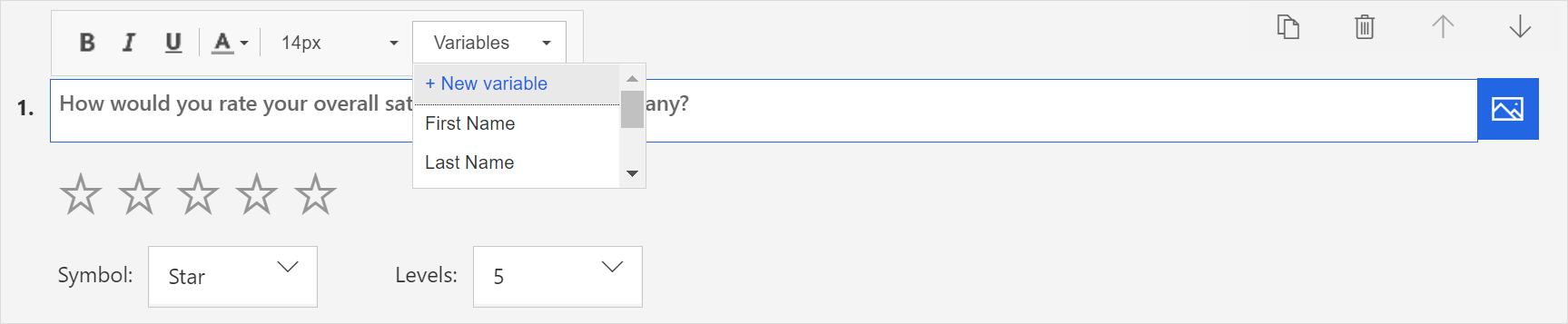
ตัวแปรจะถูกเพิ่มภายในวงเล็บปีกกา
ตัวอย่างเช่น สมมติว่าคุณสร้างตัวแปรชื่อ Product และต้องการแสดงชื่อจริงของลูกค้าและชื่อสินค้าในคําถาม เลือกชื่อจริงและผลิตภัณฑ์จากรายการตัวแปร {{First Name}} และ {{Product}} จะถูกแทรกที่ตําแหน่งเคอร์เซอร์
สมมติว่าคำถามคือ: {{First Name}} โดยรวมแล้ว คุณจะให้คะแนนประสบการณ์การบริการลูกค้าของ {{Product}} อย่างไร?
คําถามนี้จะเป็นแบบนี้เมื่อมีลูกค้าชื่อเบิร์ต แฮร์ ตอบแบบสํารวจสําหรับผลิตภัณฑ์ชื่อ Contoso Sales:
เบิร์ต โดยรวมแล้ว คุณจะให้คะแนนประสบการณ์การบริการลูกค้าของ Contoso Sales อย่างไร?
ระบุค่าสําหรับตัวแปร
หากคุณไม่ระบุค่าเริ่มต้น จะไม่มีอะไรแสดงสําหรับตัวแปรเหล่านั้น คุณยังสามารถระบุค่าตัวแปรได้ด้วย:
- เมื่อส่งคําเชิญทางอีเมล
- เมื่อนําเข้ารายชื่อผู้ติดต่อจากไฟล์ CSV
- เมื่อกําหนดค่าโฟลว์
ระบุค่าเมื่อส่งคำเชิญทางอีเมล
คุณสามารถกําหนดค่าเริ่มต้นสําหรับตัวแปรได้โดยเปิดบานหน้าต่าง การปรับแต่ง จากด้านขวาของหน้า แล้วเลือก การตั้งค่าส่วนบุคคล ในแผง การตั้งค่าส่วนบุคคล ให้ระบุค่าเริ่มต้นสำหรับตัวแปรที่จำเป็น
ระบุค่าเมื่อนําเข้ารายชื่อผู้ติดต่อจากไฟล์ CSV
คุณสามารถระบุค่าตัวแปรเมื่อนําเข้าผู้ติดต่อจากไฟล์ CSV สิ่งนี้ช่วยให้คุณปรับแต่งแบบสํารวจและอีเมลเชิญแบบสํารวจที่ส่งถึงผู้รับได้ หากมีการกําหนดค่าเริ่มต้นสําหรับตัวแปรในแผง Personalization ค่าเริ่มต้นนั้นจะถูกเขียนทับด้วยค่าที่ระบุในไฟล์ CSV หากคุณไม่ได้ระบุค่าของตัวแปรในไฟล์ CSV จะใช้ค่าตัวแปรเริ่มต้น
พิจารณาสถานการณ์ต่อไปนี้
ผู้จัดการผลิตภัณฑ์ที่ Contoso Ltd. จะรวบรวมความคิดเห็นรายไตรมาสจากลูกค้า ผู้จัดการใช้ไฟล์ CSV ที่มีชื่อลูกค้า ผลิตภัณฑ์ที่ลูกค้าใช้ และเวอร์ชันของผลิตภัณฑ์ ผู้จัดการได้สร้างตัวแปรสําหรับผลิตภัณฑ์และเวอร์ชันของมัน และนําไปใช้ในแบบสํารวจและอีเมล พวกเขาสามารถระบุค่าสำหรับตัวแปรตามลูกค้าในไฟล์ CSV เมื่อผู้จัดการส่งอีเมลเชิญ แบบสํารวจและอีเมลจะถูกปรับแต่งให้เหมาะกับผู้รับ
สําหรับข้อมูลเกี่ยวกับวิธีการนําเข้ารายชื่อผู้ติดต่อจากไฟล์ CSV ดูที่ นําเข้ารายชื่อผู้ติดต่อจากไฟล์ CSV
ระบุค่าในโฟลว์
เพื่อระบุค่าของตัวแปรในโฟลว์:
สร้างหรือเปิดโฟลว์ Power Automate
เพิ่มการดําเนินการส่งแบบสํารวจจาก Dynamics 365 Customer Voice
เลือก Project, Survey และ เทมเพลตอีเมล
ขยาย พารามิเตอร์ขั้นสูง ในการดำเนินการ ส่งแบบสำรวจ
ตัวแปรแบบสำรวจที่มีอยู่ (เช่น ชื่อ, นามสกุล, ตำแหน่งที่ตั้ง และตัวแปรที่กำหนดเองที่สร้างขึ้นในแบบสำรวจ) จะปรากฏโดยอัตโนมัติ
ป้อนค่าคงที่หรือแมป เนื้อหาไดนามิก กับตัวแปรที่ต้องการ
บันทึกโฟลว์
ดูเพิ่มเติมที่
เพิ่มและกําหนดค่าเมตริกความพึงพอใจ
เพิ่มตรรกะโดยการสร้างกฎที่แตกแขนง
สร้างแบบสํารวจหลายภาษา
เพิ่มแบรนด์ในแบบสํารวจของคุณ
เพิ่มการจัดรูปแบบในแบบสํารวจของคุณ
เพิ่มการจัดรูปแบบให้กับองค์ประกอบแบบสํารวจ