หมายเหตุ
การเข้าถึงหน้านี้ต้องได้รับการอนุญาต คุณสามารถลอง ลงชื่อเข้าใช้หรือเปลี่ยนไดเรกทอรีได้
การเข้าถึงหน้านี้ต้องได้รับการอนุญาต คุณสามารถลองเปลี่ยนไดเรกทอรีได้
คุณสามารถเข้าถึงแผนผังองค์กรจากบัญชีและผู้ติดต่อได้ หากต้องการดูแผนผังองค์กรสำหรับลูกค้าองค์กหรือผู้ติดต่อ ให้เลือก เปิดแผนผังองค์กร ในแถบคำสั่ง หากมีแผนผังองค์กรสำหรับเรกคอร์ดที่เลือก ก็จะปรากฏขึ้น ถ้าไม่ คุณสามารถ สร้าง ได้
หมายเหตุ
- แผนภูมิองค์กรที่คุณสร้างไว้ก่อนหน้านี้โดยใช้คุณลักษณะแผนภูมิองค์กรเดิมจะถูกอัปเกรดเป็นรูปแบบแผนภูมิองค์กรใหม่โดยอัตโนมัติ
- แผนผังองค์กรสามารถใช้งานสำหรับบัญชีและผู้ติดต่อเท่านั้น
ภาพต่อไปนี้เป็นตัวอย่างของแผนผังองค์กร
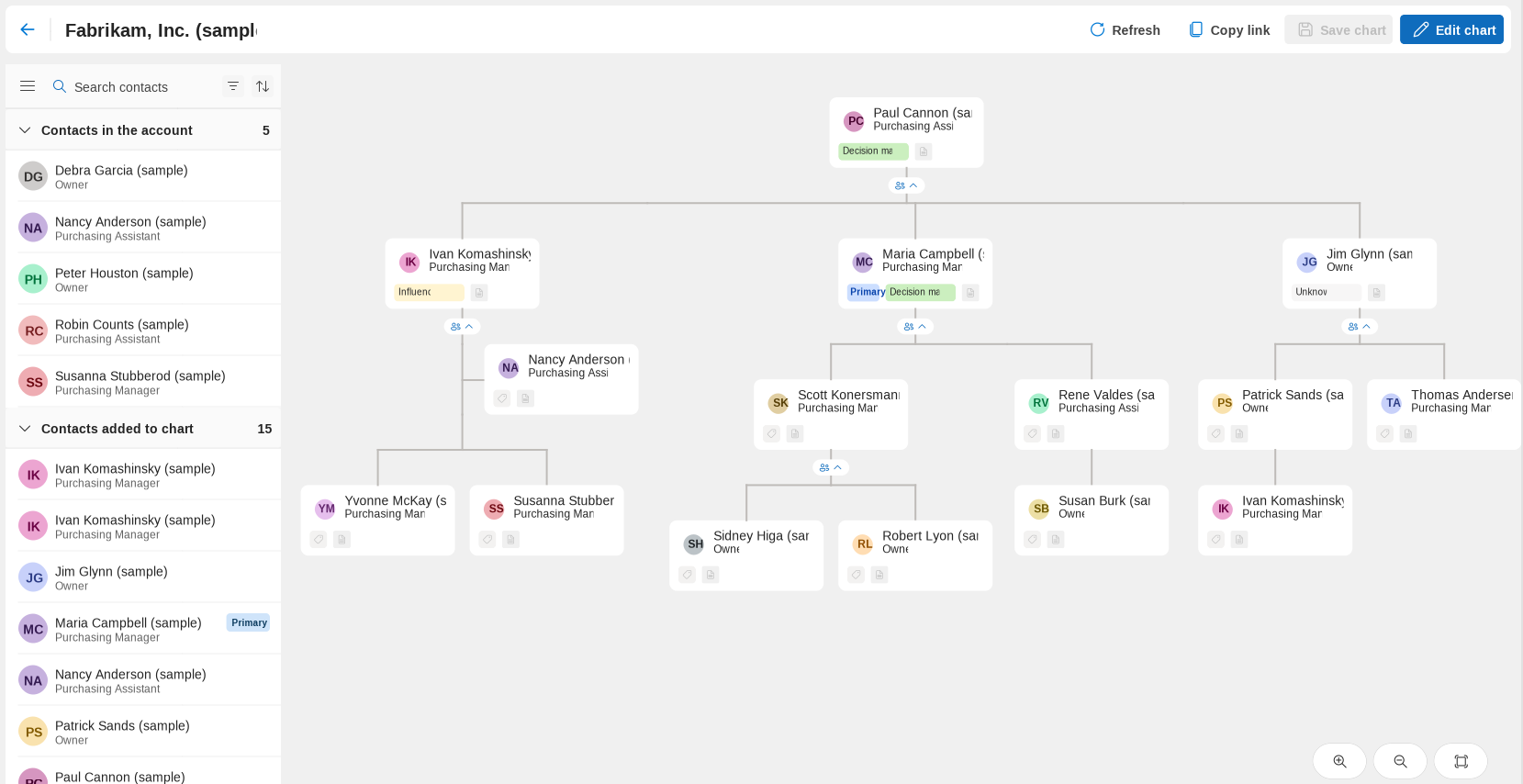
เพื่อการเข้าถึงและการทําความเข้าใจที่ดียิ่งขึ้น คุณสามารถดําเนินการต่อไปนี้ในแผนภูมิองค์กร:
ซูมเข้าและออก: ปรับมุมมองของแผนผังองค์กรโดยการซูมเข้าและออกเพื่อแสดงระดับโครงสร้างองค์กรมากขึ้นหรือน้อยลงภายในพื้นที่หน้าจอที่พร้อมใช้งาน คุณยังสามารถย้ายแผนผังองค์กรไปรอบๆ เพื่อเน้นไปที่พื้นที่เฉพาะได้ ใช้ตัวเลือก ซูมเข้า, ซูมออก และ รีเซ็ตการย่อ/ขยาย ในแผนผังองค์กรเพื่อปรับมุมมอง การเลือกย่อ/ขยายปัจจุบันจะถูกจดจําและนําไปใช้ในครั้งต่อไปที่คุณเปิดแผนภูมิองค์กร
เน้นผู้ติดต่อเฉพาะ: เมื่อต้องการเน้นบัตรข้อมูลที่ติดต่อในแผนผังองค์กร ให้เลือกผู้ติดต่อจากบานหน้าต่างผู้ติดต่อด้านซ้าย
ยุบหรือขยายแผนผังองค์กร: คุณสามารถยุบหรือขยายโครงสร้างเพื่อเน้นที่ส่วนใดส่วนหนึ่งของแผนผังองค์กรได้ ใช้ไอคอนผู้ติดต่อระหว่างบัตรข้อมูลติดต่อเพื่อยุบหรือขยายแผนภูมิ เมื่อแผนภูมิถูกยุบ สัญลักษณ์ผู้ติดต่อจะแสดงจำนวนผู้ติดต่อในส่วนที่ยุบ
รายละเอียดการ์ดผู้ติดต่อ: การ์ดผู้ติดต่อในแผนผังองค์กรจะให้ข้อมูลระดับสูงเกี่ยวกับบุคคลในองค์กร เช่น คุณภาพความสัมพันธ์ ป้ายกำกับ และรายละเอียดการติดต่อ เลือกผู้ติดต่อและการ์ดจะถูกเน้นในแผนผังองค์กร
ภาพต่อไปนี้เป็นตัวอย่างของการ์ดผู้ติดต่อในแผนผังองค์กร:

การ์ดผู้ติดต่อจะมีข้อมูลต่อไปนี้:
ป้ายกำกับ เช่น "ผู้มีอำนาจตัดสินใจ" หรือ "ผู้ทรงอิทธิพล" ช่วยให้คุณเห็นภาพบทบาทของแต่ละบุคคลในโครงสร้างองค์กร เพื่อที่คุณจะได้มีข้อมูลในการตัดสินใจว่าจะเข้าหาใคร ผู้ติดต่อสามารถ ทำเครื่องหมายว่าเป็นผู้ติดต่อหลัก ในแผนผังองค์กรได้เช่นกัน
ป้ายกำกับจะขึ้นอยู่กับตัวเลือก (รายการให้เลือก) ที่สร้างขึ้นใน Power Apps ติดต่อผู้ดูแลระบบของคุณเพื่อสร้างตัวเลือกและเพิ่มตัวเลือกลงในเอนทิตีผู้ติดต่อ หากต้องการสร้างตัวเลือก โปรดดู สร้างตัวเลือกวงกลมสีรอบๆ ภาพถ่ายผู้ติดต่อหรือชื่อย่อบ่งบอกถึงคุณภาพความสัมพันธ์ของผู้ติดต่อ หากต้องการดู สถานะและแนวโน้มคุณภาพความสัมพันธ์ ให้วางเมาส์เหนือวงกลม คุณยังสามารถเปิดบานหน้าต่าง รายละเอียดผู้ติดต่อ เพื่อดูคุณภาพความสัมพันธ์
หมายเหตุ
หากต้องการดูคุณภาพความสัมพันธ์ ผู้ดูแลระบบของคุณต้อง เปิดการวิเคราะห์ความสัมพันธ์

ดูรายละเอียดผู้ติดต่อ
บานหน้าต่าง รายละเอียดผู้ติดต่อ จะให้ข้อมูลเพิ่มเติมเกี่ยวกับบุคคลในองค์กร เช่น ที่อยู่อีเมล ตำแหน่งงาน ชื่อผู้จัดการ ชื่อผู้ใต้บังคับบัญชาโดยตรง และสถานะความสัมพันธ์ของพวกเขา เมื่อองค์กรของคุณเปิดใช้งาน LinkedIn Sales Navigator ให้กับคุณ คุณจะเห็นเครื่องมือ LinkedIn เช่น Sales Navigator และ InMail คุณยังสามารถเพิ่มบันทึกเกี่ยวกับผู้ติดต่อเพื่อใช้อ้างอิงในอนาคตได้
เพื่อเปิดบานหน้าต่าง รายละเอียดผู้ติดต่อ คลิกสองครั้งที่การ์ดผู้ติดต่อ

เครื่องมือ LinkedIn
หากคุณมีใบอนุญาต Sales Navigator โปรไฟล์ LinkedIn ของผู้ติดต่อก็อยู่ห่างออกไปเพียงไม่กี่คลิก
หากต้องการเข้าสู่ระบบบริการและเปิดวิดเจ็ต LinkedIn Sales Navigator ให้เลือก Sales Navigator ที่นี่คุณสามารถจับคู่ผู้ติดต่อและดูโปรไฟล์ LinkedIn ของพวกเขาได้
หากต้องการส่งอีเมลไปยังผู้ติดต่อ ให้เลือก InMail
ผู้ติดต่อเปลี่ยนแปลงองค์กรใน LinkedIn
เมื่อผู้ติดต่อออกจากองค์กรและอัปเดตโปรไฟล์ LinkedIn แผนผังองค์กรจะใส่เส้นขอบสีแดงรอบการ์ดผู้ติดต่อ และแสดงการแจ้งเตือนเพื่อตรวจสอบรายละเอียดของผู้ติดต่อ
ในการแจ้งเตือนแบบป็อปอัพ ให้เลือก ตรวจสอบรายละเอียด
ในบานหน้าต่าง ยืนยันรายละเอียดผู้ติดต่อ ให้ตรวจสอบรายละเอียดและอัปเดตข้อมูลการติดต่อตามที่จำเป็น
- ถ้าผู้ติดต่อถูกย้ายไปยังองค์กรใหม่ ให้อัปเดตข้อมูลบัญชีในส่วนอัปเดตข้อมูลบริษัทในส่วนที่ติดต่อของคุณ และเลือกอัปเดตผู้ติดต่อ
- หากผู้ติดต่อยังคงอยู่กับองค์กรปัจจุบัน ให้เลือก ละเว้นการอัปเดต
เส้นขอบสีแดงรอบๆ การ์ดผู้ติดต่อบ่งชี้ว่าองค์กรของผู้ติดต่อมีการเปลี่ยนแปลงและต้องการการตรวจสอบของคุณ
เพิ่มบันทึกย่อ
เพิ่มบันทึกเพื่อเก็บและแบ่งปันข้อมูลสำคัญหรืองานที่เกี่ยวข้องกับผู้ติดต่อ คุณสามารถเข้าถึงบันทึกย่อในบานหน้าต่าง รายละเอียดผู้ติดต่อ และบนไทม์ไลน์ของผู้ติดต่อได้
- ในส่วน บันทึกผู้ขาย เลือก สร้างบันทึก
- ในตัวแก้ไขบันทึก ให้ป้อนชื่อและเนื้อหาของบันทึกของคุณ
- เลือก บันทึก
บันทึกจะถูกเพิ่มลงในผู้ติดต่อพร้อมข้อมูลเกี่ยวกับผู้เขียนและเวลาที่สร้างขึ้น
ไม่พบคุณลักษณะในแอปของคุณใช่หรือไม่
มีความเป็นไปได้บางอย่าง:
- คุณไม่มีสิทธิ์การใช้งานที่จําเป็นในการใช้ฟีเจอร์นี้ ดูตารางเปรียบเทียบและคู่มือการให้สิทธิการใช้งานเพื่อดูว่าใบสิทธิการใช้งานของคุณมีคุณลักษณะใดบ้าง
- คุณไม่มีบทบาทความปลอดภัยที่จําเป็นในการใช้คุณลักษณะนี้
- เมื่อต้องการกำหนดค่าหรือตั้งค่าคุณลักษณะ คุณต้องมีบทบาทการดูแลระบบและการปรับแต่ง
- หากต้องการใช้คุณลักษณะที่เกี่ยวข้องกับการขาย คุณจะต้องมีบทบาทการขายหลัก
- งานบางอย่างจําเป็นต้องมี บทบาทการทํางานที่เฉพาะเจาะจง
- ผู้ดูแลระบบของคุณยังไม่ได้เปิดคุณลักษณะนี้
- องค์กรของคุณกำลังใช้แอปที่กำหนดเอง โปรดตรวจสอบกับผู้ดูแลระบบของคุณสำหรับขั้นตอนที่แน่นอน ขั้นตอนที่อธิบายในบทความนี้ใช้กับแอปฮับการขายหรือ Sales Professional ที่ใช้งานได้ทันทีโดยเฉพาะ