หมายเหตุ
การเข้าถึงหน้านี้ต้องได้รับการอนุญาต คุณสามารถลอง ลงชื่อเข้าใช้หรือเปลี่ยนไดเรกทอรีได้
การเข้าถึงหน้านี้ต้องได้รับการอนุญาต คุณสามารถลองเปลี่ยนไดเรกทอรีได้
Fabric มีส่วนขยายสองตัวสําหรับ Visual Studio (VS) Code ที่ช่วยคุณจัดการรายการ Fabric ใน VS Code และพัฒนาฟังก์ชันข้อมูลผู้ใช้:
- <ค 0>Microsoft Fabric
- ฟังก์ชันข้อมูลผู้ใช้ Fabric
Microsoft Fabric
ส่วนขยาย Microsoft Fabric สําหรับ VS Code ช่วยให้คุณสามารถ access ดู และจัดการพื้นที่ทํางาน Fabric ภายใน VS Code ส่วนขยาย Fabric เป็นส่วนขยายหลักที่ช่วยให้ส่วนขยาย Fabric อื่น ๆ ได้รองรับคุณลักษณะเพิ่มเติมและเพิ่มประสิทธิภาพการทํางานของนักพัฒนาของคุณ
คุณลักษณะ
ฟีเจอร์ที่รองรับคือ:
- ลงชื่อเข้าใช้และจัดการ access ไปยังบัญชี Fabric ด้วยบัญชี VS Code
- สร้างและเปิดพื้นที่ทํางานในบัญชี Fabric ของคุณ
- ดูรายการในพื้นที่ทํางานของคุณและเปิด เปลี่ยนชื่อ หรือแก้ไขใน Fabric คุณสามารถจัดกลุ่มตามชนิดหน่วยข้อมูล หรือดูเป็นรายการได้
- เปิดและแก้ไขรายการในพื้นที่ทํางานของคุณ (รายการที่ได้รับการสนับสนุน)
- โคลนพื้นที่ทํางานที่เปิดใช้งาน Git
- รองรับการควบคุมเวอร์ชันสําหรับรายการของคุณ
- เปิดฐานข้อมูล Fabric SQL ในส่วนขยาย MSSQL
- สํารวจและแก้ไขข้อกําหนดรายการใน VS Code สําหรับรายการ Fabric
- การสนับสนุน Fabric MCP: ติดตั้งเซิร์ฟเวอร์ Fabric MCP ร่วมกับส่วนขยาย Microsoft Fabric และ GitHub Copilot Chat ใน VS Code เพื่อเปิดใช้งานเครื่องมือ Fabric MCP และประสบการณ์แชทที่ปรับแต่งเฉพาะสําหรับการทํางานกับรายการ Fabric โดยตรงจากอินเทอร์เฟซแชท
- เรียกดูโฟลเดอร์พื้นที่ทํางานและดูเนื้อหา
ลงชื่อเข้าใช้
เมื่อต้องการลงชื่อเข้าใช้บัญชี Fabric ของคุณ ให้กด F1 และพิมพ์ Fabric: Sign in คุณจะได้รับแจ้งให้ access to secure credential storage service ของคอมพิวเตอร์ คุณจึงไม่จําเป็นต้องลงชื่อเข้าใช้ทุกครั้งที่เริ่ม VS Code เมื่อลงชื่อเข้าใช้แล้ว ให้เลือกพื้นที่ทํางานเพื่อดูรายการใน Fabric explorer
จัดการพื้นที่ทํางานและรายการของคุณ
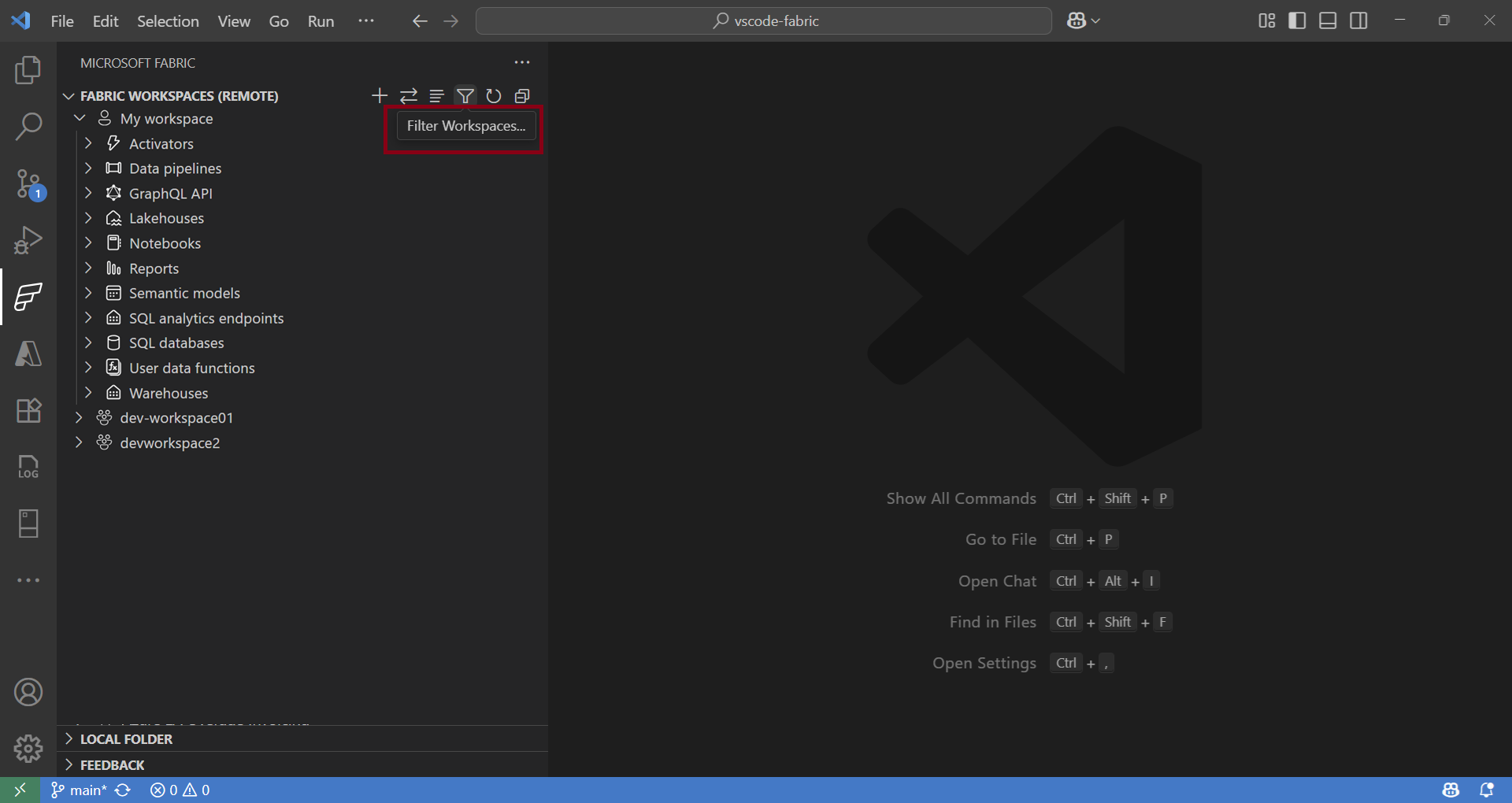
ดูพื้นที่ทํางานทั้งหมดของคุณใน Fabric Explorer คุณสามารถกรองพื้นที่ทํางานที่คุณต้องการใช้งานใน VS Code
สลับผู้เช่า
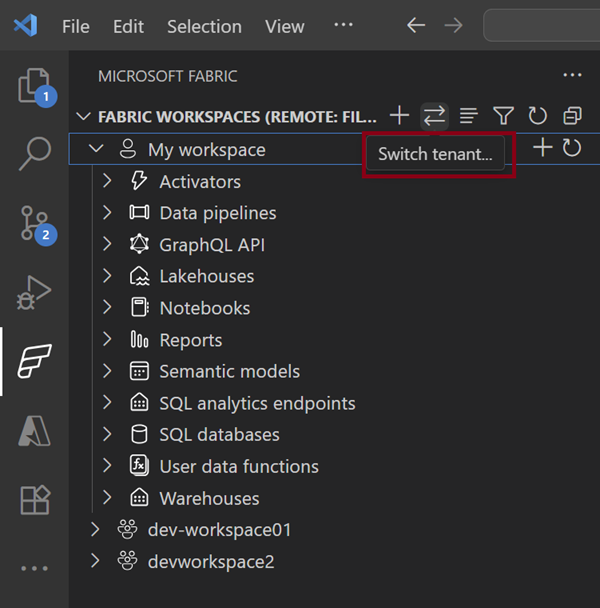
คุณสามารถเปิดใช้งาน Fabric สําหรับ tenant ของคุณ เพื่อให้ทุกคนใน tenant สามารถเข้าถึง Fabric ได้ คุณอาจมีสิทธิ์ access ไปยังผู้เช่ามากกว่าหนึ่งราย คุณสามารถสลับระหว่างผู้เช่าได้โดยใช้ตัวสลับผู้เช่า
ลงชื่อเข้าใช้ Fabric
เลือก สลับผู้เช่า จากนั้นเลือกผู้เช่าที่คุณต้องการนําทางไป
สร้างรายการ Fabric ใน VS Code
ด้วยส่วนขยาย Microsoft Fabric คุณสามารถสร้าง ลบ และเปลี่ยนชื่อไอเท็ม Fabric ใด ๆ ได้โดยตรงภายใน VS Code ทําให้เวิร์กโฟลว์ของคุณราบรื่นโดยไม่ต้องออกจาก VS Code คุณยังสามารถดูรายการที่สร้างขึ้นใหม่ใน พอร์ทัล Fabric ได้
- เลือกพื้นที่ทํางานที่คุณต้องการ
- เลือก + เพื่อสร้างรายการในพื้นที่ทํางาน
- เลือกชนิดรายการและใส่ชื่อเพื่อสร้างรายการใน Fabric
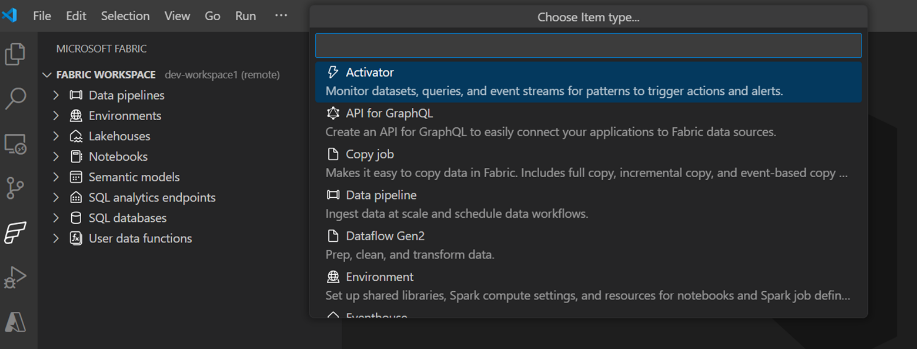
- เลือก เปิดใน Explorer เพื่อเปิดข้อกําหนดรายการที่จะแก้ไขใน Visual Studio Code นี่คือรายการของ (รายการที่รองรับ)


Note
รายการจะถูกสร้างขึ้นที่ระดับพื้นที่ทํางาน การสร้างรายการภายในโฟลเดอร์พื้นที่ทํางานยังไม่ได้รับการสนับสนุนในขณะนี้
ใช้เครื่องมือ Fabric ใน VS Code Chat
เมื่อคุณติดตั้งเซิร์ฟเวอร์ Fabric MCP ควบคู่ไปกับส่วนขยาย Microsoft Fabric และ GitHub Copilot Chat โหมดตัวแทน Fabric จะพร้อมใช้งานใน VS Code Chat ตัวแทน Fabric มีเครื่องมือสําหรับ:
- การทําความเข้าใจและการนําทาง คําจํากัดความของรายการ
- การเรียกใช้ Fabric REST API
- การเข้าถึงเอกสารประกอบ Fabric
- ดําเนินการสร้าง ปรับปรุง ลบ และแสดงรายการในรายการผู้เช่า
ตัวอย่างเช่น คุณสามารถใช้เครื่องมือ Fabric ใน VS Code Chat เพื่อดําเนินการไฟล์พื้นฐานของ OneLake, สร้างบ้านพักริมทะเลสาบใน Fabric, อัปโหลดไฟล์ CSV ไปยัง OneLake และสร้างและรันโน้ตบุ๊ก Fabric—ทั้งหมดนี้โดยไม่ต้องออกจาก VS Code
ฟังก์ชันข้อมูลผู้ใช้ Fabric
ส่วนขยาย ฟังก์ชันข้อมูลผู้ใช้ Fabric มีฟังก์ชันเพิ่มเติมสําหรับการเขียน ทดสอบ และปรับใช้ฟังก์ชันข้อมูลผู้ใช้ใน Fabric
ข้อกําหนด
เพื่อใช้คุณลักษณะทั้งหมดของส่วนขยายนี้คุณต้องติดตั้งดังต่อไปนี้:
- รหัส Visual Studio
- <ค 0>.NET 8
- หลาม
- ฟังก์ชัน Azure เครื่องมือหลัก v4
ฟังก์ชันข้อมูลผู้ใช้คืออะไร
Fabric User data functions เป็นโซลูชันแบบ serverless ที่ช่วยให้คุณเขียนตรรกะที่กําหนดเองสําหรับโซลูชันข้อมูลของคุณใน Fabric ได้อย่างรวดเร็วและง่ายดาย ฟังก์ชันข้อมูลผู้ใช้จะถูกเรียกใช้เป็น HTTP requests ไปยังจุดสิ้นสุดของบริการและพวกเขาทํางานบนแหล่งข้อมูล Fabric-native ของคุณ
คุณลักษณะ
ฟีเจอร์ที่รองรับคือ:
- สร้างรายการฟังก์ชันข้อมูลผู้ใช้
- จัดการฟังก์ชันข้อมูลผู้ใช้ของคุณใน Fabric จากภายใน VS Code
- เปิดและแก้ไขฟังก์ชันข้อมูลผู้ใช้ของคุณภายในเครื่อง
- เพิ่มฟังก์ชันใหม่ เรียกใช้ และแก้ไขจุดบกพร่องข้อมูลภายในเครื่องด้วยจุดสั่งหยุด
- รีเฟรชการเชื่อมต่อและไลบรารีสําหรับรายการฟังก์ชันข้อมูลผู้ใช้ของคุณ
- เผยแพร่การเปลี่ยนแปลงภายในเครื่องไปยัง Fabric
- ทํางานกับพื้นที่ทํางานในผู้เช่าที่แตกต่างกัน
- รองรับฟังก์ชันข้อมูลผู้ใช้ที่เปิดใช้งาน Git