หมายเหตุ
การเข้าถึงหน้านี้ต้องได้รับการอนุญาต คุณสามารถลอง ลงชื่อเข้าใช้หรือเปลี่ยนไดเรกทอรีได้
การเข้าถึงหน้านี้ต้องได้รับการอนุญาต คุณสามารถลองเปลี่ยนไดเรกทอรีได้
บทความนี้สรุปขั้นตอนการสร้างการเชื่อมต่อคลังสินค้า
Summary
ตัวเชื่อมต่อคลังสินค้ารองรับประเภทการตรวจสอบสิทธิ์ต่อไปนี้สําหรับ copy และ dataflow Gen2 ตามลําดับ
| ชนิดการรับรองความถูกต้อง | สำเนา | กระแสข้อมูล Gen2 |
|---|---|---|
| บัญชีองค์กร | √ | √ |
ตั้งค่าการเชื่อมต่อของคุณสําหรับ dataflow Gen2
คุณสามารถเชื่อมต่อ dataflow Gen2 กับคลังสินค้าโดยใช้ตัวเชื่อมต่อ Power Query ทําตามขั้นตอนเหล่านี้เพื่อสร้างการเชื่อมต่อของคุณ:
- ตรวจสอบ ความสามารถ เพื่อให้แน่ใจว่าสถานการณ์ของคุณได้รับการสนับสนุน
- กรอกข้อกําหนดเบื้องต้นสําหรับคลังข้อมูล
- รับข้อมูลใน Fabric
- เชื่อมต่อกับคลังสินค้า
ข้อกำหนดเบื้องต้น
คุณต้องมีคลังสินค้า - สร้างคลังสินค้าใน Microsoft Fabric อยู่แล้ว
ความสามารถที่รองรับ
- การนำเข้า
การตั้งค่าการเชื่อมต่อ
รับ ข้อมูล
เพื่อรับข้อมูลใน Data Factory:
ทางด้านซ้ายของ Data Factory ให้เลือก พื้นที่ทํางาน
จากพื้นที่ทํางาน Data Factory ของคุณ ให้เลือก สร้าง> จากนั้นเลือกรายการ Data Factory ของคุณ: กระแสข้อมูล ไปป์ไลน์ งานคัดลอก หรืองานมิเรอร์

ใน Power Query ให้เลือก รับข้อมูล ในริบบอน หรือเลือก รับข้อมูลจากแหล่งข้อมูลอื่น ในมุมมองปัจจุบัน

ในหน้า เลือกแหล่งข้อมูล ให้ใช้ ค้นหา เพื่อค้นหาชื่อของตัวเชื่อมต่อ หรือเลือก ดูเพิ่มเติม ทางด้านขวาของรายการตัวเชื่อมต่อ เพื่อดูตัวเชื่อมต่อทั้งหมดที่พร้อมใช้งานใน Data Factory

ถ้าคุณเลือกที่จะดูตัวเชื่อมต่อเพิ่มเติม คุณยังคงสามารถใช้ ค้นหา เพื่อค้นหาชื่อของตัวเชื่อมต่อ หรือเลือกประเภทเพื่อดูรายการของตัวเชื่อมต่อที่เชื่อมโยงกับประเภทนั้น


คําแนะนําการเชื่อมต่อ
เมื่อต้องการรับข้อมูลจากคลังสินค้าใน Power Query Online:
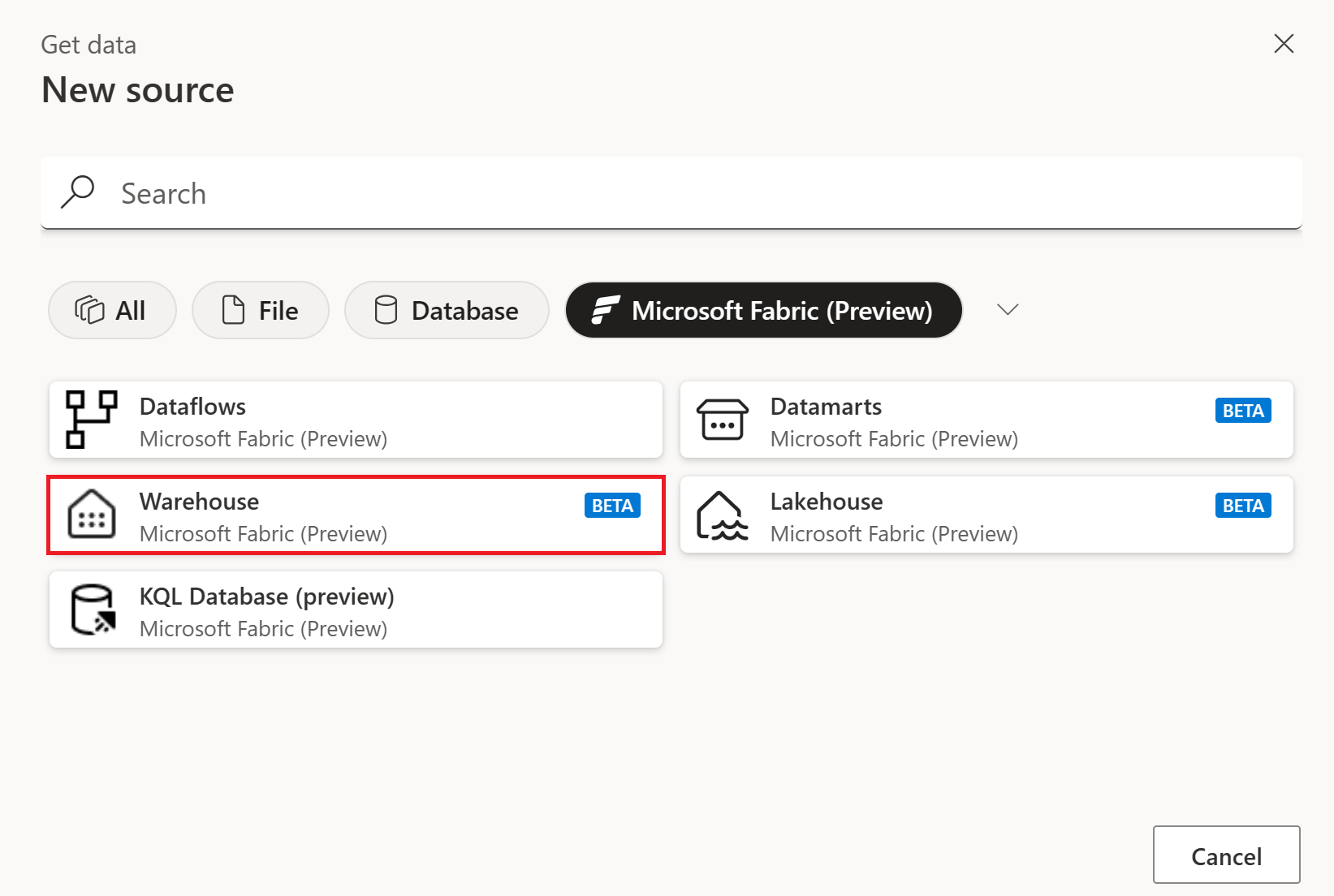
จากหน้า แหล่งข้อมูลใหม่ ให้เลือก Microsoft Fabric>Warehouse ข้อมูลเพิ่มเติม: จะรับข้อมูลได้จากที่ใด
ใน เชื่อมต่อกับแหล่งข้อมูล ให้เลือก ลงชื่อเข้าใช้ เพื่อลงชื่อเข้าใช้บัญชีองค์กรของคุณ

เมื่อคุณลงชื่อเข้าใช้แล้ว ให้เลือก ถัดไป
ใน เลือกข้อมูล ให้เลือกรายการข้อมูลที่คุณต้องการแปลง แล้วเลือก สร้าง


การใช้การอ้างอิงแบบสัมพัทธ์
ภายในเนวิเกเตอร์ โหนดพิเศษที่มีชื่อ !( พื้นที่ทํางานปัจจุบัน) อยู่ โหนดนี้แสดงคลังข้อมูล Fabric ที่พร้อมใช้งานในพื้นที่ทํางานเดียวกันกับที่กระแสข้อมูล Gen2 ตั้งอยู่

เมื่อใช้สินค้าใดๆ ภายในโหนดนี้ สคริปต์ M ที่ปล่อยออกมาจะใช้พื้นที่ทํางานหรือตัวระบุคลังสินค้า และใช้การอ้างอิงแบบสัมพัทธ์แทน เช่น "." ตัวจัดการ เพื่อแสดงพื้นที่ทํางานปัจจุบันและชื่อของคลังสินค้า ดังในโค้ด M ตัวอย่าง
let
  Source = Fabric.Warehouse([HierarchicalNavigation = null]),
  #"Navigation 1" = Source{[workspaceId = "."]}[Data],
  #"Navigation 2" = #"Navigation 1"{[displayName = "Test sample"]}[Data],
  #"Navigation 3" = #"Navigation 2"{[Schema = "dbo", Item = "Date"]}[Data]
in
  #"Navigation 3"
ตั้งค่าการเชื่อมต่อของคุณในไปป์ไลน์
คุณสามารถตั้งค่าการเชื่อมต่อคลังข้อมูลในหน้า รับข้อมูล หรือในหน้า จัดการการเชื่อมต่อและเกตเวย์ การเชื่อมต่อที่สร้างขึ้นผ่านหน้า จัดการการเชื่อมต่อและเกตเวย์ อยู่ในการแสดงตัวอย่าง ส่วนด้านล่างอธิบายวิธีกําหนดค่าการเชื่อมต่อผ่านแต่ละตัวเลือก
ในหน้า รับข้อมูล :
ไปที่หน้า รับข้อมูล และนําทางไปยัง แค็ตตาล็อก OneLake ด้วยวิธีต่อไปนี้:
- ในผู้ช่วยคัดลอก ไปที่ส่วนแค็ตตาล็อก OneLake
- ในไปป์ไลน์ ให้เลือก เรียกดูทั้งหมด ภายใต้ การเชื่อมต่อ และไปที่ส่วนแค็ตตาล็อก OneLake
เลือกคลังสินค้าที่มีอยู่เพื่อเชื่อมต่อกับคลังสินค้านั้น

คุณยังสามารถเลือกคลังสินค้าได้โดยเลือก none ในรายการแบบเลื่อนลง Pipeline Connection เมื่อ ไม่มี การเลือก ช่อง รายการ จะเปิดให้ใช้งาน และคุณสามารถเลือกคลังสินค้าที่ต้องการได้
(พรีวิว) ในหน้า จัดการการเชื่อมต่อและเกตเวย์ :
ในหน้านี้ ให้เลือก + ใหม่ เลือก Warehouse เป็นประเภทการเชื่อมต่อ และป้อนชื่อการเชื่อมต่อ จากนั้นดําเนินการรับรองความถูกต้องของบัญชีองค์กรให้เสร็จสมบูรณ์โดยเลือก แก้ไขข้อมูลประจําตัว

หลังจากสร้างการเชื่อมต่อแล้ว ให้ไปที่ไปป์ไลน์และเลือกในรายการดรอปดาวน์การเชื่อมต่อ

Note
หากคุณสร้างการเชื่อมต่อผ่านหน้า จัดการการเชื่อมต่อและเกตเวย์ :
- หากต้องการอนุญาตให้ผู้ใช้หลายคนทํางานร่วมกันในไปป์ไลน์เดียว โปรดตรวจสอบให้แน่ใจว่าได้แชร์การเชื่อมต่อกับพวกเขาแล้ว
- หากคุณเลือกใช้การเชื่อมต่อ คลังข้อมูล ที่มีอยู่ภายใน tenant ให้แน่ใจว่า Tenant มีสิทธิ์อย่างน้อย Viewer ในการเข้าถึงพื้นที่ทํางานและคลังข้อมูล สําหรับข้อมูลเพิ่มเติมเกี่ยวกับสิทธิ์ โปรดดูบทความนี้