หมายเหตุ
การเข้าถึงหน้านี้ต้องได้รับการอนุญาต คุณสามารถลอง ลงชื่อเข้าใช้หรือเปลี่ยนไดเรกทอรีได้
การเข้าถึงหน้านี้ต้องได้รับการอนุญาต คุณสามารถลองเปลี่ยนไดเรกทอรีได้
งานคัดลอกใน Data Factory ทําให้ง่ายต่อการย้ายข้อมูลจากแหล่งข้อมูลของคุณไปยังปลายทางของคุณโดยไม่ต้องสร้างไปป์ไลน์ คุณสามารถตั้งค่าการโอนย้ายข้อมูลโดยใช้รูปแบบที่มีอยู่แล้วภายในสําหรับทั้งชุดงานและสําเนาแบบเพิ่มหน่วย และคัดลอกหนึ่งครั้งหรือตามกําหนดการ ทําตามขั้นตอนในบทความนี้เพื่อเริ่มคัดลอกข้อมูลของคุณจากฐานข้อมูลหรือจากที่เก็บข้อมูล
สร้างงานคัดลอกเพื่อเก็บข้อมูลจากฐานข้อมูล
ทําตามขั้นตอนเหล่านี้เพื่อตั้งค่างานคัดลอกที่ย้ายข้อมูลจากฐานข้อมูล:
สร้างพื้นที่ทํางาน ใหม่หรือใช้พื้นที่ทํางานที่มีอยู่
เลือก + รายการใหม่ เลือกไอคอน คัดลอกงาน ตั้งชื่องานคัดลอกของคุณ และเลือก สร้าง

เลือกฐานข้อมูลที่จะคัดลอกข้อมูลมา ในตัวอย่างนี้ เราใช้ Azure SQL Database แต่มีตัวเลือกหลายอย่างให้เลือกแหล่งข้อมูลของคุณที่ด้านบนของหน้าต่างเลือกแหล่งข้อมูล

สําหรับ Azure SQL Database ให้กรอกเส้นทางเซิร์ฟเวอร์และข้อมูลรับรองของคุณ คุณสามารถคัดลอกข้อมูลได้อย่างปลอดภัยภายในสภาพแวดล้อมเครือข่ายเสมือนโดยใช้เกตเวย์ภายในองค์กรหรือเครือข่ายเสมือน สําหรับฐานข้อมูลอื่น ๆ รายละเอียดการเชื่อมต่อจะแตกต่างกันไป

เลือก ตาราง และ คอลัมน์ ที่จะคัดลอก หรือใช้แบบสอบถามฐานข้อมูลเพื่อคัดลอกชุดย่อยของข้อมูลของคุณ ใช้กล่องค้นหาเพื่อระบุตารางและคอลัมน์แบบเต็มที่คุณต้องการคัดลอก หรือเลือก + คิวรีใหม่ ภายใต้ คิวรี เพื่อเขียนคิวรีแบบกําหนดเอง

เลือกร้านค้าปลายทางของคุณ ในตัวอย่างนี้ เราใช้ Azure SQL Database อีกตัวหนึ่ง

(ไม่บังคับ) เลือก อัปเดตวิธี ตัดสินใจว่าจะเขียนข้อมูลไปยังปลายทางของคุณอย่างไร ถ้าคุณเลือก ผสาน เลือกคอลัมน์คีย์ที่ระบุแต่ละแถว


(ไม่บังคับ) กําหนดค่า การแมปตารางหรือคอลัมน์ เพื่อเปลี่ยนชื่อตารางหรือคอลัมน์ในปลายทางหรือใช้การแปลงชนิดข้อมูล ตามค่าเริ่มต้น ข้อมูลจะถูกคัดลอกด้วยชื่อตาราง ชื่อคอลัมน์ และชนิดข้อมูลเดียวกันกับแหล่งข้อมูล


เลือกโหมดคัดลอก: สําเนาข้อมูลแบบเต็มหรือสําเนาแบบเพิ่มหน่วย ในตัวอย่างนี้ เราใช้สําเนาแบบเพิ่มหน่วย เลือกคอลัมน์แบบเพิ่มหน่วยสําหรับแต่ละตาราง เพื่อติดตามว่าแถวใดมีการเปลี่ยนแปลง คุณสามารถใช้ปุ่มแสดงตัวอย่างเพื่อค้นหาคอลัมน์ด้านขวา
หมายเหตุ
เมื่อคุณเลือกโหมดการคัดลอกแบบเพิ่มหน่วย เริ่มทํางานการโหลดเต็มรูปแบบและทําสําเนาแบบเพิ่มหน่วยในการเรียกใช้ครั้งถัดไป

ตรวจสอบสรุปงาน เลือกตัวเลือกการเรียกใช้ของคุณเพื่อเรียกใช้หนึ่งครั้งหรือตามกําหนดเวลา และเลือก บันทึก + เรียกใช้

งานคัดลอกของคุณจะเริ่มทันที และคุณสามารถติดตามสถานะของงานจากแผงการตรวจสอบแบบอินไลน์ที่มีข้อมูลรวมถึงจํานวนแถวและระยะเวลาการคัดลอกสําหรับแต่ละตารางได้ เรียนรู้เพิ่มเติมใน วิธีการตรวจสอบงานคัดลอก

คุณสามารถเรียกใช้งานคัดลอกของคุณได้ทุกเมื่อที่คุณต้องการแม้ว่าจะตั้งค่าให้ทํางานตามกําหนดเวลาก็ตาม เพียงแค่เลือกปุ่ม เรียกใช้ ตลอดเวลา และคัดลอกงานคัดลอกเฉพาะข้อมูลที่มีการเปลี่ยนแปลงตั้งแต่การเรียกใช้ครั้งล่าสุด
คุณยังสามารถแก้ไขงานคัดลอกของคุณได้ทุกเมื่อ รวมถึงการเพิ่มหรือลบตารางและคอลัมน์ที่จะคัดลอก กําหนดค่ากําหนดการ หรือการปรับการตั้งค่าขั้นสูง การเปลี่ยนแปลงบางอย่าง เช่น การอัปเดตคอลัมน์แบบเพิ่มหน่วย จะรีเซ็ตสําเนาแบบเพิ่มหน่วยให้เริ่มต้นจากการโหลดแบบเต็มเริ่มต้นในการเรียกใช้ครั้งถัดไป


สร้างงานคัดลอกเพื่อนําเข้าไฟล์จากที่เก็บข้อมูล
ทําตามขั้นตอนเหล่านี้เพื่อตั้งค่างานคัดลอกที่ย้ายข้อมูลจากที่เก็บไฟล์:
สร้างพื้นที่ทํางาน ใหม่หรือใช้พื้นที่ทํางานที่มีอยู่
เลือก + รายการใหม่ เลือกไอคอน คัดลอกงาน ตั้งชื่องานคัดลอกของคุณ และเลือก สร้าง
เลือกที่เก็บข้อมูลเพื่อคัดลอกข้อมูล ในตัวอย่างนี้ เราใช้ Azure Data Lake Storage รุ่น2

หากต้องการเชื่อมต่อกับ Azure Data Lake Storage รุ่น2 ให้ป้อน URL ที่เก็บข้อมูล และ ข้อมูลประจําตัว ของคุณเพื่อเชื่อมต่อกับ Azure Data Lake Storage รุ่น2 สําหรับที่เก็บข้อมูลอื่น ๆ รายละเอียดการเชื่อมต่อจะแตกต่างกัน คุณสามารถคัดลอกข้อมูลได้อย่างปลอดภัยภายในสภาพแวดล้อมเครือข่ายเสมือนโดยใช้เกตเวย์ภายในองค์กรหรือเครือข่ายเสมือน

เลือก โฟลเดอร์ หรือ ไฟล์ ที่จะคัดลอก คุณใช้ช่องค้นหาเพื่อค้นหาไฟล์หรือโฟลเดอร์ที่ต้องการได้
เคล็ดลับ
Agnostic Schema (สําเนาไบนารี) จะคัดลอกไฟล์ไปยังที่เก็บข้อมูลอื่นโดยไม่ต้องแยกวิเคราะห์ Schema วิธีนี้สามารถปรับปรุงประสิทธิภาพการคัดลอกได้อย่างมาก
เลือกร้านค้าปลายทางของคุณ ในตัวอย่างนี้ เราเลือกเลคเฮ้าส์

เลือก เส้นทางโฟลเดอร์ ในที่เก็บปลายทางของคุณ เลือก รักษาลําดับชั้น เพื่อรักษาโครงสร้างโฟลเดอร์เดียวกันกับแหล่งที่มา หรือ ลดรูปแบบโครงสร้างลําดับชั้น เพื่อวางไฟล์ทั้งหมดในโฟลเดอร์เดียว

เลือกโหมดคัดลอก: สําเนาข้อมูลแบบเต็มหรือสําเนาแบบเพิ่มหน่วย ในตัวอย่างนี้ เราใช้ สําเนาแบบเพิ่มหน่วย เพื่อให้งานคัดลอกจะคัดลอกไฟล์ทั้งหมดในการเรียกใช้ครั้งแรก จากนั้นคัดลอกเฉพาะไฟล์ใหม่หรือไฟล์ที่อัปเดตเท่านั้นในการเรียกใช้ครั้งถัดไป

ตรวจสอบสรุปงาน เลือกตัวเลือกการเรียกใช้ของคุณเพื่อเรียกใช้หนึ่งครั้งหรือตามกําหนดเวลา และเลือก บันทึก + เรียกใช้

งานคัดลอกของคุณจะเริ่มทันที และคุณสามารถติดตามสถานะของงานได้จากแผงตรวจสอบแบบอินไลน์ที่มีข้อมูลรวมถึงจํานวนแถวและระยะเวลาการคัดลอกของแต่ละไฟล์ ดูข้อมูลเพิ่มเติมในหัวข้อ วิธีตรวจสอบงานคัดลอก

คุณสามารถเรียกใช้งานคัดลอกของคุณได้ทุกเมื่อที่คุณต้องการแม้ว่าจะตั้งค่าให้ทํางานตามกําหนดเวลาก็ตาม เพียงแค่เลือกปุ่ม เรียกใช้ ตลอดเวลา และคัดลอกงานคัดลอกเฉพาะข้อมูลที่มีการเปลี่ยนแปลงตั้งแต่การเรียกใช้ครั้งล่าสุด
คุณยังสามารถแก้ไขงานคัดลอกของคุณได้ทุกเมื่อ รวมถึงการกําหนดค่ากําหนดการ หรือการปรับการตั้งค่าขั้นสูง


เลือกแหล่งข้อมูลสําหรับ Copy job
ในการรับข้อมูลสําหรับงานคัดลอก ประสบการณ์มีตัวเลือกให้เลือกแหล่งที่มาและปลายทางหลายแบบ ขึ้นอยู่กับสิ่งที่คุณต้องการ ให้เลือกตัวเลือกจากด้านบนของประสบการณ์รับข้อมูล:
หน้าแรก: หน้าหลัก
โฮมเพจทําหน้าที่เป็นข้อมูลสรุปของโมดูลทั้งหมดและแสดงตัวเลือกที่แตกต่างกันเพื่อกระตุ้นกระบวนการและช่วยให้คุณใกล้ชิดกับข้อมูลของคุณมากขึ้น โดยทั่วไปโมดูลนี้ประกอบด้วยแหล่งข้อมูลที่มีอยู่และให้ตัวเลือกในการใช้แหล่งข้อมูลใหม่ ตาราง และอัปโหลดไฟล์ จากโฮมเพจ คุณสามารถเลือก ดูเพิ่มเติม ทางด้านขวาของส่วน แหล่งข้อมูลใหม่ล่าสุด (พรีวิว) และ แค็ตตาล็อก OneLake เพื่อเยี่ยมชมโมดูลเหล่านั้น

ใหม่:
โมดูล ใหม่ เป็นโมดูลแหล่งข้อมูลใหม่ที่คุณสามารถเลือกจากรายการทั้งหมดของตัวเชื่อมต่อได้ ในหน้านี้ คุณสามารถค้นหาตัวเชื่อมต่อในทุกประเภทได้โดยใช้แถบค้นหาที่ด้านบนของหน้า คุณยังสามารถนําทางไปตามหมวดหมู่ต่างๆ เพื่อค้นหาตัวเชื่อมต่อเฉพาะเพื่อรวมเข้าด้วยกัน เมื่อคุณเลือกตัวเชื่อมต่อ คุณเปิดหน้าต่างการตั้งค่าการเชื่อมต่อ ซึ่งจะเริ่มกระบวนการเชื่อมต่อ

แคตตาล็อก OneLake:
ใน Microsoft Fabric มอดูลแค็ตตาล็อก OneLake ทําให้ง่ายต่อการค้นหา สํารวจ และใช้รายการข้อมูล Fabric ในองค์กรของคุณที่คุณสามารถเข้าถึงได้ โดยให้ข้อมูลเกี่ยวกับสินค้าและจุดเข้าใช้งานสําหรับการทํางานกับสินค้าเหล่านั้น สําหรับข้อมูลเพิ่มเติมเกี่ยวกับแค็ตตาล็อก OneLake ดูแค็ตตาล็อก OneLake

Azure:
โมดูล Azure ช่วยให้คุณสามารถเชื่อมต่อกับแหล่งข้อมูลที่โฮสต์ Azure เช่น Azure SQL Database Azure Blob Storage และ Azure Data Lake Storage

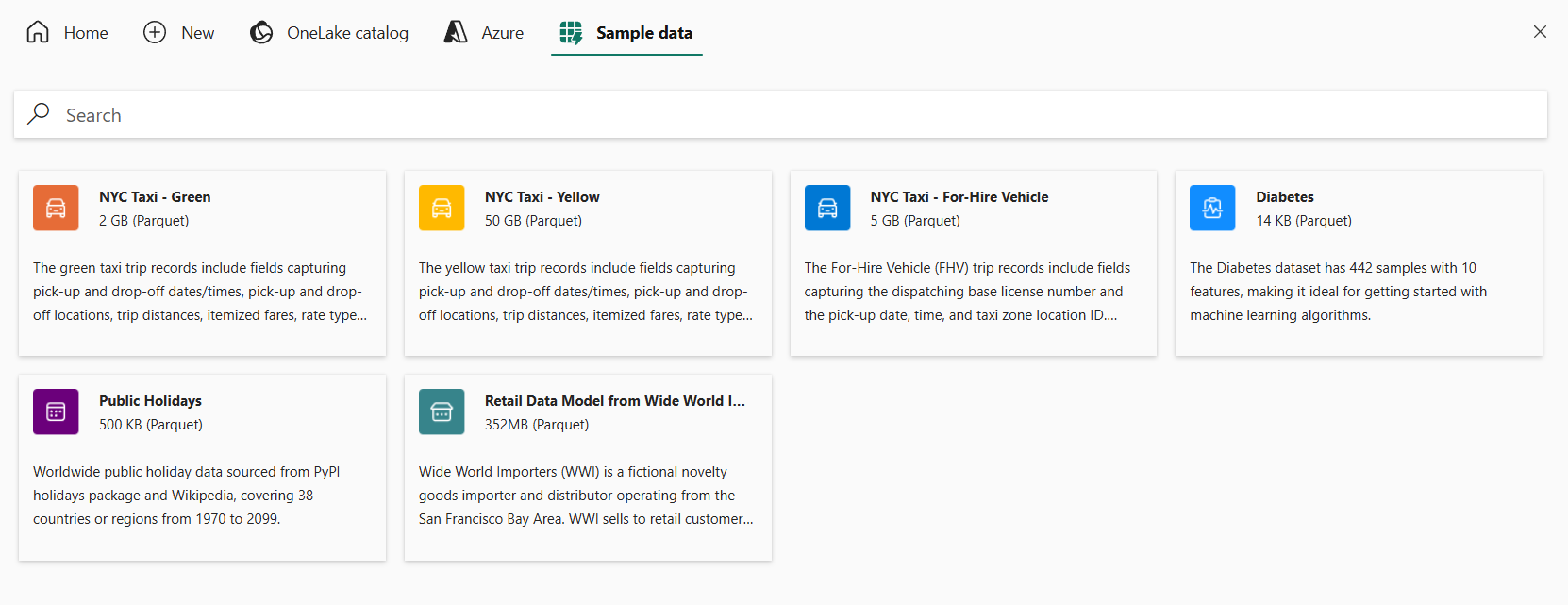
ข้อมูลตัวอย่าง:
ข้อมูลตัวอย่างให้ชุดข้อมูลที่เตรียมไว้ซึ่งคุณสามารถใช้สํารวจเครื่องมือ Fabric หรือทดสอบสถานการณ์โดยไม่ต้องเชื่อมต่อกับแหล่งข้อมูลของคุณเอง คุณสามารถเลือกจากชุดข้อมูลตัวอย่างหลายชุดที่มีขนาดและประเภทแตกต่างกัน
สินค้า Fabric ใหม่:
โมดูล สินค้า Fabric ใหม่ ช่วยให้คุณสามารถสร้างรายการ Microsoft Fabric ที่จะใช้เป็นปลายทางได้ โมดูลนี้จะปรากฏขึ้นเมื่อคุณเลือกปลายทางในประสบการณ์ Microsoft Fabric ที่ได้รับการสนับสนุน


ข้อจำกัดที่ทราบ
- ในปัจจุบัน โหมดการคัดลอกแบบเพิ่มหน่วยจะทํางานกับบางแหล่งข้อมูลเท่านั้น สําหรับรายละเอียด ดูที่ ตัวเชื่อมต่อที่รองรับสําหรับงานคัดลอก
- ไม่สามารถรวบรวมการลบแถวจากที่เก็บต้นทางได้
- เมื่อคัดลอกไฟล์ไปยังตําแหน่งที่เก็บ ไฟล์เปล่าจะถูกสร้างขึ้นที่ปลายทางถ้าไม่มีข้อมูลถูกโหลดจากต้นทาง