หมายเหตุ
การเข้าถึงหน้านี้ต้องได้รับการอนุญาต คุณสามารถลอง ลงชื่อเข้าใช้หรือเปลี่ยนไดเรกทอรีได้
การเข้าถึงหน้านี้ต้องได้รับการอนุญาต คุณสามารถลองเปลี่ยนไดเรกทอรีได้
Note
ภาพข้อมูลอยู่ในโหมดพรีวิวสําหรับ Dataflow Gen2
Data visuals ช่วยให้คุณแสดงผลข้อมูลโดยตรงใน Dataflow Gen2 แทนที่จะคืนค่าแค่ตารางแถวและคอลัมน์ query สามารถคืน ค่าเอกสารแสดงผลได้: ตารางแบนขนาดเล็กที่อธิบาย container, card, KPI และแผนภูมิของแดชบอร์ดเดียว คุณเขียนเอกสารทั้งหมดใน Power Query M โดยใช้โครงสร้างเดียวกับ#tableที่ใช้ในการกําหนดรูปแบบข้อมูล จากนั้น query สามารถสร้างภาพแบบไดนามิกจากข้อมูลของคุณได้เหมือนกับที่มันสร้างผลลัพธ์อื่น ๆ

กรณีการใช้งานทั่วไป
รูปแบบต่อไปนี้อธิบายสิ่งที่คุณสามารถสร้างได้ด้วยภาพข้อมูล สําหรับโค้ด M ที่สามารถรันและคัดลอกและวางได้ ดูที่ การสร้างแดชบอร์ดเต็มรูปแบบ
สํารวจข้อมูลของคุณ
สร้างคําสั่งค้นหาแบบภาพที่อ้างอิงคําสั่งตารางในขณะที่คุณกําหนดรูปแบบข้อมูล สําหรับแดชบอร์ดโปรไฟล์ ให้ใช้ Table.Profile สําหรับสถิติคอลัมน์และ Table.Schema ประเภทคอลัมน์ เพิ่มการคํานวณ M ครั้งเพื่อจัดกลุ่มค่าตัวเลขเป็นช่วงสําหรับแผนภูมิแท่ง คํานวณควอไทล์ และนับค่าผิดปกติตามช่วงระหว่างควอไทล์ (IQR) ควอไทล์และจํานวนค่าผิดปกติไม่ได้เป็นส่วนหนึ่งของผลลัพธ์เริ่มต้นTable.Profile
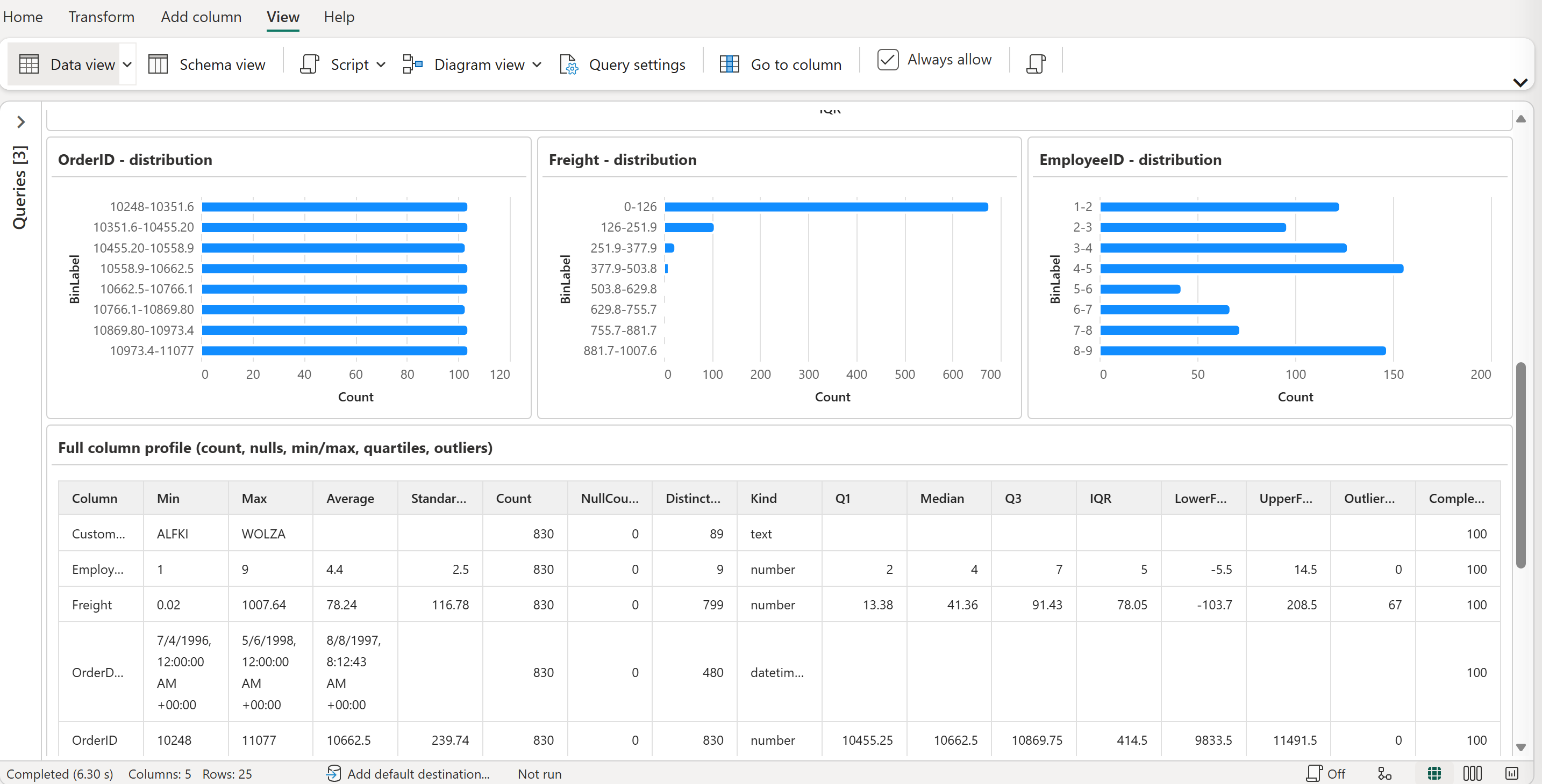
คุณสามารถออกแบบแดชบอร์ดโปรไฟล์ที่นํากลับมาใช้ใหม่ได้โดยการค้นหาคอลัมน์และประเภทจากคําสั่งต้นทางแทนที่จะเขียนโค้ดแบบฮาร์ดโค้ด เพื่อรองรับตารางที่แตกต่างกัน การคํานวณโปรไฟล์ยังต้องจัดการกรณีต่าง ๆ เช่น ตารางว่าง ค่าว่าง และคอลัมน์ที่ไม่มีข้อมูลตัวเลข
สรุปข้อมูลของคุณ
หลังจากที่คําค้นส่งผลลัพธ์ที่ต้องการแล้ว ให้สร้างคําค้นหาในแดชบอร์ดที่อ้างอิงผลลัพธ์เหล่านั้นและเน้นสิ่งที่สําคัญ: บัตร KPI สําหรับตัวเลขหัวข้อ และกราฟสําหรับแนวโน้มและการแยกแยะที่อยู่เบื้องหลัง แดชบอร์ดจะแสดงสรุปโดยไม่ต้องให้ผู้อ่านตรวจสอบตารางพื้นฐาน
โครงสร้างเอกสารแบบภาพ
คําสั่งที่คืนค่าภาพจะคืน เอกสารการแสดงผล: ตารางแบนเดียวที่แต่ละแถวเป็นภาพหนึ่งชุด มีคอลัมน์ห้าคอลัมน์ที่อธิบายภาพทุกภาพ ไม่ว่าจะเป็นประเภทใด:
| คอลัมน์ | ชนิด | คำอธิบาย |
|---|---|---|
Name |
nullable text |
รหัสเฉพาะสําหรับแถวนี้ |
Parent |
nullable text |
สําหรับ Name แถวหลัก หรือ null สําหรับภาพราก |
PartType |
nullable text |
ประเภทภาพ เช่น "Container", "Card", หรือ "Chart". สําหรับข้อมูลเพิ่มเติม โปรดดูที่ การอ้างอิงประเภทภาพ |
Properties |
nullable record |
การตั้งค่าเฉพาะภาพสําหรับสิ่งนั้นPartType |
Data |
any |
การอ้างอิงถึงตารางที่ภาพที่ขับเคลื่อนด้วยข้อมูลอ่าน หรือ null เมื่อภาพนั้นไม่ได้ใช้ข้อมูล |
Note
การที่คิวรีจะแสดงผลเป็นภาพหรือไม่ขึ้นอยู่กับชื่อคอลัมน์ของตารางที่ส่งกลับมา ไม่ใช่การตรวจสอบชนิดข้อมูลแบบเต็มรูปร่างอย่างเคร่งครัด หากคอลัมน์ที่จําเป็น (Name, Parent, PartType, Properties, หรือ Data) หายไปหรือเปลี่ยนชื่อ Dataflow Gen2 จะกลับไปใช้ตัวอย่างตารางมาตรฐาน คอลัมน์เพิ่มเติมที่เกินห้าคอลัมน์นี้จะถูกละเว้น และคําค้นหายังคงแสดงผลเป็นภาพ การมีชื่อคอลัมน์ที่จําเป็นไม่ได้รับประกันว่าเนื้อหาจะถูกต้อง ตัวอย่างเช่น ตัวเลขใน Properties เซลล์ทําให้เกิดข้อผิดพลาดในการแปลงระเบียนที่ป้องกันไม่ให้การแสดงตัวอย่างทั้งหมด แทนที่จะย้อนกลับไปยังตาราง ข้อผิดพลาดนี้แตกต่างจากฟิลด์ที่ไม่ถูกต้องภายในระเบียนที่ถูกต้อง Properties ซึ่งอาจทําให้เกิดข้อผิดพลาดที่มีขอบเขตเฉพาะกับภาพเดียว ตัวอย่าง ดูที่ กฎสําหรับเอกสารที่ถูกต้อง
ตัวอย่างเช่น เอกสารที่ครบวงจรต่อไปนี้จะแสดงการ์ดชื่อ "Monthly sales" ซึ่งมีกราฟเส้น วางโค้ดลงในคิวรีว่างเพื่อดูการประเมิน:
let
    SalesData =
        #table(
            type table [Month = text, Revenue = number],
            {
                {"2026-01", 12000},
                {"2026-02", 15500},
                {"2026-03", 14200},
                {"2026-04", 18900}
            }
        ),
    VisualDocumentType = type table [
        Name = nullable text, Parent = nullable text, PartType = nullable text,
        Properties = nullable record, Data = any
    ],
    VisualDocument = #table(
        VisualDocumentType,
        {
            {"sales-card", null, "Card", [Title = "Monthly sales"], null},
            {"sales-trend", "sales-card", "Chart",
                [ChartType = "Line", DataSeries = [AxisColumns = "Month", ValueColumns = "Revenue"]], SalesData}
        }
    )
in
    VisualDocument
การประเมินคําค้นหานี้จะแสดงการ์ดที่มีแผนภูมิเส้น:
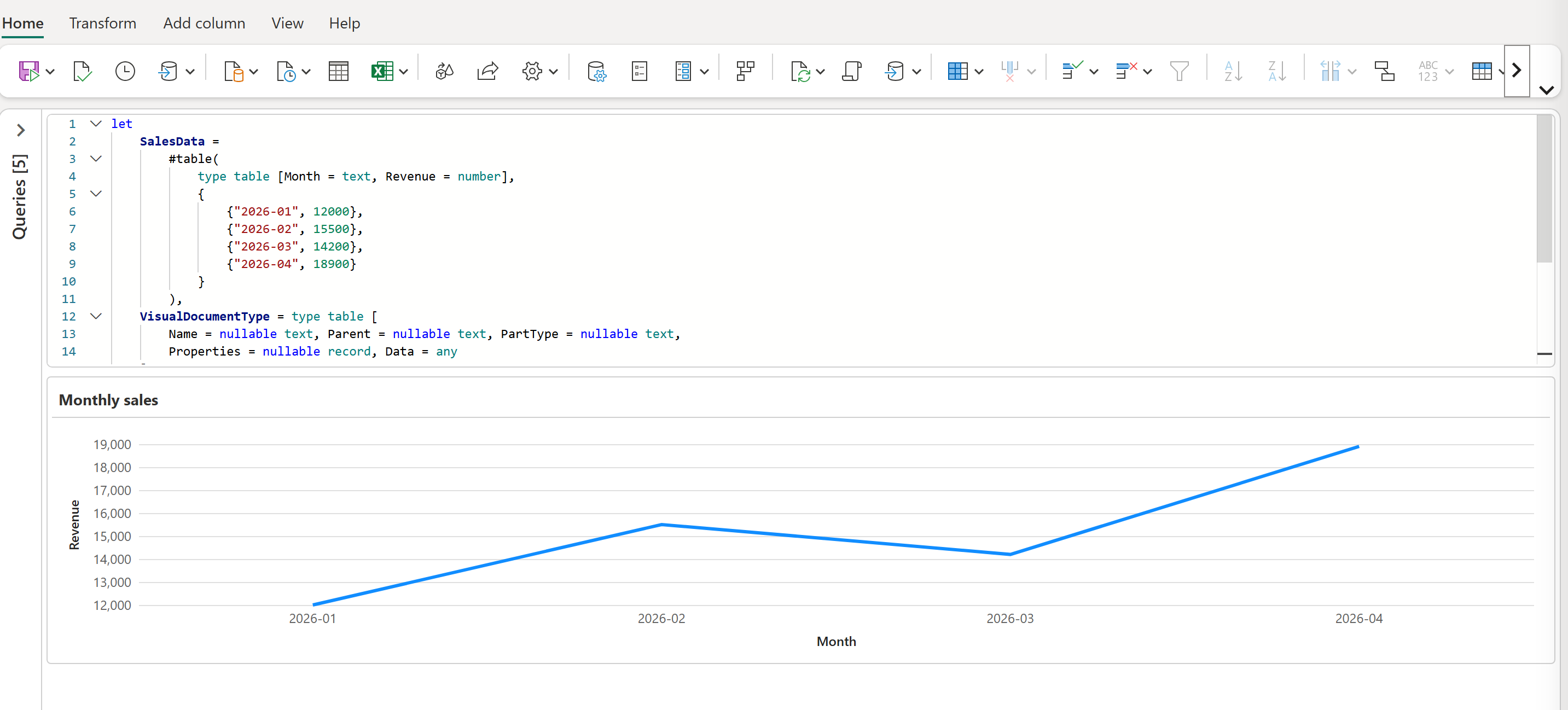
ตัวอย่างในบทความนี้ใช้ VisualDocumentType เป็นชื่อที่สะดวกสําหรับประเภทตาราง ไม่จําเป็นต้องมีชื่อตัวแปรนั้น;คําสั่งค้นหาต้องคืนค่าตารางที่มีคอลัมน์เอกสารการแสดงผล
คําสั่งค้นหาข้อมูล-ภาพขึ้นอยู่กับคําสั่งต้นทาง การคํานวณ และการแมปคอลัมน์ที่ใช้ในการสร้าง ค่าของ Data แต่ละแถวที่ขับเคลื่อนด้วยข้อมูลจะให้ตาราง ขณะที่ระเบียนของ Properties มันจะกําหนดค่าภาพ และสําหรับแผนภูมิจะตั้งชื่อคอลัมน์ที่จะใช้ หากต้องการปรับแดชบอร์ดให้เหมาะสมกับชุดข้อมูลอื่น ให้อัปเดตการอ้างอิงแหล่งที่มา การคํานวณ และการแมปแผนภูมิให้ตรงกับคอลัมน์ ประเภท และค่าหมวดหมู่ของคุณ
การอ้างอิงประเภทภาพ
เอกสารการแสดงผลแต่ละฉบับจะใช้ค่าหนึ่ง PartType ค่าต่อแถว ในระหว่างการพรีวิว Dataflow Gen2 รองรับค่าดังต่อไปนี้ ระบบไม่ยอมรับค่านิยมอื่น ๆ
Container, Card, Header, , KpiCard, Table. Chart
กราฟทั้งหมดใช้ค่าเดียว Chart ร่วมกัน ประเภทของแผนภูมิถูกเลือกโดย ChartType คุณสมบัติ ไม่ใช่โดย PartType ค่า
Important
ระบบไม่รู้จักค่าที่เฉพาะเจาะจPartTypeงกับแผนภูมิก่อนหน้า เช่น AreaChart, BarChart, DonutChart, LineChart, , PieChart, และStackedBarChart ใช้ PartType = "Chart" และ เซ็ต ChartType และ DataSeries ในProperties สําหรับแผนภูมิ ChartType โดนัท ค่าคือ "Doughnut".
ประเภทเหล่านี้แบ่งออกเป็นสองกลุ่ม ได้แก่ ส่วนเลย์เอาต์และเนื้อหา ซึ่งจัดโครงสร้างแดชบอร์ด และแผนภูมิ Data ที่แสดงการอ้างอิง
ส่วนของเลย์เอาต์และเนื้อหา
| ประเภทชิ้นส่วน | สิ่งที่แสดงให้เห็น | สามารถมีลูกได้ | อินพุตที่จําเป็น | ข้อมูลป้อนเข้าเพิ่มเติม |
|---|---|---|---|---|
Container |
จัดกลุ่มภาพลูกในเค้าโครงแถวหรือคอลัมน์ | ใช่ หนึ่งหรือมากกว่า | None |
Direction: text, "row" หรือ "column" (ค่าเริ่มต้นเป็น "row" หากละเว้น) |
Card |
ห่อหุ้มภาพเด็กเพียงภาพเดียวด้วยชื่อเรื่อง | ใช่ หนึ่งตัวเป๊ะ |
Title: text |
None |
Header |
แสดงข้อความส่วนหัวพร้อมข้อความที่จัดแนวไกลเป็นตัวเลือก | No |
Header: text |
FarText: nullable text |
KpiCard |
แสดงเมตริกหลักหนึ่งตัวพร้อมป้ายกํากับ | No |
Value: text, Label: text |
Sub: nullable text |
Table |
แสดงผลลัพธ์ของคําค้นหาเป็นแถวและคอลัมน์ | No |
Data คอลัมน์: การอ้างอิงตาราง |
None |
ข้อมูลทุกอินพุตจะถูก Properties เก็บไว้ในระเบียนของแถว ยกเว้นการอ้างอิงตาราง ซึ่งจะอยู่ในคอลัมน์ของ Data แถว
Note
KpiCard.ValueและLabelต้องเป็นtext ตัวเลือก Sub และ Header.FarText คุณสมบัติรับข้อความหรือ null. จัดรูปแบบตัวเลขก่อนกําหนดให้กับคุณสมบัติข้อความ เช่น "$" & Number.ToText(Number.Round(revenue, 0)). สคีมาไม่ได้จัดรูปแบบค่าตัวเลขให้คุณ
แถวต่อไปนี้แสดงสายโซ่แม่จากคอนเทนเนอร์ไปยังภาพใบไม้สองใบ เพิ่มแถวเหล่านี้ภายในรายการแถวของ #table นิพจน์; ส่วนนี้ไม่ใช่คําสั่งค้นหาที่สมบูรณ์:
{"metrics", null, "Container", [Direction = "row"], null},
{"revenue", "metrics", "KpiCard", [Label = "Revenue", Value = "$5.2M"], null},
{"users", "metrics", "KpiCard", [Label = "Users", Value = "12,400"], null}
แผนภูมิ
ทุกแผนภูมิเป็นแถวใบไม้ที่มี PartType = "Chart". คุณสมบัติสองอย่างที่จําเป็น: ChartType เลือกเรนเดอร์ และ DataSeries แมปคอลัมน์จากตารางที่แถว Data นั้นอ้างอิงไปยังบทบาทในแผนภูมิ
| คุณสมบัติ | ชนิด | จำเป็น | คำอธิบาย |
|---|---|---|---|
ChartType |
text |
Yes | หนึ่งในประเภทแผนภูมิที่รองรับ |
DataSeries |
record |
Yes | การแมปแกนและคอลัมน์ค่า |
ChartTitle |
text |
No | ชื่อเรื่องที่แสดงผลภายในแผนภูมิ |
Dataคอลัมน์ ไม่ใช่คุณสมบัติ จะให้ข้อมูลตารางต้นทางของแผนภูมิ มันจําเป็นสําหรับทุกแผนภูมิ
ชนิดแผนภูมิที่รองรับ
ChartType |
สิ่งที่แสดงให้เห็น |
|---|---|
Line |
แสดงแนวโน้ม เช่น รายได้ตามเดือน |
Area |
เหมือนกับ Lineที่ , โดยเติมพื้นที่ใต้เส้น |
Bar |
เปรียบเทียบค่าต่าง ๆ ระหว่างหมวดหมู่ |
StackedBar |
เปรียบเทียบค่าต่าง ๆ ในหมวดหมู่ โดยแบ่งเป็นชุดสี |
Doughnut |
แสดงสัดส่วนสัดส่วนของภาพรวม โดยมีศูนย์กลางกลวง |
Pie |
แสดงสัดส่วนของทั้งหมด |
ในระหว่างการพรีวิว Dataflow Gen2 รองรับประเภทแผนภูมิในรายการนี้
ChartType ค่าที่อยู่นอกรายการจะไม่ถูกจดจํา
บันทึก DataSeries
AxisColumns และ ValueColumns ประกอบด้วยชื่อคอลัมน์จากตารางที่อ้างอิงโดยแถว Dataเดียวกัน ไม่ใช่ข้อมูลคอลัมน์เอง สําหรับแต่ละประเภทกราฟ ชื่อคอลัมน์ที่ให้เป็นข้อความจะเทียบเท่ากับรายการข้อความหนึ่งรายการ: AxisColumns = "Region" และ AxisColumns = {"Region"} ทํางานเหมือนกัน เช่น do ValueColumns = "Revenue" และ ValueColumns = {"Revenue"}. รับเฉพาะ StackedBar คอลัมน์ค่ามากกว่าหนึ่งคอลัมน์เท่านั้น
| ฟิลด์ | ชนิด | จำเป็น | คำอธิบาย |
|---|---|---|---|
AxisColumns |
text, หรือรายการรายการเดียวของ text |
Yes | คอลัมน์ที่ใช้สําหรับหมวดหมู่หรือแกน x สามารถตั้งชื่อข้อความ วันที่ หรือคอลัมน์ตัวเลขได้ รายการว่างเปล่า รายการหลายรายการ และรายการที่ไม่ใช่ข้อความจะถูกปฏิเสธ |
ValueColumns |
text, หรือรายการที่ไม่ว่างเปล่าของ text |
Yes | คอลัมน์ตัวเลขหรือคอลัมน์ที่ให้ค่าต่าง ๆ
Line, Area, Bar, Doughnut, และ Pie ต้องการคอลัมน์เดียวเท่านั้น
StackedBar รองรับคอลัมน์หนึ่งหรือมากกว่า หนึ่งคอลัมน์ต่อชุดข้อมูล รายการว่างเปล่าและรายการที่ไม่ใช่ข้อความจะถูกปฏิเสธ |
PrimaryAxisColumn |
text |
No | ได้รับการยอมรับในเรื่องความเข้ากันได้กับสคีมาแผนภูมิ Excel มันไม่มีผลในการแสดงตัวอย่างที่มีคอลัมน์แกนเดียว |
แผนภูมิสามารถมีชื่อของตัวเอง ChartTitleได้ แต่รูปแบบทั่วไปคือวางแผนภูมิซ้อนกันภายใน a Card และให้การ์ดเป็นชื่อ ชิ้นส่วนแถวต่อไปนี้สมมติว่า SalesByRegion เป็นตารางที่มีอยู่แล้ว:
{"by-region", null, "Card", [Title = "Revenue by region"], null},
{"by-region-chart", "by-region", "Chart",
    [ChartType = "Bar", DataSeries = [AxisColumns = "Region", ValueColumns = "Revenue"]], SalesByRegion}
Note
การขาดการอ้างอิงคอลัมน์ต้นทางอาจทําให้กราฟหลอกลวงหรือว่างเปล่าโดยไม่มีข้อผิดพลาดที่มองเห็นได้ ตัวอย่างเช่น Bar แผนภูมิที่ขาด AxisColumns คอลัมน์สามารถจัดกลุ่มแถวภายใต้หมวดหมู่เดียวกัน "undefined" ได้ ขณะที่คอลัมน์ที่ขาด ValueColumns หายไปอาจทําให้แผนภูมิว่างเปล่า ชื่อคอลัมน์ที่หายไปยังคงปรากฏเป็นชื่อแกนได้ ตรวจสอบชื่อเหล่านี้อีกครั้งหลังจากเปลี่ยนชื่อ การรวมข้อมูล หรือการลบคอลัมน์ในขั้นตอนต้นทาง
Note
คุณสมบัติการวางตําแหน่งจากสคีมาแผนภูมิ Excel เช่น , , , AutoPositionColumnOffset, และ AutoPositionRowOffset, ได้รับการยอมรับแต่PropertiesถูกShowGridlinesละเลย TableStyleBounds มันเป็นแบบฝึกหัดเฉพาะสมุดงานและไม่มีผลอะไร
แผนภูมิแท่งซ้อน
StackedBar คาดหวังข้อมูลแบบกว้าง: หนึ่งแถวต่อหมวดหมู่ และหนึ่งคอลัมน์ตัวเลขต่อชุดข้อมูล ระบุทุกคอลัมน์ของซีรีส์ใน ValueColumns, แล้วแต่ละคอลัมน์จะกลายเป็นส่วนที่มีสีแบ่งเป็นส่วนของกอง ตัวอย่างเช่น แถวต่อไปนี้คาดว่าจะ RegionalSales มี Region, Hardware, Software, และ Services คอลัมน์ หากซอร์สของคุณมีคอลัมน์หมวดหมู่ คอลัมน์ซีรีส์ และคอลัมน์มูลค่าแทน ให้เปลี่ยนคอลัมน์ซีรีส์เป็นคอลัมน์มูลค่าแยกกันตามที่แสดงในขั้นตอนที่ 3
{"regional-sales", null, "Chart",
    [ChartType = "StackedBar",
     ChartTitle = "Regional sales",
     DataSeries = [AxisColumns = "Region", ValueColumns = {"Hardware", "Software", "Services"}]],
    RegionalSales}
แผนภูมิแท่งซ้อนมีพฤติกรรมการแสดงผลบางอย่างที่ควรระวัง:
- แถบและป้ายตัวเลขใช้ลําดับลําดับตัวอักษรเดียวกัน ดังนั้นแต่ละป้ายจะอยู่ในส่วนที่ตรงกัน คําอธิบายจะปรากฏอยู่ใต้แผนภูมิโดยไม่มีหัวข้อ
- แกนตัวเลขจะเก็บเครื่องหมายติ๊กไว้แต่ไม่มีชื่อแกน แกนหมวดหมู่จะคงชื่อคอลัมน์ต้นทางไว้
- แถบเครื่องมือใช้ป้ายหมวดหมู่ ซีรีส์ และค่าที่แปลในท้องถิ่น คําแนะนําป้ายกํากับตัวเลขที่สร้างโดยอัตโนมัติยังคงแสดงชื่อฟิลด์ภายในแทนชื่อคอลัมน์ของคุณ
- หลีกเลี่ยงเครื่องหมายแบ็คสแลชในชื่อคอลัมน์หมวดหมู่ สแตกจะถูกจัดกลุ่มผิดเมื่อชื่อมีสแตก
การเลือกประเภทภาพ
| เพื่อแสดง... | พิจารณา |
|---|---|
| ตัวเลขเดียวที่โดดเด่น | KpiCard |
| แนวโน้ม เช่น รายได้รายเดือน |
Chart กับ ChartType = "Line" หรือ "Area" |
| การเปรียบเทียบมาตรวัดระหว่างหมวดหมู่ต่าง ๆ |
Chart ด้วย ChartType = "Bar" |
| การวัดที่เปรียบเทียบระหว่างหมวดหมู่ แบ่งตามหมวดหมู่ย่อย |
Chart ด้วย ChartType = "StackedBar" |
| สัดส่วนของทั้งหมด ในกลุ่มน้อย |
Chart กับ ChartType = "Doughnut" หรือ "Pie" |
| รายละเอียดระดับแถวสําหรับผู้อ่านตรวจสอบ | Table |
สรุปสคีมา
ตารางต่อไปนี้รวบรวมทุกลูก PartType ไว้ในที่เดียว แสดงจํานวนลูกที่แต่ละตัวรับพร้อมกับอินพุตที่จําเป็นและตัวเลือก ทุกอินพุตจะถูกบันทึกในระเบียนของ Properties แถว ยกเว้นในกรณีที่ Data คอลัมน์ถูกเรียกออก:
| ประเภทชิ้นส่วน | เด็ก | อินพุตที่จําเป็น | ข้อมูลป้อนเข้าเพิ่มเติม |
|---|---|---|---|
Container |
หนึ่งหรือมากกว่า | None |
Direction: "row" หรือ "column" (ค่าเริ่มต้น "row") |
Card |
หนึ่งเดียวเป๊ะ |
Title: ข้อความ |
None |
Header |
ไม่มี (ใบ) |
Header: ข้อความ |
FarText: ข้อความที่เป็น nullable |
KpiCard |
ไม่มี (ใบ) |
Value: ข้อความ, Label: ข้อความ |
Sub: ข้อความที่เป็น nullable |
Table |
ไม่มี (ใบ) |
Data คอลัมน์: การอ้างอิงตาราง |
None |
Chart |
ไม่มี (ใบ) |
ChartType: ข้อความ (, , , , , หรือ Pie), DataSeries: บันทึกที่มี AxisColumns และ ValueColumns, Data คอลัมน์: อ้างอิงตาราง DoughnutStackedBarBarAreaLine |
ChartTitle: ข้อความ, DataSeries.PrimaryAxisColumn: ข้อความ (ละเว้น) |
กฎสําหรับเอกสารที่ถูกต้อง
เมื่อคุณทราบรูปร่างของเอกสารและชุดประเภทภาพทั้งหมดแล้ว กฎต่อไปนี้จะอธิบายว่าพวกมันรวมกันอย่างไรจนเป็นเอกสารที่ถูกต้อง และจะเกิดอะไรขึ้นเมื่อไม่รวมกัน
- เอกสารต้องมีแถวเดียวที่มี
Parent = null(รากหนึ่ง) ไม่มีแถวราก หรือมากกว่าหนึ่งแถว จะล้มเหลวทั้งคําสั่ง โดยPreview.Error: The navigation table must contain exactly one root row.แถวรากอาจเป็นอะไรก็PartTypeได้ ; ไม่จําเป็นต้องเป็น หรือContainerCard - แต่ละแถวต้องมีค่าของตัวเอง
Nameแม้ว่าคอลัมน์จะถูกพิมพ์เพื่อnullable textความยืดหยุ่นของสคีมา แต่ควรรักษาNameความไม่ซ้ํากันทั่วทั้งเอกสาร ชื่อซ้ํากันอาจทําให้เห็นภาพซ้ําแทนที่จะเป็นข้อผิดพลาด ตัวอย่างเช่น เมื่อสองCardแถวแชร์Nameตารางเดียวกัน แผนภูมิที่Parentอ้างอิงชื่อนั้นสามารถแสดงผลภายในการ์ดทั้งสองใบ -
Parentต้องเป็น (nullสําหรับ root visual) หรือตรงกับ . ของแถวNameอื่นอย่างแม่นยําParentค่าที่ไม่ถูกแก้ไขไปยังแถวที่มีอยู่Nameจะทําให้แถวนั้นและลูกหลานของมันไม่ถูกแสดงผลอย่างเงียบ ๆ ไม่มีการแสดงข้อผิดพลาด -
PartTypeต้องเป็นหนึ่งในค่าที่ระบุไว้ใน Visual types reference ค่าที่ไม่รู้จักจะแสดงข้อผิดพลาดVisual not recognized: "<value>"ในบรรทัด , แทนที่แถวนั้น ส่วนที่เหลือของเอกสารยังคงแสดงผลอยู่ -
Containerต้องมีลูกอย่างน้อยหนึ่งลูก;และว่างจะแสดงContainerMissing required visual property "cells".Cardต้องการลูกเพียงคนเดียว แผ่นว่างCardMissing required visual property "cells".จะแสดง ; aCardที่มีลูกมากกว่าหนึ่งตัวแสดงUnexpected number of cells. Expected: 1. Actual: <count>.ทุกตัวอื่นPartTypeเป็นใบไม้และไม่สามารถเป็น aParentสําหรับแถวอื่นได้ - ภายในระเบียนที่ถูกต้อง
Propertiesตัวเลขที่KpiCard.Valueคาดหวังข้อความจะแสดงข้อผิดพลาดUnexpected result type. Expected: "Text". Actual: "number".ในบรรทัด , , ที่มีขอบเขตเฉพาะในแถวนั้น - ตัวโต๊ะเองไม่มีการซ้อนกัน
Parentคอลัมน์คือสิ่งที่สร้างลําดับชั้น: ทุกแถวที่ParentตรงกับแถวNameอื่นจะแสดงเป็นลูกของแถวนั้น
สร้างแดชบอร์ดแบบครบวงจร
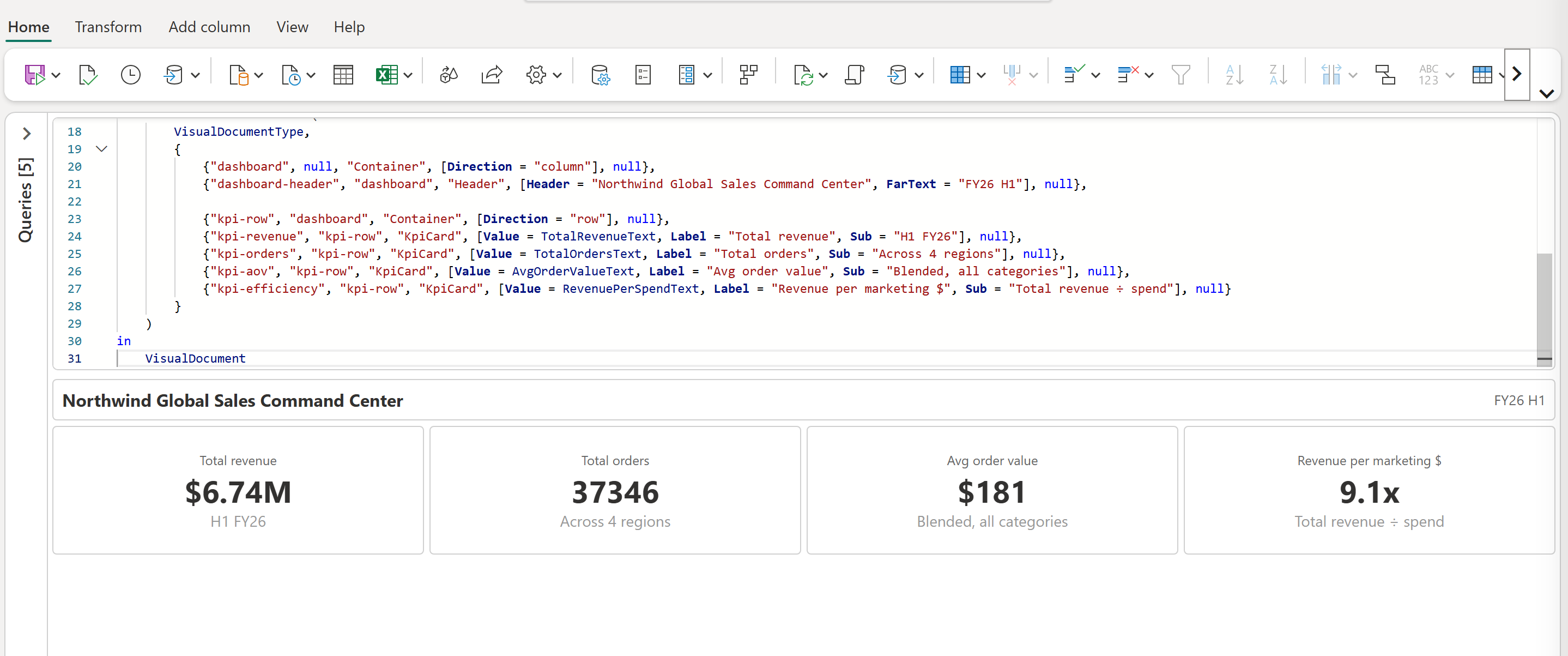
การเดินผ่านนี้จะสร้างแดชบอร์ดหนึ่งชุดจากชุดข้อมูลตัวอย่างขนาดเล็ก: ส่วนหัว, การ์ด KPI สี่ใบ, แถวของกราฟคู่สามแถว (แนวโน้ม, ภูมิภาค และหมวดหมู่ผสมกัน) และตารางรายละเอียด ภาพหน้าจอต่อไปนี้แสดงส่วนบนของแดชบอร์ด:
สร้างคําสั่งค้นหาสองชุด: หนึ่งที่เก็บข้อมูลตัวอย่าง และอีกหนึ่งที่สร้างแดชบอร์ดบนข้อมูลนั้น แต่ละบล็อกโค้ดเป็นคําสั่งที่สมบูรณ์ ดังนั้นคัดลอกบล็อกทั้งหมด
ขั้นตอนที่ 1: สร้างคําสั่งค้นหาข้อมูล
เพิ่มคําค้นว่างโดยเลือก รับข้อมูล>คําค้นว่าง ตั้งชื่อคําสั่งค้นหา SalesData, เปิด เครื่องมือแก้ไขขั้นสูง และแทนที่เนื้อหาด้วยโค้ดต่อไปนี้:
#table(
    type table [
        Month = text, Region = text, ProductCategory = text,
        Revenue = number, Orders = number, MarketingSpend = number
    ],
    {
        {"2026-01", "North America",  "Hardware",    365300, 941,  36070},
        {"2026-01", "Europe",         "Software",    259100, 1387, 30790},
        {"2026-01", "Asia Pacific",   "Services",    242300, 998,  25710},
        {"2026-01", "Latin America",  "Accessories", 129600, 1429, 14290},
        {"2026-02", "North America",  "Software",    332300, 1940, 39040},
        {"2026-02", "Europe",         "Services",    291000, 1172, 33310},
        {"2026-02", "Asia Pacific",   "Accessories", 249000, 2846, 31200},
        {"2026-02", "Latin America",  "Hardware",    157400, 385,  14600},
        {"2026-03", "North America",  "Services",    424900, 1678, 38090},
        {"2026-03", "Europe",         "Accessories", 274100, 2733, 31570},
        {"2026-03", "Asia Pacific",   "Hardware",    259600, 596,  29030},
        {"2026-03", "Latin America",  "Software",    173700, 984,  19560},
        {"2026-04", "North America",  "Accessories", 431200, 4454, 55230},
        {"2026-04", "Europe",         "Hardware",    318200, 734,  27780},
        {"2026-04", "Asia Pacific",   "Software",    238300, 1370, 21210},
        {"2026-04", "Latin America",  "Services",    154400, 634,  15270},
        {"2026-05", "North America",  "Hardware",    430700, 1048, 44580},
        {"2026-05", "Europe",         "Software",    304800, 1759, 40180},
        {"2026-05", "Asia Pacific",   "Services",    271900, 1028, 25440},
        {"2026-05", "Latin America",  "Accessories", 178900, 1990, 18600},
        {"2026-06", "North America",  "Software",    480600, 2612, 54230},
        {"2026-06", "Europe",         "Services",    351400, 1281, 43500},
        {"2026-06", "Asia Pacific",   "Accessories", 257300, 2928, 25930},
        {"2026-06", "Latin America",  "Hardware",    168000, 419,  22200}
    }
)
เลือก เสร็จสิ้น ทุกขั้นตอนถัดไปจะอ้างอิงคําสั่งนี้ตามชื่อ คําค้นไม่จําเป็นต้องมี let นิพจน์เพราะเป็นนิพจน์เดียว
ขั้นตอนที่ 2: สร้างคําสั่งค้นหาในแดชบอร์ด
เพิ่มคําค้นหาว่างที่สอง ตั้งชื่อ Dashboardแล้วเปิด เครื่องมือแก้ไขขั้นสูง แทนที่เนื้อหาด้วยโค้ดต่อไปนี้ ซึ่งอ้างอิง SalesData จากขั้นตอนที่ 1 คํานวณค่า KPI ทั้งสี่ และจัดวางส่วนหัวและแถว KPI:
let
    TotalRevenueValue = List.Sum(SalesData[Revenue]),
    TotalOrdersValue = List.Sum(SalesData[Orders]),
    TotalMarketingValue = List.Sum(SalesData[MarketingSpend]),
    AvgOrderValueValue = TotalRevenueValue / TotalOrdersValue,
    RevenuePerSpendValue = TotalRevenueValue / TotalMarketingValue,

    TotalRevenueText = "$" & Number.ToText(Number.Round(TotalRevenueValue / 1000000, 2)) & "M",
    TotalOrdersText = Number.ToText(TotalOrdersValue),
    AvgOrderValueText = "$" & Number.ToText(Number.Round(AvgOrderValueValue, 0)),
    RevenuePerSpendText = Number.ToText(Number.Round(RevenuePerSpendValue, 1)) & "x",

    VisualDocumentType = type table [
        Name = nullable text, Parent = nullable text, PartType = nullable text,
        Properties = nullable record, Data = any
    ],
    VisualDocument = #table(
        VisualDocumentType,
        {
            {"dashboard", null, "Container", [Direction = "column"], null},
            {"dashboard-header", "dashboard", "Header", [Header = "Northwind Global Sales Command Center", FarText = "FY26 H1"], null},

            {"kpi-row", "dashboard", "Container", [Direction = "row"], null},
            {"kpi-revenue", "kpi-row", "KpiCard", [Value = TotalRevenueText, Label = "Total revenue", Sub = "H1 FY26"], null},
            {"kpi-orders", "kpi-row", "KpiCard", [Value = TotalOrdersText, Label = "Total orders", Sub = "Across 4 regions"], null},
            {"kpi-aov", "kpi-row", "KpiCard", [Value = AvgOrderValueText, Label = "Avg order value", Sub = "Blended, all categories"], null},
            {"kpi-efficiency", "kpi-row", "KpiCard", [Value = RevenuePerSpendText, Label = "Revenue per marketing $", Sub = "Total revenue ÷ spend"], null}
        }
    )
in
    VisualDocument
เลือก เสร็จสิ้น เพื่อแสดงส่วนหัวและแถว KPI:
ขั้นตอนที่ 3: เพิ่มภาพกราฟิกของแผนภูมิ
เปิด เครื่องมือแก้ไขขั้นสูง สําหรับDashboardคําสั่งค้นหา และแทนที่เนื้อหาด้วยโค้ดต่อไปนี้ โค้ดจะเพิ่มการรวมและแถวกราฟสําหรับแถวแนวโน้ม (Line และ Area), แถวภูมิภาค (Bar และ StackedBar), และแถวผสมหมวดหมู่ (Doughnut และ Pie:
let
    TotalRevenueValue = List.Sum(SalesData[Revenue]),
    TotalOrdersValue = List.Sum(SalesData[Orders]),
    TotalMarketingValue = List.Sum(SalesData[MarketingSpend]),
    AvgOrderValueValue = TotalRevenueValue / TotalOrdersValue,
    RevenuePerSpendValue = TotalRevenueValue / TotalMarketingValue,

    TotalRevenueText = "$" & Number.ToText(Number.Round(TotalRevenueValue / 1000000, 2)) & "M",
    TotalOrdersText = Number.ToText(TotalOrdersValue),
    AvgOrderValueText = "$" & Number.ToText(Number.Round(AvgOrderValueValue, 0)),
    RevenuePerSpendText = Number.ToText(Number.Round(RevenuePerSpendValue, 1)) & "x",

    RevenueByMonth = Table.Sort(
        Table.Group(SalesData, {"Month"}, {{"Revenue", each List.Sum([Revenue]), type number}}),
        {{"Month", Order.Ascending}}
    ),
    OrdersByMonth = Table.Sort(
        Table.Group(SalesData, {"Month"}, {{"Orders", each List.Sum([Orders]), type number}}),
        {{"Month", Order.Ascending}}
    ),
    RevenueByRegion = Table.Sort(
        Table.Group(SalesData, {"Region"}, {{"Revenue", each List.Sum([Revenue]), type number}}),
        {{"Revenue", Order.Descending}}
    ),
    RevenueByRegionCategory = Table.Pivot(
        Table.Group(SalesData, {"Region", "ProductCategory"}, {{"Revenue", each List.Sum([Revenue]), type number}}),
        List.Sort(List.Distinct(SalesData[ProductCategory])),
        "ProductCategory",
        "Revenue",
        List.Sum
    ),
    RevenueByCategory = Table.Sort(
        Table.Group(SalesData, {"ProductCategory"}, {{"Revenue", each List.Sum([Revenue]), type number}}),
        {{"Revenue", Order.Descending}}
    ),
    OrdersByCategory = Table.Sort(
        Table.Group(SalesData, {"ProductCategory"}, {{"Orders", each List.Sum([Orders]), type number}}),
        {{"Orders", Order.Descending}}
    ),

    VisualDocumentType = type table [
        Name = nullable text, Parent = nullable text, PartType = nullable text,
        Properties = nullable record, Data = any
    ],
    VisualDocument = #table(
        VisualDocumentType,
        {
            {"dashboard", null, "Container", [Direction = "column"], null},
            {"dashboard-header", "dashboard", "Header", [Header = "Northwind Global Sales Command Center", FarText = "FY26 H1"], null},

            {"kpi-row", "dashboard", "Container", [Direction = "row"], null},
            {"kpi-revenue", "kpi-row", "KpiCard", [Value = TotalRevenueText, Label = "Total revenue", Sub = "H1 FY26"], null},
            {"kpi-orders", "kpi-row", "KpiCard", [Value = TotalOrdersText, Label = "Total orders", Sub = "Across 4 regions"], null},
            {"kpi-aov", "kpi-row", "KpiCard", [Value = AvgOrderValueText, Label = "Avg order value", Sub = "Blended, all categories"], null},
            {"kpi-efficiency", "kpi-row", "KpiCard", [Value = RevenuePerSpendText, Label = "Revenue per marketing $", Sub = "Total revenue ÷ spend"], null},

            {"trend-row", "dashboard", "Container", [Direction = "row"], null},
            {"revenue-trend-card", "trend-row", "Card", [Title = "Monthly revenue trend"], null},
            {"revenue-trend-chart", "revenue-trend-card", "Chart",
                [ChartType = "Line", DataSeries = [AxisColumns = "Month", ValueColumns = "Revenue"]], RevenueByMonth},
            {"orders-trend-card", "trend-row", "Card", [Title = "Monthly order volume"], null},
            {"orders-trend-chart", "orders-trend-card", "Chart",
                [ChartType = "Area", DataSeries = [AxisColumns = "Month", ValueColumns = "Orders"]], OrdersByMonth},

            {"region-row", "dashboard", "Container", [Direction = "row"], null},
            {"region-revenue-card", "region-row", "Card", [Title = "Revenue by region"], null},
            {"region-revenue-chart", "region-revenue-card", "Chart",
                [ChartType = "Bar", DataSeries = [AxisColumns = "Region", ValueColumns = "Revenue"]], RevenueByRegion},
            {"region-mix-card", "region-row", "Card", [Title = "Revenue by region and category"], null},
            {"region-mix-chart", "region-mix-card", "Chart",
                [ChartType = "StackedBar",
                 DataSeries = [
                     AxisColumns = "Region",
                     ValueColumns = {"Accessories", "Hardware", "Services", "Software"}
                 ]], RevenueByRegionCategory},

            {"mix-row", "dashboard", "Container", [Direction = "row"], null},
            {"revenue-mix-card", "mix-row", "Card", [Title = "Revenue mix by category"], null},
            {"revenue-mix-chart", "revenue-mix-card", "Chart",
                [ChartType = "Doughnut", DataSeries = [AxisColumns = "ProductCategory", ValueColumns = "Revenue"]], RevenueByCategory},
            {"orders-mix-card", "mix-row", "Card", [Title = "Order share by category"], null},
            {"orders-mix-chart", "orders-mix-card", "Chart",
                [ChartType = "Pie", DataSeries = [AxisColumns = "ProductCategory", ValueColumns = "Orders"]], OrdersByCategory}
        }
    )
in
    VisualDocument
เลือก เสร็จสิ้น เพื่อเพิ่มแถวกราฟแนวโน้ม ภูมิภาค และหมวดหมู่ผสมใต้แถว KPI:
ขั้นตอนที่ 4: เพิ่มตารางรายละเอียด
เปิด เครื่องมือแก้ไขขั้นสูง อีกครั้ง และแทนที่เนื้อหาด้วยโค้ดที่สมบูรณ์ดังต่อไปนี้ โค้ดจะ DetailTableเพิ่ม ซึ่งเลือกคอลัมน์และ SalesData จัดเรียงตามรายได้โดยไม่รวมกัน A Card และ a Table แสดงแถวที่อยู่ใต้กราฟ:
let
    TotalRevenueValue = List.Sum(SalesData[Revenue]),
    TotalOrdersValue = List.Sum(SalesData[Orders]),
    TotalMarketingValue = List.Sum(SalesData[MarketingSpend]),
    AvgOrderValueValue = TotalRevenueValue / TotalOrdersValue,
    RevenuePerSpendValue = TotalRevenueValue / TotalMarketingValue,

    TotalRevenueText = "$" & Number.ToText(Number.Round(TotalRevenueValue / 1000000, 2)) & "M",
    TotalOrdersText = Number.ToText(TotalOrdersValue),
    AvgOrderValueText = "$" & Number.ToText(Number.Round(AvgOrderValueValue, 0)),
    RevenuePerSpendText = Number.ToText(Number.Round(RevenuePerSpendValue, 1)) & "x",

    RevenueByMonth = Table.Sort(
        Table.Group(SalesData, {"Month"}, {{"Revenue", each List.Sum([Revenue]), type number}}),
        {{"Month", Order.Ascending}}
    ),
    OrdersByMonth = Table.Sort(
        Table.Group(SalesData, {"Month"}, {{"Orders", each List.Sum([Orders]), type number}}),
        {{"Month", Order.Ascending}}
    ),
    RevenueByRegion = Table.Sort(
        Table.Group(SalesData, {"Region"}, {{"Revenue", each List.Sum([Revenue]), type number}}),
        {{"Revenue", Order.Descending}}
    ),
    RevenueByRegionCategory = Table.Pivot(
        Table.Group(SalesData, {"Region", "ProductCategory"}, {{"Revenue", each List.Sum([Revenue]), type number}}),
        List.Sort(List.Distinct(SalesData[ProductCategory])),
        "ProductCategory",
        "Revenue",
        List.Sum
    ),
    RevenueByCategory = Table.Sort(
        Table.Group(SalesData, {"ProductCategory"}, {{"Revenue", each List.Sum([Revenue]), type number}}),
        {{"Revenue", Order.Descending}}
    ),
    OrdersByCategory = Table.Sort(
        Table.Group(SalesData, {"ProductCategory"}, {{"Orders", each List.Sum([Orders]), type number}}),
        {{"Orders", Order.Descending}}
    ),
    DetailTable = Table.Sort(
        Table.SelectColumns(SalesData, {"Month", "Region", "ProductCategory", "Revenue", "Orders"}),
        {{"Revenue", Order.Descending}}
    ),

    VisualDocumentType = type table [
        Name = nullable text, Parent = nullable text, PartType = nullable text,
        Properties = nullable record, Data = any
    ],
    VisualDocument = #table(
        VisualDocumentType,
        {
            {"dashboard", null, "Container", [Direction = "column"], null},
            {"dashboard-header", "dashboard", "Header", [Header = "Northwind Global Sales Command Center", FarText = "FY26 H1"], null},

            {"kpi-row", "dashboard", "Container", [Direction = "row"], null},
            {"kpi-revenue", "kpi-row", "KpiCard", [Value = TotalRevenueText, Label = "Total revenue", Sub = "H1 FY26"], null},
            {"kpi-orders", "kpi-row", "KpiCard", [Value = TotalOrdersText, Label = "Total orders", Sub = "Across 4 regions"], null},
            {"kpi-aov", "kpi-row", "KpiCard", [Value = AvgOrderValueText, Label = "Avg order value", Sub = "Blended, all categories"], null},
            {"kpi-efficiency", "kpi-row", "KpiCard", [Value = RevenuePerSpendText, Label = "Revenue per marketing $", Sub = "Total revenue ÷ spend"], null},

            {"trend-row", "dashboard", "Container", [Direction = "row"], null},
            {"revenue-trend-card", "trend-row", "Card", [Title = "Monthly revenue trend"], null},
            {"revenue-trend-chart", "revenue-trend-card", "Chart",
                [ChartType = "Line", DataSeries = [AxisColumns = "Month", ValueColumns = "Revenue"]], RevenueByMonth},
            {"orders-trend-card", "trend-row", "Card", [Title = "Monthly order volume"], null},
            {"orders-trend-chart", "orders-trend-card", "Chart",
                [ChartType = "Area", DataSeries = [AxisColumns = "Month", ValueColumns = "Orders"]], OrdersByMonth},

            {"region-row", "dashboard", "Container", [Direction = "row"], null},
            {"region-revenue-card", "region-row", "Card", [Title = "Revenue by region"], null},
            {"region-revenue-chart", "region-revenue-card", "Chart",
                [ChartType = "Bar", DataSeries = [AxisColumns = "Region", ValueColumns = "Revenue"]], RevenueByRegion},
            {"region-mix-card", "region-row", "Card", [Title = "Revenue by region and category"], null},
            {"region-mix-chart", "region-mix-card", "Chart",
                [ChartType = "StackedBar",
                 DataSeries = [
                     AxisColumns = "Region",
                     ValueColumns = {"Accessories", "Hardware", "Services", "Software"}
                 ]], RevenueByRegionCategory},

            {"mix-row", "dashboard", "Container", [Direction = "row"], null},
            {"revenue-mix-card", "mix-row", "Card", [Title = "Revenue mix by category"], null},
            {"revenue-mix-chart", "revenue-mix-card", "Chart",
                [ChartType = "Doughnut", DataSeries = [AxisColumns = "ProductCategory", ValueColumns = "Revenue"]], RevenueByCategory},
            {"orders-mix-card", "mix-row", "Card", [Title = "Order share by category"], null},
            {"orders-mix-chart", "orders-mix-card", "Chart",
                [ChartType = "Pie", DataSeries = [AxisColumns = "ProductCategory", ValueColumns = "Orders"]], OrdersByCategory},

            {"detail-card", "dashboard", "Card", [Title = "Detailed regional performance"], null},
            {"detail-table", "detail-card", "Table", [], DetailTable}
        }
    )
in
    VisualDocument
เลือก เสร็จสิ้น เพื่อแสดงแดชบอร์ดทั้งหมดพร้อมตารางรายละเอียดที่ด้านล่าง:

Tip
หากต้องการใช้ข้อมูลของคุณเอง ให้แก้ไข SalesData คําสั่งค้นหาเพื่อดึงข้อมูลของคุณ หรือแทนที่การอ้างอิง SalesData ทุกรายการในคําสั่ง Dashboard ค้นหาด้วยชื่อคําสั่งค้นหาของคุณเอง เก็บชื่อคอลัมน์และประเภทที่คาดหวังไว้ หรืออัปเดตขั้นตอนการรวมและแผนที่แผนภูมิให้ตรงกัน สําหรับแผนภูมิแท่งซ้อน ให้อัปเดต ValueColumns ให้ตรงกับคอลัมน์หมวดหมู่ที่สร้างโดย pivot ด้วย ตัวอย่างนี้ใช้ Accessories, Hardware, , Servicesและ Software.
ข้อควรพิจารณาและข้อจำกัด
- ฟีเจอร์นี้อยู่ในโหมดพรีวิวและอาจมีการเปลี่ยนแปลง
- สําหรับข้อกําหนดที่เอกสารที่ถูกต้องต้องตรงตาม และข้อความแสดงข้อผิดพลาดที่คุณจะได้รับหากไม่ตรงตาม โปรดดูที่ กฎสําหรับเอกสารที่ถูกต้อง
- สําหรับ
DataSeriesฟิลด์ที่ระบุคอลัมน์ที่หายไป โปรดดูหมายเหตุภายใต้ระเบียน DataSeries - ไม่รองรับฟิลเตอร์ ตัวตัด ตัวเลือกวันที่ และการกรองข้ามระหว่างภาพ แต่ละภาพแสดง
Dataภาพอ้างอิงในช่วงเวลาประเมินผล - ภาพจํานวนมาก หรือตารางขนาดใหญ่ที่อ้างอิงใน
Dataอาจทําให้การสร้างช้าลง เริ่มจากภาพกราฟิกไม่กี่ภาพและแถวตารางไม่กี่แถว จากนั้นขยายขนาดเมื่อเวอร์ชันน้ําหนักเบาเรนเดอร์ได้ดี - ภาพแสดงผลในแคนวาสการสร้าง Dataflow Gen2 พวกมันไม่ได้เป็นส่วนหนึ่งของผลลัพธ์รีเฟรชของ dataflow และไม่ปรากฏในปลายทางข้อมูลปลายทางหรือผ่านตัวเชื่อมต่อ Dataflow Gen2
- สําหรับ
LineกราฟและAreaกราฟ แกนวันที่หรือแกน datetime จะไม่ถูกนับเป็นไทม์ไลน์ต่อเนื่อง ช่องว่างในข้อมูลของคุณ เช่น วันที่หายไปหรือเดือน จะไม่ได้รับการเติมเต็ม อย่าคิดว่าระยะห่างของจุดหมายถึงเวลาที่ผ่านไป:Lineแผนภูมิสามารถเว้นระยะห่างของวันที่เท่ากันได้ แม้ว่าช่วงเวลาระหว่างแต่ละค่าจะต่างกัน -
StackedBarแผนภูมิต้องการข้อมูลแบบกว้างและมีข้อควรระวังหลายประการในการเรนเดอร์ สําหรับข้อมูลเพิ่มเติม ดูที่ แผนภูมิแท่งซ้อน - เฉพาะประเภทแผนภูมิที่ระบุไว้ใน ประเภทแผนภูมิที่รองรับ เท่านั้นที่มีให้ใช้งาน