หมายเหตุ
การเข้าถึงหน้านี้ต้องได้รับการอนุญาต คุณสามารถลอง ลงชื่อเข้าใช้หรือเปลี่ยนไดเรกทอรีได้
การเข้าถึงหน้านี้ต้องได้รับการอนุญาต คุณสามารถลองเปลี่ยนไดเรกทอรีได้
ประสบการณ์ Data Factory ของ Microsoft Fabric มอบอินเทอร์เฟซ Power Query Online ที่ใช้งานง่ายและใช้งานง่าย ซึ่งช่วยให้คุณปรับปรุงกระบวนการแปลงข้อมูลเมื่อสร้าง Dataflow Gen2 ได้อย่างราบรื่น หากคุณเป็นนักพัฒนาที่มีพื้นฐานด้าน Azure Data Factory Mapping Data Flows คู่มือนี้สามารถช่วยคุณแมปการแปลง Mapping Data Flow ที่มีอยู่ให้สอดคล้องกับความสามารถที่เทียบเท่าในอินเทอร์เฟซ Dataflow Gen2 Power Query
หมายเหตุ
การนําการแปลง Mapping Data Flow ขึ้นมาใหม่โดยใช้ Power Query ไม่ใช่ทางเลือกเดียวในการย้ายข้อมูล หากคุณต้องการรักษาประสบการณ์การเขียน Mapping Data Flow และการทํางานแบบ Spark ใน Fabric คุณสามารถใช้ Mapping Data Flow (MDF) transform ใน Dataflow Gen2 คุณสามารถสร้างการแปลง MDF ใหม่โดยตรงใน Fabric หรือใช้ประสบการณ์การย้ายข้อมูลที่มีอยู่เพื่อแปลง pipeline ที่มีคุณสมบัติของ Azure Data Factory และ Azure Synapse Analytics ที่มี Mapping Data Flows เป็น pipeline ของ Fabric และการแปลง MDF การเปลี่ยนแปลง MDF และประสบการณ์การย้ายกําลังอยู่ในขั้นตอนตัวอย่าง
กล่องค้นหาส่วนกลาง
เมื่อเริ่มต้นสร้าง dataflow คุณยังสามารถใช้กล่องค้นหา Global (ทางลัด: Alt + Q) ที่อยู่กลางตัวแก้ไขเพื่อค้นหาตัวเชื่อมต่อ, การแปลง (actions), query และอื่น ๆ ขณะเรียนรู้อินเทอร์เฟซ Power Query Online

หมายเหตุ
เรียนรู้เพิ่มเติมเกี่ยวกับ กล่องค้นหาส่วนกลาง
การแปลง
เมื่อเขียน Dataflow Gen2 โดยใช้อินเทอร์เฟซ Power Query Online คุณสามารถใช้ตารางต่อไปนี้เพื่อทําความเข้าใจว่าความสามารถในการแมปโฟลว์ข้อมูลในปัจจุบันแปลอย่างไรและตําแหน่งที่ตั้งการนําทางแถบเครื่องมือที่เทียบเท่าใน Dataflow Gen2 ที่ใช้งานได้
อินพุต/เอาต์พุตหลายรายการ
| การแมปโฟลว์ข้อมูล | ระบบการไหลเวียนข้อมูล Gen2 |
|---|---|
| สาขาใหม่ | ข้อมูลอ้างอิง |

|

สําคัญ: ขวา เลือกคิวรี และเลือก การอ้างอิง |
| ต่อ | ผสานคิวรี |

|

การเดินเรือ: หน้าแรก > ผสานคิวรี สำคัญ: ผสานคิวรี – ผสานคิวรีนี้ลงในคิวรีอื่นในโครงการนี้ ผสานคิวรีเป็นรายการใหม่ – ผสานคิวรีนี้ลงในคิวรีอื่นในโครงการนี้เพื่อสร้างคิวรีใหม่ |
| การแยกตามเงื่อนไข | ข้อมูลอ้างอิง |

|
สําคัญ: ขวา เลือกคิวรี และเลือก การอ้างอิง จากนั้นคุณสามารถใช้ตรรกะการแปลงเพิ่มเติมเพื่อจํากัดแถวที่ระบุด้วยตนเอง |
| สหภาพ | ผนวกคิวรี |

|

การเดินเรือ: คิวรีผนวกหน้าแรก> สำคัญ: ผนวกคิวรี – ผนวกคิวรีนี้ลงในคิวรีอื่นในโครงการนี้ ผนวกคิวรีเป็นรายการใหม่ – ผนวกคิวรีนี้ลงในคิวรีอื่นในโครงการนี้เพื่อสร้างคิวรีใหม่ |
| การค้นหา | ผสานคิวรี |

|

การเดินเรือ: หน้าแรก > ผสานคิวรี สิ่งสําคัญ: เลือกด้านนอกซ้ายจากตัวเลือกชนิดการรวม |
ตัวแก้ไขเค้าร่าง
| การแมปโฟลว์ข้อมูล | ระบบการไหลเวียนข้อมูล Gen2 |
|---|---|
| คอลัมน์ที่ได้รับมา | คอลัมน์แบบกําหนดเอง |

|

การเดินเรือ: เพิ่มคอลัมน์ > แบบกําหนดเอง สำคัญ: คอลัมน์จากตัวอย่าง - ใช้ตัวอย่างเพื่อสร้างคอลัมน์ใหม่ในตารางนี้ (Ctrl + คอลัมน์แบบกําหนดเอง - สร้างคอลัมน์ใหม่ที่ยึดตามคอลัมน์อื่น หรือนิพจน์แบบกําหนดเอง เรียกฟังก์ชันแบบกําหนดเอง - เรียกใช้ฟังก์ชันแบบกําหนดเองสําหรับแต่ละแถวของตารางนี้ คอลัมน์แบบมีเงื่อนไข - สร้างคอลัมน์ใหม่ที่เพิ่มค่าตามเงื่อนไขในคอลัมน์ที่เลือกในปัจจุบัน |
| แทนที่ค่า | |
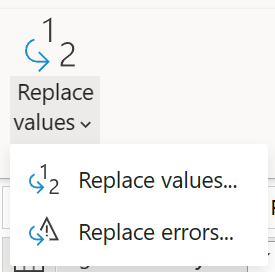
การเดินเรือ: แปลง > ค่าแทนที่ |
|
| เลือก | เลือกคอลัมน์ |

หมายเหตุ: รวมถึงความสามารถในการเลือก วาง และเปลี่ยนชื่อคอลัมน์ (ชื่อเป็น) และไม่ว่าจะวางหรือส่งผ่านบนคอลัมน์ที่ซ้ํากัน |

การเดินเรือ: คอลัมน์เลือกหน้าแรก> |
| (ลบการแมป) | เอาคอลัมน์ออก |

|
|
|
การเดินเรือ: ลบคอลัมน์หน้าแรก> |
|
| (ตั้งชื่อเป็น) | เปลี่ยนชื่อ |

|
|
|
การเดินเรือ: แปลง > เปลี่ยนชื่อ |
|
| การรวม | จัดกลุ่มตาม |

|

|
|
การเดินเรือ: แปลง > กลุ่มตาม |
|
| คีย์ตัวแทน | คอลัมน์ดัชนี |

|

|
|
การเดินเรือ: เพิ่มคอลัมน์ดัชนีคอลัมน์> สำคัญ: จาก 0 - สร้างคอลัมน์ใหม่ที่มีดัชนีเริ่มต้นที่ 0 จาก 1 - สร้างคอลัมน์ใหม่ด้วยดัชนีที่เริ่มต้นที่ 1 Custom... - สร้างคอลัมน์ใหม่ที่มีดัชนีโดยเริ่มต้นจากค่าที่ระบุและการเพิ่มที่ระบุ |
|
| แกนหมุน | คอลัมน์ Pivot |

|

|
|
การเดินเรือ: แปลง > คอลัมน์ Pivot |
|
| การเปลี่ยนคอลัมน์แนวนอนเป็นแนวตั้ง | เปลี่ยนคอลัมน์แนวนอนเป็นแนวตั้ง |

|

|
|
การเดินเรือ: แปลง > คอลัมน์ Unpivot สำคัญ: คอลัมน์ Unpivot - แปลทั้งหมดแต่คอลัมน์ที่ไม่ได้เลือกในปัจจุบันเป็นคู่ของแอตทริบิวต์-ค่า คอลัมน์อื่น Unpivot - เลือกทั้งหมด แต่คอลัมน์ที่เลือกในปัจจุบันเป็นคู่ของแอตทริบิวต์-ค่า คอลัมน์ที่เลือก Unpivot เท่านั้น - แปลเฉพาะคอลัมน์ที่เลือกในปัจจุบันเป็นคู่ของแอตทริบิวต์-ค่า |
|
| ยศ | คอลัมน์การจัดอันดับ |

|

|
|
การเดินเรือ: เพิ่มคอลัมน์การจัดอันดับคอลัมน์> |
|
| การโทรภายนอก | คอลัมน์แบบกําหนดเอง |

|

การเดินเรือ: เพิ่มคอลัมน์ > แบบกําหนดเอง นิพจน์: Web.Contents |
| ขว้าง | ชนิดข้อมูล |

|

การเดินเรือ: แปลง > ชนิดข้อมูล |
Formatters
| การแมปโฟลว์ข้อมูล | ระบบการไหลเวียนข้อมูล Gen2 |
|---|---|
| ทําให้เรียบ | (ขยายคอลัมน์) |

|

|
|
สำคัญ: ตัวเลือกขยายจะพร้อมใช้งานเมื่อมีชนิดข้อมูลที่มีโครงสร้างอยู่ในคอลัมน์ของคุณ |
|
| แยก วิเคราะห์ | แยก วิเคราะห์ |

|

การเดินเรือ: แปลง > การแยกวิเคราะห์คอลัมน์ > ข้อความ |
ตัวปรับเปลี่ยนแถว
| การแมปโฟลว์ข้อมูล | ระบบการไหลเวียนข้อมูล Gen2 |
|---|---|
| ตัวกรอง | กรองแถว |

|

การเดินเรือ: แถวตัวกรองหลัก> |
| จัดเรียง | จัดเรียง |

|

การเดินเรือ: การเรียงลําดับหน้าแรก> |
โฟลว์
| การแมปโฟลว์ข้อมูล | ระบบการไหลเวียนข้อมูล Gen2 |
|---|---|
| โฟลว์เล็ต | (ฟังก์ชันแบบกําหนดเอง) |

|
เรียนรู้เพิ่มเติมเกี่ยวกับวิธีการ สร้างฟังก์ชันแบบกําหนดเอง |
ปลายทาง
| การแมปโฟลว์ข้อมูล | ระบบการไหลเวียนข้อมูล Gen2 |
|---|---|
| จม | เพิ่มปลายทางของข้อมูล |

|

การเดินเรือ: หน้าหลัก > เพิ่มปลายทางของข้อมูล |
ข้อควรพิจารณาและข้อจำกัด
การแปลงโฟลว์ข้อมูลการแมปต่อไปนี้ไม่ได้รับการสนับสนุนใน Dataflow Gen2 หากต้องการลงคะแนนให้การสนับสนุนการดําเนินงานเหล่านี้ โปรดไปที่ แนวคิด Fabric
- Assert
- เปลี่ยนแถว
- Stringify
- หน้าต่าง