หมายเหตุ
การเข้าถึงหน้านี้ต้องได้รับการอนุญาต คุณสามารถลอง ลงชื่อเข้าใช้หรือเปลี่ยนไดเรกทอรีได้
การเข้าถึงหน้านี้ต้องได้รับการอนุญาต คุณสามารถลองเปลี่ยนไดเรกทอรีได้
คุณสามารถทําโมดูลนี้ให้เสร็จได้ในเวลาประมาณ 15 นาที ในส่วนสุดท้ายของบทช่วยสอนนี้ คุณสร้างไปป์ไลน์ที่ประสานงาน คัดลอก และ (ไม่บังคับ) กระแสข้อมูลที่คุณสร้างขึ้นในโมดูล 1 และ 2 ส่งการแจ้งเตือนทางอีเมลเมื่องานทั้งหมดเสร็จสมบูรณ์ และจัดกําหนดการไปป์ไลน์ให้ทํางานโดยอัตโนมัติ
ข้อกําหนดเบื้องต้น
- โมดูล 1 ของชุดบทช่วยสอนนี้: นําเข้าข้อมูลด้วยงานคัดลอก
- โมดูล 2 ของชุดบทช่วยสอนนี้: แปลงข้อมูลด้วยกระแสข้อมูล
สร้างไปป์ไลน์
ขั้นแรก ให้สร้างไปป์ไลน์เพื่อประสานงานคัดลอกที่คุณสร้างไว้แล้ว
จากพื้นที่ทํางานของคุณ ให้เลือก + รายการใหม่ จากนั้นค้นหาและเลือก ไปป์ไลน์

ใส่ชื่อไปป์ไลน์ จากนั้น เลือก สร้าง

เพิ่มกิจกรรมงานคัดลอก
บนพื้นที่ทํางานไปป์ไลน์ ให้เลือกแท็บ กิจกรรมคัดลอกข้อมูล จากนั้น เพิ่มกิจกรรมงานคัดลอก

เลือกกิจกรรมงานคัดลอกบนพื้นที่ทํางานไปป์ไลน์ จากนั้นเลือกแท็บ การตั้งค่า ด้านล่างพื้นที่ทํางาน

เลือกดรอปดาวน์ การเชื่อมต่อ แล้วเลือก เรียกดูทั้งหมด

เลือก คัดลอกงาน ภายใต้ แหล่งข้อมูลใหม่
บนหน้า เชื่อมต่อแหล่งข้อมูล ให้เลือก ลงชื่อเข้าใช้ เพื่อรับรองความถูกต้องของการเชื่อมต่อ

ทําตามข้อความแจ้งเพื่อลงชื่อเข้าใช้บัญชีผู้ใช้ขององค์กร
เลือก เชื่อมต่อ เพื่อตั้งค่าการเชื่อมต่อให้เสร็จสิ้น
สําหรับ พื้นที่ทํางาน ให้เลือกพื้นที่ทํางานที่คุณสร้างงานคัดลอกสําหรับโมดูล 1
สําหรับ คัดลอกงาน ให้เลือก คัดลอกงาน ที่คุณสร้างขึ้นในโมดูล 1


เพิ่มกิจกรรม Office 365 Outlook
เลือกแท็บ Activities ในตัวแก้ไขไปป์ไลน์ และค้นหากิจกรรม Office 365 อีเมล

เลือกกิจกรรม Office 365 Email ใหม่ และเลือกแท็บ Settings
เลือกรายการดรอปดาวน์ การเชื่อมต่อ แล้วเลือก เรียกดูทั้งหมด
เลือก Office 365 อีเมล
เลือก ลงชื่อเข้าใช้ เพื่อเชื่อมต่อ บัญชี Office 365 ของคุณ

โน้ต
ในขณะนี้ บริการไม่สนับสนุนอีเมลส่วนบุคคล คุณต้องใช้ที่อยู่อีเมลขององค์กร
เลือก เชื่อมต่อ
เลือกและลากเส้นทาง เมื่อสําเร็จ (กล่องกาเครื่องหมายสีเขียวที่ด้านขวาบนของกิจกรรมในพื้นที่ทํางานไปป์ไลน์) จากกิจกรรม คัดลอกงาน ไปยังกิจกรรม Office 365 Email ใหม่ของคุณ

เลือกกิจกรรม Office 365 อีเมล จากพื้นที่ทํางานไปป์ไลน์ จากนั้นเลือกแท็บ Settings ของพื้นที่คุณสมบัติด้านล่างพื้นที่ทํางานเพื่อกําหนดค่าอีเมล
- ใส่ที่อยู่อีเมลของคุณในส่วน
ถึง ถ้าคุณต้องการใช้ที่อยู่หลายที่อยู่ ให้ใช้ ; ใช้ นี้ เพื่อแยกออก - สําหรับเรื่อง
เลือกเขตข้อมูลเพื่อให้ตัวเลือก เพิ่มเนื้อหาแบบไดนามิก ปรากฏขึ้น จากนั้นเลือกเพื่อแสดงพื้นที่ตัวสร้างนิพจน์ไปป์ไลน์

- ใส่ที่อยู่อีเมลของคุณในส่วน
กล่องโต้ตอบ ตัวสร้างนิพจน์ไปป์ไลน์
จะปรากฏขึ้น ใส่นิพจน์ต่อไปนี้ จากนั้นเลือก ตกลง: @concat('DI in an Hour Pipeline Succeeded with Pipeline Run Id', pipeline().RunId)
สําหรับ เนื้อหา ให้เลือกฟิลด์ข้อความและเลือกตัวเลือก มุมมองในตัวสร้างนิพจน์ เมื่อปรากฏใต้พื้นที่ข้อความ เพิ่มนิพจน์ต่อไปนี้อีกครั้ง (ด้วยชื่อกิจกรรมงานคัดลอกของคุณเอง) ในกล่องโต้ตอบตัว สร้างนิพจน์ไปป์ไลน์ ที่ปรากฏขึ้น จากนั้นเลือก ตกลง:
@concat('RunID = ', pipeline().RunId, ' ; ', 'Files written: ', activity('Copy job_1').output.value[0].output.filesWritten, ' ; ','Throughput: ', activity('Copy job_1').output.value[0].output.throughput,' ; ','Time to copy: ', activity('Copy job_1').output.executionDuration,' ; ','Time in queue: ', activity('Copy job_1').output.durationInQueue)สําคัญ
แทนที่ คัดลอก job_1 ด้วยชื่อกิจกรรมงานคัดลอกไปป์ไลน์ของคุณเอง
สุดท้าย ให้เลือกแท็บ หน้าแรก
ที่ด้านบนของตัวแก้ไขไปป์ไลน์ และเลือก เรียกใช้ จากนั้นเลือก บันทึก และเรียกใช้ อีกครั้งในกล่องโต้ตอบการยืนยันเพื่อดําเนินการกิจกรรมเหล่านี้
หลังจากเรียกใช้ไปป์ไลน์เรียบร้อยแล้ว ให้ตรวจสอบอีเมลของคุณเพื่อค้นหาอีเมลยืนยันที่ส่งจากไปป์ไลน์


(ไม่บังคับ) เพิ่มกิจกรรมกระแสข้อมูลไปยังไปป์ไลน์
คุณยังสามารถเพิ่มกระแสข้อมูลที่คุณสร้างขึ้นใน โมดูล 2: สร้างกระแสข้อมูลใน Data Factory ลงในไปป์ไลน์
วางเมาส์เหนือเส้นสีเขียวที่เชื่อมต่อกิจกรรมงานคัดลอกและกิจกรรม Office 365 อีเมล บนพื้นที่ทํางานไปป์ไลน์ของคุณ และเลือกปุ่ม + เพื่อแทรกกิจกรรมใหม่
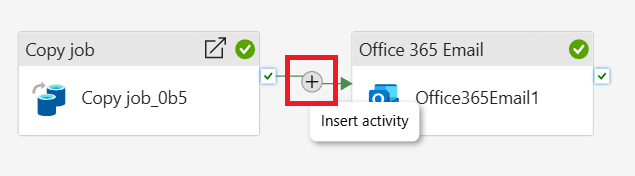
เลือก กระแสข้อมูล จากเมนูที่ปรากฏขึ้น
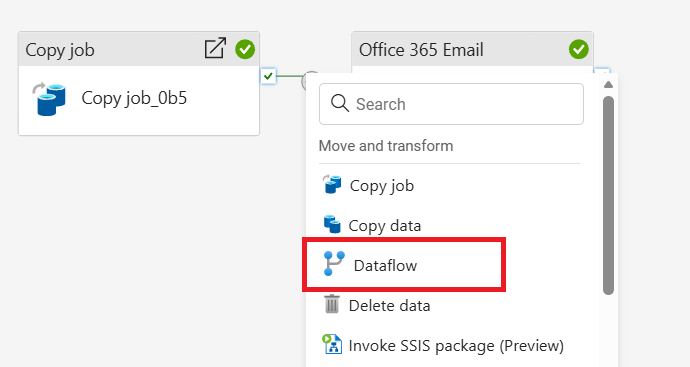
กิจกรรมกระแสข้อมูลที่สร้างขึ้นใหม่จะถูกแทรกระหว่างกิจกรรมงานคัดลอกและกิจกรรมอีเมล Office 365 และถูกเลือกโดยอัตโนมัติ โดยแสดงคุณสมบัติของกิจกรรมในพื้นที่ด้านล่างพื้นที่ทํางาน เลือกแท็บ การตั้งค่า บนพื้นที่คุณสมบัติ จากนั้นเลือกกระแสข้อมูลของคุณที่สร้างขึ้นใน โมดูล 2: สร้างกระแสข้อมูลในData Factory

กําหนดการดําเนินการไปป์ไลน์
เมื่อคุณเสร็จสิ้นการพัฒนาและทดสอบไปป์ไลน์ของคุณคุณสามารถกําหนดเวลาให้ดําเนินการโดยอัตโนมัติ
บนแท็บ หน้าแรก ของหน้าต่างตัวแก้ไขไปป์ไลน์
ให้เลือก กําหนดเวลา 
เลือก + เพิ่มกําหนดการ
กําหนดค่ากําหนดการตามความจําเป็น ตัวอย่างที่นี่กําหนดเวลาไปป์ไลน์ให้ดําเนินการทุกวันเวลา 20:00 น. เป็นเวลาหนึ่งปี

เนื้อหาที่เกี่ยวข้อง
จะตรวจสอบการทํางานของไปป์ไลน์ใน Microsoft Fabric