หมายเหตุ
การเข้าถึงหน้านี้ต้องได้รับการอนุญาต คุณสามารถลอง ลงชื่อเข้าใช้หรือเปลี่ยนไดเรกทอรีได้
การเข้าถึงหน้านี้ต้องได้รับการอนุญาต คุณสามารถลองเปลี่ยนไดเรกทอรีได้
บทความนี้อธิบายวิธีการอัปโหลดและจัดการปริมาณงานใน Microsoft Fabric หน้า Workloads ใน OneLake> catalogGovern มีสองแท็บ:
- จัดการผู้เช่าของฉัน - เรียกดูและเพิ่มปริมาณงานที่เผยแพร่ไปยังผู้เช่าของคุณ
- เผยแพร่ - อัปโหลดและจัดการแพคเกจปริมาณงานของคุณเอง
ปริมาณงานช่วยเพิ่มความสามารถในการใช้งานบริการของคุณภายในพื้นที่ทํางานที่คุ้นเคย โดยไม่จําเป็นต้องออกจากสภาพแวดล้อม Fabric ปริมาณงาน Fabric ช่วยเพิ่มการมีส่วนร่วมของผู้ใช้และปรับปรุงความสามารถในการค้นพบแอปพลิเคชันของคุณในตลาด Fabric พื้นที่ทํางาน Fabric ประกอบด้วยส่วนประกอบต่างๆ ที่เรียกว่ารายการ Fabric ซึ่งจัดการการจัดเก็บ การวิเคราะห์ และการนําเสนอข้อมูลของคุณ
ข้อกําหนดเบื้องต้น
เมื่อต้องการปรับใช้ปริมาณงาน คุณต้องมีข้อกําหนดเบื้องต้นต่อไปนี้:
- บัญชี Fabric ที่มีสิทธิ์ของผู้ดูแลระบบ
- โซลูชันปริมาณงาน ของแพ็คเกจ NuGet ที่คุณต้องการปรับใช้ สําหรับข้อมูลเกี่ยวกับการสร้างโซลูชันปริมาณงาน โปรดดู สร้างรายการใหม่
Note
เมื่อ DevGateway เชื่อมต่อกับแบ็กเอนด์ Fabric ปริมาณงานของนักพัฒนาจะมีความสําคัญเหนือปริมาณงานที่เปิดใช้งานในผู้เช่า ถ้าคุณพยายามสร้างรายการในพื้นที่ทํางานที่ลงทะเบียนในการตั้งค่าคอนฟิก DevGateway แบ็กเอนด์ Fabric จะเรียกปริมาณงานภายในเครื่องของคุณแทนปริมาณงานที่เปิดใช้งาน
จัดการผู้เช่าของฉัน
แท็บ จัดการผู้เช่าของฉัน จะแสดงรายการปริมาณงานทั้งหมดที่เผยแพร่และพร้อมใช้งานสําหรับผู้เช่าของคุณ จากแท็บนี้ ผู้ดูแลสามารถ:
- เรียกดูปริมาณงานที่พร้อมใช้งาน - ดูปริมาณงานทั้งหมดที่เผยแพร่ไปยังฮับปริมาณงาน รวมถึงผู้เผยแพร่และสถานะ
- เพิ่มปริมาณงาน - เลือกปริมาณงานเพื่อดูรายละเอียด รวมถึงภาพรวม ลิงก์เอกสารประกอบ และข้อมูลการให้สิทธิ์การใช้งาน เลือก เพิ่มภาระงาน เพื่อเพิ่มลงในผู้เช่าของคุณ
- ความยินยอมในนามขององค์กร- ถ้าคุณมีสิทธิ์ Microsoft Entra เพียงพอ ให้เลือก ความยินยอม เพื่อให้ความยินยอมทั่วทั้งองค์กรสําหรับสิทธิ์ที่จําเป็นของปริมาณงาน สิ่งนี้ทําให้ผู้ใช้แต่ละรายไม่จําเป็นต้องยินยอมเมื่อใช้ปริมาณงานเป็นครั้งแรก
อัปโหลดปริมาณงาน
ใช้แท็บ เผยแพร่ เพื่ออัปโหลดแพคเกจปริมาณงานของคุณเอง เมื่อต้องการอัปโหลดปริมาณงานไปยัง Microsoft Fabric:
ลงชื่อเข้าใช้ Fabric ด้วยบัญชีผู้ดูแลระบบ

ไปที่ OneLake แคตตาล็อก>ควบคุม>การกําหนดค่า>งาน

เลือก อัปโหลดงาน

ไปที่แพ็คเกจ NuGet ที่คุณต้องการอัปโหลดแล้วเลือกเปิด
สำคัญ
แพ็คเกจ NuGet ที่อัปโหลดแต่ละแพ็คเกจต้องมีหมายเลขเวอร์ชันที่ไม่ซ้ํากัน ถ้าคุณพยายามอัปโหลดแพคเกจที่มีเวอร์ชันที่มีอยู่แล้ว คุณจะได้รับข้อผิดพลาด แพคเกจนี้ได้รับการอัปโหลดแล้ว ในการแก้ไขปัญหานี้ ให้เพิ่มเวอร์ชันรองในแพ็คเกจ NuGet ของคุณ (ตัวอย่างเช่น เปลี่ยน
1.0.0เป็น1.1.0) และอัปโหลดอีกครั้ง
เลือกปริมาณงาน
เลือกเวอร์ชันที่อัปโหลด

เลือก เพิ่ม
หมายเลขรุ่นจะแสดงอยู่ในรายการแล้ว และสถานะเป็น ใช้งานอยู่ในผู้เช่า

จัดการปริมาณงาน
หลังจากเพิ่มปริมาณงานแล้ว คุณสามารถอัปเดต ลบ หรือปิดใช้งานปริมาณงานได้
อัปเดตปริมาณงาน
เมื่อต้องการเปลี่ยนเป็นเวิร์กโหลดเวอร์ชันอื่นที่ใช้งานอยู่:
ใน แคตตาล็อก OneLake ให้เลือก Govern>Configurations>Workloads แล้วเลือกงานที่ต้องการเปิดใช้งาน
บนแท็บ เพิ่ม ให้เลือก แก้ไข
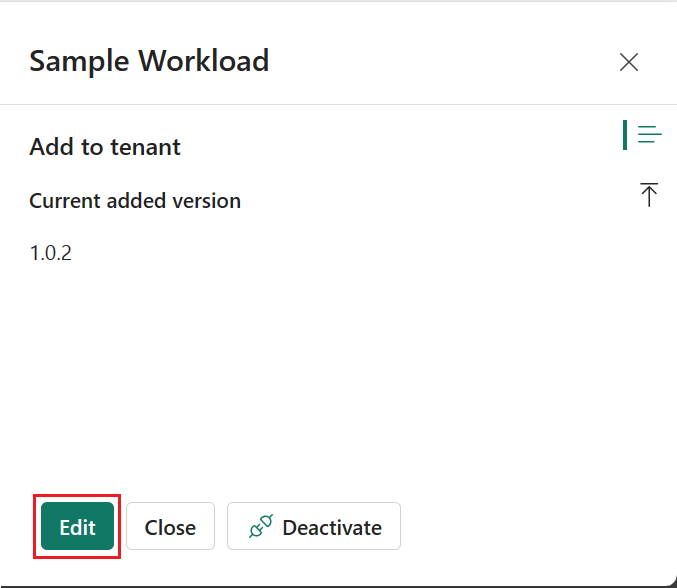
เลือกเวอร์ชันที่คุณต้องการเปิดใช้งาน แล้วเลือก เพิ่ม
เลือก เพิ่ม อีกครั้งเพื่อยืนยันการเปลี่ยนแปลง

หมายเลขรุ่นใหม่จะแสดงอยู่ในรายการ และสถานะเป็น ใช้งานอยู่ในผู้เช่า
ลบปริมาณงาน
เมื่อต้องการลบปริมาณงาน:
ใน แคตตาล็อก OneLake ให้เลือก Govern>Configurations>Workloads แล้วเลือกงานที่ต้องการลบ
บนแท็บ อัปโหลด ถัดจากเวอร์ชันที่คุณต้องการลบ ให้เลือกไอคอน ลบ
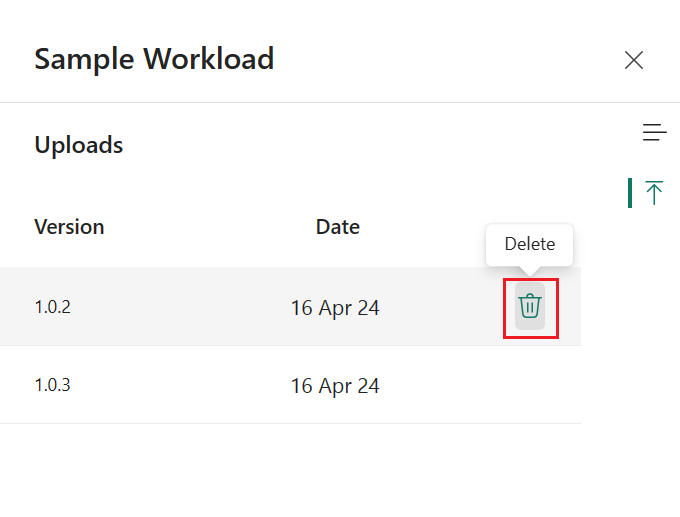
คุณไม่สามารถลบรุ่นที่ใช้งานอยู่ของปริมาณงานได้ เมื่อต้องการลบปริมาณงานรุ่นที่ใช้งานอยู่ ให้ ปิดใช้งาน ปริมาณงานก่อน
ปิดใช้งานปริมาณงาน
เมื่อต้องการปิดใช้งานปริมาณงาน:
ใน แค็ตตาล็อก OneLake ให้เลือก Govern>Configurations>Workloads แล้วเลือกงานที่ต้องการปิดใช้งาน
บนแท็บ เพิ่ม ให้เลือก ปิดใช้งาน
