หมายเหตุ
การเข้าถึงหน้านี้ต้องได้รับการอนุญาต คุณสามารถลอง ลงชื่อเข้าใช้หรือเปลี่ยนไดเรกทอรีได้
การเข้าถึงหน้านี้ต้องได้รับการอนุญาต คุณสามารถลองเปลี่ยนไดเรกทอรีได้
การตรวจจับความผิดปกติใน Real-Time Intelligence ช่วยให้คุณตรวจจับรูปแบบผิดปกติและค่าผิดปกติในตาราง eventhouse โดยไม่ต้องคัดลอกข้อมูล ใช้เมื่อคุณต้องการสังเกตพฤติกรรมที่ไม่คาดคิดในข้อมูลสตรีมหรือข้อมูลย้อนหลัง และตอบสนองก่อนที่จะส่งผลกระทบต่อการดําเนินงานด้านล่าง
ในบทความนี้ คุณจะเปิดใช้งานฟีเจอร์ที่จําเป็น เริ่มการตรวจจับความผิดปกติจากจุดเข้าที่รองรับ และกําหนดค่าการวิเคราะห์ จากนั้นคุณจะตรวจสอบโมเดลที่แนะนํา เผยแพร่การตรวจสอบอย่างต่อเนื่อง และตั้งค่าการแจ้งเตือนสําหรับความผิดปกติในอนาคต
การตรวจหาความผิดปกติยังรองรับตารางทางลัด Eventhouse ดังนั้นคุณจึงสามารถวิเคราะห์ข้อมูลได้โดยไม่ต้องคัดลอกหรือย้ายไปยังตาราง Eventhouse เฉพาะก่อน คุณสามารถสร้างตัวตรวจจับความผิดปกติได้โดยตรงบนตารางทางลัดที่รองรับ และใช้การวิเคราะห์ คําแนะนําแบบจําลอง และประสบการณ์การตรวจสอบอย่างต่อเนื่องแบบเดียวกันกับที่พร้อมใช้งานสําหรับแหล่งข้อมูล Eventhouse แบบเนทีฟ การสนับสนุนนี้ขยายการตรวจหาความผิดปกติไปยังแหล่งข้อมูลภายนอกและแบบรวมศูนย์ที่เชื่อมต่ออยู่แล้วผ่านทางลัด Eventhouse ดังนั้นคุณจึงสามารถเปลี่ยนจากการเชื่อมต่อข้อมูลไปสู่การตรวจหาปัญหาด้วยการตั้งค่าและการทําซ้ําน้อยลง
สําคัญ
คุณลักษณะนี้อยู่ในตัวอย่าง
ข้อกําหนดเบื้องต้น
พื้นที่ทํางาน ที่มี ความจุ ที่เปิดใช้งาน Microsoft Fabric
บทบาทของผู้ดูแลระบบ ผู้สนับสนุน หรือสมาชิกในพื้นที่ทํางาน
Eventhouse ในพื้นที่ทํางานของคุณด้วยฐานข้อมูล KQL
ปลั๊กอิน Python ที่เปิดใช้งานบน Eventhouse เดียวกันนั้น
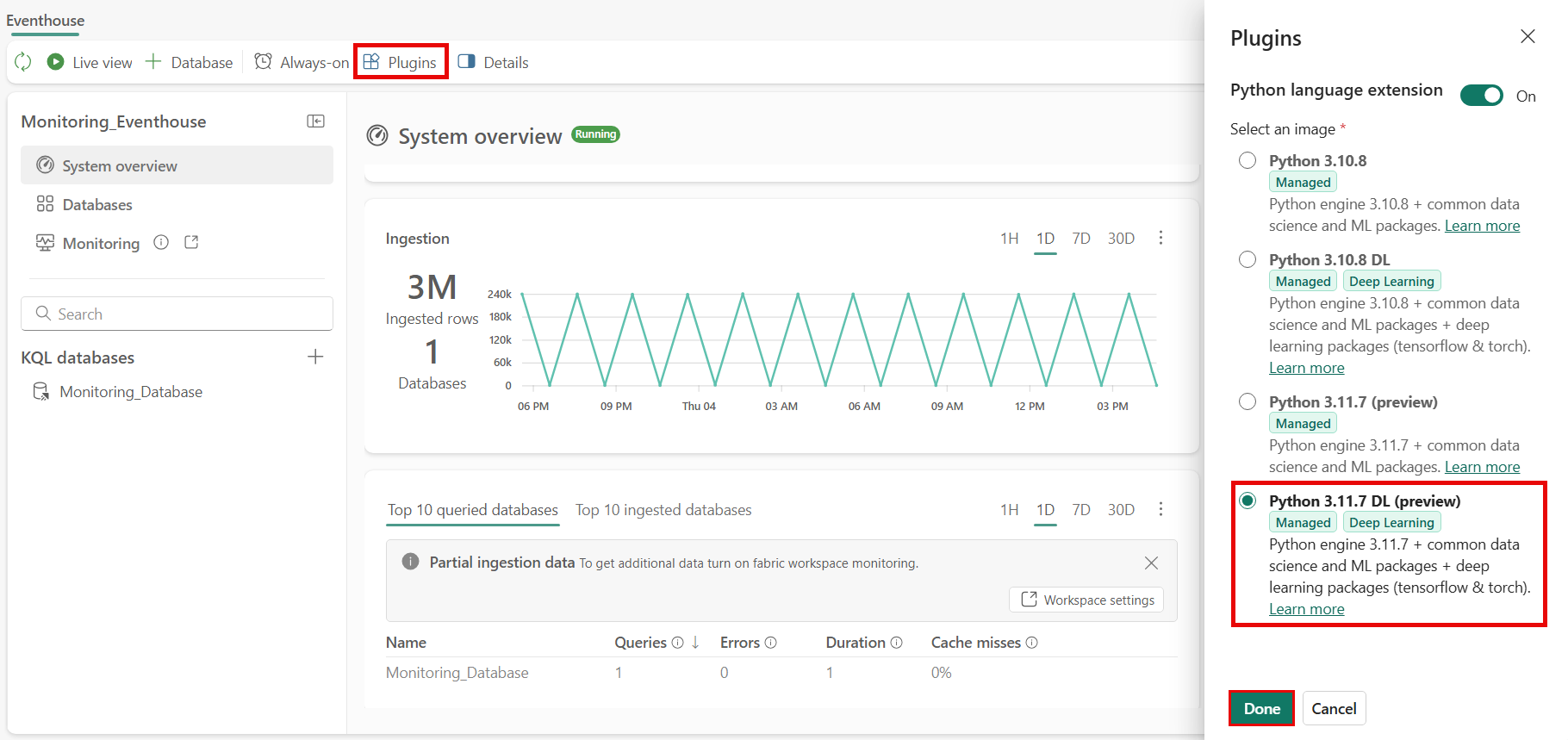
- หากต้องการเปิดใช้งานปลั๊กอิน ให้ไปที่ Eventhouse ของคุณ
- ในแถบเครื่องมือด้านบน ให้เลือก ปลั๊กอิน จากนั้นเปิดใช้งานส่วนขยายภาษา Python
- เลือกปลั๊กอิน Python 3.11.7 DL แล้วเลือกเสร็จสิ้น
ตรวจหาความผิดปกติใน Real-Time Intelligence ที่เปิดใช้งานในพื้นที่ทํางานของคุณ
- หากต้องการเปิดใช้งานการตรวจหาความผิดปกติ ให้ไปที่พื้นที่ทํางานของคุณ
- อัปเกรดเป็น Microsoft Fabric รุ่นทดลองใช้ฟรี หรือตรวจสอบให้แน่ใจว่าพื้นที่ทํางานของคุณมีสิทธิ์การใช้งาน Microsoft Fabric
- ติดต่อผู้ดูแลระบบของคุณเพื่อเปิดใช้งานการสลับคุณลักษณะการแสดงตัวอย่าง หรือไปที่พอร์ทัลผู้ดูแลระบบ และเปิดใช้งาน ตรวจหาความผิดปกติใน Real-Time Intelligence (พรีวิว)

Note
- ตรวจสอบให้แน่ใจว่าตาราง Eventhouse ของคุณมีข้อมูลในอดีตที่เพียงพอเพื่อปรับปรุงคําแนะนําของโมเดลและความแม่นยําในการตรวจจับความผิดปกติ ตัวอย่างเช่น ชุดข้อมูลที่มีจุดข้อมูลหนึ่งจุดต่อวันต้องการข้อมูลสองสามเดือน ในขณะที่ชุดข้อมูลที่มีจุดข้อมูลหนึ่งจุดต่อวินาทีอาจต้องใช้เวลาเพียงไม่กี่วัน
- คุณลักษณะนี้พร้อมใช้งานในทุกภูมิภาคที่ Microsoft Fabric พร้อมใช้งาน
วิธีตั้งค่าการตรวจจับความผิดปกติ
เริ่มต้นใช้งาน
คุณสามารถเริ่มการตรวจหาความผิดปกติได้ สาม วิธี:
เลือกฐานข้อมูลและ ตาราง หรือ ทางลัด ที่คุณต้องการวิเคราะห์
ในแถบเครื่องมือด้านบน ให้เลือกสร้าง ตัวตรวจจับความผิดปกติ หรือเลือกตัวเลือกตัว ตรวจจับความผิดปกติ จากจุดไข่ปลา (⋯) ในแผนผังฐานข้อมูล


ดูการกําหนดค่าการตรวจจับความผิดปกติที่มีอยู่
ก่อนที่คุณจะสร้างตัวตรวจจับความผิดปกติใหม่ ให้ตรวจสอบว่ามีการกําหนดค่าสําหรับแหล่งข้อมูลที่คุณเลือกอยู่แล้วหรือไม่ มุมมองนี้ช่วยให้คุณหลีกเลี่ยงงานซ้ําซ้อนและเข้าใจว่าคนอื่น ๆ ตรวจสอบข้อมูลนั้นอย่างไรอยู่แล้ว
ในรายการแหล่งข้อมูลของคุณ ให้เลือกจุดไข่ปลา (...) สําหรับแหล่งข้อมูลที่คุณต้องการวิเคราะห์ แล้วเลือก ตัวตรวจจับความผิดปกติที่มีอยู่

ใน ดูความผิดปกติที่ตรวจพบ คุณสามารถดูการกําหนดค่าการตรวจจับความผิดปกติที่มีอยู่ทั้งหมดสําหรับแหล่งข้อมูลที่เลือก และสํารวจรายละเอียดของแต่ละรายการได้
จากบานหน้าต่างนําทางด้านซ้าย ให้เลือกการกําหนดค่าเพื่อสํารวจความผิดปกติที่ตรวจพบ หรือเลือก เปิด เพื่อดูแบบเต็มหน้าจอ
หากการกําหนดค่าที่มีอยู่ไม่ตรงกับความต้องการของคุณ ให้เลือก สร้าง เพื่อสร้างการกําหนดค่าการตรวจหาความผิดปกติใหม่


ประสบการณ์นี้ช่วยให้คุณเปลี่ยนจากการสํารวจไปสู่การลงมือทําโดยไม่ต้องออกจากบริบทของแหล่งข้อมูลของคุณ
กําหนดค่าคอลัมน์อินพุตสําหรับการวิเคราะห์
ระบุคอลัมน์ที่จะวิเคราะห์และวิธีจัดกลุ่มข้อมูลของคุณ
ในบานหน้าต่างการกําหนดค่า ให้เพิ่มคอลัมน์ ค่าที่ต้องเฝ้าดู ที่มีข้อมูลตัวเลขที่คุณต้องการตรวจสอบความผิดปกติ

Note
ตรวจสอบให้แน่ใจว่าคอลัมน์ที่เลือกมีค่าตัวเลข เนื่องจากรองรับเฉพาะข้อมูลตัวเลขสําหรับการตรวจหาความผิดปกติ
เลือกคอลัมน์ จัดกลุ่มตาม เพื่อระบุวิธีที่ข้อมูลของคุณควรถูกแบ่งพาร์ติชันสําหรับการวิเคราะห์ คอลัมน์นี้โดยทั่วไปแสดงถึงเอนทิตี เช่น อุปกรณ์ ตําแหน่งที่ตั้ง หรือการจัดกลุ่มเชิงตรรกะอื่นๆ

เลือกคอลัมน์ การประทับเวลา ที่แสดงเวลาที่บันทึกจุดข้อมูลแต่ละจุด คอลัมน์นี้มีความสําคัญต่อการตรวจจับความผิดปกติของอนุกรมเวลา และช่วยให้มั่นใจได้ถึงการวิเคราะห์แนวโน้มที่แม่นยําเมื่อเวลาผ่านไป

เลือก เรียกใช้การวิเคราะห์ เพื่อเริ่มการประเมินแบบจําลองอัตโนมัติ
รอให้การวิเคราะห์เสร็จสิ้น
ระบบจะวิเคราะห์ข้อมูลของคุณเพื่อค้นหาแบบจําลองการตรวจจับความผิดปกติที่ดีที่สุด
สําคัญ
โดยทั่วไปการวิเคราะห์จะใช้เวลาถึง 4 นาที ขึ้นอยู่กับขนาดข้อมูลของคุณ และสามารถทํางานได้นานถึง 30 นาที คุณสามารถไปที่หน้าอื่นและกลับมาตรวจสอบอีกครั้งเมื่อการวิเคราะห์เสร็จสมบูรณ์
ในระหว่างการวิเคราะห์ระบบ:
- สุ่มตัวอย่างข้อมูลตารางของคุณเพื่อการประมวลผลที่มีประสิทธิภาพ
- ทดสอบอัลกอริธึมการตรวจจับความผิดปกติหลายแบบ
- ประเมินการกําหนดค่าพารามิเตอร์ต่างๆ
- ระบุโมเดลที่มีประสิทธิภาพสูงสุดสําหรับรูปแบบข้อมูลเฉพาะของคุณ
ตรวจสอบรุ่นที่แนะนําและความผิดปกติ
หลังจากการวิเคราะห์เสร็จสิ้น ให้เลือกโมเดลที่แนะนําเพื่อดูความผิดปกติที่ตรวจพบและสํารวจผลลัพธ์
เปิดผลการตรวจจับความผิดปกติโดยเลือกการแจ้งเตือนที่คุณได้รับ หรือกลับไปที่บานหน้าต่างการกําหนดค่า
เลือกรุ่นที่แนะนําเพื่อตรวจสอบประสิทธิภาพและปรับแต่งการตั้งค่าความมั่นใจได้ตามต้องการ บันทึกการเลือกของคุณ

หน้าผลลัพธ์ให้ข้อมูลเชิงลึกต่อไปนี้:
- ผลลัพธ์จากเครื่องตรวจจับ: การแสดงผลข้อมูลของคุณโดยเน้นความผิดปกติอย่างชัดเจน
- เหตุการณ์ผิดปกติ: ตารางรายละเอียดของความผิดปกติที่ตรวจพบในช่วงเวลาที่เลือก

ใช้ภาพและตารางเพื่อสํารวจความผิดปกติที่ตรวจพบและเข้าใจรูปแบบข้อมูล คุณยังสามารถเปิดบริบทการวิเคราะห์ความผิดปกติในสมุดบันทึก Fabric เพื่อตรวจสอบผลลัพธ์ด้วย KQL, SQL analytics endpoint, Python หรือ Spark ได้
เผยแพร่ การตั้งค่าของคุณเพื่อเริ่มการตรวจสอบข้อมูลอย่างต่อเนื่อง เมื่อเผยแพร่แล้ว เครื่องตรวจจับความผิดปกติจะติดตามเหตุการณ์ตรวจจับความผิดปกติสําหรับการตั้งค่านั้นอย่างต่อเนื่องโดยไม่ซ้ําชุดข้อมูล


หลังจากที่คุณเผยแพร่แล้ว คุณมีตัวเลือกสองอย่างในการดําเนินการกับเหตุการณ์ความผิดปกติ:
- ตั้งค่าการแจ้งเตือนโดยตรงบนการตั้งค่านี้ ในริบบอนด้านบนของรายการตรวจจับความผิดปกติ ให้เลือกตัวเลือกการแจ้งเตือนเพื่อรับการแจ้งเตือนทุกครั้งที่การกําหนดค่านี้ตรวจพบความผิดปกติ สําหรับข้อมูลเพิ่มเติม ดูที่ ตั้งค่าการแจ้งเตือนเมื่อเกิดเหตุการณ์ตรวจจับความผิดปกติ
- ส่งเหตุการณ์ความผิดปกติไปยังปลายทางปลายน้ําอื่น หากคุณต้องการส่งเหตุการณ์ตรวจจับความผิดปกติไปยังปลายทาง เช่น eventstream หรือ Activator ให้ไปที่ Real-Time hub และใช้เหตุการณ์ Fabric เพื่อกําหนดค่าการกําหนดเส้นทางนั้น สําหรับข้อมูลเพิ่มเติม ดูที่ สํารวจเหตุการณ์ตรวจจับความผิดปกติ
ตรวจสอบและปรับแต่งผลลัพธ์เพื่อให้การตั้งค่าตรวจจับความผิดปกติของคุณตรงกับการใช้งานของคุณ
วิเคราะห์โมเดลการตรวจจับความผิดปกติอีกครั้งด้วยข้อมูลใหม่
อัปเดตโมเดลการตรวจจับความผิดปกติของคุณให้ทันสมัยอยู่เสมอเมื่อมีข้อมูลใหม่
ทําตามขั้นตอนเหล่านี้เพื่อวิเคราะห์แบบจําลองใหม่ด้วยข้อมูลใหม่:
- ไปที่รายการตรวจหาความผิดปกติของคุณ
- ในแผง แก้ไข ให้แก้ไขช่องที่กรอกข้อมูลก่อนหน้านี้ตามต้องการ
- เลือก วิเคราะห์ข้อมูลของฉันใหม่ การดําเนินการนี้จะเริ่มการวิเคราะห์ใหม่ตามอินพุตที่อัปเดตของคุณ
คำเตือน
การวิเคราะห์ใหม่จะอัปเดตแบบจําลองที่ใช้โดยกฎการตรวจสอบที่มีอยู่ ซึ่งอาจส่งผลต่อการดําเนินการดาวน์สตรีม
สํารวจเหตุการณ์การตรวจหาความผิดปกติและตั้งค่าการแจ้งเตือน
หลังจากที่คุณเผยแพร่การตั้งค่าการตรวจจับความผิดปกติแล้ว มีสองวิธีในการดําเนินการกับเหตุการณ์ความผิดปกติที่เกิดขึ้น:
- ตั้งค่าการแจ้งเตือนในการตั้งค่า จากรายการตรวจจับความผิดปกติ ให้ตั้งการแจ้งเตือนโดยตรงบนการตั้งค่าที่คุณกําลังตรวจสอบเพื่อรับการแจ้งเตือนเมื่อพบความผิดปกติ
- ส่งเหตุการณ์ความผิดปกติไปยังปลายทางปลายทางอื่น ไปที่ Real-Time hub และใช้เหตุการณ์ Fabric เพื่อส่งต่อเหตุการณ์ตรวจจับความผิดปกติไปยังจุดหมายปลายทาง เช่น eventstream หรือ Activator สําหรับข้อมูลเพิ่มเติม ดูที่ สํารวจเหตุการณ์ตรวจจับความผิดปกติ
คุณยังสามารถเชื่อมต่อเหตุการณ์ผิดปกติกับตัวแทนข้อมูล Fabric เพื่อเปิดใช้งานการให้เหตุผลและการดําเนินการอัตโนมัติระหว่างข้อมูลเหตุการณ์สดและเหตุการณ์ในอดีต ตัวแทนข้อมูลสามารถรับข้อมูลเหตุการณ์ผิดปกติและจัดการเวิร์กโฟลว์ถัดไปที่เสริมการแจ้งเตือนบน Activator
ค้นหาผลลัพธ์ความผิดปกติด้วยปลายทางวิเคราะห์ SQL
Eventhouse มีอุปกรณ์วิเคราะห์ SQL ที่จัดการได้ซึ่งสอดคล้องกับโมเดลข้อมูลของ Eventhouse และการกํากับดูแล Fabric คุณสามารถสืบค้นผลลัพธ์ของ anomaly detector และตารางหรือวิวที่เกี่ยวข้องด้วย SQL เพื่อการวิเคราะห์และการเชื่อมต่อในขั้นตอนถัดไป หากต้องการค้นหารายละเอียดการเชื่อมต่อปลายทาง SQL analytics ให้ไปที่รายการ Eventhouse ของคุณใน Fabric workspace
สำหรับข้อมูลเพิ่มเติม โปรดดู:
ข้อจํากัดและข้อควรพิจารณา
โปรดระวังข้อจํากัดเหล่านี้:
- การตรวจหาความผิดปกติจะถูกปิดใช้งานถ้าตารางอินพุตไม่ตรงกับ Schema ที่จําเป็น (คอลัมน์ค่าตัวเลข คอลัมน์วันที่และเวลา และคอลัมน์สตริง)
- ข้อมูลในอดีตที่เพียงพอช่วยปรับปรุงคําแนะนําและความแม่นยําของแบบจําลอง
- เครื่องตรวจจับความผิดปกติแต่ละตัวรองรับการกําหนดค่ารุ่นเดียวเท่านั้น
เรียกใช้การดําเนินการหลายอย่างในเครื่องตรวจจับความผิดปกติ
เมื่อคุณโต้ตอบกับตัวตรวจจับความผิดปกติ Eventhouse จะเรียกใช้การสืบค้น Python ในเบื้องหลังเพื่อรองรับการวิเคราะห์แบบเรียลไทม์ การดําเนินการเหล่านี้รวมถึง:
- เรียกใช้การตรวจจับความผิดปกติหรือการวิเคราะห์ประเภทอื่นๆ
- การสลับระหว่างรุ่นที่แนะนํา
- การเปลี่ยนกรอบเวลาหรือรหัสที่คุณกําลังดูอยู่
- ตรวจสอบข้อมูลที่เข้ามาอย่างต่อเนื่องเพื่อหาความผิดปกติโดยการตั้งค่าการแจ้งเตือน
Eventhouse รองรับการสืบค้นพร้อมกันสูงสุดแปดรายการต่อ Eventhouse ถ้าคุณเกินขีดจํากัดนี้ ระบบจะลองคิวรีอีกครั้ง แต่จะไม่จัดคิวคิวรีเพิ่มเติม และอาจล้มเหลวอย่างเงียบๆ ข้อความแสดงข้อผิดพลาดที่ให้ความชัดเจนมากขึ้นอยู่ระหว่างการพัฒนา
เพื่อหลีกเลี่ยงปัญหา:
- อนุญาตให้แต่ละคิวรีเสร็จสมบูรณ์ก่อนที่จะเริ่มคิวรีใหม่
- หากประสิทธิภาพการทํางานดูช้าหรือไม่ตอบสนอง ให้ลดจํานวนคิวรีที่เกิดขึ้นพร้อมกัน
สําหรับข้อมูลเพิ่มเติม โปรดดูที่ปลั๊กอิน Python
เวลารอเพื่อเปิดใช้งานปลั๊กอิน Python
ถ้าปลั๊กอิน Python ยังไม่ได้เปิดใช้งาน ตัวตรวจจับความผิดปกติจะพยายามเปิดใช้งานปลั๊กอินนั้นโดยอัตโนมัติเมื่อคุณเริ่มวิเคราะห์ข้อมูล ในกรณีนั้น การเปิดใช้งานปลั๊กอินอาจใช้เวลานานถึงหนึ่งชั่วโมง เมื่อเปิดใช้งานแล้ว การวิเคราะห์จะเริ่มโดยอัตโนมัติ
สําหรับข้อมูลเพิ่มเติม โปรดดู เปิดใช้งานปลั๊กอิน Python ใน Real-Time Intelligence
ขั้นตอนถัดไป
หลังจากกําหนดค่าการตรวจจับความผิดปกติแล้ว คุณจะทําสิ่งต่อไปนี้ได้
- สํารวจเหตุการณ์การตรวจหาความผิดปกติ
- ตั้งค่าการแจ้งเตือนเกี่ยวกับเหตุการณ์การตรวจหาความผิดปกติ
- ตั้งค่า Activator สําหรับการตอบกลับอัตโนมัติ
- เรียนรู้เกี่ยวกับการตรวจหาความผิดปกติหลายตัวแปร
- สร้างการแจ้งเตือนจากชุดคิวรี KQL