หมายเหตุ
การเข้าถึงหน้านี้ต้องได้รับการอนุญาต คุณสามารถลอง ลงชื่อเข้าใช้หรือเปลี่ยนไดเรกทอรีได้
การเข้าถึงหน้านี้ต้องได้รับการอนุญาต คุณสามารถลองเปลี่ยนไดเรกทอรีได้
Fabric Activator ใน Microsoft Fabric ช่วยให้คุณสามารถดําเนินการได้เมื่อตรวจพบรูปแบบหรือเงื่อนไขในสตรีมข้อมูล หากคุณเพิ่งเริ่มใช้ Fabric Activator โปรดดู Fabric Activator คืออะไร ในบทช่วยสอนนี้ คุณใช้ข้อมูลตัวอย่างที่รวมอยู่ใน Fabric Activator เพื่อทํางานต่อไปนี้ให้เสร็จสมบูรณ์:
- ตรวจทานรายการ Activator ตัวอย่าง
- สํารวจข้อมูล
- สํารวจกฎ
- เริ่มกฎ
- สร้างวัตถุ
- สร้างกฎ
ข้อกำหนดเบื้องต้น
ก่อนที่คุณจะเริ่มต้น คุณต้องมีพื้นที่ทํางานที่มีความจุ Fabric เมื่อต้องการเรียนรู้เกี่ยวกับพื้นที่ทํางาน Fabric ให้ดูบทความ พื้นที่ทํางาน หากไม่มี Fabric ระบบจะแจ้งให้คุณเริ่มทดลองใช้
สร้างตัวอย่าง Activator
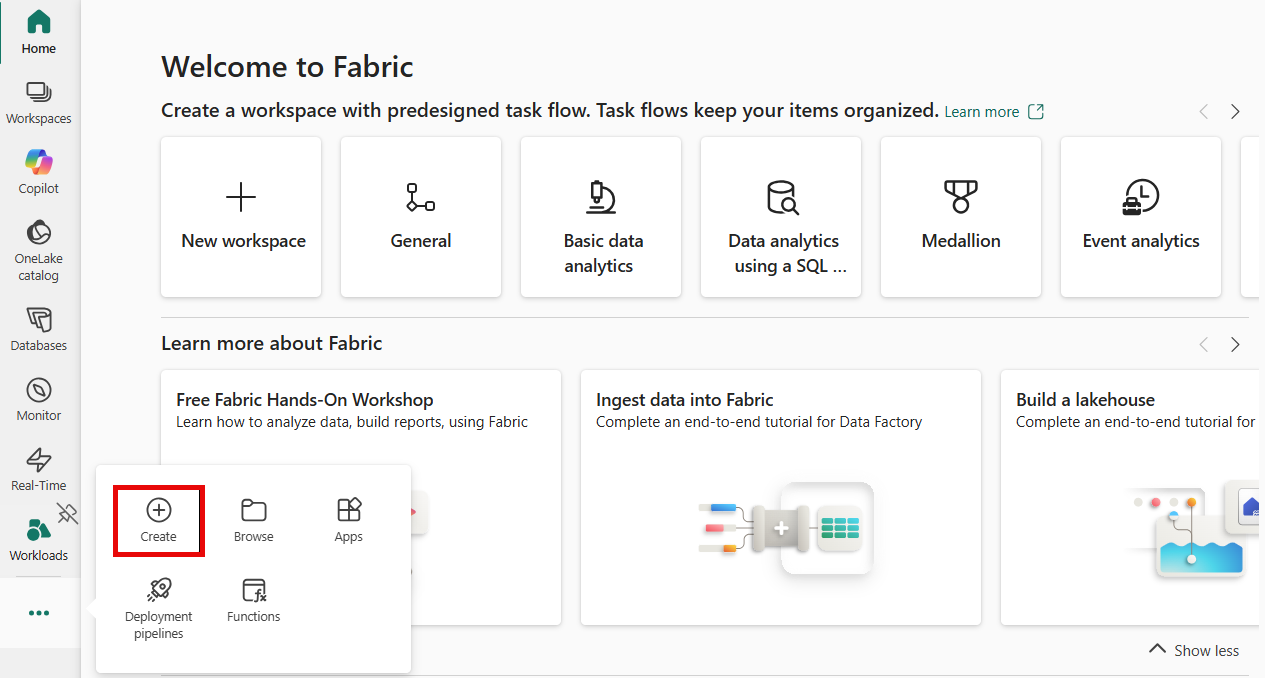
บนหน้าแรกของ Fabric ในบานหน้าต่างนําทางด้านซ้าย ให้เลือกจุดไข่ปลา (...) แล้วเลือก สร้าง
บนหน้า สร้าง ภายใต้ Real-Time Intelligence ให้เลือก ตัวกระตุ้น

บนหน้าตัวเปิดใช้งาน เลือกลองตัวอย่าง
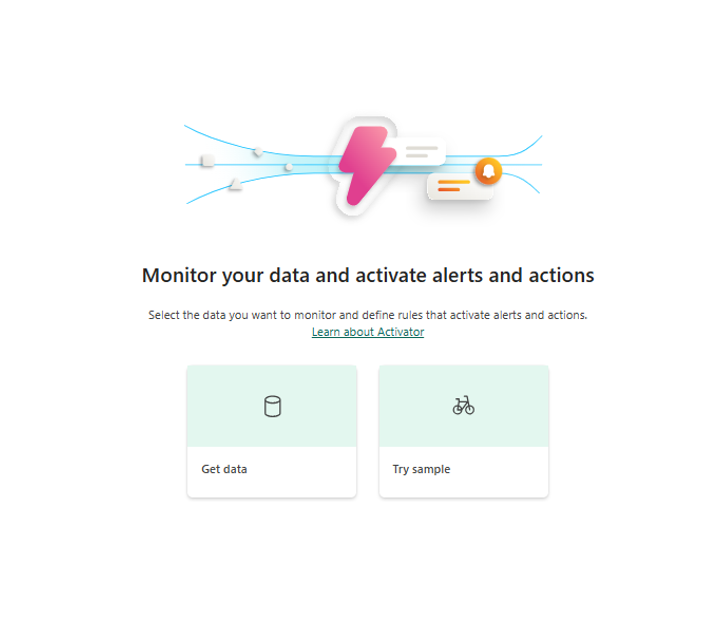
ทําตามคําแนะนําเพื่อเปิดใช้งานข้อมูลตัวอย่างและสํารวจอินเทอร์เฟซของ Activator

สํารวจข้อมูล
ในขั้นตอนนี้ คุณจะสํารวจข้อมูลสตรีมเหตุการณ์ที่สร้างขึ้นบนตัวอย่าง
ไอเท็ม Activator ใหม่มีส่วน Explorer เลื่อนลงและเลือกสตรีมการอ่านจักรยาน

กิจกรรมเหล่านี้แสดงการอ่านจักรยานแบบเรียลไทม์
ดูเหตุการณ์ที่เข้ามา และโฮเวอร์เหนือข้อมูลเหตุการณ์ในตารางสด แต่ละจุดข้อมูลประกอบด้วยข้อมูลเกี่ยวกับเหตุการณ์ คุณอาจต้องเลื่อนดูทั้งหมดเพื่อดูทั้งหมด
สํารวจกฎ
ใช้กฎเพื่อระบุค่าเหตุการณ์ที่คุณต้องการตรวจสอบ เงื่อนไขที่คุณต้องการตรวจหา และการดําเนินการที่คุณต้องการให้ Fabric Activator ดําเนินการ
บานหน้าต่าง Explorer แสดงวัตถุ เช่น เหตุการณ์สําหรับตัวเปิดใช้งานนี้ การอ่านสถานี เป็นหนึ่งในวัตถุที่สร้างขึ้น จากกิจกรรมกิจกรรม อ่านจักรยาน
ในบานหน้าต่าง Explorer ให้เลือกวัตถุที่ชื่อว่า การอ่านสถานี คุณสามารถสร้างกฎเกี่ยวกับวัตถุที่ใช้ข้อมูลจากอีเวนต์ สตรีมเหตุการณ์การอ่านจักรยาน ได้ ตัวอย่างเช่น กฎที่ตรวจสอบสถานีว่ามีจักรยานพร้อมให้บริการหรือไม่

โปรดสังเกตว่าส่วน Events by 'BikepointID' ถูกจัดเรียงตาม Bikepoint ID Bikepoint ID คือรหัสคอลัมน์ที่ระบุสถานีจักรยานแต่ละแห่งอย่างไม่ซ้ํากัน ใช้ ID เฉพาะนี้เพื่อกําหนดเหตุการณ์จักรยานให้กับวัตถุบนจักรยาน

เลือกกฎ No_Empty_Docks (ซึ่งหมายถึงจํานวนท็อกที่ว่างเปล่า) ชื่อว่า No empty docks (Email) ในบานหน้าต่างขวาสุด ให้ดูบานหน้าต่าง คําจํากัดความ เพื่อดูว่ากฎทํางานอย่างไร

ในส่วน Monitor ให้เลือก No_Empty_Docks จํานวนค่าท่าเทียบท่าว่างจะมาจากคอลัมน์ No_Empty_Docks ในตารางการอ่านสถานี คุณสามารถดูคอลัมน์ No_Empty_Docks ได้ในภาพหน้าจอก่อนหน้านี้
ในส่วน Condition คุณจะเห็นเงื่อนไขกฎเพื่อตรวจสอบจํานวน dock ว่างเปล่าที่มีค่าน้อยกว่า 1

เลื่อนลงไปที่ตัวกรองคุณสมบัติ กฎนี้ใช้เฉพาะกับสถานีบนถนนอาร์ลิงตันเท่านั้น ในตารางการอ่านสถานี กฎจะดูคอลัมน์ที่ชื่อว่า Street ในคอลัมน์ถนน จักรยานบางคันมีมูลค่าเป็นถนนอาร์ลิงตัน

เลื่อนลงไปที่การดําเนินการ เลือกการดําเนินการอย่างใดอย่างหนึ่งต่อไปนี้เพื่อดําเนินการเมื่อตรงตามเงื่อนไข:
ส่งการแจ้งเตือนทางอีเมล: ส่งอีเมลถึงตัวคุณเองหรือผู้อื่นในองค์กรของคุณ
สําหรับการดําเนินการเลือก ให้เลือกส่งอีเมล
สําหรับ ถึง ให้ป้อน ที่อยู่อีเมล ของผู้รับ หรือใช้รายการดรอปดาวน์เพื่อเลือกพร็อพเพอร์ตี้ที่มีค่าเป็นที่อยู่อีเมล ที่อยู่อีเมลของคุณจะถูกเติมข้อมูลที่นี่โดยค่าเริ่มต้น
สําหรับ หัวข้อ ให้กรอกหัวข้อของการแจ้งเตือนทางอีเมลหรือปล่อยไว้ตามที่เป็นอยู่
สําหรับ หัวข้อข่าว ให้กรอกหัวข้อของการแจ้งเตือนทางอีเมลหรือปล่อยไว้ตามเดิม
- สําหรับ Message ให้กรอกบันทึกสําหรับการแจ้งเตือนทางอีเมล
Note
เมื่อคุณป้อนหัวเรื่อง พาดหัว หรือบันทึกย่อ คุณสามารถอ้างถึงคุณสมบัติในข้อมูลได้โดยการพิมพ์
@หรือโดยการเลือกปุ่มถัดจากกล่องข้อความ ตัวอย่างเช่น:@No_Empty_Docksสําหรับ บริบท ให้เลือกค่าจากรายการดรอปดาวน์ที่คุณต้องการรวมไว้ในการแจ้งเตือนทางอีเมล

ส่งการแจ้งเตือน Microsoft Teams: ส่งการแจ้งเตือน Microsoft Teams ไปยังบุคคล แชทกลุ่ม หรือช่อง คุณสามารถปรับแต่งชื่อและเนื้อหาข้อความได้
สําหรับการดําเนินการ เลือก ให้เลือก ข้อความ Teams>ถึงบุคคลข้อความแชทกลุ่ม หรือ โพสต์ช่องทาง
ทําตามขั้นตอนใดขั้นตอนหนึ่งต่อไปนี้ขึ้นอยู่กับการเลือกของคุณ:
- หากคุณเลือก ส่งข้อความถึงบุคคล ให้ป้อน ที่อยู่อีเมล ของผู้รับ หรือใช้รายการดรอปดาวน์เพื่อเลือกคุณสมบัติที่มีค่าเป็นที่อยู่อีเมล เมื่อตรงตามเงื่อนไข Fabric Activator จะส่งข้อความ Teams ไปยังบุคคลที่ระบุ
- หากคุณเลือก ข้อความแชทกลุ่ม ให้เลือก แชทกลุ่ม จากรายการดรอปดาวน์ เมื่อตรงตามเงื่อนไข Fabric Activator จะโพสต์ข้อความไปยังแชทกลุ่ม
- หากคุณเลือก โพสต์ของช่อง ให้เลือก ทีม และ ช่องทาง จากรายการดรอปดาวน์ เมื่อตรงตามเงื่อนไข Fabric Activator จะโพสต์ข้อความไปยังช่องทางที่เลือก
สําหรับ บรรทัดแรก ให้ป้อนบรรทัดแรกของการแจ้งเตือน Teams
สําหรับ Message ให้กรอกบันทึกสําหรับการแจ้งเตือน Teams
Note
เมื่อคุณป้อนหัวเรื่อง พาดหัว หรือบันทึกย่อ คุณสามารถอ้างถึงคุณสมบัติในข้อมูลได้โดยการพิมพ์
@หรือโดยการเลือกปุ่มถัดจากกล่องข้อความ ตัวอย่างเช่น:@No_Empty_Docksสําหรับ บริบท ให้เลือกค่าจากรายการดรอปดาวน์ที่คุณต้องการรวมไว้ในการแจ้งเตือน Teams

เรียกใช้กิจกรรม Fabric: เมื่อต้องการกําหนดค่าการแจ้งเตือนเพื่อเปิดใช้ไปป์ไลน์ Fabric, กระแสข้อมูล, งาน Spark, สมุดบันทึก, ฟังก์ชัน, งานคัดลอก หรือเผยแพร่เหตุการณ์ทางธุรกิจ (พรีวิว) เมื่อตรงตามเงื่อนไข ให้ทําตามขั้นตอนเหล่านี้:
- สําหรับ Select action ให้เลือก Run Action, Run Pipeline, Run Dataflow, Run Spark job, Run Notebook, Run Function, Run Copy job หรือ Publish business event
- เมื่อเลือกรายการ Fabric ที่ต้องการรัน ให้เลือกรายการ Fabric (Action, pipeline, dataflow, notebook, Spark job, function, copy job หรือ publish business event) จากรายการ
- เลือก เพิ่มพารามิเตอร์ แล้วระบุชื่อของพารามิเตอร์สําหรับสินค้า Fabric และค่าสําหรับพารามิเตอร์นั้น คุณสามารถเพิ่มพารามิเตอร์ได้มากกว่าหนึ่งพารามิเตอร์ คุณสามารถส่งพารามิเตอร์จากข้อมูลการแจ้งเตือนได้โดยการพิมพ์
@หรือเลือกปุ่มถัดจากกล่องข้อความ ตัวอย่างเช่น:@BikePointIDงานคัดลอกไม่ยอมรับพารามิเตอร์ ดังนั้นขั้นตอนนี้จึงไม่มีผลกับงานเหล่านั้น

การดําเนินการที่กําหนดเอง: เมื่อต้องการกําหนดค่าการแจ้งเตือนเพื่อเรียกใช้การดําเนินการแบบกําหนดเองเมื่อตรงตามเงื่อนไข ให้ทําตามขั้นตอนเหล่านี้:
- สําหรับ เลือกการดําเนินการ ให้เลือก สร้างการดําเนินการแบบกําหนดเอง

- ขั้นแรก ให้สร้างกฎ จากนั้นตั้งค่าการดําเนินการแบบกําหนดเองให้เสร็จสมบูรณ์โดยทําตามขั้นตอนใน ทริกเกอร์การดําเนินการแบบกําหนดเอง (โฟลว์ Power Automate)
- หลังจากที่คุณสร้างการดําเนินการแบบกําหนดเอง ในบานหน้าต่าง คําจํากัดความ ให้เลือกการดําเนินการแบบกําหนดเองของคุณจากรายการดรอปดาวน์ เลือกการดําเนินการ
หลังจากที่คุณกําหนดค่าการดําเนินการที่เลือกแล้ว ให้เลือก สร้าง เพื่อบันทึกกฎ Activator ของคุณ


คุณได้สร้างกฎ Fabric Activator กฎนี้ขัดแย้งกับสตรีมการอ่านจักรยาน กฎนี้จะตรวจสอบจํานวนท่าเทียบเรือว่างที่มีจักรยานน้อยกว่า 1 คัน และตรวจสอบทุกครั้งที่เงื่อนไขนั้นเป็นไปตามที่กําหนด เมื่อจํานวนจักรยานน้อยกว่า 1 กฎจะส่งข้อความ Teams
รายการ Activator ตัวอย่างนี้ประกอบด้วยกฎอื่นๆ สํารวจตามจังหวะของคุณเองเพื่อดูว่ามันทํางานอย่างไร
เริ่มกฎ
เมื่อคุณคุ้นเคยกับเหตุการณ์และออบเจ็กต์ที่ใช้ในการสร้างกฎแล้ว ให้เริ่มกฎ
เลือก No_empty_docks (อีเมล)
อีกทางหนึ่งคือส่งข้อความทดสอบโดยการเลือก ส่งการดําเนินการทดสอบ ขั้นแรก ให้ตรวจสอบว่าคุณเป็นผู้รับ

คุณจะได้รับอีเมลที่คล้ายกับอีเมลต่อไปนี้:

เลือก เริ่มต้น การดําเนินการนี้จะเปิดใช้งานกฎ คุณจะได้รับอีเมลทุกครั้งที่ท่าเรือมีจักรยานน้อยกว่า 1 คัน กฎจะทํางานทุกครั้งที่เงื่อนไขนั้นถูกทําตาม

ในภายหลัง คุณสามารถปิดกฎได้โดยใช้ปุ่ม หยุด บน Ribbon


สร้างวัตถุ
ตอนนี้สร้างวัตถุ ในส่วนนี้ คุณจะลบวัตถุ สถานีจักรยาน และสร้างใหม่ด้วยคุณสมบัติที่คุณจะใช้ในส่วนถัดไปเพื่อสร้างกฎ
ในบานหน้าต่าง Explorer ให้คลิกขวาที่ Bike station แล้วเลือก Delete บนหน้าต่าง ลบรายการ ให้เลือก ลบ

เลือกสตรีม การอ่านจักรยาน แล้วเลือก วัตถุใหม่ บนริบบอน

ในบานหน้าต่าง สร้างวัตถุ ทางด้านขวา ให้ทําตามขั้นตอนเหล่านี้:
ตั้งชื่อวัตถุใหม่ของคุณ ว่า Bike station.
เลือก BikepointID เป็นรหัสเฉพาะ
เลือก No_Bikes, No_Empty_Docks และ Street เป็นคุณสมบัติของวัตถุ
เลือก สร้าง


สร้างกฎ
สร้างกฎที่แจ้งเตือนเมื่อจํานวนท็อกที่ว่างเปล่าน้อยกว่า 1
เลือกคุณสมบัติ No_Empty_Docks ใหม่ของคุณ จากริบบอน ให้เลือก กฎใหม่

ในบานหน้าต่าง คําจํากัดความ ให้ทําตามขั้นตอนเหล่านี้:
สําหรับ ตรวจสอบ ให้เลือกแอตทริบิวต์ที่จะตรวจสอบและเพิ่มตัวกรอง
สําหรับ Condition ให้ตั้งค่าเงื่อนไขให้ทํางานเมื่อ No_Empty_Docks น้อยกว่า 1
สําหรับ การดําเนินการ ให้เลือกหนึ่งในตัวเลือกเพื่อส่งข้อความใน Teams หรืออีเมล
เลือก บันทึก

คุณจะเห็นกฎภายใต้การแจ้งเตือน No_Empty_Docks ในบานหน้าต่าง Explorer เลือกกฎ ในบานหน้าต่างตรงกลาง ให้เลือกไอคอนดินสอด้านบน และเปลี่ยนชื่อเป็น No_Empty_Docks (Email)

ในบานหน้าต่างคํานิยามทางขวา ให้เลือก No_Empty_Docks จากนั้นเลือก เพิ่มการสรุปสูงสุด>

ตั้งค่าขนาดหน้าต่างรวมเป็นหนึ่งนาที และขนาดขั้นตอนให้เท่ากับขนาดหน้าต่าง จากนั้นเลือก บันทึก

แผนภูมิ ตรวจสอบ การอัปเดตเพื่อแสดงการสรุป และแผนภูมิ ตัวตรวจสอบ กฎของคุณจะมีลักษณะดังนี้

ทดสอบกฎของคุณโดยการเลือกปุ่ม ส่งการดําเนินการทดสอบ ให้กับฉัน ตรวจสอบให้แน่ใจว่าคุณได้รับการแจ้งเตือน หากคุณใช้อีเมล อาจใช้เวลาหนึ่งหรือสองนาทีกว่าจะมาถึง

เริ่มกฎของคุณโดยการเลือก บันทึก และเริ่มต้น ในบานหน้าต่าง ข้อกําหนด หรือโดยการเลือก เริ่มต้น บนริบบิ้น


คุณได้สร้างวัตถุและกฎแรกของคุณแล้ว ในขั้นตอนถัดไป ลองตั้งกฎอื่น ๆ บนวัตถุ สถานีจักรยาน ดูสิ
เมื่อคุณพร้อมที่จะลองใช้ Fabric Activator กับข้อมูลของคุณเอง ให้ทําตามขั้นตอนในบทความ รับข้อมูลสําหรับ Activator Fabric
ล้างแหล่งข้อมูล
เมื่อคุณทํากฎที่คุณสร้างขึ้นเป็นส่วนหนึ่งของบทช่วยสอนเสร็จแล้ว ให้หยุดกฎเหล่านั้น ถ้าคุณไม่หยุดกฎ คุณจะได้รับการแจ้งเตือนกฎต่อไป คุณอาจต้องเสียค่าบริการสําหรับการประมวลผลเบื้องหลังด้วย เลือกกฎแต่ละกฎ ตามลําดับ และเลือกปุ่ม หยุด จากริบบิ้น
เนื้อหาที่เกี่ยวข้อง
เมื่อต้องการเรียนรู้เพิ่มเติมเกี่ยวกับ Microsoft Fabric ให้ดู: