หมายเหตุ
การเข้าถึงหน้านี้ต้องได้รับการอนุญาต คุณสามารถลอง ลงชื่อเข้าใช้หรือเปลี่ยนไดเรกทอรีได้
การเข้าถึงหน้านี้ต้องได้รับการอนุญาต คุณสามารถลองเปลี่ยนไดเรกทอรีได้
เมื่อคุณมีออนโทโลยีที่มีชนิดเอนทิตีและชนิดความสัมพันธ์แล้ว ให้สํารวจข้อมูลในขั้นตอนบทช่วยสอนนี้
สําคัญ
คุณลักษณะนี้อยู่ในแสดงตัวอย่าง
เข้าสู่โหมดสํารวจ
เลือกสํารวจอินสแตนซ์เอนทิตีจากริบบอนเมนูเพื่อสลับไปยังโหมดสํารวจ มุมมองสําหรับโหมดนี้ประกอบด้วยแถบค้นหาที่มุมบนขวาสําหรับประเภทเอนทิตีและการค้นหาคําสําคัญ และประสบการณ์การคิวรีขั้นสูง
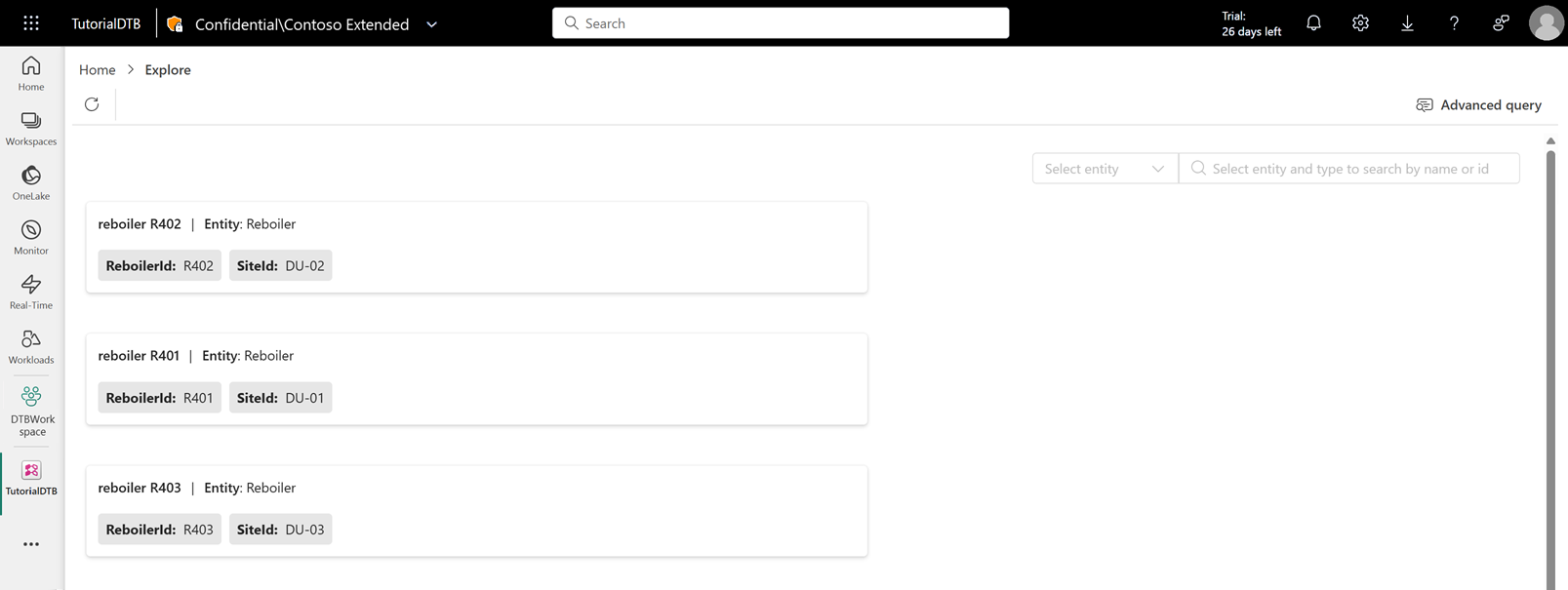
ก่อนอื่น กรองแอสเซทตามประเภทเอนทิตี
เลือก เครื่องกลั่น จากเมนูดรอปดาวน์
สังเกตว่าชุดผลลัพธ์ประกอบด้วยอินสแตนซ์ 10 อินสแตนซ์ทั้งหมดของประเภทเอนทิตี Distiller

ถัดไป ให้ค้นหาใน ID ที่แสดง ซึ่งเป็นการเรียงต่อกันของคอลัมน์ต้นทางที่คุณเลือกในระหว่างการแมป
เมื่อยังคงเลือก Distiller จากเมนูดรอปดาวน์ ให้ใส่ D101 ลงในแถบค้นหา
สังเกตว่าชุดผลลัพธ์ประกอบด้วยอินสแตนซ์ของเอนทิตีหนึ่งรายการที่มีชื่อนั้น (distiller D101)

ถัดไป ลองใช้คิวรีขั้นสูงซึ่งช่วยให้คุณกรองคุณสมบัติประเภทเอนทิตีได้หลายรายการ
เลือกปุ่ม คิวรีขั้นสูง
เลือกประเภทเอนทิตี Condenser จากเมนูดรอปดาวน์
เพิ่มตัวกรองสําหรับสื่อความเย็นที่ยึดตามน้ํา ภายใต้ ตัวกรอง เลือก ระบายความร้อนปานกลาง เป็น คุณสมบัติ ปล่อยเป็น ตัวดําเนินการ และป้อน น้ํา เป็นค่า
เพิ่มตัวกรองอื่นสําหรับวันที่ติดตั้ง เลือก เพิ่มตัวกรอง ซึ่งจะเพิ่มแถวตัวกรองใหม่ที่เชื่อมโยงกับตัวกรองก่อนหน้าด้วยตัวดําเนินการ และ โดยอัตโนมัติ เลือก InstallationDate เป็นคุณสมบัติ เริ่มต้นด้วย เป็นตัวดําเนินการ และ 6/2/2018 เป็นค่า
เลือก นําไปใช้ เพื่อเรียกใช้คิวรีของคุณ
สังเกตว่าผลลัพธ์จะแสดงตัวควบแน่นเพียงตัวเดียว ซึ่งตรงกับเกณฑ์การกรองของคุณ

เปิดมุมมองนี้ต่อไปต่อไป
ดูรายละเอียดอินสแตนซ์ของเอนทิตีและข้อมูลชุดข้อมูลเวลา
คุณสามารถเลือกอินสแตนซ์ของเอนทิตีเพื่อดูรายละเอียดและชุดข้อมูลเวลาที่เกี่ยวข้องใด ๆ เนื่องจากการแมปของคุณจนถึงตอนนี้ในบทช่วยสอนนี้ เอนทิตีชนิดเหล่านี้ประกอบด้วยคุณสมบัติและค่าข้อมูลที่มีรูปแบบ
ก่อนอื่น ดูรายละเอียดของอินสแตนซ์ของเอนทิตี
เลือกการ์ดผลลัพธ์ตัวควบแน่นจากคิวรีล่าสุดของคุณเพื่อเปิดมุมมองรายละเอียด
สังเกตว่ามุมมองนี้แสดงคุณสมบัติของอินสแตนซ์ของเอนทิตีเช่น ID ไซต์และสื่อระบายความร้อน

เปิดมุมมองนี้ต่อไปต่อไป

ดูแผนภูมิชุดข้อมูลเวลาที่เกี่ยวข้อง
ใช้แท็บที่มุมบนซ้ายของหน้า สลับจาก รายละเอียด เป็น แผนภูมิ
ในตัวกรองช่วงวันที่ที่มุมบนขวาของแท็บแผนภูมิ ให้เปลี่ยนเวลาเริ่มต้นเป็น 01/01/2025 12:00 น. และเวลาสิ้นสุดเป็น 01/12/2025 12:00 น.
ทําเครื่องหมายในช่องที่อยู่ถัดจากชื่อชุดข้อมูลเวลา กดดัน เพื่อดูข้อมูลในแผนภูมิอนุกรมเวลา

เคล็ดลับ
หากคุณไม่เห็นข้อมูลอนุกรมเวลาใด ให้รีรันการแมปชุดข้อมูลเวลา Condenser อีกครั้ง คุณสามารถตรวจสอบสถานะในหน้า จัดการการดําเนินการ ซึ่งสามารถเข้าถึงได้จากริบบอนพื้นที่ทํางานเชิงความหมาย
เลือกชื่อชุดข้อมูลเวลา ความดัน และ อุณหภูมิ พร้อมกันและแสดงภาพชุดข้อมูลหลายชุดบนแผนภูมิในเวลาเดียวกัน
ทดลองใช้การเปลี่ยนช่วงวันที่และการสลับระหว่างฟังก์ชันการรวมที่แตกต่างกัน เช่น เฉลี่ย ค่าต่ําสุด และค่าสูงสุด
ปิดใช้งานชนิดเอนทิตี
บางครั้งชนิดของเอนทิตีคือ misconfigured หรือไม่จําเป็นอีกต่อไป ในกรณีดังกล่าว คุณสามารถ ปิดใช้งานชนิดเอนทิตีได้ การยกเลิกประเภทของเอนทิตีจะลบชนิดเอนทิตีและการกําหนดค่าการแมปจากพื้นที่ทํางานเชิงความหมาย นอกจากนี้ยังลบอินสแตนซ์ของเอนทิตีและชุดข้อมูลเวลาจาก explorer
บังคับใช้สถานการณ์ในขณะนี้โดยการลบประเภทเอนทิตี Reboiler ออกจากวิทยาการของคุณ
เลือก หน้าแรก ที่มุมบนซ้ายเพื่อกลับไปยังพื้นที่ทํางานเชิงความหมาย เลือกชนิดเอนทิตี Reboiler เพื่อดูในพื้นที่ทํางาน

ก่อนที่คุณจะปิดใช้งานเอนทิตีคุณต้องลบชนิดความสัมพันธ์ก่อน เลือกชนิดความสัมพันธ์ isPartOf ในพื้นที่ทํางานเชิงความหมายเพื่อแสดงบานหน้าต่างการกําหนดค่าความสัมพันธ์ และเลือกลบความสัมพันธ์

หลังจากลบชนิดความสัมพันธ์แล้ว คุณสามารถปิดใช้งานชนิดเอนทิตีได้ วางเมาส์เหนือชนิดเอนทิตี Reboiler และเลือกจุดไข่ปลาที่อยู่ถัดจาก เลือก ปิดใช้งานเอนทิตี จากเมนูและยืนยันเมื่อได้รับพร้อมท์
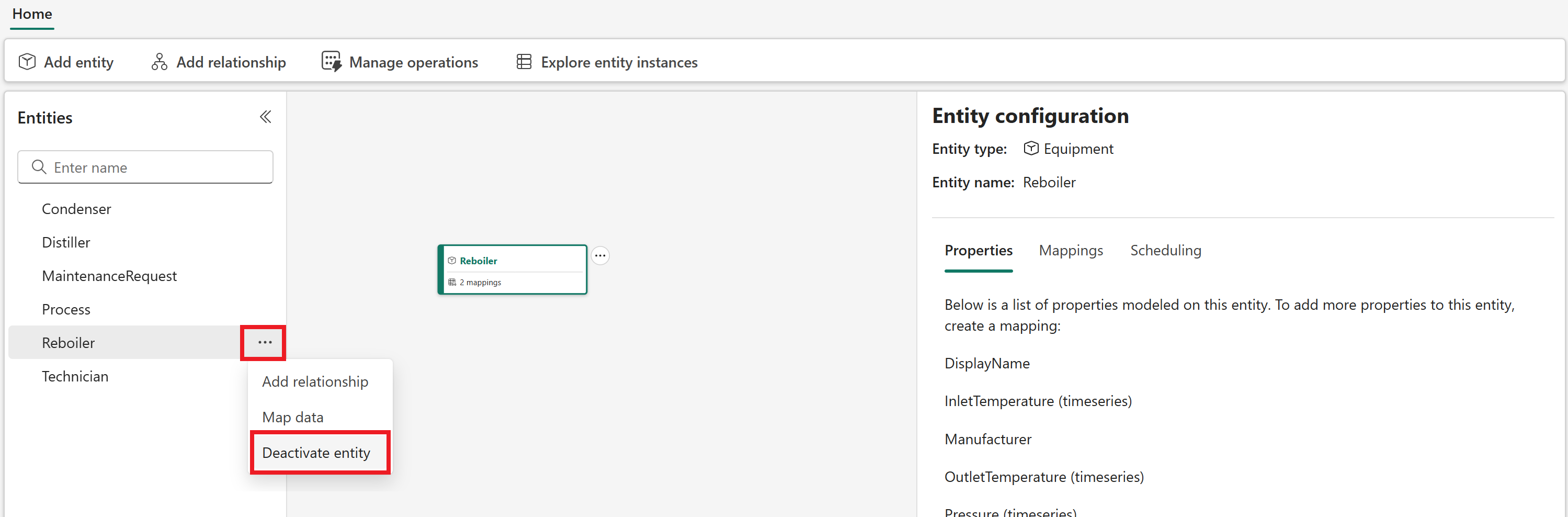
ชนิดเอนทิตีจะหายไปจากรายการ เอนทิตี และจะไม่สามารถมองเห็นได้ในพื้นที่ทํางานเชิงความหมาย

สลับไปยังโหมดสํารวจ สังเกตว่าคุณไม่สามารถกรองตามชนิดเอนทิตี Reboiler หรือค้นหาตามชื่อได้อีกต่อไป
ดูข้อมูลพื้นฐาน
ข้อมูลวิทยาสําหรับรายการ Digital Twin Builder (ตัวอย่าง) จะถูกจัดเก็บไว้ใน Fabric lakehouse ที่เชื่อมโยงกับรายการ Digital Twin Builder ในเลคเฮ้าส์ดังกล่าว คุณสามารถดูข้อมูลโทโพโลยีของคุณผ่าน เลเยอร์โดเมน ซึ่งเป็นชุดของมุมมองที่สะท้อนให้เห็นถึงโครงสร้างเชิงตรรกะและชนิดความสัมพันธ์ที่กําหนดไว้ในวิทยาโดเมนโดยตรง สําหรับข้อมูลเพิ่มเติมเกี่ยวกับที่เก็บข้อมูล Digital Twin Builder สามารถดูได้ที่ แบบจําลองข้อมูลในตัวสร้างฝาแฝดดิจิทัล (ตัวอย่าง) - การจัดเก็บและการเข้าถึง
ทําตามขั้นตอนเหล่านี้เพื่อดูข้อมูลโดเมนของคุณ
ไปที่พื้นที่ทํางาน Fabric ของคุณและระบุจุดสิ้นสุดการวิเคราะห์ SQL ของบ้านริมทะเลสาบที่เชื่อมโยงกับไอเท็มสร้างดิจิทัลทวินของคุณ ปลายทาง SQL analytics มีชื่อเดียวกับไอเท็มสร้าง digital twin ของคุณที่มีส่วนขยาย dtdm ดังนั้นในกรณีนี้เรียกว่า TutorialDTBdtdm
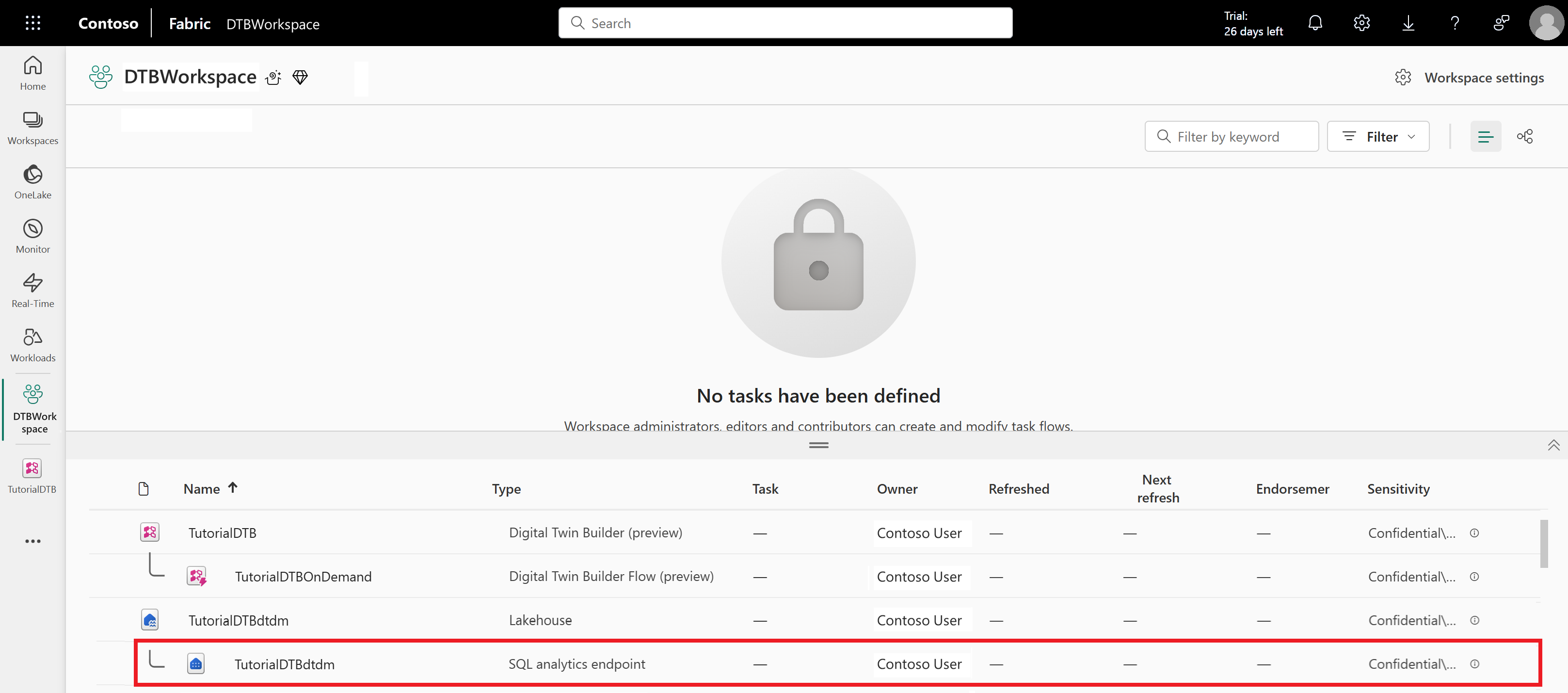
เลือกปลายทางการวิเคราะห์ SQL เพื่อไปยังหน้า explorer
ในบานหน้าต่างนําทางภายใต้ Schemas รายการ dbo แทนเลเยอร์ฐานและรายการ dom แสดงเลเยอร์โดเมน คุณจําเป็นต้องใช้เลเยอร์ dom เพื่อลดความซับซ้อนของการสร้างรายงาน Power BI ดังนั้นให้ขยาย dom
ภายใต้ dom ข้างใต้ ให้เปิดส่วน มุมมอง สังเกตว่าแต่ละประเภทเอนทิตีในตัวสร้างคู่แบบดิจิทัลของคุณสะท้อนให้เห็นเป็นสองมุมมอง: entityname_property และ entityname_timeseries มุมมอง ความสัมพันธ์ จะจับภาพอินสแตนซ์ของความสัมพันธ์ทั้งหมด
ภายในแถวของแต่ละมุมมองชนิดเอนทิตี มีค่าสําหรับ
EntityInstanceId1และEntityInstanceId2ค่าเหล่านี้จะสร้าง ID ที่ไม่ซ้ํากันของแต่ละอินสแตนซ์ของเอนทิตี้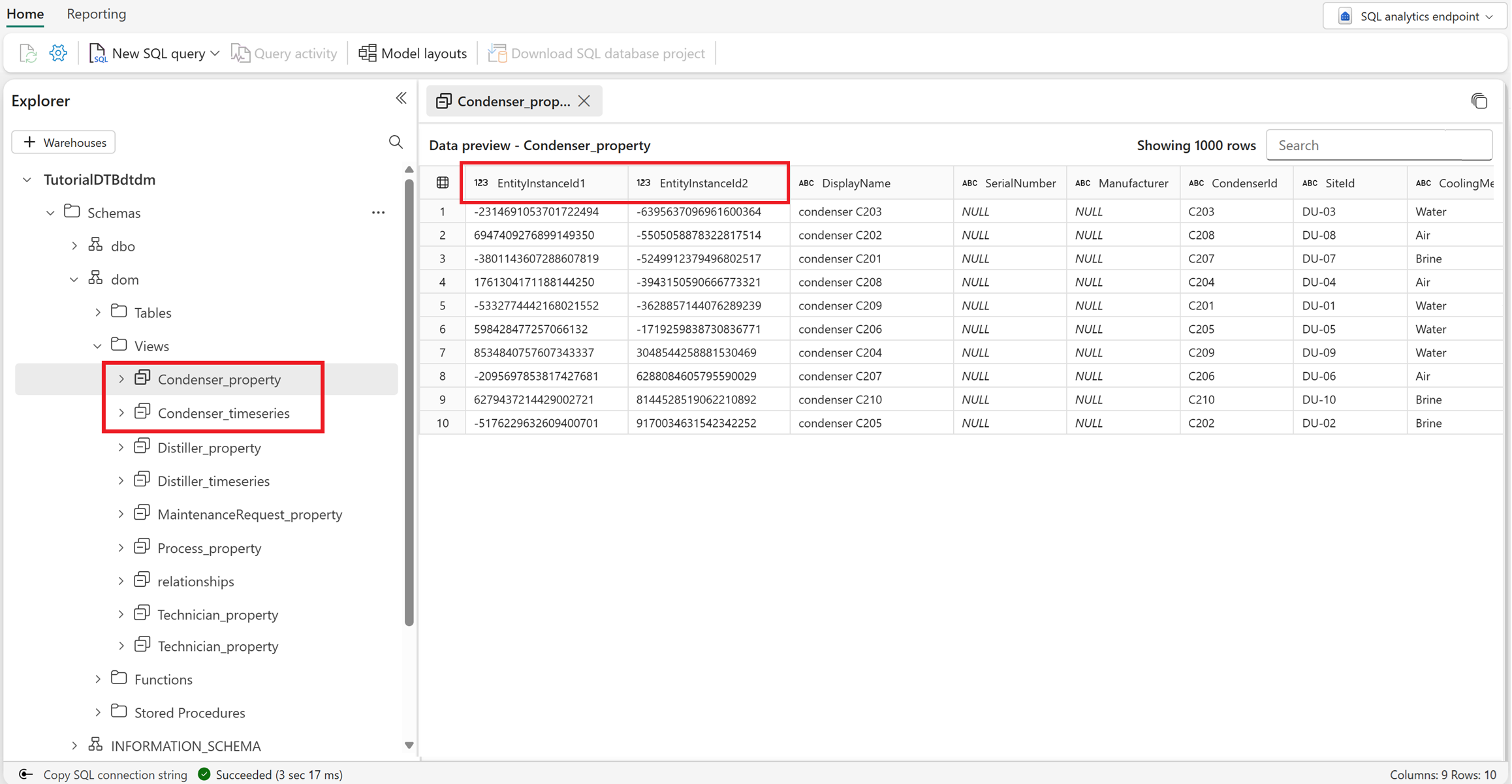
สํารวจมุมมองโดยใช้คิวรี UI (หรือ SQL) เพื่อตรวจสอบว่าข้อมูลตัวอย่างได้รับการแมปอย่างถูกต้อง ตรวจสอบรายการต่อไปนี้:
- คุณสมบัติที่ถูกแมปของคุณอยู่ภายในมุมมองสําหรับประเภทเอนทิตีที่เกี่ยวข้อง และมีข้อมูลแมปกับคุณสมบัติดังกล่าว (ยกเว้นเขตข้อมูลที่ไม่ได้แมป)
- อินสแตนซ์ของเอนทิตีไม่มีค่า Null สําหรับ
EntityInstanceId1คอลัมน์ และEntityInstanceId2 - มุมมอง ความสัมพันธ์ ประกอบด้วยข้อมูลอินสแตนซ์ของความสัมพันธ์ และไม่มีค่า Null โปรดสังเกตว่าแต่ละแถวอ้างอิงอินสแตนซ์ของความสัมพันธ์ระหว่างอินสแตนซ์ของเอนทิตีต้นทาง (ระบุโดยการรวมกันของ
FirstEntityInstanceId1และFirstEntityInstanceId2) และอินสแตนซ์เอนทิตีเป้าหมาย (ระบุโดยการรวมกันของSecondEntityInstanceId1และSecondEntityInstanceId2) - ไม่มีมุมมองสําหรับ Reboiler_property หรือ Reboiler_timeseries เนื่องจากคุณได้ปิดใช้งานชนิดเอนทิตี Reboiler
ตอนนี้คุณได้สํารวจโครงสร้างของข้อมูล Digital Twin Builder แล้ว คุณก็พร้อมที่จะใช้ข้อมูลนั้นในรายงาน Power BI แล้ว