หมายเหตุ
การเข้าถึงหน้านี้ต้องได้รับการอนุญาต คุณสามารถลอง ลงชื่อเข้าใช้หรือเปลี่ยนไดเรกทอรีได้
การเข้าถึงหน้านี้ต้องได้รับการอนุญาต คุณสามารถลองเปลี่ยนไดเรกทอรีได้
ซอร์ส SAP Datasphere เฉพาะสร้างแหล่ง eventstream และจุดสิ้นสุด Kafka สําหรับรับข้อมูลที่ทําซ้ําจาก SAP Datasphere คุณใช้คุณสมบัติของจุดปลายทางเพื่อกําหนดค่าการเชื่อมต่อ Apache Kafka และ Replication Flow ใน SAP Datasphere
บทความนี้จะแสดงวิธีเพิ่มแหล่งที่มาของ SAP Datasphere กําหนดค่า SAP Datasphere ให้ส่งข้อมูล และตรวจสอบเหตุการณ์ที่เข้ามา
ข้อกําหนดเบื้องต้น
ก่อนที่คุณจะเริ่มต้น ตรวจสอบให้แน่ใจว่าคุณมี:
- การเข้าถึงพื้นที่ทํางานที่กําหนดให้กับความจุ Fabric หรือความจุทดลอง
- สิทธิ์ผู้มีส่วนร่วมหรือสูงกว่าใน workspace
- บัญชี SAP Datasphere ที่เปิดใช้งานการผสานรวม Premium Outbound
- การเข้าถึงพื้นที่ SAP Datasphere และการเชื่อมต่อต้นทางที่รองรับสําหรับข้อมูลที่คุณต้องการทําสําเนา
เพิ่ม SAP Datasphere เป็นแหล่งข้อมูล
Fabric เปิด Real-Time hub
เลือก เพิ่มข้อมูล ภายใต้ การสตรีมข้อมูล
ค้นหา SAP Datasphere
บนไทล์ SAP Datasphere ให้เลือก เชื่อมต่อ

ในหน้า การกําหนดค่าการเชื่อมต่อ ให้ป้อนชื่อสําหรับแหล่งที่มา
ภายใต้ รายละเอียดสตรีม ให้เลือกพื้นที่ทํางานและป้อนชื่อสําหรับอีเวนต์สตรีม จากนั้นเลือก ถัดไป

ในหน้า ตรวจสอบ + เชื่อมต่อ ให้ยืนยันว่า eventstream และซอร์สถูกสร้างสําเร็จแล้ว เลือก เปิด Eventstream


รับคุณสมบัติการเชื่อมต่อ Kafka
ซอร์ส SAP Datasphere ให้จุดสิ้นสุด Kafka สําหรับ SAP Datasphere Replication Flow ดึงคุณสมบัติหลังจากที่คุณสร้างซอร์สโค้ดแล้ว
ในมุมมอง eventstream live ให้เลือกแหล่งที่มาของ SAP Datasphere
ในบานหน้าต่าง รายละเอียด ให้คัดลอกค่าเหล่านี้:
- นายหน้าคาฟก้า
- ชื่อหัวข้อ
- รหัสผ่าน Kafka SASL หลัก หรือ รหัสผ่าน Kafka SASL รอง
สังเกต โปรโตคอลความปลอดภัย และกลไก SASL ที่แสดงอยู่ การเชื่อมต่อนี้ใช้
SASL_SSLร่วมกับPLAINกลไก

เก็บค่าเหล่านี้ไว้เมื่อคุณสร้างการเชื่อมต่อ Apache Kafka ใน SAP Datasphere
สร้างการเชื่อมต่อ Apache Kafka ใน SAP Datasphere
ในหน้าการจัดการการเชื่อมต่อของพื้นที่ SAP Datasphere ของคุณ ให้สร้างการเชื่อมต่อ
เลือก Apache Kafka เป็นประเภทการเชื่อมต่อ

กําหนดค่าคุณสมบัติการเชื่อมต่อเหล่านี้:
คุณสมบัติ มูลค่า นายหน้า Kafka ป้อนค่า Kafka broker จากแหล่ง SAP Datasphere ใน Eventstream ชนิดการรับรองความถูกต้อง เลือก ชื่อผู้ใช้และรหัสผ่าน ชื่อผู้ใช้ Kafka SASL ป้อน $ConnectionStringรหัสผ่าน Kafka SASL ป้อนรหัสผ่าน SASL หลักหรือรองของ Kafka จากแหล่งที่มาของ SAP Datasphere การไหลของการจําลองข้อมูล เลือก เปิดใช้งาน เลือก บันทึก


สร้างโฟลว์การทําซ้ําข้อมูล
ใช้การเชื่อมต่อ Apache Kafka เป็นเป้าหมายของโฟลว์การจําลองข้อมูล SAP Datasphere สําหรับข้อมูลเพิ่มเติม ดูที่ สร้างการไหลการจําลองข้อมูล ในเอกสาร SAP
ใน SAP Datasphere ให้เลือก Data Builder
เลือก โฟลว์การจําลองแบบใหม่
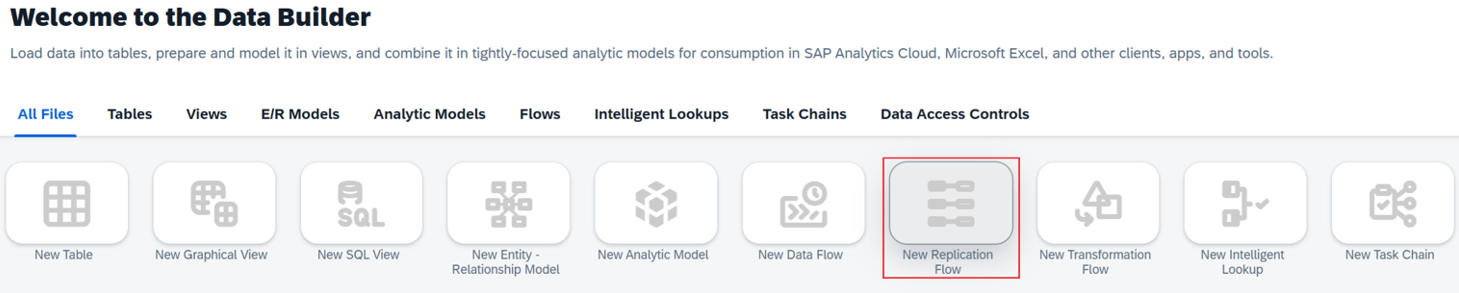
เลือกการเชื่อมต่อต้นทางและคอนเทนเนอร์ต้นทาง จากนั้นเพิ่มวัตถุต้นทางเพื่อทําสําเนา

สําหรับการเชื่อมต่อเป้าหมาย ให้เลือกการเชื่อมต่อ Apache Kafka ที่คุณสร้างไว้

เปลี่ยนชื่อวัตถุเป้าหมายเป็น ชื่อหัวข้อ จากแหล่ง SAP Datasphere ใน Eventstream

Important
ชื่อวัตถุเป้าหมายต้องตรงกับชื่อหัวข้อ Eventstream SAP Datasphere จะกําหนดชื่อวัตถุต้นทางโดยอัตโนมัติ ดังนั้นควรเปลี่ยนชื่อก่อนที่คุณจะปรับใช้โฟลว์
ตรวจสอบให้แน่ใจว่าไม่ได้เลือก Delete All Before Loading ในการตั้งค่าวัตถุเป้าหมาย
Note
ปลายทาง Eventstream Kafka ไม่อนุญาตให้ SAP Datasphere ลบหัวข้อของมันได้ หากคุณเลือก ลบทั้งหมดก่อนโหลด การตั้งค่าเป้าหมายจะล้มเหลวพร้อมข้อผิดพลาดการอนุญาต


ปรับใช้และตรวจสอบโฟลว์การทําซ้ํา
ใน SAP Datasphere ให้ปรับใช้และเปิดใช้งานโฟลว์การทําซ้ําข้อมูล
เปิดหน้าการตรวจสอบ SAP Datasphere และยืนยันว่าโฟลว์กําลังทํางานโดยไม่มีข้อผิดพลาด

ใน Fabric ให้เปิด eventstream ที่มีซอร์ส SAP Datasphere
เลือกสตรีมเริ่มต้น แล้วตรวจสอบว่าเหตุการณ์ที่ทําซ้ําปรากฏในตัวอย่างข้อมูล


