หมายเหตุ
การเข้าถึงหน้านี้ต้องได้รับการอนุญาต คุณสามารถลอง ลงชื่อเข้าใช้หรือเปลี่ยนไดเรกทอรีได้
การเข้าถึงหน้านี้ต้องได้รับการอนุญาต คุณสามารถลองเปลี่ยนไดเรกทอรีได้
การตั้งค่าเลเยอร์ควบคุมวิธีที่ชุดข้อมูลแต่ละชุดแสดงผลใน Fabric Maps รวมถึงสี ป้ายกํากับ สัญลักษณ์ การจัดกลุ่ม การมองเห็น และการจัดสไตล์ที่ขับเคลื่อนด้วยข้อมูล การเปลี่ยนแปลงจะมีผลเฉพาะกับเลเยอร์ที่เลือกเท่านั้น และจะไม่เปลี่ยนแปลงการตั้งค่าทั่วทั้งแผนที่
สําหรับการตั้งค่าที่ควบคุมแผนที่ฐาน มุมมองแผนที่เริ่มต้น องค์ประกอบแผนที่ การควบคุมแบบโต้ตอบ และการแปลท้องถิ่น ดูที่ กําหนดค่าการตั้งค่าแผนที่ใน Fabric Maps
ข้อกําหนดเบื้องต้น
- พื้นที่ทํางาน
ที่มีความจุ ที่เปิดใช้งาน Microsoft Fabric - แผนที่ที่คุณมีสิทธิ์แก้ไขและมีชั้นข้อมูลอย่างน้อยหนึ่งชั้น
กําหนดค่าการตั้งค่าแผนที่ฐาน
สําหรับการตั้งค่าแผนที่ทั้งแผนที่ เช่น สไตล์ มุมมองเริ่มต้น องค์ประกอบแผนที่ การควบคุม และการแปลภาษา ดูที่ กําหนดค่าการตั้งค่าแผนที่ใน Fabric Maps บทความนี้ครอบคลุมการตั้งค่าเลเยอร์
กําหนดค่าการตั้งค่าเลเยอร์
การตั้งค่าเลเยอร์ควบคุมวิธีการแสดงผลเลเยอร์ข้อมูลที่เลือก การตั้งค่าที่มีให้ขึ้นอยู่กับประเภทเรขาคณิตของเลเยอร์ และสําหรับเรขาคณิตจุด จะขึ้นอยู่กับประเภทเลเยอร์จุดที่เลือก การเปลี่ยนแปลงการตั้งค่าเลเยอร์จะมีผลเฉพาะกับเลเยอร์ที่เลือกเท่านั้น และจะไม่แก้ไขการตั้งค่า basemap
Fabric Maps จะกําหนดประเภทเรขาคณิตจากแหล่งข้อมูลโดยอัตโนมัติ ประเภทเรขาคณิตที่รองรับได้แก่ จุดเส้น และรูปหลายเหลี่ยม เลเยอร์จุดสามารถใช้เลเยอร์ได้สามประเภท ได้แก่ แบบฟองมาร์กเกอร์ หรือฮีทแมป
มีการตั้งค่าเลเยอร์อยู่สามกลุ่ม:
- การตั้งค่าประเภทเรขาคณิต: ควบคุมลักษณะและพฤติกรรมของเลเยอร์จุด เส้น หรือรูปหลายเหลี่ยมที่เลือก
- การตั้งค่าป้ายกํากับข้อมูล: ควบคุมข้อความที่แสดงสําหรับฟีเจอร์ในเลเยอร์ที่เลือก
- การตั้งค่าการมองเห็น: ควบคุมเวลาที่ฟีเจอร์ปรากฏและคุณสมบัติใดที่มีในคําอธิบายเครื่องมือ
หมายเหตุ
มัลติเรขาคณิตของ GeoJSON เช่น MultiPoint, MultiLineString, และ MultiPolygon, ใช้การตั้งค่าสําหรับครอบครัวเรขาคณิตที่เกี่ยวข้อง เช่น จุด, เส้น หรือรูปหลายเหลี่ยม
การตั้งค่าประเภทเรขาคณิต
การตั้งค่าประเภทเรขาคณิตจะเฉพาะเจาะจงกับประเภทเรขาคณิตที่ถูกเลือกโดยอัตโนมัติจากข้อมูลนําเข้า การตั้งค่าที่มีในบานหน้าต่าง การตั้งค่าเลเยอร์ จะแตกต่างกันไปตามประเภทเรขาคณิต
การตั้งค่ารูปหลายเหลี่ยม
เลเยอร์รูปหลายเหลี่ยมจะแสดงพื้นที่ เช่น ขอบเขต โซน หรือพื้นที่ให้บริการ คุณสามารถเปลี่ยนลักษณะการเติมสีและเลือกใช้สีที่ขับเคลื่อนด้วยข้อมูลหรือการอัดแบบ 3D ได้ตามต้องการ
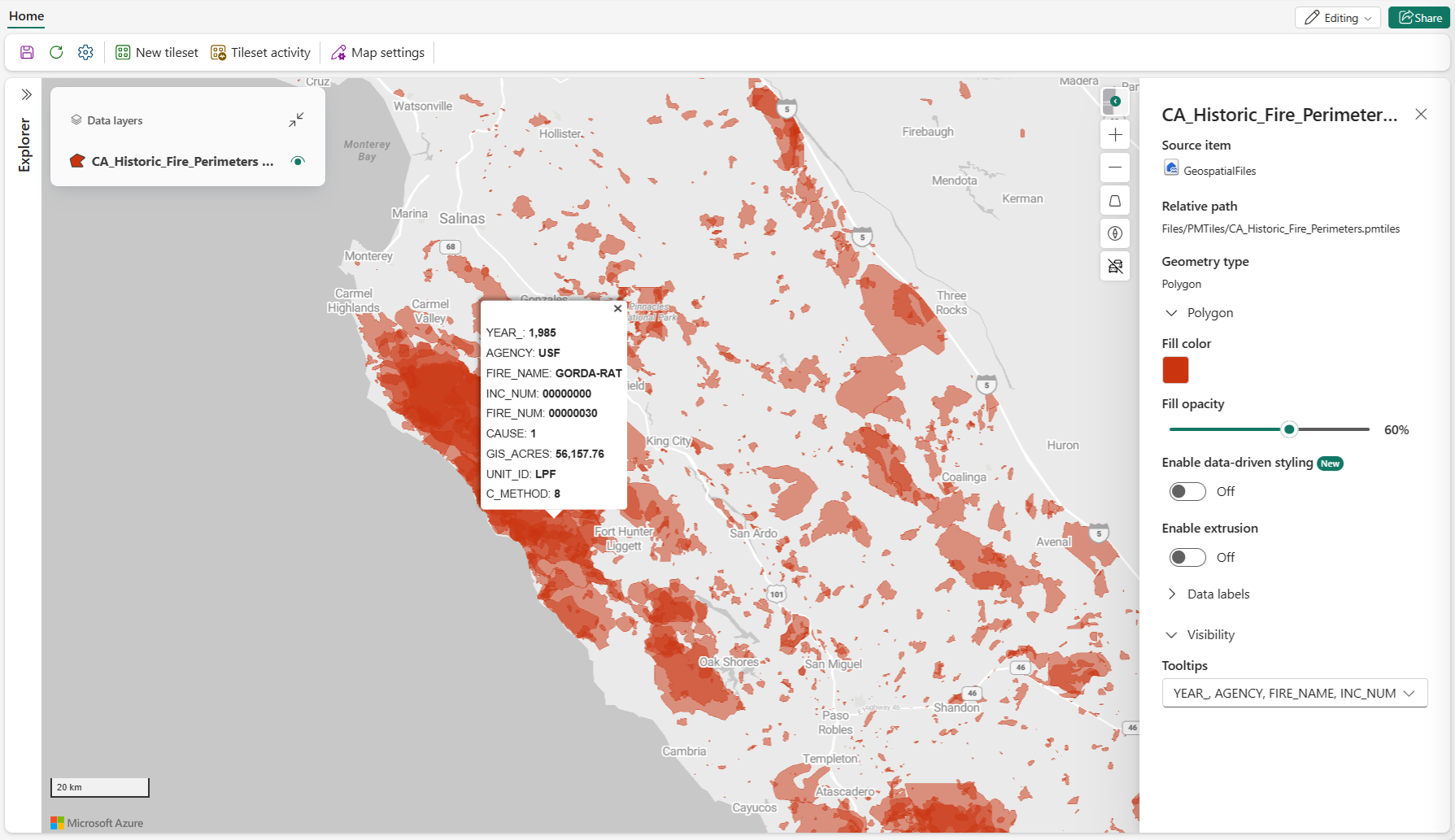
| ฉาก | คำอธิบาย |
|---|---|
| สีเติม | ตั้งค่าสีเติมสําหรับฟีเจอร์รูปหลายเหลี่ยม เมื่อปิด Enable การใช้สไตล์ที่ขับเคลื่อนด้วยข้อมูล ให้เลือกสีเดียวสําหรับฟีเจอร์โพลิกอนทั้งหมด เมื่อเปิดใช้งานการจัดสไตล์แบบขับเคลื่อนด้วยข้อมูลและเลือกฟิลด์ข้อมูลที่ถูกต้องใน Color by ให้เลือกพาเลตต์สีหรือปรับแต่งสีสําหรับค่าที่เลือก |
| เติมความทึบ | ตั้งค่าความทึบของฟีเจอร์รูปหลายเหลี่ยม ค่าที่ถูกต้อง: 0% (โปร่งใสเต็มที่) ถึง 100% (ทึบแสงเต็มที่) |
| เปิดใช้งานการจัดแต่งทรงที่ขับเคลื่อนด้วยข้อมูล | เปิดใช้งานการจัดสไตล์โพลิกอนโดยใช้สีโดยใช้ค่าข้อมูล เลือก หมวดหมู่ เพื่อกําหนดสีให้กับค่าที่แตกต่างกัน หรือ เลือก ช่วงค่า เพื่อใช้สีข้ามสเกลตัวเลขแทนที่จะใช้สีเติมเดียว ค่าเริ่มต้น = ปิด หากต้องการข้อมูลเพิ่มเติม โปรดดู การจัดรูปแบบที่ขับเคลื่อนด้วยข้อมูลสําหรับเลเยอร์แผนที่ |
| ระบายสีโดย | ตั้งค่าคุณสมบัติข้อมูลที่ค่าของมันกําหนดสีของรูปหลายเหลี่ยม เปิดใช้งานเมื่อเปิดใช้งานสไตล์ที่ขับเคลื่อนด้วยข้อมูล |
| สไตล์โดย | ระบุวิธีการแมปค่าในฟิลด์ Color by ไปยังสี เลือก หมวดหมู่ เพื่อกําหนดสีที่แตกต่างกันให้กับแต่ละค่าที่ไม่ซ้ํากัน หรือ เลือกช่วงค่า เพื่อแมปค่าตัวเลขโดยใช้ไล่สีแบบต่อเนื่อง สามารถใช้ได้เมื่อเลือกฟิลด์ที่ถูกต้องในสีโดย |
| เลือกวิธีการ | ระบุวิธีการแมปค่าตัวเลขเป็นสีเมื่อ Style by ถูกตั้งค่าเป็นช่วงค่า ค่าที่ถูกต้อง: Gradient ซึ่งแมปค่าผ่านช่วงสีต่อเนื่อง; และ Steps ซึ่งจัดกลุ่มค่าเป็นช่วงที่ไม่ต่อเนื่องโดยมีสีแยกกัน สามารถใช้งานได้เมื่อ Style by ถูกตั้งค่าเป็นช่วงค่า |
| เปิดใช้งานการอัดขึ้นรูป | รองรับการอัดรูปหลายเหลี่ยม 3 มิติโดยใช้แหล่งกําเนิดความสูง ค่าเริ่มต้น = ปิด เมื่อเปิดใช้งาน จะปรากฏ Height และ Use original height สําหรับข้อมูลเพิ่มเติม ดูที่ เปิดใช้งานการอัดแบบ |
| ความสูง | ตั้งค่าคุณสมบัติข้อมูลตัวเลขที่ใช้สําหรับความสูงการอัดรีด สามารถใช้งานได้เมื่อเปิดใช้งานการอัดรีด |
| ใช้ความสูงเดิม | ใช้ค่าความสูงเดิมจากแหล่งข้อมูลสําหรับการอัดขึ้นรูปแทนคุณสมบัติที่เลือก สามารถใช้งานได้เมื่อเปิดใช้งานการอัดรีด |
หมายเหตุ
การตั้งค่า สีเติม จะปรากฏขึ้นก่อนเมื่อการแต่งแบบที่ขับเคลื่อนด้วยข้อมูลถูกปิดอยู่ เมื่อเปิดใช้งานการจัดแต่งทรงด้วยข้อมูล จะปรากฏหลังจากการตั้งค่าการจัดแต่งทรงด้วยข้อมูล และมีตัวเลือกพาเลตต์สีหรือสวอตช์สี
เปิดใช้งานการอัดขึ้นรูป
ภาพหน้าจอต่อไปนี้แสดงลักษณะของโพลิกอนที่เรนเดอร์ด้วย 3D extrusion ความสูงของการอัดรีดจะอิงตามแหล่งความสูงที่กําหนดค่าไว้

การตั้งค่าสาย
เลเยอร์เส้นจะแสดงลักษณะเชิงเส้น เช่น ถนน เส้นทาง เส้นทาง และขอบเขต
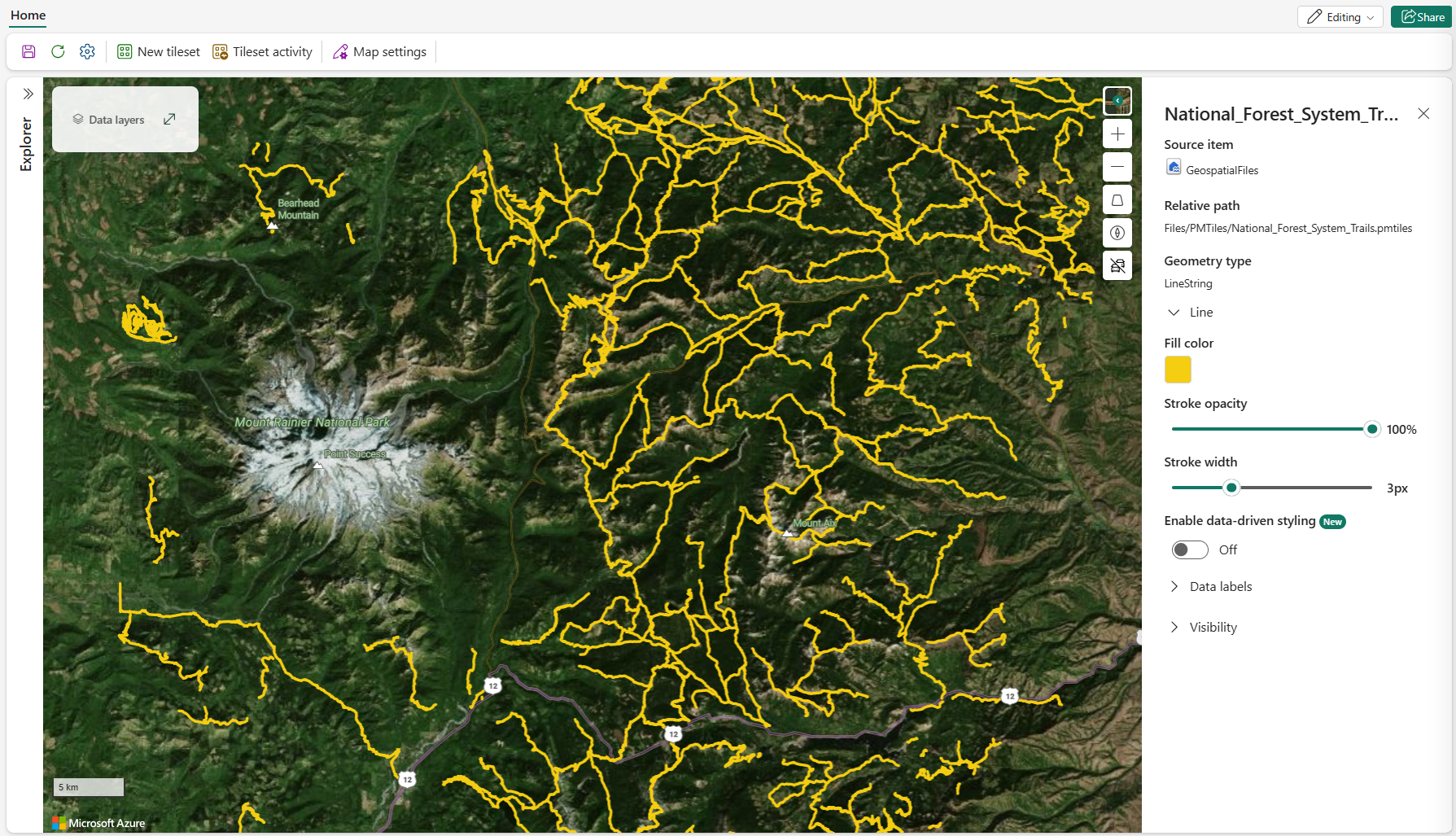
| ฉาก | คำอธิบาย |
|---|---|
| ความทึบของจังหวะ | ตั้งค่าความทึบของฟีเจอร์เส้น ค่าที่ถูกต้อง: 1% ถึง 100% |
| ความกว้างของจังหวะ | ตั้งค่าความกว้างของฟีเจอร์เส้นเป็นพิกเซล |
| เปิดใช้งานการจัดแต่งทรงที่ขับเคลื่อนด้วยข้อมูล | เปิดใช้งานการจัดแต่งเส้นโดยใช้สีโดยใช้ค่าข้อมูล เลือก หมวดหมู่ เพื่อกําหนดสีที่แตกต่างกันให้กับค่าต่าง ๆ หรือ เลือก ช่วงค่า เพื่อใช้สีข้ามสเกลตัวเลขแทนการใช้สีเส้นเดียว ค่าเริ่มต้น = ปิด หากต้องการข้อมูลเพิ่มเติม โปรดดู การจัดรูปแบบที่ขับเคลื่อนด้วยข้อมูลสําหรับเลเยอร์แผนที่ |
| ระบายสีโดย | ตั้งค่าคุณสมบัติข้อมูลที่ค่าของมันกําหนดสีเส้น เปิดใช้งานเมื่อเปิดใช้งานสไตล์ที่ขับเคลื่อนด้วยข้อมูล |
| สไตล์โดย | ระบุวิธีการแมปฟิลด์ตัวเลขที่เลือกใน Color by เป็นสี เลือก หมวดหมู่ เพื่อกําหนดสีที่แตกต่างกันให้กับค่าต่าง ๆ หรือ เลือก ช่วงค่า เพื่อแมปค่าผ่านช่วงสีต่อเนื่อง สามารถใช้งานได้เมื่อเลือกฟิลด์ตัวเลขในเมนู Color by |
| เลือกวิธีการ | ระบุวิธีการแมปค่าตัวเลขเป็นสีเมื่อ Style by ถูกตั้งค่าเป็นช่วงค่า ค่าที่ถูกต้อง: Gradient ซึ่งแมปค่าผ่านช่วงสีต่อเนื่อง; และ Steps ซึ่งจัดกลุ่มค่าเป็นช่วงที่ไม่ต่อเนื่องโดยมีสีแยกกัน สามารถใช้งานได้เมื่อ Style by ถูกตั้งค่าเป็นช่วงค่า |
| สีเติม | ตั้งค่าสีของเส้น เมื่อเปิดใช้งาน การจัดแต่งทรงด้วยข้อมูล ปิดอยู่ ให้เลือกสีเดียวสําหรับฟีเจอร์เส้นทั้งหมด เมื่อเปิดใช้งานการจัดสไตล์แบบขับเคลื่อนด้วยข้อมูลและเลือกฟิลด์ข้อมูลที่ถูกต้องใน Color by ให้เลือกพาเลตต์สีหรือปรับแต่งสีสําหรับค่าที่เลือก |
หมายเหตุ
เมื่อเปิดใช้งานการจัดสไตล์แบบหมวดหมู่ จะมีการกําหนดค่าที่แตกต่างกันสูงสุด 100 ค่าที่แตกต่างกัน ค่าเพิ่มเติมจะถูกจัดกลุ่มเป็น อื่น ๆ และแสดงเป็นสีเทา
การตั้งค่าจุด
เลเยอร์จุดจะแสดงตําแหน่งหรือเหตุการณ์แต่ละรายการ เลือก ประเภทเลเยอร์ จุดเพื่อเลือกวิธีการแสดงผลข้อมูลจุด:
- ฟองแสดง จุดเป็นวงกลม
- มาร์กเกอร์ จะแสดงจุดเป็นไอคอนในตัวหรือภาพที่กําหนดเอง
- แผนที่ความร้อน แสดงความหนาแน่นของจุดโดยใช้ไล่เฉดสี
ชั้นฟอง
ชั้นฟองจะแสดงจุดเป็นวงกลม ใช้ขนาด สี ความทึบแสง และการจัดกลุ่มเพื่อแสดงความแตกต่างระหว่างตําแหน่งหรือลดความรกของภาพ

| ฉาก | คำอธิบาย |
|---|---|
| สีเติม | ตั้งค่าสีเติมของฟีเจอร์ฟองอากาศ เมื่อปิด เปิดใช้งานการจัดแต่งทรงแบบขับเคลื่อนด้วยข้อมูล ให้เลือกสีเดียวสําหรับฟีเจอร์ฟองทั้งหมด เมื่อเปิดใช้งานการจัดสไตล์แบบขับเคลื่อนด้วยข้อมูลและเลือกฟิลด์ข้อมูลที่ถูกต้องใน Color by ให้เลือกพาเลตต์สีหรือปรับแต่งสีสําหรับค่าที่เลือก |
| สีจังหวะ | ตั้งค่าสีขอบของฟีเจอร์ฟองสบู่ |
| ความกว้างของจังหวะ | ตั้งค่าความกว้างของขอบเป็นพิกเซล |
| ความทึบ | ตั้งค่าความทึบของฟีเจอร์ฟองสบู่ ค่าที่ถูกต้อง: 0% (โปร่งใสเต็มที่) ถึง 100% (ทึบแสงเต็มที่) |
| ขนาด | ตั้งค่าวิธีการกําหนดขนาดฟองอากาศ: ขนาดคงที่ หรือ ตามข้อมูล |
| ขนาดคงที่ | ตั้งค่าขนาดฟองอากาศคงที่หนึ่งขนาดสําหรับทุกจุด สามารถใช้งานได้เมื่อขนาดถูกตั้งค่าเป็นขนาดคงที่ |
| ตามข้อมูล | ปรับขนาดฟองสบู่โดยใช้คุณสมบัติข้อมูลเชิงตัวเลข สามารถใช้งานได้เมื่อตั้งค่า Size เป็น By data |
| เปิดใช้งานการจัดแต่งทรงที่ขับเคลื่อนด้วยข้อมูล | เปิดใช้งานการจัดแต่งสีฟองตามค่าข้อมูลที่เลือกโดยใช้โหมดการจัดแต่งแบบ Category หรือ Value range แทนที่จะใช้สีฟองเดียวที่กําหนดไว้ ค่าเริ่มต้น = ปิด หากต้องการข้อมูลเพิ่มเติม โปรดดู การจัดรูปแบบที่ขับเคลื่อนด้วยข้อมูลสําหรับเลเยอร์แผนที่ |
| ระบายสีโดย | ตั้งค่าคุณสมบัติข้อมูลที่ค่าของมันกําหนดสีของฟอง เปิดใช้งานเมื่อเปิดใช้งานสไตล์ที่ขับเคลื่อนด้วยข้อมูล |
| สไตล์โดย | ระบุวิธีการแมปค่าในฟิลด์ Color by ไปยังสี เลือก หมวดหมู่ เพื่อกําหนดสีที่แตกต่างกันให้กับแต่ละค่าที่ไม่ซ้ํากัน หรือ เลือกช่วงค่า เพื่อแมปค่าตัวเลขโดยใช้ไล่สีแบบต่อเนื่อง สามารถใช้ได้เมื่อเลือกฟิลด์ที่ถูกต้องในสีโดย |
| เลือกวิธีการ | ระบุวิธีการแมปค่าตัวเลขเป็นสีเมื่อ Style by ถูกตั้งค่าเป็นช่วงค่า ค่าที่ถูกต้อง: Gradient ซึ่งแมปค่าผ่านช่วงสีต่อเนื่อง; และ Steps ซึ่งจัดกลุ่มค่าเป็นช่วงที่ไม่ต่อเนื่องโดยมีสีแยกกัน สามารถใช้งานได้เมื่อ Style by ถูกตั้งค่าเป็นช่วงค่า |
| เปิดใช้งานการจัดกลุ่ม | จัดกลุ่มจุดใกล้เคียงเป็นกลุ่มเพื่อลดความรกทางสายตา ค่าเริ่มต้น = ปิด เมื่อเปิดใช้งาน จะปรากฏ ขนาดคลัสเตอร์และ Aggregate by |
| ขนาดคลัสเตอร์ | ตั้งค่าขนาดของจุดที่จัดกลุ่ม เปิดใช้งานเมื่อเปิดใช้งานคลัสเตอร์ |
| รวมโดย | ตั้งค่าคุณสมบัติข้อมูลตัวเลขที่ใช้สรุปจุดในแต่ละกลุ่ม เปิดใช้งานเมื่อเปิดใช้งานคลัสเตอร์ |
การรวมกลุ่มฟองสบู่
ภาพหน้าจอต่อไปนี้แสดงจุดฟองสบู่ที่จัดกลุ่มเป็นกลุ่ม การซูมเข้าจะเห็นกลุ่มและจุดเฉพาะที่ละเอียดมากขึ้น


เลเยอร์มาร์กเกอร์
เลเยอร์มาร์กเกอร์จะแสดงจุดเป็นไอคอน คุณสามารถใช้ไอคอน Fluent ในตัว หรือภาพที่กําหนดเองที่เก็บไว้ในบ้านริมทะเลสาบ

| ฉาก | คำอธิบาย |
|---|---|
| สัญลักษณ์ | ตั้งค่าไอคอนที่ใช้แทนแต่ละจุด |
| สีเติม | ตั้งค่าสีเติมของสัญลักษณ์ที่รองรับในตัว เมื่อเปิดใช้งาน สไตล์ที่ขับเคลื่อนด้วยข้อมูล ปิดอยู่ ให้เลือกสีเดียวสําหรับสัญลักษณ์ทั้งหมดที่รองรับ เมื่อเปิดใช้งานการจัดสไตล์แบบขับเคลื่อนด้วยข้อมูลและเลือกฟิลด์ข้อมูลที่ถูกต้องใน Color by ให้เลือกพาเลตต์สีหรือปรับแต่งสีสําหรับค่าที่เลือก การตั้งค่านี้อาจไม่ใช้กับภาพที่กําหนดเอง |
| สีจังหวะ | ตั้งค่าสีขอบของมาร์กเกอร์ |
| ความกว้างของจังหวะ | ตั้งค่าความกว้างของขอบเป็นพิกเซล |
| เปิดใช้งานการจัดแต่งทรงที่ขับเคลื่อนด้วยข้อมูล | เปิดใช้งานการจัดสไตล์สีมาร์กเกอร์ตามค่าข้อมูลที่เลือกโดยใช้โหมดการจัดสไตล์ Category หรือ Value range แทนที่จะใช้สีมาร์กเกอร์เดียวที่ตายตัว ค่าเริ่มต้น = ปิด ภาพที่กําหนดเองอาจไม่รองรับการจัดแต่งสีที่ขับเคลื่อนด้วยข้อมูล หากต้องการข้อมูลเพิ่มเติม โปรดดู การจัดรูปแบบที่ขับเคลื่อนด้วยข้อมูลสําหรับเลเยอร์แผนที่ |
| ระบายสีโดย | ตั้งค่าคุณสมบัติข้อมูลที่ค่าของมันกําหนดสีของเครื่องหมาย เปิดใช้งานเมื่อเปิดใช้งานสไตล์ที่ขับเคลื่อนด้วยข้อมูล |
| สไตล์โดย | ระบุวิธีการแมปค่าในฟิลด์ Color by ไปยังสี เลือก หมวดหมู่ เพื่อกําหนดสีที่แตกต่างกันให้กับแต่ละค่าที่ไม่ซ้ํากัน หรือ เลือกช่วงค่า เพื่อแมปค่าตัวเลขโดยใช้ไล่สีแบบต่อเนื่อง สามารถใช้ได้เมื่อเลือกฟิลด์ที่ถูกต้องในสีโดย |
| เลือกวิธีการ | ระบุวิธีการแมปค่าตัวเลขเป็นสีเมื่อ Style by ถูกตั้งค่าเป็นช่วงค่า ค่าที่ถูกต้อง: Gradient ซึ่งแมปค่าผ่านช่วงสีต่อเนื่อง; และ Steps ซึ่งจัดกลุ่มค่าเป็นช่วงที่ไม่ต่อเนื่องโดยมีสีแยกกัน สามารถใช้งานได้เมื่อ Style by ถูกตั้งค่าเป็นช่วงค่า |
| ขนาด | ตั้งค่าขนาดของเครื่องหมาย |
| Rotation | ตั้งค่าวิธีการกําหนดการหมุนมาร์กเกอร์: หมุนคงที่ หรือ ตามข้อมูล |
| การหมุนคงที่ | ตั้งค่าการหมุนเครื่องหมายคงที่หนึ่งค่า สามารถใช้งานได้เมื่อ Rotation ถูกตั้งค่าเป็น Fixed rotation |
| ตามข้อมูล | ตั้งค่าการหมุนมาร์กเกอร์จากคุณสมบัติข้อมูลที่เลือก สามารถใช้งานได้เมื่อการตั้งค่า Rotation เป็น By data |
| ความทึบ | ตั้งค่าความทึบของฟีเจอร์มาร์กเกอร์ ค่าที่ถูกต้อง: 0% (โปร่งใสเต็มที่) ถึง 100% (ทึบแสงเต็มที่) |
| เครื่องหมายทับซ้อนกัน | เปิดหรือปิดการทับซ้อนระหว่างมาร์กเกอร์และองค์ประกอบแผนที่อื่น ๆ |
| จุดยึดเครื่องหมาย | กําหนดจุดบนไอคอนที่ยึดกับตําแหน่งทางภูมิศาสตร์ของฟีเจอร์ |
| การจัดตําแหน่งการหมุนกับแผนที่ | ตั้งค่าว่ามาร์กเกอร์จะหมุนตามทิศทางแผนที่หรือไม่ |
| การจัดตําแหน่งระดับเสียงกับแผนที่ | ตั้งค่าว่ามาร์กเกอร์จะตามระดับเสียงของแผนที่หรือไม่ |
| เปิดใช้งานการจัดกลุ่ม | จัดกลุ่มจุดใกล้เคียงเป็นกลุ่มเพื่อลดความรกทางสายตา ค่าเริ่มต้น = ปิด เมื่อเปิดใช้งาน จะปรากฏ ขนาดคลัสเตอร์และ Aggregate by |
| ขนาดคลัสเตอร์ | ตั้งค่าขนาดของมาร์กเกอร์ที่จัดกลุ่ม เปิดใช้งานเมื่อเปิดใช้งานคลัสเตอร์ |
| รวมโดย | ตั้งค่าคุณสมบัติข้อมูลตัวเลขที่ใช้สรุปจุดในแต่ละกลุ่ม เปิดใช้งานเมื่อเปิดใช้งานคลัสเตอร์ |
Important
ไอคอนเครื่องบินและเครื่องหมายลูกศรในตัวได้รับการอัปเดต (ตั้งแต่สิงหาคม 2026) โดยทิศทางเริ่มต้นที่ 0° หมุนจะชี้ไปทางเหนือ การเปลี่ยนแปลงนี้ทําให้งานศิลปะมาร์กเกอร์สอดคล้องกับมาตรฐานการหมุนแผนที่ที่ใช้โดย Fabric Maps
หากแผนที่ของคุณใช้ไอคอนเครื่องบินหรือเครื่องหมายลูกศรร่วมกับฟิลด์การหมุนหรือค่าการหมุนที่กําหนดเอง ทิศทางของเครื่องหมายอาจแสดงผลแตกต่างกันหลังจากอัปเกรด ตรวจสอบและถ้าจําเป็น ปรับค่าการหมุนคงที่หรือตรรกะการหมุนเพื่อรักษารูปลักษณ์ที่ต้องการไว้
การเปลี่ยนแปลงนี้จะมีผลเฉพาะไอคอนเครื่องบินและเครื่องหมายลูกศรที่มีอยู่ในเครื่องเท่านั้น ไอคอนมาร์กเกอร์ในตัวอื่น ๆ ทั้งหมดจะไม่ถูกกระทบ
เครื่องหมายที่กําหนดเอง
หากต้องการใช้ภาพที่กําหนดเองเป็นเครื่องหมาย ให้เรียกดูไฟล์ในบ้านพักริมทะเลสาบและเลือกรูปแบบภาพที่รองรับ เช่น SVG, PNG หรือ JPG หลังจากที่คุณเลือกภาพแล้ว Fabric Maps จะใช้ภาพนั้นเป็นสัญลักษณ์สําหรับข้อมูลจุด

เคล็ดลับ
SVG เหมาะกับภาพมาร์กเกอร์แบบกําหนดเองที่ต้องการปรับขนาดข้ามระดับการซูม ไอคอน SVG เป็นแบบเวกเตอร์และปรับขนาดได้โดยไม่เสียความคมชัด ทําให้มาร์กเกอร์ดูคมชัดและอ่านง่ายในขนาดต่าง ๆ PNG และ JPG เป็นรูปแบบแรสเตอร์ และอาจดูเบลอหรือแตกเป็นพิกเซลเมื่อขยายภาพ รูปภาพเครื่องหมายที่กําหนดเองต้องมีขนาด 1 MB หรือเล็กกว่า
เลเยอร์ฮีทแมป
เลเยอร์ heatmap ใช้ไล่เฉดสีเพื่อแสดงความหนาแน่นของลักษณะจุด ใช้ความเข้ม รัศมี และน้ําหนักเพื่อควบคุมว่าแต่ละจุดมีส่วนต่อแผนที่ความร้อนอย่างไร
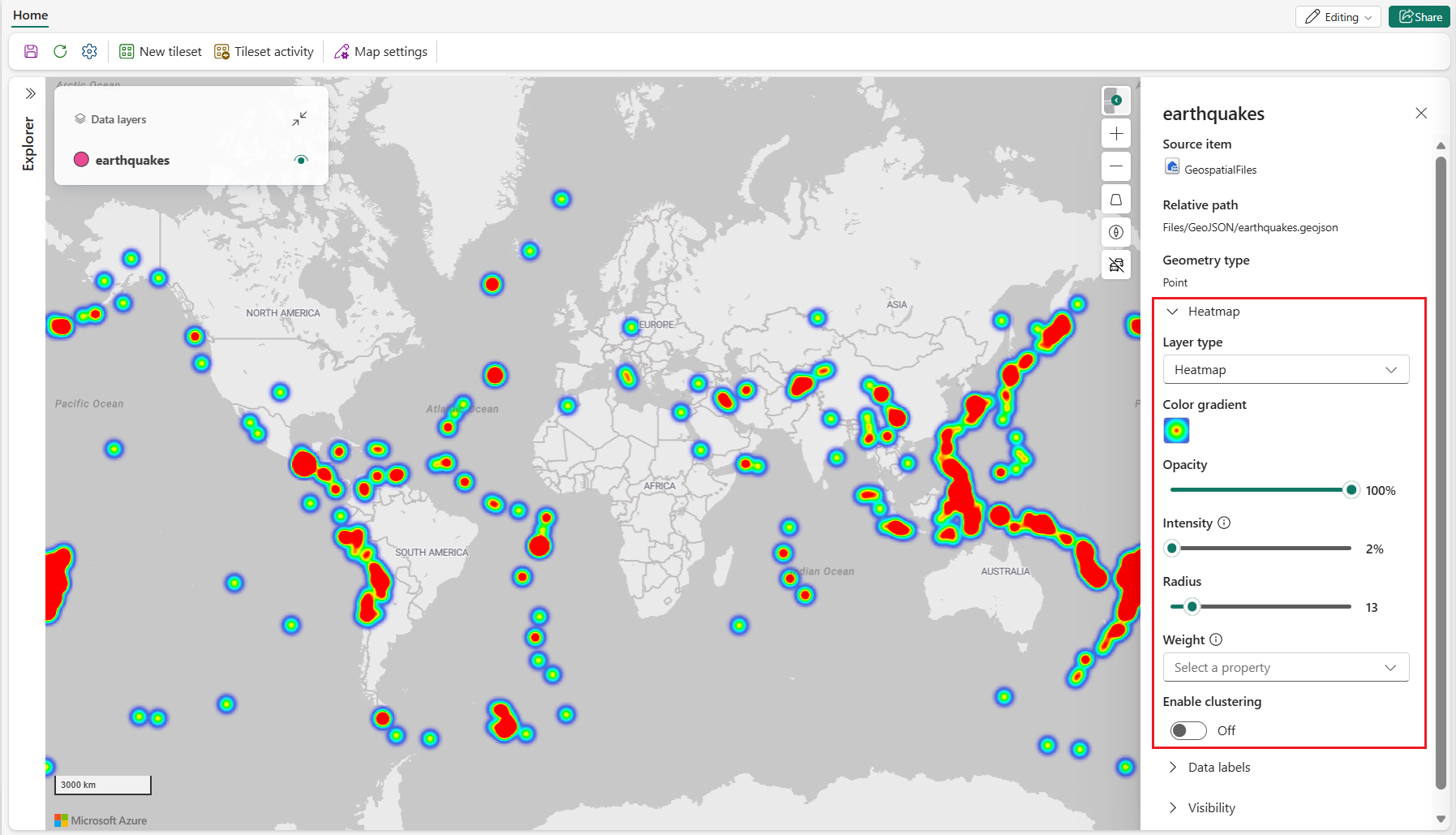
| ฉาก | คำอธิบาย |
|---|---|
| การไล่ระดับสี | ตั้งค่าไล่เฉดสีที่ใช้แทนความหนาแน่นของจุด เลือกไล่ระดับสีหนึ่งสําหรับเลเยอร์เพื่อแมปค่าความหนาแน่นต่ําไปสูง |
| ความทึบ | ตั้งค่าความทึบของฮีตแมป |
| ความเข้ม | ตั้งค่าตัวคูณที่ใช้กับน้ําหนักของแต่ละจุด |
| Radius | ตั้งค่ารัศมีพิกเซลที่ใช้ในการเรนเดอร์อิทธิพลของแต่ละจุด |
| ค่าถ่วงน้ำหนัก | ตั้งค่าการมีส่วนร่วมของแต่ละจุดโดยใช้คุณสมบัติข้อมูลเชิงตัวเลข ค่าเริ่มต้น = 1 เมื่อไม่มีการระบุคุณสมบัติ |
| เปิดใช้งานการจัดกลุ่ม | จัดกลุ่มจุดใกล้เคียงเป็นกลุ่มเพื่อลดความรกทางสายตา ค่าเริ่มต้น = ปิด เมื่อเปิดใช้งาน จะปรากฏ ขนาดคลัสเตอร์และ Aggregate by |
| ขนาดคลัสเตอร์ | ตั้งค่าขนาดของจุดฮีตแมปที่จัดกลุ่ม เปิดใช้งานเมื่อเปิดใช้งานคลัสเตอร์ |
| รวมโดย | ตั้งค่าคุณสมบัติข้อมูลตัวเลขที่ใช้สรุปจุดในแต่ละกลุ่ม เปิดใช้งานเมื่อเปิดใช้งานคลัสเตอร์ |
ใช้น้ําหนัก
ภาพหน้าจอต่อไปนี้แสดงแผนที่ความร้อนที่คุณสมบัติเชิงตัวเลขให้ความเข้มที่แตกต่างกันในแต่ละจุด

ฮีตแมปแบบคลัสเตอร์
ภาพหน้าจอต่อไปนี้แสดงแผนที่ความร้อนแบบกลุ่มพร้อมการตั้งค่ารัศมีและความเข้มที่ปรับได้

การตั้งค่าป้ายกํากับข้อมูล
ป้ายกํากับข้อมูลจะแสดงข้อความจากคุณสมบัติข้อมูลที่เลือกโดยตรงบนแผนที่ หากต้องการแสดงป้ายกํากับ ให้เปิดใช้งาน ป้ายกํากับข้อมูล แล้วกําหนดค่าคุณสมบัติของป้ายกํากับ
ตัวอย่างต่อไปนี้แสดงป้ายกํากับข้อมูลบนเลเยอร์จุด เส้น และรูปหลายเหลี่ยม


| ฉาก | คำอธิบาย |
|---|---|
| เปิดใช้งานป้ายชื่อข้อมูล | แสดงหรือซ่อนป้ายกํากับข้อมูลสําหรับเลเยอร์ที่เลือก เมื่อเปิดใช้งาน การตั้งค่าป้ายกํากับข้อมูลที่เหลือจะปรากฏขึ้น |
| ป้ายชื่อข้อมูล | ตั้งค่าคุณสมบัติข้อมูลที่ค่าของมันปรากฏเป็นป้ายกํากับ สามารถใช้งานได้เมื่อเปิดใช้งานป้ายกํากับข้อมูล |
| น้ำหนักแบบอักษร | ตั้งค่าน้ําหนักฉลาก ค่าที่ถูกต้อง: ปกติ, กลาง, หนา สามารถใช้งานได้เมื่อเปิดใช้งานป้ายกํากับข้อมูล |
| สีข้อความ | ตั้งค่าสีข้อความของป้ายกํากับ สามารถใช้งานได้เมื่อเปิดใช้งานป้ายกํากับข้อมูล |
| ขนาดข้อความ | ตั้งค่าขนาดข้อความป้ายกํากับ ค่าที่ใช้ได้: 8 ถึง 48 ค่าเริ่มต้น = 12 สามารถใช้งานได้เมื่อเปิดใช้งานป้ายกํากับข้อมูล |
| สีเส้นขีดข้อความ | ตั้งค่าสีเส้นขอบข้อความ สามารถใช้งานได้เมื่อเปิดใช้งานป้ายกํากับข้อมูล |
| ความกว้างของเส้นขีดข้อความ | ตั้งค่าความกว้างของเส้นขอบข้อความ ค่าที่ถูกต้อง: 0 ถึง 10 ดีฟอล = 1. สามารถใช้งานได้เมื่อเปิดใช้งานป้ายกํากับข้อมูล |
| ตําแหน่งป้ายกํากับ | ตั้งค่าตําแหน่งป้ายกํากับสัมพันธ์กับฟีเจอร์ที่เกี่ยวข้อง สําหรับเลเยอร์เส้น ให้เลือกด้านบน ด้านล่าง หรือกลาง สําหรับเลเยอร์รูปหลายเหลี่ยม ป้ายกํากับจะถูกจัดกึ่งกลางโดยค่าเริ่มต้น สําหรับเลเยอร์จุด ให้เลือก top center, bottom center, top left, top right, bottom left หรือ bottom right สามารถใช้งานได้เมื่อเปิดใช้งานป้ายกํากับข้อมูล |
| ป้ายชื่อข้อมูลทับซ้อนกัน | ตั้งค่าว่าป้ายกํากับสามารถทับซ้อนสัญลักษณ์แมปได้หรือไม่ สามารถใช้งานได้เมื่อเปิดใช้งานป้ายกํากับข้อมูล |
การตั้งค่าการมองเห็น
การตั้งค่าการมองเห็นควบคุมเวลาที่แสดงเลเยอร์และคุณสมบัติข้อมูลที่พร้อมใช้งานเมื่อผู้ใช้วางเมาส์เหนือฟีเจอร์ของเลเยอร์นั้น
| ฉาก | คำอธิบาย |
|---|---|
| ระดับการซูม | ตั้งค่าช่วงการซูมที่แสดงเลเยอร์ ข้อมูลจะแสดงเมื่อซูมมีค่ามากกว่าหรือเท่ากับ minZoom และน้อยกว่า maxZoom (เช่น maxZoom 23 การแสดงผลผ่านระดับซูม 22; minZoom 0 แสดงจากระดับซูม 0) ไม่รองรับเมื่อใช้ PMTiles เป็นแหล่งข้อมูล |
| คําแนะนําเครื่องมือ | ตั้งค่าคุณสมบัติข้อมูลที่แสดงเมื่อผู้ใช้วางเมาส์เหนือฟีเจอร์แผนที่ |
การจัดรูปแบบที่ขับเคลื่อนด้วยข้อมูลสําหรับเลเยอร์แผนที่
การจัดสไตล์แบบขับเคลื่อนด้วยข้อมูลช่วยให้คุณควบคุมวิธีการระบายสีเลเยอร์เวกเตอร์ตามค่าคุณสมบัติในชุดข้อมูลของคุณ แทนที่จะใช้สีเดียวกับทุกฟีเจอร์ วิธีนี้ช่วยเน้นรูปแบบ แนวโน้ม และจุดผิดปกติบนแผนที่โดยตรง
รองรับการจัดสไตล์แบบขับเคลื่อนด้วยข้อมูลสําหรับประเภทเลเยอร์ดังต่อไปนี้:
ในบานหน้าต่าง การตั้งค่าเลเยอร์ กําหนดค่าการจัดสไตล์สีที่ขับเคลื่อนด้วยข้อมูลผ่าน:
- Color by: เลือกคุณสมบัติข้อมูลที่ใช้สําหรับการแมปสี
- จัดแต่งโดย: เลือกโหมดการจัดแต่ง (หมวดหมู่ หรือ ช่วงค่า)
- เลือกเมธอด: สามารถใช้ได้เมื่อ Style by ถูกตั้งค่าเป็นช่วงค่า และให้คุณเลือก Steps หรือ Gradient
| โหมดจัดแต่งทรงผม | คำอธิบาย | ชนิดข้อมูลที่สนับสนุน | วิธีการที่ใช้ได้ | กรณีการใช้งานทั่วไป |
|---|---|---|---|---|
| ประเภท | กําหนดสีที่แตกต่างกันให้กับค่าที่ไม่ซ้ํากันแต่ละค่าในคุณสมบัติที่เลือกและแสดงคําอธิบายแยกส่วน | เขตข้อมูลข้อความหรือหมวดหมู่ | ไม่มีผลบังคับใช้ | ค่าสถานะ (เช่น Active และ Inactive), ประเภทสินทรัพย์, ภูมิภาค, ความเป็นเจ้าของ หรือการจัดประเภทแบบแยกส่วนอื่น ๆ |
| ช่วงมูลค่า | กําหนดสีตามช่วงค่าตัวเลขและแสดงคําอธิบายประกอบตามช่วง | ฟิลด์ตัวเลข | ขั้นบันได หรือ ความชัน | ระดับความสูง ความเร็ว อุณหภูมิ การใช้งาน คะแนนความเสี่ยง และมาตรวัดต่อเนื่องอื่น ๆ |
ใช้การจัดรูปแบบที่ขับเคลื่อนด้วยข้อมูลบนเลเยอร์แผนที่
เปิดแผนที่ในโหมดแก้ไข
เลือกเลเยอร์ข้อมูลเวกเตอร์ (เส้น รูปหลายเหลี่ยม ฟองอากาศ หรือเครื่องหมาย)
ในบานหน้าต่าง การตั้งค่าเลเยอร์ ให้เลือก เปิดใช้งานการจัดรูปแบบที่ขับเคลื่อนด้วยข้อมูล
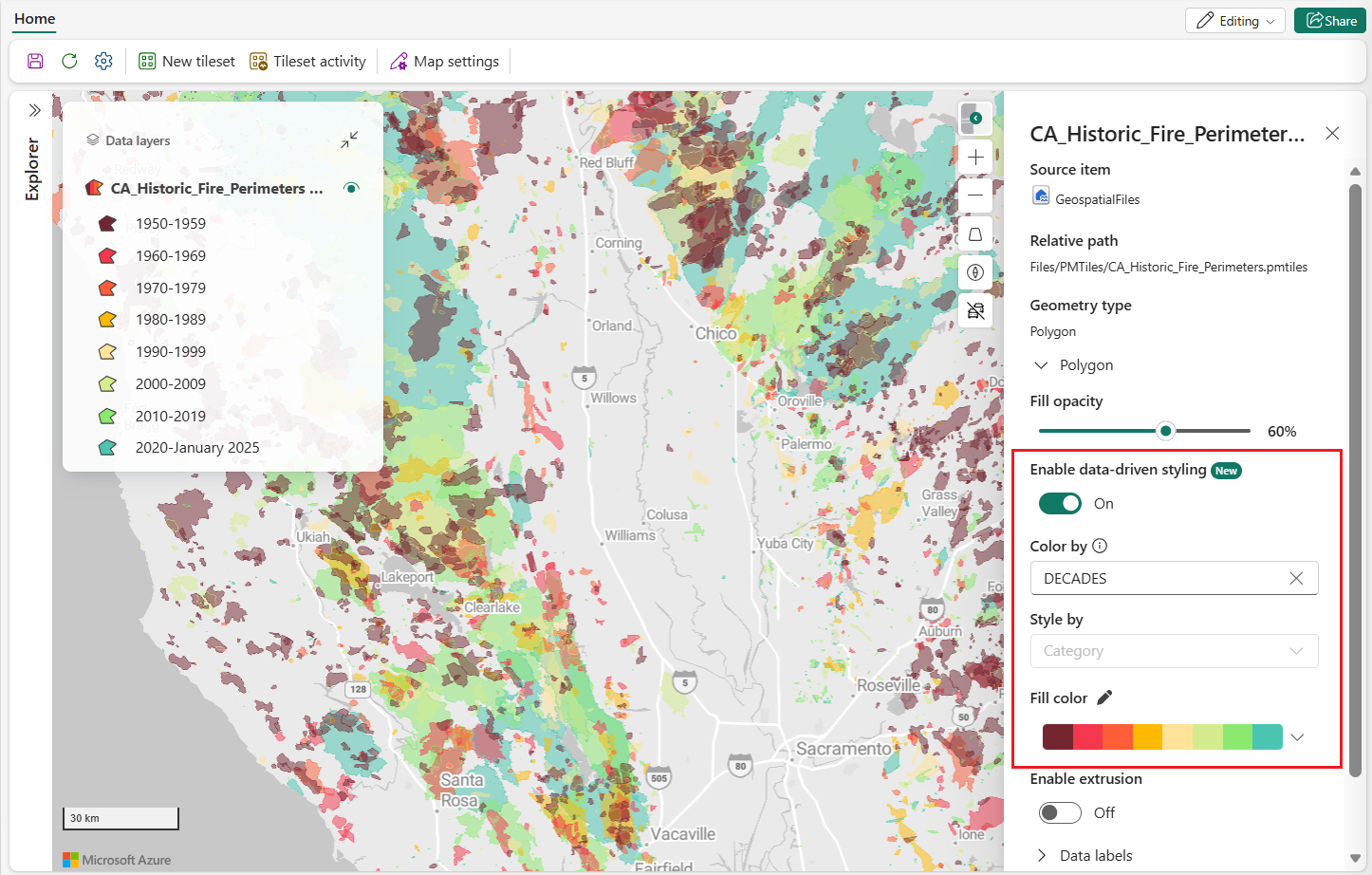
ใน Color by ให้เลือกคุณสมบัติที่ขับเคลื่อนสี
ใน หัวข้อ Style by ให้เลือกหนึ่งในตัวเลือกต่อไปนี้:
- ประเภท
- ช่วงมูลค่า
หากคุณเลือกช่วงค่า ในหัวข้อ เลือกวิธีการ ให้เลือก ขั้นตอน หรือ ไล่ระดับ
กําหนดค่าเมธอดช่วงค่า
เมื่อคุณตั้งค่า Style by เป็น ช่วงค่า ให้ใช้หนึ่งในวิธีเหล่านี้:
- ขั้นตอน: แบ่งโดเมนตัวเลขออกเป็นกลุ่มย่อย โดยแต่ละกลุ่มจะมีสีที่แตกต่างกัน ใช้วิธีนี้เมื่อคุณต้องการแบ่งคลาสอย่างชัดเจน
- ไล่ระดับสี: ใช้แถบสีต่อเนื่องข้ามโดเมนตัวเลข ใช้วิธีนี้เมื่อคุณต้องการการเปลี่ยนภาพที่ลื่นไหลระหว่างค่าต่ําและสูง
หมุนมาร์กเกอร์ตามฟิลด์ข้อมูล
ชั้นมาร์กเกอร์รองรับการหมุนที่ขับเคลื่อนด้วยข้อมูล ซึ่งมีประโยชน์สําหรับข้อมูลทิศทาง เช่น ทิศทาง ทิศทาง หรือทิศทางลม
- เลือกเลเยอร์ Marker
- ใน Rotation ให้เลือก By data
- ใน คุณสมบัติ Rotation ให้เลือกฟิลด์ตัวเลข
ใช้ค่าข้อมูลในช่วง 0 ถึง 360 เพื่อให้มาร์กเกอร์หมุนได้ถูกต้อง
พฤติกรรมและข้อควรพิจารณาเพิ่มเติม
- บานหน้าต่างชั้นข้อมูลจะแสดงคําอธิบายสีสําหรับทั้งสไตล์ Category และ Value range
- สําหรับการจัดสไตล์ หมวดหมู่ คําอธิบายจะยุบโดยอัตโนมัติเมื่อมีรายการมากกว่า 10 รายการ; เลือก แสดงเพิ่มเติม เพื่อขยาย
- สําหรับการจัดแต่ง แบบหมวดหมู่ คําอธิบายนี้รองรับได้สูงสุด 100 หมวดหมู่ ค่าเพิ่มเติมจะปรากฏเป็น อื่นๆ
- สําหรับเลเยอร์มาร์กเกอร์ รองรับการจัดแต่งสีแบบ data-driven สําหรับสัญลักษณ์มาร์กเกอร์ในตัว ยกเว้นเมื่อใช้การจัดแต่งสีแบบไล่ระดับสี ภาพมาร์กเกอร์แบบกําหนดเองไม่รองรับการจัดแต่งสีที่ขับเคลื่อนด้วยข้อมูล
- การจัดสไตล์แบบขับเคลื่อนด้วยข้อมูลทํางานร่วมกับฟีเจอร์เลเยอร์อื่น ๆ เช่น ตัวกรองและป้ายกํากับ เนื่องจากข้อจํากัดในปัจจุบัน คําอธิบายสําหรับเลเยอร์ที่ใช้ PMTiles จะไม่อัปเดตเมื่อมีการใช้ตัวกรอง และยังคงแสดงค่าสําหรับชุดข้อมูลที่ไม่ได้กรอง