หมายเหตุ
การเข้าถึงหน้านี้ต้องได้รับการอนุญาต คุณสามารถลอง ลงชื่อเข้าใช้หรือเปลี่ยนไดเรกทอรีได้
การเข้าถึงหน้านี้ต้องได้รับการอนุญาต คุณสามารถลองเปลี่ยนไดเรกทอรีได้
บทความนี้อธิบายวิธีการอัปโหลดและจัดการปริมาณงานไปยัง Microsoft Fabric ปริมาณงานช่วยเพิ่มการใช้งานบริการของคุณภายในพื้นที่ทํางานที่คุ้นเคย ทําให้ไม่จําเป็นต้องออกจากสภาพแวดล้อม Fabric ปริมาณงานผ้าเพิ่มการมีส่วนร่วมของผู้ใช้และปรับปรุงความสามารถในการค้นพบของแอปพลิเคชันของคุณในตลาด Fabric พื้นที่ทํางานของ Fabric ประกอบด้วยส่วนประกอบต่าง ๆ ที่เรียกว่าหน่วยข้อมูล Fabric ซึ่งจัดการกับที่เก็บข้อมูล การวิเคราะห์ และการนําเสนอข้อมูลของคุณ
ข้อกำหนดเบื้องต้น
เมื่อต้องการปรับใช้ปริมาณงาน คุณต้องมีข้อกําหนดเบื้องต้นต่อไปนี้:
- บัญชี Fabric ที่มีสิทธิ์ของผู้ดูแลระบบ
- โซลูชันปริมาณงานแพคเกจ NuGet ที่คุณต้องการปรับใช้ สําหรับข้อมูลเกี่ยวกับการสร้างโซลูชันปริมาณงาน ให้ดู เริ่มต้นใช้งานด่วน: เรียกใช้ตัวอย่างปริมาณงาน
หมายเหตุ
เมื่อ DevGateway เชื่อมต่อกับแบ็กเอนด์ Fabric ปริมาณงานของนักพัฒนาจะมีความสําคัญมากกว่าปริมาณงานที่เปิดใช้งานในผู้เช่า หากคุณพยายามสร้างรายการในพื้นที่ทํางานที่ลงทะเบียนไว้ในการกําหนดค่า DevGateway Backend Fabric จะเรียกใช้ปริมาณงานภายในเครื่องของคุณแทนปริมาณงานที่เปิดใช้งาน
อัปโหลดปริมาณงาน
เพื่ออัปโหลดปริมาณงานไปยัง Microsoft Fabric:
ลงชื่อเข้าใช้ Fabric ด้วยบัญชีผู้ดูแลระบบ

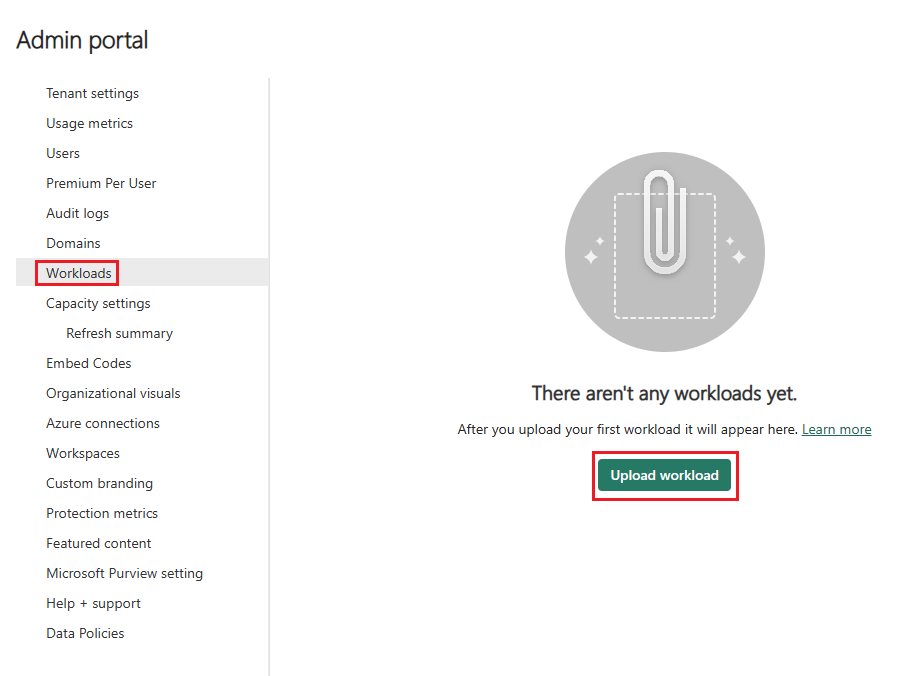
ไปที่ OneLake แคตตาล็อก>ควบคุม>การกําหนดค่า>งาน

เลือก อัปโหลดงาน
ไปที่แพคเกจ NuGet ที่คุณต้องการอัปโหลด และเลือกเปิด

เลือกปริมาณงาน
เลือกเวอร์ชันที่อัปโหลด
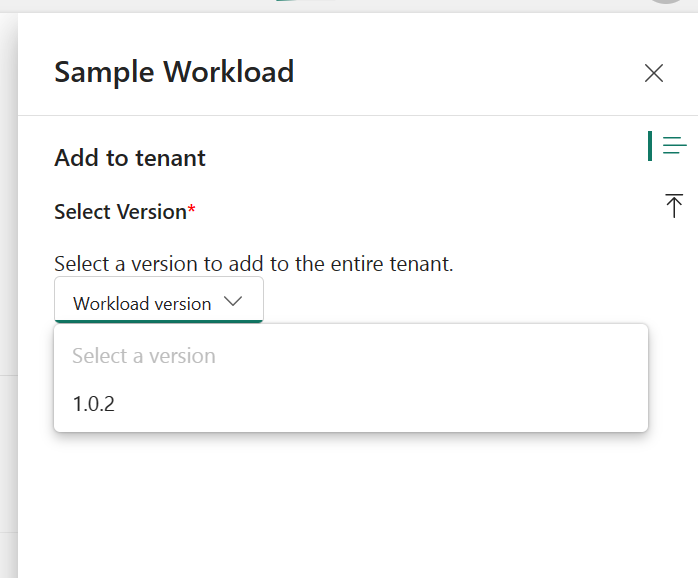
เลือก เพิ่ม
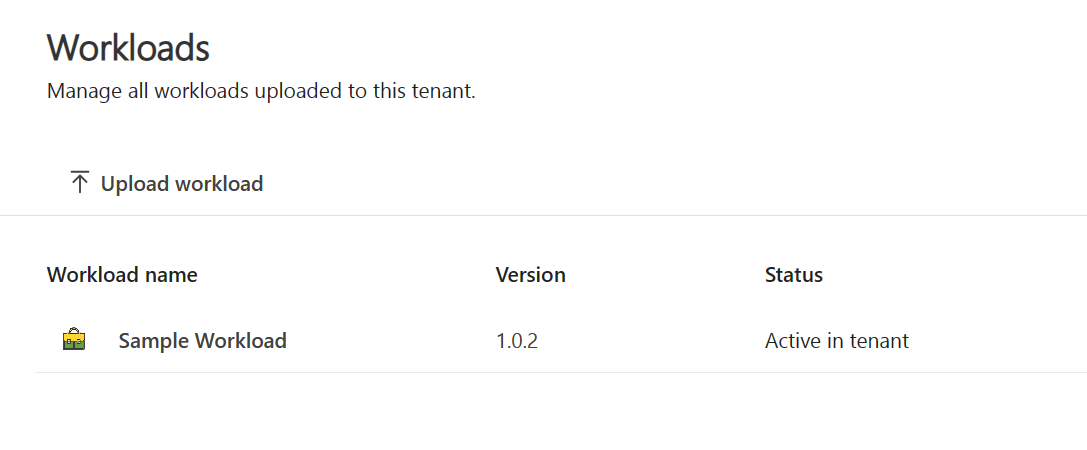
หมายเลขเวอร์ชันจะแสดงอยู่ในรายการและสถานะใช้งานอยู่ในผู้เช่า

จัดการปริมาณงาน
หลังจากเพิ่มปริมาณงาน แล้วคุณสามารถอัปเดต ลบ หรือปิดใช้งานปริมาณงานได้
อัปเดตปริมาณงาน
เพื่อเปลี่ยนเป็นปริมาณงานเวอร์ชันอื่นที่ใช้งานอยู่:
ใน แคตตาล็อก OneLake ให้เลือก Govern>Configurations>Workloads แล้วเลือกงานที่ต้องการเปิดใช้งาน
บนแท็บ เพิ่ม เลือก แก้ไข
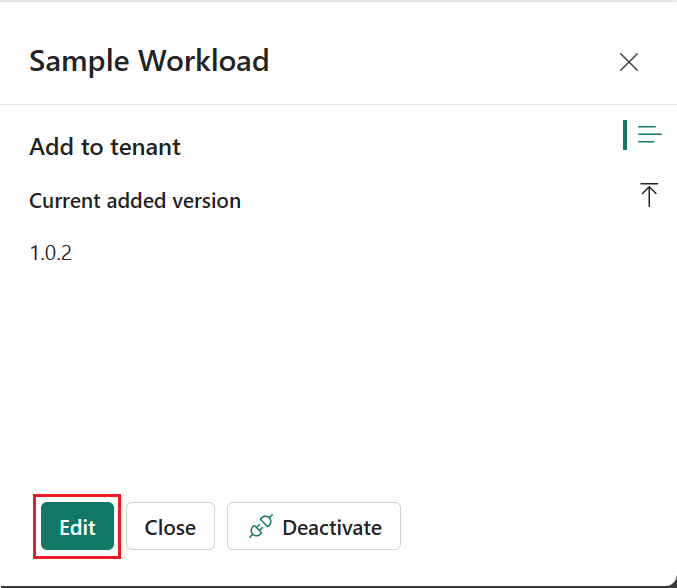
เลือกเวอร์ชันที่คุณต้องการเปิดใช้งานและเลือกเพิ่ม
เลือก เพิ่ม อีกครั้งเพื่อยืนยันการเปลี่ยนแปลง

หมายเลขเวอร์ชันใหม่จะแสดงอยู่ในรายการและสถานะใช้งานอยู่ในผู้เช่า
ลบปริมาณงาน
เมื่อต้องลบปริมาณงาน:
ใน แคตตาล็อก OneLake ให้เลือก Govern>Configurations>Workloads แล้วเลือกงานที่ต้องการลบ
บนแท็บ อัปโหลด ถัดจากเวอร์ชันที่คุณต้องการลบ ให้เลือกไอคอน ลบ
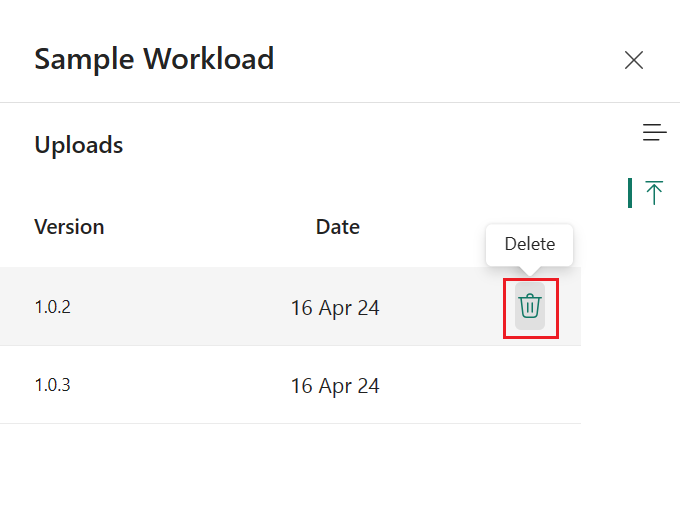
คุณไม่สามารถลบเวอร์ชันที่ใช้งานอยู่ของปริมาณงาน หากต้องการลบปริมาณงานเวอร์ชันที่ใช้งานอยู่ ก่อนอื่น ให้ปิดใช้งาน ปริมาณงาน
ปิดใช้งานปริมาณงาน
วิธีการปิดใช้งานปริมาณงาน:
ใน แค็ตตาล็อก OneLake ให้เลือก Govern>Configurations>Workloads แล้วเลือกงานที่ต้องการปิดใช้งาน
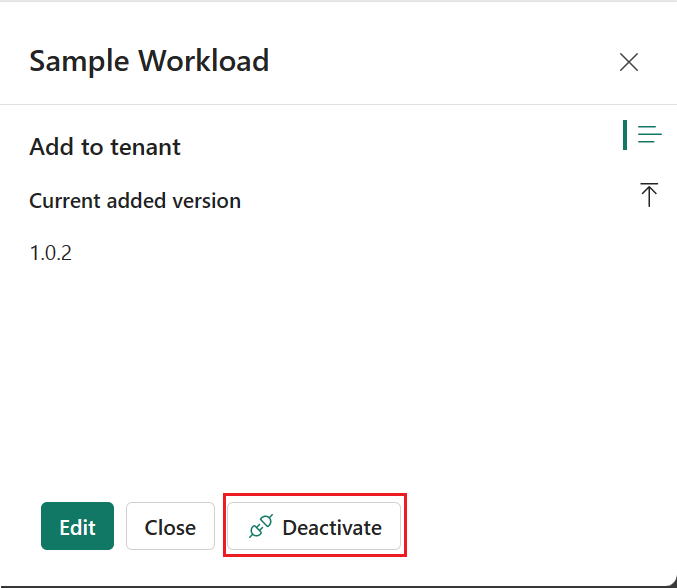
บนแท็บ เพิ่ม เลือก ปิดใช้งาน