หมายเหตุ
การเข้าถึงหน้านี้ต้องได้รับการอนุญาต คุณสามารถลอง ลงชื่อเข้าใช้หรือเปลี่ยนไดเรกทอรีได้
การเข้าถึงหน้านี้ต้องได้รับการอนุญาต คุณสามารถลองเปลี่ยนไดเรกทอรีได้
เมื่อคุณเผยแพร่ตัวแทน Copilot Studio คุณปรับใช้กับช่องที่คุณเลือก แชนเนลคือจุดการรวมที่ผู้ใช้ปลายทางสามารถโต้ตอบกับตัวแทน Copilot Studio ได้ ไคลเอ็นต์คืออินเทอร์เฟซที่ผู้ใช้โต้ตอบกับตัวแทน เช่น หน้าต่างแชทใน Microsoft Teams หรือแอปพลิเคชันแบบกําหนดเอง
ปรับใช้เอเจนต์กับช่องทางและไคลเอ็นต์
คุณสามารถปรับใช้เอเจนต์กับช่องทางหลังจากที่คุณเผยแพร่ Copilot Studio สามารถติดตั้งเอเจนต์ไปยังหลายช่องทางโดยตรง เช่น Teams, Microsoft Copilot, SharePoint, Power Pages และอื่น ๆ คุณสามารถใช้สถานการณ์ขั้นสูง เช่น แอปพลิเคชันแบบกําหนดเองหรือเว็บไคลเอ็นต์ โดยใช้ API Direct Line
Direct Line API ช่วยให้สื่อสารกับตัวแทน Copilot Studio ผ่าน REST API ได้ รองรับทั้งคําขอ HTTP GET เพื่อขอข้อความอย่างชัดเจนและ WebSocket สําหรับการส่งข้อความแบบเรียลไทม์โดยไม่ต้องร้องขอฝั่งไคลเอ็นต์ เมื่อการสนทนาหลายรายการเกิดขึ้นระหว่างช่อง Azure Bot Service และการเชื่อมต่อ Direct Line กับตัวแทนของ Copilot Studio การสนทนาภายนอกแต่ละรายการจะต้องได้รับการแมปและถ่ายทอดดังนั้นทั้งสองเอนทิตียังคงซิงโครไนซ์อยู่
คุณสามารถเลือกจากลูกค้าจํานวนมาก รวมถึง React เนื้อหาการคุยผ่านเว็บ และ WebChat JS คุณต้องเลือกไคลเอ็นต์เมื่อคุณปรับใช้กับเว็บหรือช่องทางแอปพลิเคชันแบบกําหนดเอง เนื่องจากช่องทางเหล่านี้ไม่มีไคลเอ็นต์ในตัว ช่องดั้งเดิมที่ Copilot Studio ปรับใช้ให้มีไคลเอ็นต์อยู่แล้ว
ทั้งนี้ขึ้นอยู่กับไคลเอ็นต์และช่อง การสนับสนุน Markdown, การ์ดที่ปรับเปลี่ยนได้ และรูปแบบข้อความอื่น ๆ อาจไม่พร้อมใช้งาน
ส่งต่อการสนทนาไปยังตัวแทนที่กำลังออนไลน์
ตัวแทน Copilot Studio สามารถส่งต่อให้เจ้าหน้าที่สดดำเนินการสนทนาต่อ การแฮนด์ออฟจําเป็นต้องใช้ Dynamics 365 Omnichannel หรือโซลูชันฮับการมีส่วนร่วมอื่น
การส่งต่อเต็มรูปแบบไปยังฮับการมีส่วนร่วมเป็นไปตามรูปแบบนี้:
- ผู้ใช้ปลายทางโต้ตอบกับพื้นที่แชทของฮับการมีส่วนร่วม
- ฮับการมีส่วนร่วมกำหนดเส้นทางการแชทขาเข้าผ่านความสามารถในการกำหนดเส้นทาง
- อะแด็ปเตอร์แบบกําหนดเองจะส่งข้อความแชทขาเข้าไปยังตัวแทน Copilot Studio
- เมื่อผู้ใช้ปลายทางทริกเกอร์การแฮนด์ออฟ Copilot Studio จะเริ่มต้นการแฮนด์ออฟด้วยบริบทการแชทแบบเต็ม
- อะแดปเตอร์แบบกําหนดเองจะสกัดกั้นข้อความและบริบทการส่งต่อ และกําหนดเส้นทางการสนทนาไปยังตัวแทนได้อย่างราบรื่น
- การแชทของผู้ใช้ปลายทางจะถูกส่งต่อไปยังตัวแทน ซึ่งสามารถสนทนาต่อได้
การเลือกแนวทางเพื่อการส่งต่อไปยังเจ้าหน้าที่บริการลูกค้า
คุณสามารถใช้สองวิธีในการเชื่อมต่อ Copilot Studio กับฮับการมีส่วนร่วม เพื่อให้พวกเขาทํางานร่วมกันเพื่อจัดการการสนทนาได้
รูปแบบที่ 1: บอทในฐานะตัวแทน—ด้านหน้าเป็นศูนย์กลางการมีส่วนร่วม ด้านหลังเป็น Copilot Studio
ใช้พื้นที่แชทของฮับการมีส่วนร่วมที่ด้านหน้าเพื่อจัดการการส่งต่อการสนทนาไปยังตัวแทนที่ใช้งานจริง การผสานรวมมาตรฐานส่วนใหญ่กับศูนย์ติดต่อจาก Microsoft และผู้อื่นใช้วิธีการนี้

- ผู้ใช้แชทโดยใช้แคนวาสแชทของ Engagement Hub อะแด็ปเตอร์จะส่งข้อความระหว่างผู้ใช้และตัวแทน Copilot Studio ผ่าน Direct Line API
- เมื่อ API ตัวแทนของ Copilot Studio ส่งเหตุการณ์การเลื่อนระดับ ฮับการมีส่วนร่วม จะเข้าควบคุมการสนทนา
- ตัวแทนสดจะแชทกับผู้ใช้ต่อ
สวัสดิการ
- ตั้งค่าการกําหนดค่าส่วนหน้าได้ง่ายขึ้นโดยไม่มีค่าใช้จ่ายมากนัก
- การส่งข้อความและความสามารถของตัวแทนได้รับการดูแลอย่างเที่ยงตรงอย่างเต็มที่
- ความสามารถของฮับการมีส่วนร่วมที่มีอยู่ (การเข้าครอบครองตัวแทน การวิเคราะห์ความคิดเห็น การกํากับดูแล และอื่นๆ) ยังคงทํางานต่อไป as-is
Limitations
- ไม่สามารถสกัดกั้นข้อความของเจ้าหน้าที่ที่เป็นมนุษย์เมื่อมีการยกระดับ เว้นแต่ฮับการมีส่วนร่วมจะรองรับ API
- ไม่มีโหมดกระซิบเว้นแต่ฮับการมีส่วนร่วมจะรองรับ
- ไม่มีการควบคุมประสบการณ์ของผู้ใช้ในการตอบกลับ (ข้อความ การ์ดที่ปรับเปลี่ยนได้) ที่ปล่อยออกมาจากบอท
- ไม่รองรับคุณสมบัติเฉพาะบางอย่าง เช่น ยกนิ้วโป้งขึ้นและยกนิ้วโป้งลง
แบบแผน 2: บอทในวงจรการทำงาน - Copilot Studio อยู่ด้านหน้า ฮับการมีส่วนร่วมอยู่ด้านหลัง
วิธีการอื่นสำหรับการส่งต่อไปยังตัวแทนถ่ายทอดสดคือการใช้ Copilot Studio เป็นขั้นตอนแรกและผสานรวมกับ API ของศูนย์การมีส่วนร่วมด้วยทักษะ วิธีการนี้ซับซ้อนกว่าและต้องการการปรับแต่งอย่างหนัก
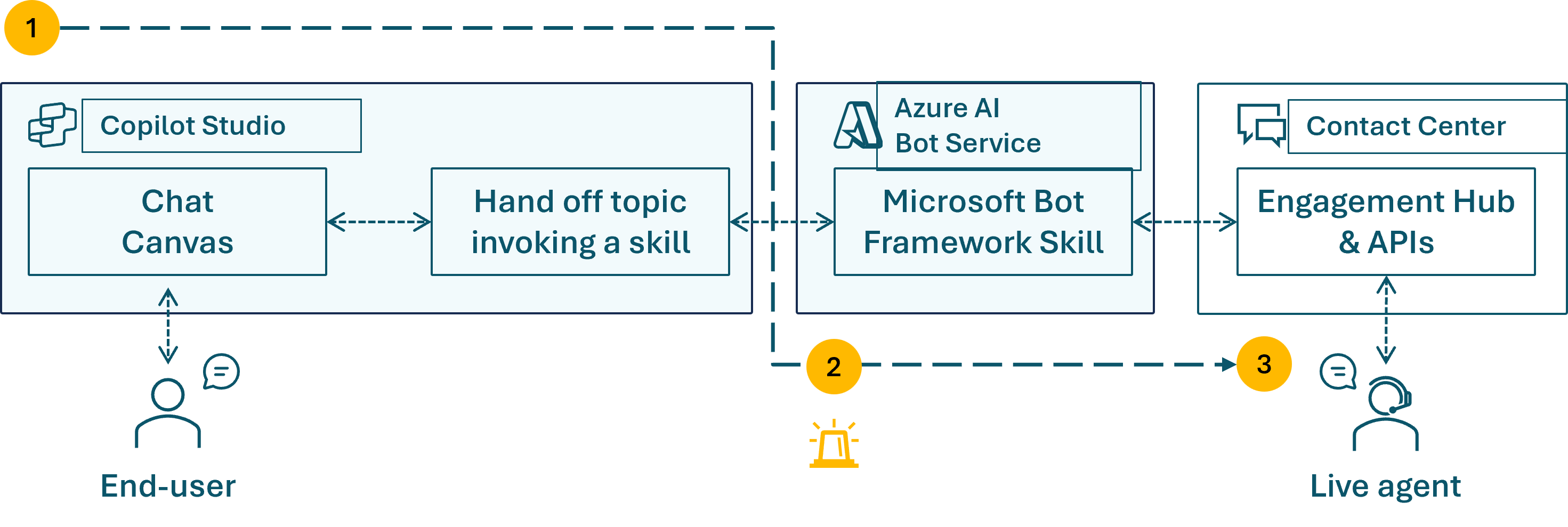
- ผู้ใช้แชทกับตัวแทน Copilot Studio ผ่าน Chat Canvas (มาตรฐานหรือแบบกําหนดเองที่รวมกับจุดสิ้นสุดมาตรฐานของ Copilot Studio)
- เมื่อเกิดเหตุการณ์การยกระดับ Copilot Studio จะทริกเกอร์ทักษะ Agent SDK ของ Microsoft 365 ซึ่งจะถูกส่งผ่านทักษะ Azure Bot Service ใน Azure AI Bot Service
- ทักษะจะถ่ายทอดข้อความไปมาระหว่างตัวแทนสดของศูนย์ติดต่อและผู้ใช้ผ่าน API ฮับการมีส่วนร่วม
สวัสดิการ
- Copilot Studio รับทราบข้อมูลอยู่เสมอ รวมถึงข้อความของตัวแทน
- คุณสามารถควบคุมวิธีการตอบกลับ (ข้อความ, การ์ดที่ปรับเปลี่ยนได้ และอื่นๆ) ที่บอทส่งแสดงให้ผู้ใช้ได้อย่างเต็มที่
- ตัวแทนสามารถขอความช่วยเหลือในโหมดกระซิบ (หรือที่เรียกว่าความช่วยเหลือของเจ้าหน้าที่)
- บอทสามารถกําหนดเส้นทางไปยังตัวแทนที่เหมาะสมตามทักษะ
Limitations
- ฮับการมีส่วนร่วมต้องขยายได้มากพอที่จะรองรับรูปแบบนี้
- หลายขั้นตอนการข้ามผ่านระหว่างระบบ
- ต้องใช้แนวทาง Pro-Developer และ Platform as a Service (PaaS) สำหรับทักษะ Azure Bot Service
- ภาระงานหนักและการผสานรวมฮับกับ Copilot Studio
- ตัวแทนสดถูกจํากัดให้ใช้พื้นที่แชทที่เข้ากันได้
- ผู้ให้บริการช่องทางไม่สามารถปรับแต่งข้อความของตัวแทนของตนให้แสดงในแคนวาสได้
- ความสามารถในการเข้าครอบครองโดยเอเจนต์และความสามารถของหัวหน้างานอาจจะไม่สามารถเป็นไปได้
- เครดิตยังคงถูกใช้ในขณะที่แชทกับเจ้าหน้าที่แบบเรียลไทม์