หมายเหตุ
การเข้าถึงหน้านี้ต้องได้รับการอนุญาต คุณสามารถลอง ลงชื่อเข้าใช้หรือเปลี่ยนไดเรกทอรีได้
การเข้าถึงหน้านี้ต้องได้รับการอนุญาต คุณสามารถลองเปลี่ยนไดเรกทอรีได้
Note
ฮาร์เนสที่ใช้สร้างเอเจนต์นี้ใช้การเรียกเก็บเงินตามการใช้งาน การใช้ การสร้าง การทดสอบ และการประเมินเอเจนต์อาจใช้เครดิต Copilot ดูข้อมูลเพิ่มเติมในภาพรวมของการเรียกเก็บเงินตามการใช้งาน
สร้างและแก้ไขเวิร์กโฟลว์ในตัวออกแบบภาพที่ออกแบบใหม่ใน Copilot Studio ตัวออกแบบมีผืนผ้าใบที่คุณสามารถสร้างหรือแก้ไขระบบอัตโนมัติ เพิ่มและลบการกระทํา ตรวจสอบข้อผิดพลาด และเผยแพร่เวิร์กโฟลว์ของคุณโดยไม่ต้องออกจากตัวออกแบบ
แสดงเวิร์กโฟลว์ในตัวออกแบบ
หากต้องการแสดงเวิร์กโฟลว์ในตัวออกแบบ ให้เปิด Copilot Studio เลือกเวิร์กโฟลว์ เลือกเวิร์กโฟลว์ แล้วเลือกแท็บ Build

เปลี่ยนวิธีการแสดงเวิร์กโฟลว์ของคุณ
ขึ้นอยู่กับขนาดและความซับซ้อนของเวิร์กโฟลว์ คุณอาจต้องปรับวิธีการแสดงผลเพื่อให้ง่ายต่อการใช้งาน ใช้แถบเครื่องมือที่มุมล่างซ้ายของแคนวาสเพื่อควบคุมมุมมอง

คำอธิบายสัญลักษณ์:
- ขยาย: เพิ่มขนาดของเวิร์กโฟลว์บนพื้นที่ทํางาน
- ย่อ: ลดขนาดของเวิร์กโฟลว์บนพื้นที่ทํางาน
- พอดีกับมุมมอง: ปรับขนาดมุมมองให้พอดีกับทั้งเวิร์กโฟลว์บนพื้นที่ทํางาน
- จัดระเบียบ: จัดการเวิร์กโฟลว์และสาขาใหม่เพื่อให้เห็นภาพรวมตั้งแต่ต้นจนจบที่เป็นระเบียบเรียบร้อยมากขึ้น
- เค้าโครงแนวตั้ง: สลับไปยังมุมมองเค้าโครงแนวตั้งของเวิร์กโฟลว์
เพิ่มและลบการดำเนินการ
บนการ์ดที่คุณต้องการเพิ่มการดําเนินการ ให้เลือกเพิ่มขั้นตอน บานหน้าต่าง เพิ่ม จะเปิดขึ้น
ภายใต้ เพิ่ม ให้เริ่มพิมพ์การกระทําที่คุณต้องการให้เวิร์กโฟลว์ของคุณดําเนินการ หรือตัวเชื่อมต่อที่คุณต้องการเพิ่ม จากนั้นเลือกจากรายการ ขึ้นอยู่กับการเลือกของคุณ คุณอาจต้องให้ข้อมูลเพิ่มเติมเพื่อดําเนินการให้เสร็จสมบูรณ์
หากคุณพบว่าไม่จําเป็นต้องใช้การดําเนินการใด ๆ ให้เลือกไอคอน ลบ ที่มุมขวาบนของการดําเนินการ
ตรวจสอบพารามิเตอร์เวิร์กโฟลว์
เมื่อต้องการดูพารามิเตอร์สําหรับทริกเกอร์หรือการดําเนินการในเวิร์กโฟลว์ของคุณ ให้เลือกการ์ด แผงการกําหนดค่าจะเปิดขึ้นทางด้านขวา หากต้องการป้อนค่าสำหรับพารามิเตอร์ ให้เลือกตัวเลือกในรายการดรอปดาวน์หรือป้อนนิพจน์เพื่อตั้งค่าแบบไดนามิก
ตรวจหาข้อผิดพลาด
ข้อผิดพลาดในการดําเนินการเวิร์กโฟลว์จะระบุเป็นสีแดง หากต้องการดูรายละเอียดของข้อผิดพลาดในการดำเนินการเดียว ให้เลือกข้อผิดพลาด หากต้องการแสดงข้อผิดพลาดทั้งหมดในเวิร์กโฟลว์ทั้งหมด ให้เปิดแบนเนอร์ศูนย์สุขภาพ เมื่อต้องการดูรายละเอียดของข้อผิดพลาดแต่ละรายการ ให้เลือกข้อผิดพลาด
Important
คุณไม่สามารถเผยแพร่เวิร์กโฟลว์ได้หากมีข้อผิดพลาด คุณต้องแก้ไขข้อผิดพลาด ทั้งหมด ก่อนที่จะเผยแพร่
เผยแพร่เวิร์กโฟลว์ของคุณ
ถ้าเวิร์กโฟลว์ของคุณไม่มีข้อผิดพลาด คุณสามารถเผยแพร่ได้ ในเมนูด้านบนของแคนวาส ให้เลือก เผยแพร่
ทดสอบเวิร์กโฟลว์ของคุณ
การทดสอบช่วยให้คุณตรวจสอบขั้นตอนหรือเวิร์กโฟลว์ทั้งหมดโดยไม่ต้องออกจากตัวออกแบบ ใช้ข้อมูลจริงจากต้นทาง ค่าที่คุณจําลองเอง หรือผลลัพธ์จากรอบก่อนหน้า
มีสองวิธีในการเรียกใช้การทดสอบ:
| สิ่งที่คุณต้องการยืนยัน | วิธีการทดสอบ | ตำแหน่งที่จะค้นหา |
|---|---|---|
| การดำเนินการเพียงครั้งเดียวหรือขั้นตอน AI ที่แยกออกมาต่างหาก | ทดสอบโหนดนี้ | แท็บ Test ภายในแผงด้านข้างของโหนด |
| เวิร์กโฟลว์ครบวงจรตั้งแต่ต้นจนจบ | เรียกใช้การทดสอบโฟลว์ | ปุ่มเล่น (ทดสอบ) ในแถบคําสั่งด้านบน |
พื้นผิวทั้งสองมีแนวคิดเดียวกัน: ให้อินพุต (จริงหรือจําลอง) เรียกใช้แล้วตรวจสอบเอาต์พุต
ทดสอบโหนดเดี่ยวในเวิร์กโฟลว์
เปิดการกระทําหรือโหนดใด ๆ ในเวิร์กโฟลว์ของคุณแล้วเลือกปุ่มเล่น (ทดสอบ) มีสามส่วน:
เรียกใช้ / รีเซ็ตการทดสอบ: เรียกใช้ขั้นตอนตามต้องการหรือล้างอินพุตและเอาต์พุตปัจจุบัน
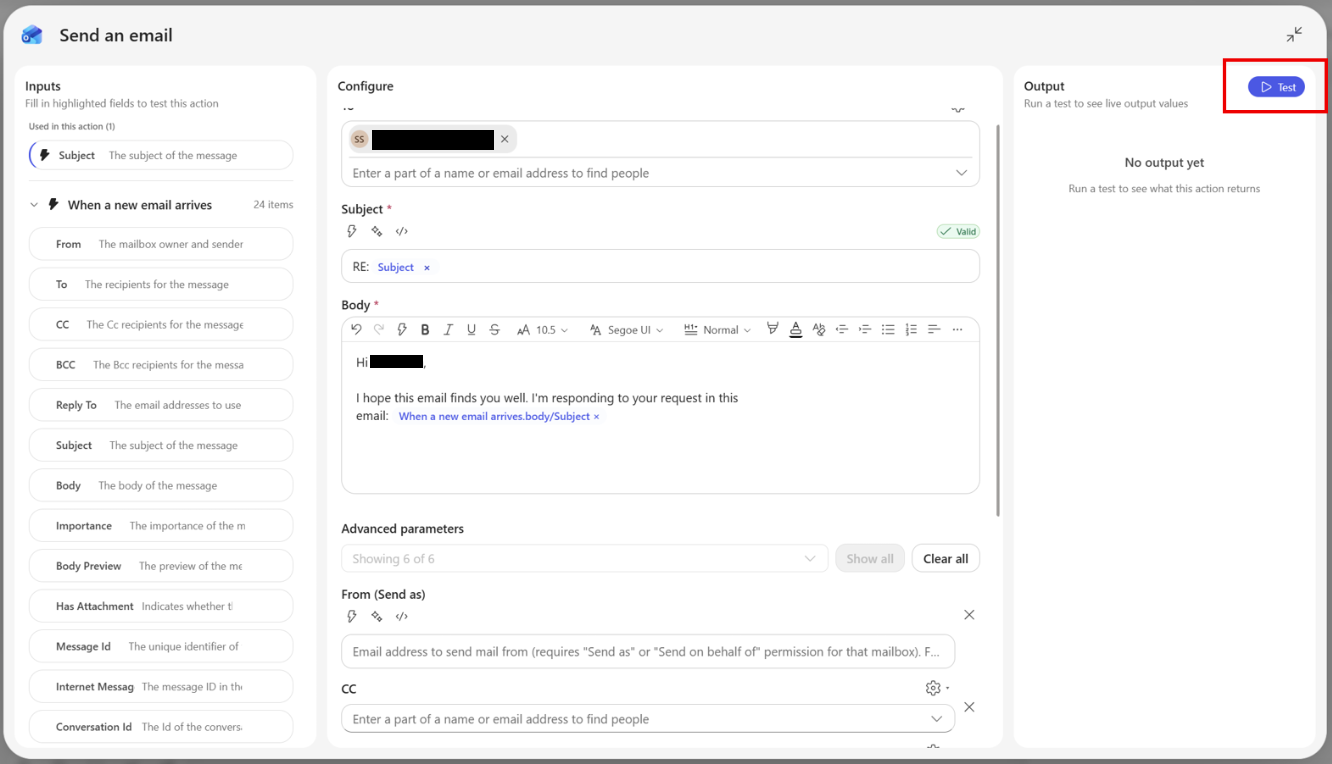
โหลดค่าจากการรันก่อนหน้า: รายการดรอปดาวน์ของการรันล่าสุดของเวิร์กโฟลว์นี้ การเลือกตัวเลือกหนึ่งจะดึงผลลัพธ์ของขั้นตอนอัพสตรีมจากการดำเนินการนั้นมายังเขตข้อมูลอินพุตด้านล่าง
อินพุต: หนึ่งฟิลด์ที่สามารถแก้ไขได้ต่อขั้นตอนอัพสตรีมจะส่งออกการอ้างอิงโหนด ตราสัญลักษณ์ทางขวาของแต่ละแถวจะแสดงประเภทที่คาดว่าจะเป็นฟิลด์ (สตริง, อีเมล, วันที่-เวลา, หมายเลข ฯลฯ)
ผลลัพธ์: ผลลัพธ์สดจากการทดสอบล่าสุด จัดรูปแบบสําหรับประเภทโหนด
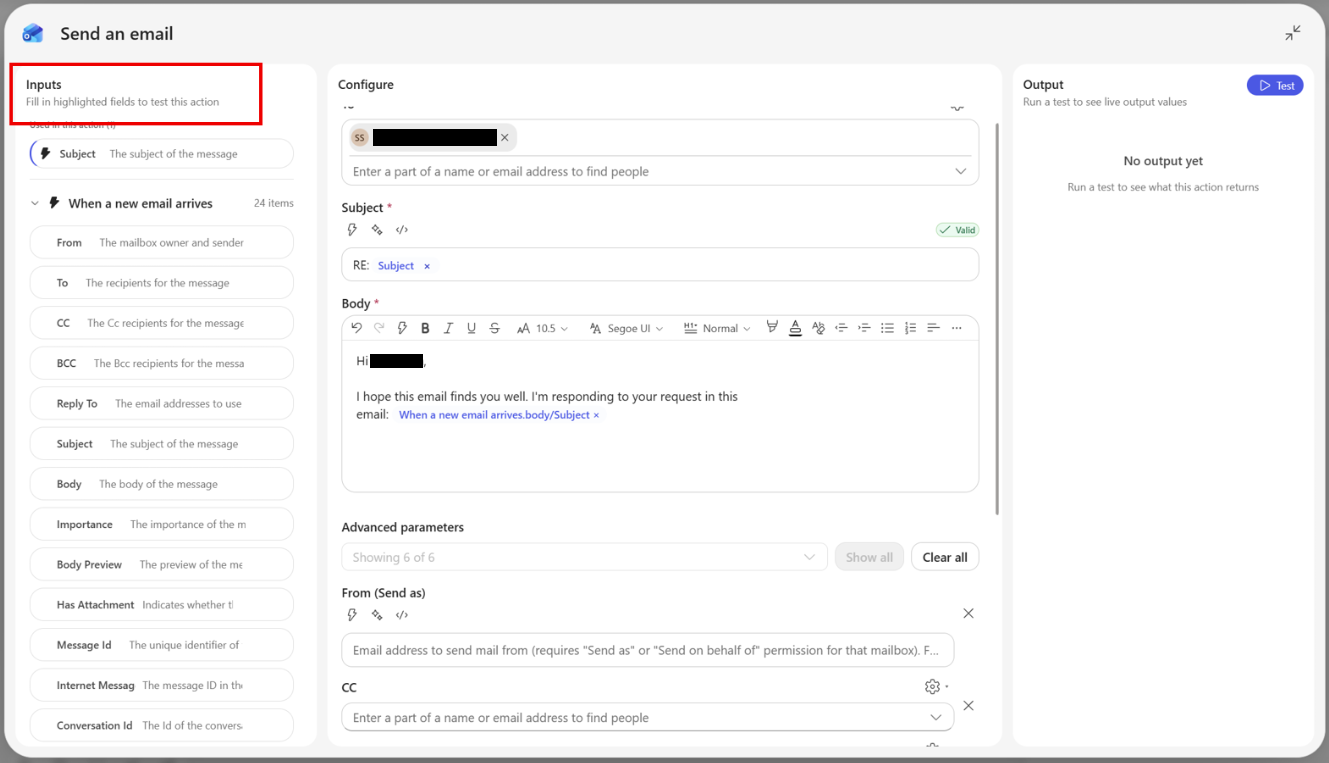
จําลองข้อมูลป้อนเข้า
ตามค่าเริ่มต้น เขตข้อมูลป้อนเข้าจะว่างเปล่า คุณสามารถ:
- พิมพ์ค่าใด ๆ ลงในฟิลด์โดยตรง ฟิลด์ยอมรับชนิดที่แสดงบนตัวบอกสถานะด้านขวา
- เว้นช่องข้อมูลว่างไว้ ถ้าขั้นตอนของคุณไม่ขึ้นอยู่กับมัน
Tip
แท็บ Test จะแสดงผลลัพธ์ขั้นตอนต้นทางที่นิพจน์ของโหนดนี้อ้างอิงโดยอัตโนมัติ หากคุณเพิ่มโทเค็นใหม่ลงในโหนด ฟิลด์ที่เกี่ยวข้องจะปรากฏขึ้นเมื่อคุณเปิด Test ครั้งถัดไป
โหลดค่าจากการเรียกใช้ก่อนหน้านี้
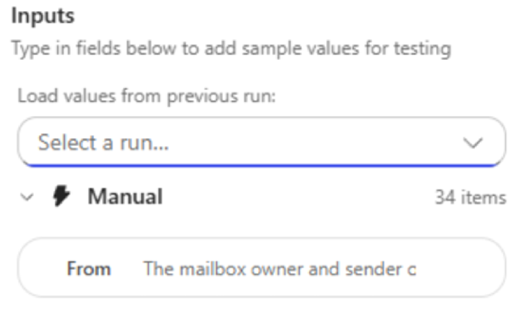
ถ้าเวิร์กโฟลว์ของคุณเคยทํางานมาก่อน คุณสามารถเล่นข้อมูลจริงซ้ําได้แทนที่จะพิมพ์:
ในเมนูดรอปดาวน์ โหลดค่าจากการทํางานก่อนหน้า ให้เลือก การเรียกใช้
ตัวออกแบบดึงข้อมูลที่เรียกใช้ผลลัพธ์ในแต่ละขั้นตอนและฉายผ่านโครงสร้างการป้อนข้อมูลของโหนดของคุณ ค่าที่ตรงกันจะถูกเขียนลงในเขตข้อมูลอินพุต
แก้ไขเขตข้อมูลใดก็ตามในภายหลังถ้าคุณต้องการปรับแต่งสถานการณ์สมมติ
รายการแบบเลื่อนลงจะแสดงการเรียกใช้ 10 ครั้งล่าสุดของทุกสถานะ หากรันไม่มีผลลัพธ์สําหรับหนึ่งในขั้นตอนต้นทางของคุณเพราะขั้นตอนนั้นถูกข้ามหรือเส้นทางไม่ได้ถูกเลือก จะเติมเฉพาะฟิลด์ที่มีอยู่เท่านั้น ส่วนที่เหลือก็ยังคงอยู่เหมือนเดิม
หากเวิร์กโฟลว์ยังไม่เคยทํางานมาก่อน จะแสดง ว่าไม่มีการรันก่อนหน้า และเมนูแบบเลื่อนลงจะถูกซ่อนไว้
ดำเนินการทดสอบ
เลือก รันการทดสอบ ปุ่มจะแสดงสถานะไม่ว่างขณะที่สายโทรอยู่ในระหว่างการโทร;ส่วน เอาต์พุต จะแสดงสปินเนอร์ จากนั้นแสดงผลลัพธ์หรือข้อผิดพลาด
- การทดสอบรีเซ็ต จะล้างทั้งอินพุตและเอาต์พุตล่าสุด
- การทดสอบเรียกใช้โหนดอย่างเป็นอิสระจาก API ของตัวเชื่อมต่อ การทดสอบจะไม่กระตุ้นกระบวนการทํางานที่เหลือ
ทดสอบเวิร์กโฟลว์ทั้งหมด
ในแถบคําสั่งด้านบนเลือกปุ่มเล่น (ทดสอบ) Test จะเรียกใช้เวิร์กโฟลว์ของคุณแบบต้นทางถึงปลายทางกับรันไทม์จริง
ก่อนที่กระบวนการจะเริ่มต้น นักออกแบบ:
- บันทึกและเผยแพร่เวิร์กโฟลว์หากคุณมีการเปลี่ยนแปลงที่ยังไม่ได้บันทึก หรือหากเป็นครั้งแรก
- ติดตั้งการเชื่อมต่อใหม่ในการเรียกใช้ครั้งแรก
- ทริกเกอร์การทำงาน เส้นทางขึ้นอยู่กับชนิดทริกเกอร์ของคุณ
| ประเภททริกเกอร์ | จะเกิดอะไรขึ้นเมื่อคุณเลือกทดสอบ |
|---|---|
| การร้องขอแบบแมนนวล / HTTP | จะมีหน้าต่างเปิดขึ้นให้คุณกรอกอินพุตทริกเกอร์ จากนั้นเวิร์กโฟลว์จะทํางานทันที |
| การเกิดขึ้นประจํา/หน้าต่างบานเลื่อน/การโพลล์ | กําหนดเวลาจะเริ่มทํางานและการทํางานครั้งแรกจะเริ่มโดยอัตโนมัติ หรือถ้าติดตั้งไว้แล้ว เวิร์กโฟลว์จะทํางานเพียงครั้งเดียว |
| เหตุการณ์ตัวเชื่อมต่อ (ตัวอย่างเช่น เมื่ออีเมลใหม่มาถึง) | เวิร์กโฟลว์จะถูกเผยแพร่และรออยู่ คุณจะเห็น Waiting for trigger... ดําเนินการในระบบต้นทางเพื่อเปิดใช้งานการรัน |
| เว็บฮุค HTTP | เวิร์กโฟลว์จะถูกเผยแพร่; ให้มันทํางานจากระบบภายนอกเหมือนปกติ |
จำลองอินพุต (เรียกใช้ด้วยตนเอง)
สําหรับทริกเกอร์แบบแมนนวล กล่องโต้ตอบ Enter ทริกเกอร์แบบแมนนวล จะแสดงฟิลด์หนึ่งฟิลด์ต่ออินพุตที่คุณกําหนดบนทริกเกอร์:
- ข้อความ/หมายเลข/อีเมล/วันที่: ตัวควบคุมการป้อนข้อมูลที่เหมาะสม
- บูลีน: สลับสวิตช์
- ตัวเลือกเดียว (enum): ดรอปดาวน์
- เลือกหลายรายการ: ดรอปดาวน์แบบเลือกได้หลายรายการ
- ไฟล์: ตัวเลือกไฟล์ เนื้อหาจะถูกอัปโหลดเป็นส่วนหนึ่งของการรัน
- วัตถุ/อาร์เรย์: พื้นที่ข้อความหลายบรรทัดที่คุณสามารถวาง JSON ได้
เลือก Run เพื่อเริ่มเวิร์กโฟลว์ด้วยอินพุตเหล่านั้น หรือ Cancel เพื่อปิดโดยไม่รัน เขตข้อมูลที่จําเป็นจะถูกทําเครื่องหมายด้วยเครื่องหมายดอกจัน ถ้าค่าหายไปหรือไม่ถูกต้อง ข้อความตรวจสอบแบบอินไลน์จะปรากฏขึ้นและการทํางานถูกบล็อกจนกว่าจะได้รับการแก้ไข
กล่องโต้ตอบจะปรากฏขึ้นทุกครั้งที่คุณเลือก ทดสอบ ค่าจะไม่ถูกบันทึกระหว่างการเรียกใช้ เพื่อให้คุณสามารถลองใช้สถานการณ์ที่แตกต่างกันได้อย่างรวดเร็ว
ดูการทำงาน
เมื่อการทำงานอยู่ในเวอร์ชันทดสอบ:
- แถบคําสั่งแสดงปุ่ม ยกเลิก ในขณะที่การเรียกใช้ทํางานอยู่
- แผงกิจกรรมทางขวาจะแสดงรายการปัจจุบันที่ด้านบนพร้อมป้ายสถานะ: กําลังดําเนินการ, รอ, สําเร็จ, ล้มเหลว หรือ ยกเลิก เลือกการทํางานใด ๆ เพื่อเปิดบนพื้นที่ทํางานและตรวจสอบอินพุตและเอาต์พุตของแต่ละขั้นตอน
เลือกการใช้งานที่ผ่านมา
แผงกิจกรรมทําหน้าที่เป็นประวัติการทํางานของเวิร์กโฟลว์ของคุณด้วย:
- กรองตาม ทั้งหมด/สําเร็จ/ล้มเหลว/กําลังทํางาน โดยใช้เมนูแบบเลื่อนลงด้านบน
- เลือก รีเฟรช เพื่อดึงข้อมูลรายการ
- เลือก โหลดเพิ่มเติม ที่ด้านล่างเพื่อกลับไปหน้าอีกครั้ง
- การเลือกการเรียกใช้จะโหลดไปยังพื้นที่ทํางาน โดยที่แต่ละโหนดจะแสดงอินพุตที่ได้รับและเอาต์พุตที่สร้างขึ้นสําหรับการเรียกใช้นั้น ข้อมูลจะเหมือนกับที่แท็บการทดสอบระดับโหนดใช้เมื่อคุณเลือกการเรียกใช้จากรายการแบบเลื่อนลง
ควรใช้การทดสอบแต่ละชนิดเมื่อใด
- กําลังวนซ้ํากับขั้นตอน AI หรือการกระทําของตัวเชื่อมต่อเพียงครั้งเดียว? ใช้ Test this node มันเร็วกว่า ไม่เผยแพร่ และให้คุณจําลองค่าต้นทางที่สําคัญเท่านั้น
- กําลังตรวจสอบพฤติกรรมแบบครบวงจรหรือตรรกะของทริกเกอร์? ใช้ Run flow test มันจะนํากราฟทั้งหมดมาเทียบกับเวลารันไทม์จริง
- กําลังทําซ้ําปัญหาการผลิต? เปิดรันที่ล้มเหลวจากแผงกิจกรรม จากนั้นเปิดโหนดที่ล้มเหลวและใช้ ค่าโหลดจากรันก่อนหน้า ในแท็บทดสอบเพื่อเล่นข้อมูลต้นทางที่เหมือนกันในแอ็กชัน
ตัวอย่างค่าในตัวเลือกโทเค็น
เมื่อคุณเขียนนิพจน์ที่อ้างอิงผลลัพธ์ของขั้นตอนต้นทาง ตัวเลือกโทเค็นจะแสดงค่าตัวอย่างข้างแต่ละโทเค็น เพื่อให้คุณเห็นว่าข้อมูลจริงจากขั้นตอนนั้นเป็นอย่างไร ค่าตัวอย่างจะถูกดึงโดยอัตโนมัติจากการทดสอบล่าสุดที่เสร็จสิ้นของเวิร์กโฟลว์ของคุณ ดังนั้นคุณไม่จําเป็นต้องเลือกการรันหรือเพิ่มโทเค็นด้วยตนเอง
พฤติกรรมมีดังนี้:
- ค่าตัวอย่างจะแสดงแบบอินไลน์บนแถวสําหรับผลลัพธ์ของแต่ละขั้นตอนต้นทาง
- จะแสดงเฉพาะผลลัพธ์ที่ประสบความสําเร็จจากรันล่าสุดที่เสร็จสมบูรณ์เท่านั้น ขั้นตอนที่ถูกข้าม ไม่ถึงขั้นตอน หรือล้มเหลวจะไม่มีค่าตัวอย่าง
- หากเวิร์กโฟลว์ยังไม่ได้รัน หรือการรันล่าสุดไม่มีขั้นตอนที่อ้างอิง จะไม่มีค่าตัวอย่างปรากฏข้างโทเค็นนั้น
ค่าตัวอย่างเป็นข้อมูลตัวอย่างแบบอ่านอย่างเดียว การแก้ไขนิพจน์ไม่ได้เปลี่ยนรันพื้นฐาน และการปิดตัวเลือกไม่ได้ทิ้งอะไรเลย