หมายเหตุ
การเข้าถึงหน้านี้ต้องได้รับการอนุญาต คุณสามารถลอง ลงชื่อเข้าใช้หรือเปลี่ยนไดเรกทอรีได้
การเข้าถึงหน้านี้ต้องได้รับการอนุญาต คุณสามารถลองเปลี่ยนไดเรกทอรีได้
ชื่อสําหรับชนิดขึ้นอยู่กับตัวออกแบบที่คุณใช้ Power Apps ใช้แบบแผนที่มีการจัดรูปแบบข้อมูล ชนิดของตัวสำรวจโซลูชันใช้ชื่อที่สอดคล้องกับชนิดข้อมูลของฐานข้อมูลกับตัวปรับเปลี่ยนรูปแบบ
หากต้องการดูภาพรวมคร่าว ๆ ของชนิดข้อมูลใน Dataverse ให้ดูวิดีโอนี้:
ตารางต่อไปนี้รวมชนิด API AttributeTypeDisplayName ที่เกี่ยวข้อง
| ชนิดข้อมูล Power Apps | ชนิด Solution Explorer | ชนิด API |
|---|---|---|
| ใหญ่ | ประทับเวลา | BigIntType |
| ตัวเลือก | ชุดตัวเลือก | PicklistType |
| ตัวเลือก | ฟิลด์หลายตัวเลือก | MultiSelectPicklistType |
| สกุลเงิน | สกุลเงิน | MoneyType |
| ลูกค้า | ลูกค้า | CustomerType |
| วันที่และเวลา |
วันที่และเวลา รูปแบบ วันที่และเวลา |
DateTimeType |
| วันที่เท่านั้น |
วันที่และเวลา รูปแบบ วันที่เท่านั้น |
DateTimeType |
| เลขทศนิยม | เลขทศนิยม | DecimalType |
| ระยะเวลา |
จำนวนเต็ม รูปแบบ ระยะเวลา |
IntegerType |
| อีเมล |
ข้อความบรรทัดเดียว รูปแบบ อีเมล |
StringType |
| ไฟล์ | ไฟล์ | FileType |
| เลขจุดทศนิยมลอยตัว | เลขจุดทศนิยมลอยตัว | DoubleType |
| รูปภาพ | รูปภาพ | ImageType |
| ภาษา |
จำนวนเต็ม รูปแบบ ภาษา |
IntegerType |
| การค้นหา | การค้นหา | LookupType |
| ข้อความแบบหลายบรรทัด | ข้อความหลายบรรทัด | MemoType |
| เจ้าของ | เจ้าของ | OwnerType |
| โทรศัพท์ |
ข้อความบรรทัดเดียว รูปแบบ โทรศัพท์ |
StringType |
| สถานะ | สถานะ | StateType |
| เหตุผลของสถานะ | เหตุผลของสถานะ | StatusType |
| ข้อความ |
ข้อความบรรทัดเดียว รูปแบบ ข้อความ |
StringType |
| พื้นที่ข้อความ |
ข้อความบรรทัดเดียว รูปแบบ พื้นที่ข้อความ |
StringType |
| ชื่อย่อหลักทรัพย์ |
ข้อความบรรทัดเดียว รูปแบบของชื่อย่อหลักทรัพย์ |
StringType |
| โซนเวลา |
จำนวนเต็ม รูปแบบ โซนเวลา |
IntegerType |
| รหัสเฉพาะ | รหัสเฉพาะ หรือ คีย์หลัก | UniqueidentifierType |
| URL |
ข้อความบรรทัดเดียว รูปแบบ URL |
StringType |
| จำนวนเต็ม |
จำนวนเต็ม รูปแบบ ไม่มี |
IntegerType |
| ใช่/ไม่ใช่ | สองตัวเลือก | BooleanType |
สำหรับคำอธิบายเพิ่มเติมของแต่ละชนิดที่คุณสามารถเพิ่ม หรือแก้ไขได้ ดูบทความสำหรับตัวออกแบบที่สอดคล้องกัน:
- สร้างและแก้ไขคอลัมน์สําหรับ Microsoft Dataverse โดยใช้พอร์ทัล Power Apps: ชนิดข้อมูลคอลัมน์
- สร้างและแก้ไขคอลัมน์สําหรับ Dataverse โดยใช้ตัวสํารวจโซลูชัน Power Apps: ชนิดข้อมูลคอลัมน์
สําหรับข้อมูลเพิ่มเติมเกี่ยวกับวิธีกําหนดชนิดข้อมูลของคอลัมน์ใน API โปรดดู เมตาดาต้าของแอตทริบิวต์
ชนิดคอลัมน์ที่ใช้โดยระบบ
ระบบใช้คอลัมน์บางอย่างที่คุณไม่สามารถเพิ่มโดยใช้ตัวออกแบบ
| ชนิด | คำอธิบาย |
|---|---|
| ประทับเวลา | ชนิดจํานวนเต็มขนาดใหญ่ที่ระบบใช้เพื่อจับหมายเลขเวอร์ชันสําหรับจัดการการอัปเดตไปยังตาราง |
| ลูกค้า | คอลัมน์การค้นหาที่คุณสามารถใช้เพื่อระบุลูกค้า ซึ่งอาจเป็นลูกค้าองค์กรหรือผู้ติดต่อ หมายเหตุ: คุณสามารถเพิ่มแอตทริบิวต์นี้ได้โดยใช้ตัวออกแบบตัวออกแบบตัวสํารวจโซลูชัน |
| เจ้าของ | คอลัมน์ค้นหาระบบที่อ้างอิงถึงผู้ใช้หรือกลุ่มที่ได้รับการมอบหมายให้เป็นเจ้าของแถวในตาราง |
| เหตุผลของสถานะ | คอลัมน์ระบบที่มีตัวเลือกที่ให้รายละเอียดเพิ่มเติมเกี่ยวกับคอลัมน์สถานะ แต่ละตัวเลือกจะเชื่อมโยงกับตัวเลือกสถานะใดตัวเลือกหนึ่งที่มีอยู่ คุณสามารถเพิ่มและแก้ไขตัวเลือกดังกล่าวได้ คุณยังสามารถเพิ่มการเปลี่ยนแปลงสถานะแบบกำหนดเองเพื่อควบคุมว่าจะให้มีตัวเลือกสถานะไหนให้กับบางตารางได้ สําหรับข้อมูลเพิ่มเติม ดูกําหนดการเปลี่ยนเหตุผลสถานะสําหรับตารางแบบกําหนดเอง |
| สถานะ | คอลัมน์ระบบที่มีตัวเลือกที่โดยทั่วไปแล้วจะสอดคล้องกับสถานะที่ใช้งานอยู่และไม่ได้ใช้งาน แอตทริบิวต์ของระบบบางตัวมีตัวเลือกเพิ่มเติม แต่แอตทริบิวต์แบบกําหนดเองทั้งหมดมีตัวเลือกสถานะ ใช้งานอยู่ และ ไม่ได้ใช้งาน เท่านั้น |
| รหัสเฉพาะ | คอลัมน์ระบบที่จัดเก็บค่าตัวระบุที่ไม่ซ้ํากันทั่วโลก (GUID) สําหรับแต่ละแถว |
คอลัมน์ข้อความ
คอลัมน์ข้อความสามารถมีอักขระข้อความได้ ชนิดคอลัมน์นี้มีตัวเลือกทางด้านรูปแบบหลากหลายที่จะช่วยเปลี่ยนแปลงงานนำเสนอข้อความ
ดูวิดีโอนี้สำหรับภาพรวมสั้นๆ เกี่ยวกับคอลัมน์ข้อความ:
มีคอลัมน์ข้อความพื้นฐานสามชนิด ค่าทั้งหมดที่ระบุไว้ที่นี่เป็นจำนวนอักขระ
| ชื่อชนิดคอลัมน์ | ค่าเริ่มต้น | ค่าสูงสุด | คำอธิบาย |
|---|---|---|---|
| ข้อความ | 100 | 4,000 | ยอมรับข้อความบรรทัดเดียว |
| พื้นที่ข้อความ | 100 | 4,000 | ยอมรับข้อความหลายบรรทัด คุณสามารถกําหนดค่าจํานวนแถวที่แสดงสําหรับคอลัมน์ได้ ใช้สำหรับข้อความจำนวนน้อย |
| ข้อความแบบหลายบรรทัด | 150 | 1,048,576 | ยอมรับข้อความหลายบรรทัด คุณสามารถกําหนดค่าจํานวนแถวที่แสดงสําหรับคอลัมน์ได้ ใช้เมื่อต้องการข้อความจำนวนมาก |
ถ้าคุณลดจํานวนอักขระสูงสุดสําหรับคอลัมน์ ข้อมูลที่มีอยู่จะไม่ถูกตัดทอน ขีดจำกัดนี้ใช้กับแถวใหม่
ทางเลือก
คุณสามารถกําหนดฟอร์ม (หลัก สร้างด่วน และแม่แบบอีเมลได้อย่างรวดเร็ว) โดยการเพิ่มคอลัมน์แบบเลือกได้หลายรายการที่เรียกว่า ตัวเลือก เมื่อคุณเพิ่มคอลัมน์ตัวเลือก คุณสามารถระบุค่าหลายค่าที่ผู้ใช้สามารถเลือกได้ เมื่อผู้ใช้กรอกฟอร์ม พวกเขาสามารถเลือกค่าหนึ่ง ค่า หลายค่า หรือค่าทั้งหมดที่แสดงในรายการดรอปดาวน์ได้
ตัวอย่างเช่น ถ้าองค์กรดําเนินงานในหลายพื้นที่หรือประเทศ/ภูมิภาค คุณสามารถรวมตําแหน่งที่ตั้งหรือประเทศ/ภูมิภาคหลายรายการในคอลัมน์ "พื้นที่ของการดําเนินการ" ได้ ผู้ใช้จึงสามารถเลือกตำแหน่งที่ตั้งหนึ่งแห่งหรือมากกว่าหนึ่งแห่งได้จากรายการของค่าที่มีอยู่ได้
ใช้ตัวเลือกกับตารางแบบอ่านอย่างเดียว ตารางที่สามารถแก้ไขได้ และฟอร์มส่วนใหญ่ คุณไม่สามารถใช้ตัวเลือกหลายรายการได้กับ:
- กระบวนการทำงาน โฟลว์กระบวนการทางธุรกิจ การปฏิบัติงาน การสนทนา กฎทางธุรกิจ แผนภูมิ คอลัมน์รวบรวม หรือคอลัมน์ที่คำนวณ
- รายงาน SLA1 และกฎการกำหนดเส้นทาง1
1โปรแกรมตารางนี้จำเป็นต้องใช้ Dynamics 365 Customer Service
แบบฟอร์ม
ชนิดของฟอร์มต่อไปนี้สนับสนุนตัวเลือกหลายเลือกคอลัมน์:
| ชนิดของฟอร์ม | ความพร้อมใช้งาน |
|---|---|
| แบบฟอร์ม Turbo | ใช่ |
| รีเฟรชแบบฟอร์ม | แบบอ่านอย่างเดียว (คอลัมน์สามารถใช้งานได้ แต่แก้ไขไม่ได้) |
| แบบฟอร์มดั้งเดิม | ไม่ |
| แบบฟอร์มการแก้ไขจำนวนมาก | ไม่ |
ใช้ตัวเลือกส่วนกลางที่กําหนดไว้ในองค์กรของคุณเพื่อกําหนดค่าสําหรับตัวเลือกหลายรายการ
การใช้ชนิดของหมายเลขที่ถูกต้อง
เมื่อคุณเลือกชนิดที่ถูกต้องของคอลัมน์ตัวเลขที่จะใช้ การตัดสินใจในการใช้ จํานวนเต็ม หรือชนิด สกุลเงิน จะตรงไปตรงมา แต่ตัวเลือกระหว่างการใช้หมายเลข จุดทศนิยมลอยตัว หรือ ทศนิยม นั้นจำเป็นต้องไตร่ตรองเพิ่มสักนิด
ดูวิดีโอนี้เพื่อช่วยในการตัดสินใจว่าจะใช้ชนิดคอลัมน์ตัวเลขใด:
ตัวเลขทศนิยมจะถูกเก็บไว้ในฐานข้อมูลตรงตามที่ระบุ ส่วนเลขจุดทศนิยมลอยตัวนั้นจะเก็บค่าประมาณที่มีความใกล้เคียงที่สุด ทําไมจึงเลือกประมาณการที่ใกล้เคียงมากเมื่อคุณสามารถมีค่าที่แน่นอนได้? คำตอบคือคุณจะได้รับประสิทธิภาพการทำงานของระบบที่แตกต่างกัน
ใช้ทศนิยมเมื่อคุณต้องการใช้รายงานที่ต้องการการคำนวณที่แม่นยำมาก หรือถ้าโดยปกติแล้วคุณใช้การสอบถามที่ค้นหาค่าที่เท่ากับหรือไม่เท่ากับค่าอื่น
ใช้ตัวเลขทศนิยมเมื่อคุณจัดเก็บข้อมูลที่แสดงถึงเศษส่วนหรือค่าที่คุณมักสอบถามโดยการเปรียบเทียบกับค่าอื่นโดยใช้มากกว่าหรือน้อยกว่าตัวดําเนินการ ในกรณีส่วนใหญ่ ความแตกต่างระหว่างทศนิยมและฟลอตนั้นสังเกตเห็นได้ไม่ง่าย ยกเว้นว่าคุณต้องการการคำนวณที่ถูกต้องแม่นยำที่สุดที่เป็นไปได้ เลขจุดทศนิยมลอยตัวควรใช้งานได้สำหรับคุณ
จำนวนเต็มขนาดใหญ่ (Big หรือ BigInt) เป็นตัวเลขขนาดใหญ่ที่มีค่าสูงสุดเท่ากับ 9,223,372,036,854,775,807 ใช้เพื่อจัดเก็บตัวเลขที่มีขนาดใหญ่มากที่เกินความสามารถของจํานวนเต็มและทศนิยม การใช้งานบางอย่างสําหรับประเภทนี้รวมถึงการจัดเก็บค่าประทับเวลาและเป็น ID ที่ไม่ซ้ํากันเช่นเดียวกับตัวเลขที่มีขนาดใหญ่กว่า 100 พันล้าน
หมายเหตุ
ความแม่นยำและขีดจำกัดของชนิดตัวเลขที่อธิบายไว้ในที่นี้ใช้กับความสามารถของฐานข้อมูล ถ้าคุณกําลังทํางานกับสกุลเงินและตัวเลขในแอป Power Apps อาจมีข้อจํากัดอื่น ๆ
- สามารถจัดการตัวเลขได้สูงสุด 15 หลักอย่างแม่นยำ ตัวอย่างเช่น ตัวเลข 15 หลัก 99999.0000000089 สามารถป้อนในแอปและจัดเก็บไว้ในฐานข้อมูลตามที่เป็นอยู่ อย่างไรก็ตาม ตัวเลข 16 หลัก 999999.0000000089 ได้รับการประมวลผลอย่างไม่แม่นยำเป็น 999999.0000000088 โดยแอป ตัวเลขที่ยาวกว่าอาจถูกตัดทอน แม้ว่าจะไม่สามารถเข้าถึงขีดจํากัด Dataverse ได้ ข้อจํากัดนี้ขึ้นอยู่กับการประมวลผลตัวเลขในเว็บเบราว์เซอร์
-
BigและBigIntไม่ได้รับการสนับสนุนในแอปแบบผืนผ้าใบและแบบขับเคลื่อนด้วยโมเดล - ขณะนี้แอปแคนวาสยังไม่รองรับตัวเลขประเภททศนิยม
การใช้คอลัมน์สกุลเงิน
คอลัมน์สกุลเงินช่วยให้องค์กรสามารถกําหนดค่าสกุลเงินหลายสกุลเงินสําหรับการใช้งานในแถวภายในองค์กร เมื่อองค์กรใช้หลายสกุลเงิน โดยทั่วไปแล้วจะต้องทําการคํานวณที่ให้ค่าในสกุลเงินพื้นฐานขององค์กร เมื่อคุณเพิ่มคอลัมน์สกุลเงินลงในตารางที่ไม่มีคอลัมน์สกุลเงินอื่น ให้คุณเพิ่มสองคอลัมน์เพิ่มเติม:
คอลัมน์การค้นหาที่ชื่อ สกุลเงิน ที่คุณตั้งค่าเป็นสกุลเงินที่ใช้งานอยู่ที่กําหนดค่าไว้สําหรับองค์กรของคุณ คุณสามารถกำหนดค่าสกุลเงินที่ใช้งานหลายๆ สกุลให้กับองค์กรของคุณได้ใน การตั้งค่า>การจัดการธุรกิจ>สกุลเงิน ที่นั่น คุณระบุสกุลเงินและอัตราแลกเปลี่ยนด้วยสกุลเงินฐานที่กําหนดสําหรับองค์กรของคุณ ถ้าคุณมีสกุลเงินที่ใช้งานอยู่หลายสกุลเงิน คุณสามารถเพิ่มคอลัมน์สกุลเงินลงในแบบฟอร์ม และอนุญาตให้ผู้ใช้ระบุว่าสกุลเงินใดที่ใช้กับค่าเงินสําหรับแถวนี้ ตัวเลือกนี้เปลี่ยนสัญลักษณ์สกุลเงินที่ปรากฏสําหรับคอลัมน์สกุลเงินในแบบฟอร์ม
แต่ละบุคคลยังสามารถเปลี่ยนแปลงตัวเลือกส่วนบุคคลเพื่อเลือกสกุลเงินเริ่มต้นสำหรับแถวที่พวกเขาสร้างได้ด้วย
คอลัมน์ชนิดทศนิยมชื่อ อัตราแลกเปลี่ยน ซึ่งระบุอัตราแลกเปลี่ยนสำหรับสกุลเงินที่เลือกซึ่งเชื่อมโยงกับตาราง เมื่อเทียบกับสกุลเงินฐาน ถ้าคุณเพิ่มคอลัมน์นี้ลงในฟอร์ม บุคคลสามารถเห็นค่า แต่ไม่สามารถแก้ไขได้ อัตราแลกเปลี่ยนนั้นจะถูกจัดเก็บร่วมกับสกุลเงิน
สําหรับแต่ละคอลัมน์สกุลเงินที่คุณเพิ่ม คุณยังสามารถเพิ่มคอลัมน์สกุลเงินอีกคอลัมน์หนึ่งที่มีคําต่อท้าย _Base ชื่อได้ คอลัมน์นี้จัดเก็บการคำนวณค่าของคอลัมน์สกุลเงินที่คุณได้เพิ่มเข้ามาและสกุลเงินฐาน อีกครั้ง ถ้าคุณเพิ่มคอลัมน์นี้ลงในฟอร์ม จะไม่สามารถแก้ไขได้
เมื่อคุณกำหนดค่าคอลัมน์สกุลเงิน คุณสามารถเลือกค่าความแม่นยำได้ เลือกจากสามตัวเลือกดังที่แสดงในตารางต่อไปนี้
| ตัวเลือก | คำอธิบาย |
|---|---|
| ความแม่นยำของทศนิยมของการกำหนดราคา | นี่คือค่าความละเอียดสำหรับองค์กรเดียวที่ใช้กับราคาซึ่งพบใน การตั้งค่า>การดูแลระบบ>การตั้งค่าระบบ>แท็บทั่วไป |
| ความแม่นยำของสกุลเงิน | ตัวเลือกนี้ใช้ความแม่นยำที่กำหนดไว้สำหรับสกุลเงินในแถว |
| ค่าความแม่นยำจำเพาะ | การตั้งค่าเหล่านี้ช่วยให้คุณสามารถกําหนดความแม่นยําในชุดเฉพาะโดยใช้ค่าระหว่าง 0 และ 4 |
การค้นหาชนิดต่างๆ
เมื่อคุณสร้างคอลัมน์การค้นหาใหม่ คุณจะสร้างความสัมพันธ์ของตารางแบบหนึ่งต่อหนึ่ง (N:1) ใหม่ระหว่างตารางที่คุณกําลังทํางานด้วยและ ชนิดแถวเป้าหมาย ที่กําหนดไว้สําหรับการค้นหา สําหรับข้อมูลเพิ่มเติมเกี่ยวกับความสัมพันธ์เหล่านี้ ดูสร้างและแก้ไขความสัมพันธ์ระหว่างตาราง
Important
เมื่อคอลัมน์การค้นหามีชุดค่า Dataverse จะส่งกลับข้อมูลต่อไปนี้ในตารางที่มีการค้นหา:
- รหัสของเรกคอร์ดที่เกี่ยวข้อง
- ค่าสตริงใน คอลัมน์ชื่อหลักของระเบียนที่เกี่ยวข้อง
ทุกคนที่สามารถเข้าถึงเรกคอร์ดที่มีคอลัมน์การค้นหาสามารถดูค่าชื่อหลักได้ แม้ว่าจะไม่มีสิทธิ์ในการดูเรกคอร์ดที่เกี่ยวข้องก็ตาม อย่าจัดเก็บข้อมูลที่สําคัญในคอลัมน์ชื่อหลัก
มีการค้นหาหลายชนิดดังที่แสดงในตารางต่อไปนี้
| ชนิดการค้นหา | คำอธิบาย |
|---|---|
| แบบง่าย | ยอมให้มีการอ้างอิงเดียวถึงตารางจำเพาะหนึ่งๆ |
| ลูกค้า | อนุญาตให้มีการอ้างอิงเพียงครั้งเดียวไปยังแถวของบัญชีหรือแถวของผู้ติดต่ออย่างใดอย่างหนึ่ง |
| เจ้าของ | อนุญาตให้มีการอ้างอิงเพียงแถวเดียวถึงแถวทีมหรือแถวผู้ใช้ ตารางกลุ่มคนทั้งหมดหรือที่ผู้ใช้เป็นเจ้าของนั้นจะมีสิ่งใดสิ่งหนึ่งดังต่อไปนี้ สําหรับข้อมูลเพิ่มเติม ให้ดู เพิ่มตารางเป็นตัวเลือกการค้นหาในแอปของคุณ |
| รายการพรรค | ยอมให้มีหลายการอ้างอิงถึงหลายตาราง การค้นหาเหล่านี้จะพบได้ในคอลัมน์ ถึง และ สำเนาถึง ของตารางอีเมล นอกจากนี้ยังใช้ในตารางโทรศัพท์และการนัดหมาย ระบบสร้างการค้นหา PartyList ทั้งหมด คุณไม่สามารถสร้างการค้นหา Partylist แบบกําหนดเองได้ |
| เกี่ยวกับ | ยอมให้มีการอ้างอิงเดียวงถึงหลายตาราง สามารถพบการค้นหาเหล่านี้ได้ในคอลัมน์ที่เกี่ยวข้องซึ่งใช้ในกิจกรรมต่างๆ |
| หลายตารางแบบกําหนดเอง | ยอมให้มีหลายการอ้างอิงถึงหลายตาราง powerapps.com ยังไม่อนุญาตให้คุณสร้างการค้นหาชนิดนี้ คุณสามารถสร้างได้ด้วยรหัส ถ้าคุณไม่ต้องการเขียนโค้ด ลองใช้เครื่องมือค้นหา Polymorphic ของPower PlatformBoxเรียนรู้เพิ่มเติมเกี่ยวกับเครื่องมือชุมชนสําหรับ Microsoft Dataverse |
คอลัมน์รูปภาพ
ใช้คอลัมน์รูปภาพเพื่อแสดงรูปภาพในแอปพลิเคชันของคุณ คอลัมน์รูปภาพได้รับการปรับให้เหมาะกับการจัดเก็บข้อมูลไบนารี Dataverse ไม่บันทึกข้อมูลนี้ในที่เก็บข้อมูลเชิงสัมพันธ์ ซึ่งช่วยปรับปรุงประสิทธิภาพการทำงานและลดการใช้ความจุ เรียนรู้เพิ่มเติมเกี่ยวกับความจุที่เก็บข้อมูล
แต่ละตารางสามารถมีคอลัมน์ รูปภาพหลัก คอลัมน์เดียว ด้วยแอปแบบจำลอง คุณสามารถแสดงรูปภาพนี้ที่มุมขวาบนของแบบฟอร์มได้ แม้ว่าตารางนั้นจะมีคอลัมน์รูปภาพ การจะแสดงรูปภาพในแอปแบบจำลองจะต้องมีการตั้งค่าการเปิดใช้งานสองอย่าง
- ตั้งค่าคุณสมบัติ รูปภาพหลัก ในข้อกำหนดตารางมาตรฐานเป็น รูปภาพเริ่มต้น ตารางแบบกำหนดเองต้องมีคอลัมน์รูปภาพที่กำหนดเอง จากนั้นเลือกคอลัมน์รูปภาพนั้นสําหรับค่า รูปภาพหลัก ในข้อกําหนดตารางแบบกําหนดเอง
- เปิดใช้งาน แสดงรูปภาพในคุณสมบัติฟอร์ม สําหรับฟอร์มตารางที่จะแสดงรูปภาพ
ผู้ใช้สามารถเลือกรูปภาพเพื่ออัปโหลดรูปภาพจากคอมพิวเตอร์ของพวกเขาได้ รูปต้องมีขนาดน้อยกว่า 30 MB และต้องอยู่ในหนึ่งในรูปแบบต่อไปนี้:
- jpg
- jpeg
- gif
- bmp
- png
เมื่อคุณอัปโหลดรูปภาพ รูปภาพจะถูกแปลงเป็นรูปแบบ .jpg และรูปภาพที่ดาวน์โหลดทั้งหมดจะใช้รูปแบบนี้เช่นกัน ถ้าคุณอัปโหลดภาพเคลื่อนไหว .gifเฉพาะเฟรมแรกเท่านั้นที่จะถูกบันทึก
เมื่อคุณอัปโหลดรูปภาพ รูปภาพจะปรับขนาดเป็นรูป "รูปขนาดย่อ" ให้อยู่ในขนาดสูงสุด 144 พิกเซลโดย 144 พิกเซล ผู้ใช้ควรปรับขนาดหรือครอบตัดรูปก่อนที่จะอัปโหลดเพื่อให้รูปภาพดังกล่าวนั้นได้รับการแสดงผลออกมาอย่างดีโดยใช้ขนาดนี้ รูปภาพทั้งหมดจะถูกครอบตัดเป็นสี่เหลี่ยม ถ้าทั้งสองด้านของรูปภาพมีขนาดเล็กกว่า 144 พิกเซล รูปภาพจะถูกครอบตัดเป็นสี่เหลี่ยมจัตุรัสที่มีขนาดเท่ากับด้านที่เล็กกว่า
หมายเหตุ
คอลัมน์รูปภาพใช้ไม่ได้กับโฟลว์กระบวนการทางธุรกิจ กฎทางธุรกิจ แผนภูมิ คอลัมน์รวบรวม หรือคอลัมน์จากการคำนวณ
เรียนรู้การทำงานกับคำนิยามคอลัมน์รูปภาพโดยใช้โค้ด
สร้างคอลัมน์รูปภาพและเพิ่มลงในฟอร์ม
ไปที่ https://make.powerapps.com ให้เลือก โซลูชัน แล้วเปิดโซลูชันที่ไม่มีการจัดการที่มีฟอร์มตารางที่คุณต้องการเพิ่มคอลัมน์รูปภาพ
เปิดตาราง แล้วเลือกพื้นที่ คอลัมน์
บนแถบคำสั่ง ให้เลือก เพิ่มคอลัมน์
ใส่หรือเลือกคุณสมบัติต่อไปนี้ แล้วเลือก เสร็จสิ้น
- ชื่อที่แสดง เช่น รูปภาพสูตรอาหาร
- ชื่อ นี่คือชื่อเฉพาะที่มีคำนำหน้าผู้เผยแพร่โซลูชันและไม่สามารถเปลี่ยนแปลงได้เมื่อบันทึกแล้ว
- ชนิดข้อมูล เลือก รูปภาพ
- รูปภาพหลัก คอลัมน์รูปภาพที่ตั้งค่าเป็นรูปภาพหลักจะแสดงที่มุมบนขวาของฟอร์ม คุณสามารถมีรูปภาพหลักได้เพียงหนึ่งรูปสำหรับแต่ละตาราง
- เปิดใช้งานความปลอดภัยของคอลัมน์ ใช้เพื่อควบคุมการเข้าถึงคอลัมน์เฉพาะ ข้อมูลเพิ่มเติม: ความปลอดภัยระดับฟิลด์เพื่อควบคุมการเข้าถึง
- เปิดใช้งานการตรวจสอบ เปิดใช้งานการบันทึกการเปลี่ยนแปลงที่เกิดขึ้นกับเรกคอร์ดของตารางและการเข้าถึงของผู้ใช้ เพื่อให้คุณสามารถดูกิจกรรมภายหลังได้ ข้อมูลเพิ่มเติม: คู่มือผู้ดูแลระบบ: จัดการการตรวจสอบ Dataverse
- เรียงลำดับได้ในแดชบอร์ดการทำงานแบบเชิงโต้ตอบ ระบุคอลัมน์ที่จะใช้ในการกำหนดค่าแดชบอร์ดแบบโต้ตอบ ข้อมูลเพิ่มเติม: กำหนดค่าคอลัมน์ตัวกรอง และบทบาทความปลอดภัยสำหรับแดชบอร์ดแบบเชิงโต้ตอบ
- ขนาดรูปภาพสูงสุด ค่าเริ่มต้นคือ 10,240 KB ขนาดต่ำสุดคือ 1 KB และขนาดสูงสุดคือ 30,720 KB
เลือก บันทึกตาราง
เลือกแท็บ ฟอร์ม จากนั้น เปิดฟอร์มที่คุณต้องการแก้ไข เช่น ฟอร์มหลักของตาราง
เพิ่มคอลัมน์รูปภาพลงในพื้นที่ทำงานของฟอร์ม
บนแถบคำสั่งตัวแก้ไขฟอร์ม เลือก บันทึก แล้วเลือก เผยแพร่ เพื่อทำให้ผู้ใช้สามารถมองเห็นคอลัมน์รูปภาพได้
ผู้ใช้แอปสามารถเลือกภาพที่จะแสดงบนแบบฟอร์ม เมื่อผู้ใช้แอปเปิดฟอร์มสำหรับเรกคอร์ด ผู้ใช้สามารถเลือก เลือกไฟล์ เลือกรูปภาพ แล้วบันทึกเรกคอร์ด จากนั้น รูปภาพจะปรากฏบนฟอร์มที่มีคอลัมน์รูปภาพอยู่
คอลัมน์รูปภาพในตัวอย่างนี้เป็นรูปภาพหลัก ดังนั้นรูปภาพจึงปรากฏที่ด้านซ้ายบนของฟอร์มด้วย
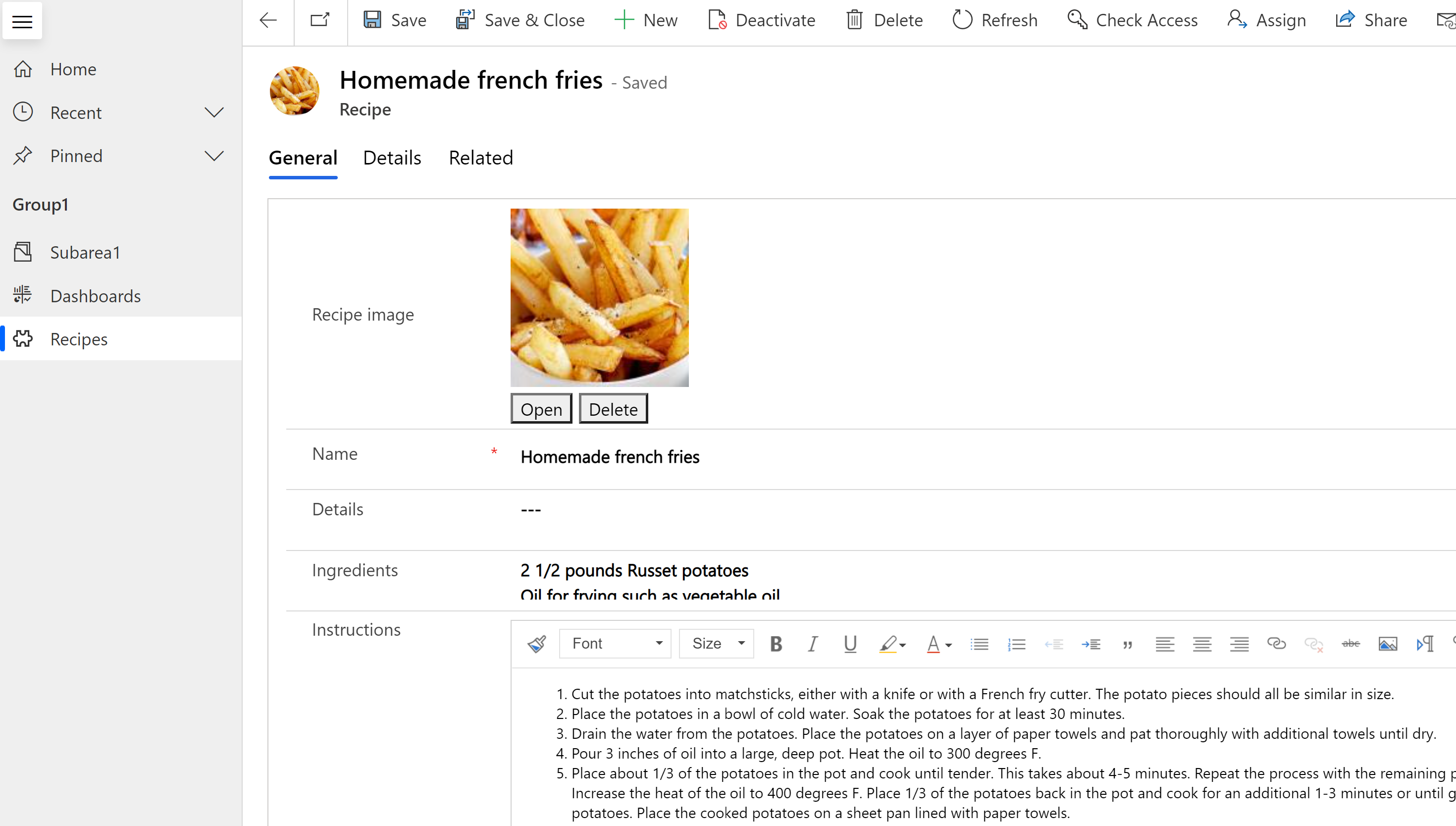
ผู้ใช้สามารถเลือก เปิด เพื่อแสดงรูปภาพขนาดเต็มในแท็บเบราว์เซอร์ใหม่ หรือเลือก ลบ เพื่อลบรูปภาพออกจากเรกคอร์ดและ Dataverse
ข้อมูลเพิ่มเติมสำหรับนักพัฒนาที่ทำงานกับข้อมูลรูปภาพ:
คอลัมน์ไฟล์
คอลัมน์ ไฟล์ จัดเก็บข้อมูลไบนารี ซึ่งได้รับการปรับให้เหมาะสมสําหรับข้อมูลประเภทนี้ ดังนั้น Dataverse จะไม่บันทึกไว้ในที่เก็บข้อมูลเชิงสัมพันธ์ วิธีนี้ช่วยปรับปรุงประสิทธิภาพและลดการใช้ความจุ เรียนรู้เพิ่มเติมเกี่ยวกับความจุที่เก็บข้อมูล
ใช้คอลัมน์นี้เพื่อจัดเก็บรูปภาพ บันทึกย่อ หรือสิ่งที่แนบมาเดียว อย่างไรก็ตาม คุณยังสามารถจัดเก็บข้อมูลไบนารีรูปแบบอื่น ๆ ได้ คุณสามารถเพิ่มหนึ่งหรือหลายคอลัมน์ของชนิดข้อมูลนี้ไปยังตารางที่สามารถกําหนดเองได้มาตรฐานที่มีอยู่หรือตารางแบบกําหนดเอง
ขนาดไฟล์สูงสุดตามค่าเริ่มต้นคือ 32 MB และขนาดใหญ่ที่สุดที่คุณสามารถตั้งค่าได้โดยใช้ตัวออกแบบคือ 131,072 KB (131 MB) คุณสามารถตั้งค่าขีดจํากัดขนาดไฟล์สําหรับแต่ละคอลัมน์ของชนิดไฟล์ที่คุณเพิ่มลงในตารางได้
หมายเหตุ
- คุณไม่สามารถเปลี่ยนขนาดไฟล์สูงสุดหลังจากที่คุณบันทึก
- คอลัมน์ไฟล์ใช้ไม่ได้กับโฟลว์กระบวนการทางธุรกิจ กฎทางธุรกิจ แผนภูมิ คอลัมน์รวบรวม หรือคอลัมน์จากการคำนวณ
- การตรวจสอบความถูกต้องของฟิลด์ที่จำเป็นใช้ไม่ได้กับคอลัมน์ไฟล์
- ในแอปแบบจำลอง การลบหรือการอัปโหลดไฟล์บนฟอร์มจะเกิดขึ้นทันที ไม่ใช่การบันทึกฟอร์ม การละทิ้งการเปลี่ยนแปลงเมื่อออกไปจะไม่นำไฟล์กลับมาหากไฟล์ถูกลบ
หากต้องการสร้างคอลัมน์ไฟล์ ให้เลือก โซลูชัน ในบานหน้าต่างด้านซ้ายของ Power Apps เปิดโซลูชันที่คุณต้องการ เปิดตารางที่คุณต้องการ เลือกพื้นที่ คอลัมน์ เลือก เพิ่มคอลัมน์ จากนั้นในบานหน้าต่าง คุณสมบัติคอลัมน์ เลือก ไฟล์ เป็นชนิดข้อมูล
เรียนรู้วิธีทํางานกับข้อกําหนดคอลัมน์ของไฟล์โดยใช้โค้ด
คอลัมน์สูตร Fx
เมื่อสร้างใน Power Fx ให้ใช้คอลัมน์สูตรเพื่อดำเนินการที่ส่งคืนค่าระหว่างการดำเนินการดึงข้อมูล คอลัมน์สูตรใช้ไวยากรณ์ Power Fx ที่คล้ายกับ Excel Office สําหรับข้อมูลเพิ่มเติม ให้ดู ทํางานกับคอลัมน์สูตร (ตัวอย่าง)
คอลัมน์พร้อมท์
คอลัมน์พร้อมท์ช่วยให้คุณสามารถกําหนดพร้อมท์ของ AI และจัดเก็บผลลัพธ์ AI ที่สร้างไว้ในคอลัมน์ตาราง สำหรับข้อมูลเพิ่มเติม ให้ดู คอลัมน์พรอมต์
การค้นหาและการจัดเรียงคอลัมน์
คอลัมน์ส่วนใหญ่มีตัวเลือกในการเปิดใช้งานการค้นหาหรือการเรียงลำดับเนื้อหาของคอลัมน์
สามารถค้นหาได้
เกือบทุกประเภทข้อมูลคอลัมน์ถูกสร้างขึ้นด้วยค่า ค้นหาได้ ที่เปิดใช้งาน คุณสามารถปิดใช้งานค่านี้ได้ในระหว่างการสร้างหรือในภายหลังหลังจากสร้างคอลัมน์แล้ว ไม่สามารถเปิดใช้งานการค้นหาชนิดข้อมูลต่อไปนี้:
- สูตร สูตรถูกใช้เพื่อสร้างผลลัพธ์จากการคำนวณแบบไดนามิก และด้วยเหตุนี้จึงไม่สามารถค้นหาได้
- รูปภาพ รูปภาพจะถูกจัดเก็บและเรียกใช้โดยใช้ URL อ้างอิง และด้วยเหตุนี้จึงไม่สามารถค้นหาได้
- การค้นหาหลายค่า (PartyList) คอลัมน์การค้นหาระบบบางคอลัมน์อาจมีค่าได้หลายค่า ตัวอย่างเช่น คอลัมน์การค้นหา ถึง ของแถว อีเมล สามารถมีผู้รับหลายคนได้ ไม่สนับสนุนการค้นหาคอลัมน์การค้นหาแบบหลายค่า
ชนิดข้อมูล ลูกค้า เปิดใช้งานการค้นหาโดยค่าเริ่มต้นและไม่สามารถปิดใช้งานได้ ระบบกําหนดให้สามารถค้นหาได้
สามารถเรียงลำดับได้
เกือบทุกชนิดข้อมูลถูกสร้างขึ้นด้วยค่า เรียงลำดับได้ ที่ปิดใช้งาน คุณสามารถเปลี่ยนค่านี้ได้ในระหว่างการสร้างหรือหลังจากสร้างคอลัมน์ในภายหลังแล้ว ชนิดข้อมูลต่อไปนี้ไม่มีความสามารถในการเปิดใช้งานแอตทริบิวต์ที่จัดเรียงได้:
- ตัวเลือก ไม่รองรับการเรียงลำดับคอลัมน์ที่มีหลายค่า
- ลูกค้า ลูกค้าเป็นคอลัมน์การค้นหามาตรฐานและไม่สามารถเรียงลำดับได้เนื่องจากถูกดึงข้อมูลแบบไดนามิก
- ไฟล์ ไฟล์จะถูกจัดเก็บโดยใช้ URL อ้างอิง และการเรียงลําดับเหล่านี้จะไม่เป็นประโยชน์
- สูตร สูตรถูกใช้เพื่อสร้างผลลัพธ์จากการคำนวณแบบไดนามิก และด้วยเหตุนี้จึงไม่สามารถเรียงลำดับได้
- รูปภาพ ไม่มีวิธีเรียงลำดับรูปภาพที่มีความหมาย
- การค้นหาหลายค่า (PartyList) คอลัมน์การค้นหาระบบบางคอลัมน์อาจมีค่าได้หลายค่า ตัวอย่างเช่น คอลัมน์การค้นหา ถึง ของแถว อีเมล สามารถมีผู้รับหลายคนได้ ไม่รองรับการเรียงลำดับคอลัมน์ที่มีหลายค่า