หมายเหตุ
การเข้าถึงหน้านี้ต้องได้รับการอนุญาต คุณสามารถลอง ลงชื่อเข้าใช้หรือเปลี่ยนไดเรกทอรีได้
การเข้าถึงหน้านี้ต้องได้รับการอนุญาต คุณสามารถลองเปลี่ยนไดเรกทอรีได้
บทความนี้จะแนะนำคุณเกี่ยวกับการสร้างและการแก้ไขคำสั่งแบบใหม่โดยใช้ตัวออกแบบคำสั่งและ Power Fx
เปิด App Designer
ทั้ง สร้างแอปแบบจำลองข้อมูลใหม่โดยใช้ตัวออกแบบแอปสมัยใหม่ หรือ เปิดแอปแบบจำลองข้อมูลที่มีอยู่โดยใช้ตัวออกแบบแอป
สร้างแอปแบบจำลองข้อมูลใหม่โดยใช้ตัวออกแบบแอปแบบสมัยใหม่
ลงชื่อเข้าใช้ Power Apps
บนบานหน้าต่างนำทางด้านซ้าย เลือก โซลูชัน หากรายการไม่อยู่ในบานหน้าต่างแผงด้านข้าง ให้เลือก …เพิ่มเติม แล้วเลือกรายการที่คุณต้องการ
เปิดหรือสร้างโซลูชันเพื่อบรรจุแอปแบบจำลองข้อมูลใหม่
เลือก ใหม่>แอป>แอปที่ขับเคลื่อนด้วยโมเดล
กรอก ชื่อ สำหรับแอปของคุณ จากนั้นเลือก สร้าง ข้อมูลเพิ่มเติม: สร้างแอปที่ขับเคลื่อนด้วยโมเดลแรกของคุณ

เปิดแอปที่ขับเคลื่อนด้วยโมเดลที่มีอยู่โดยใช้ตัวออกแบบแอป
- ลงชื่อเข้าใช้ Power Apps
- ในบานหน้าต่างการนำทางด้านซ้าย เลือก โซลูชัน. หากรายการไม่อยู่ในบานหน้าต่างแผงด้านข้าง ให้เลือก …เพิ่มเติม แล้วเลือกรายการที่คุณต้องการ
- เปิดโซลูชันที่มีแอปแบบจำลองข้อมูลที่มีอยู่
- เลือกแอปแบบจำลองข้อมูล แล้วเลือก ...>แก้ไข เพื่อเปิดตัวออกแบบแอปแบบสมัยใหม่
สร้างหรือแก้ไขคำสั่งแบบสมัยใหม่
เมื่อคุณอยู่ในตัวออกแบบแอปแล้ว ให้ใช้ตัวออกแบบคำสั่งเพื่อปรับแต่งแถบคำสั่งของคุณ
หมายเหตุ
- ในปัจจุบัน ตัวออกแบบคำสั่งสามารถเข้าถึงได้ผ่านตัวออกแบบแอปที่ทันสมัยหรือภายในโซลูชันสำหรับคำสั่งที่มีอยู่เท่านั้น
- ในปัจจุบัน คำสั่งแบบคลาสสิกไม่สามารถแก้ไขได้ภายในตัวออกแบบคำสั่ง
แก้ไขแถบคำสั่ง
เปิดตัวออกแบบแถบคำสั่งเพื่อแก้ไขแถบคำสั่ง
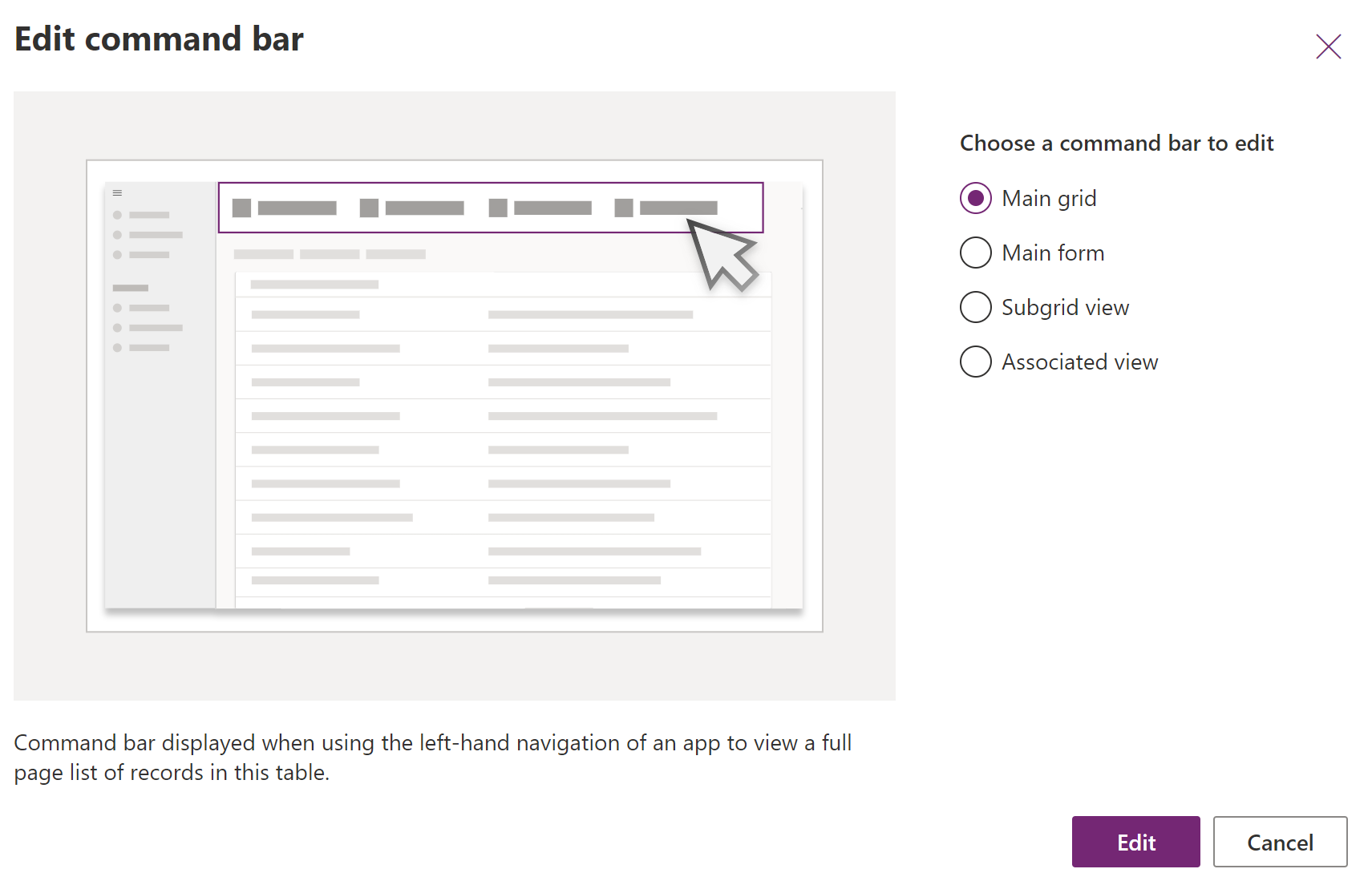
ถัดจากมุมมองตารางจากพื้นที่ Pages ในตัวออกแบบแอป ให้เลือก ... แล้วเลือก แก้ไขแถบคำสั่ง

เลือกตำแหน่งของแถบคำสั่งที่คุณต้องการ เช่น กริดหลัก (มุมมอง) หรือฟอร์มหลัก จากนั้นเลือก แก้ไข ข้อมูลเพิ่มเติม: ตำแหน่งแถบคำสั่ง
สร้างคำสั่งใหม่
คำสั่งแบบสมัยใหม่ต่างจากคำสั่งคลาสสิก คำสั่งแบบสมัยใหม่จะแสดงเฉพาะในแอปที่คุณกำลังแก้ไข สิ่งนี้ช่วยป้องกันการถ่ายโอนคำสั่งที่ไม่ต้องการไปยังแอปอื่น รวมถึงช่วยให้ประสิทธิภาพรันไทม์ดีขึ้น
เมื่อเปิดตัวออกแบบคำสั่งสำหรับแอปเป็นครั้งแรก จะแสดงพร้อมท์ให้เลือกใช้ JavaScript เท่านั้น หรือ Power Fx การเลือก Power Fx ยังช่วยให้คุณใช้ JavaScript ได้หากต้องการ การเลือก Power Fx ในกล่องโต้ตอบจะสร้างไลบรารีคอมโพเนนต์คำสั่งเพื่อจัดเก็บสูตรของ Power Fx
เปิดตัวออกแบบคำสั่งเพื่อแก้ไขแถบคำสั่ง แล้วเลือก ใหม่>คำสั่ง

ในบานหน้าต่างด้านขวา ให้ป้อนหรือเลือกจากตัวเลือกต่อไปนี้:
ป้ายกำกับ (ตัวเลือก). ป้อนป้ายชื่อที่จะแสดงบนปุ่มคำสั่ง
ไอคอน. เลือกไอคอนสำหรับปุ่มคำสั่ง คุณสามารถเลือกจากไอคอนระบบหรือไฟล์ SVG ของทรัพยากรบนเว็บ ในการอัปโหลดไอคอนของคุณเอง ให้เลือก ทรัพยากรบนเว็บ จากนั้นอัปโหลดไฟล์รูปแบบ SVG จากนั้น เลือก บันทึก และ เผยแพร่ ทรัพยากรบนเว็บ สำหรับข้อมูลเพิ่มเติมเกี่ยวกับวิธีการสร้างทรัพยากรบนเว็บสำหรับภาพไอคอนที่คุณต้องการ ไปที่ สร้างหรือแก้ไขทรัพยากรบนเว็บของแอปแบบจำลองข้อมูลเพื่อขยายแอป
การดำเนินการ. เลือกจากรายการต่อไปนี้:
- เรียกใช้สูตร. ป้อนสูตร Power Fx เพื่อเรียกใช้การดำเนินการคำสั่ง ข้อมูลเพิ่มเติม: ใช้ Power Fx สำหรับการดำเนินการและการแสดงผล
- JavaScript. จัดเตรียมไลบรารี JavaScript และคำสั่งเพื่อเรียกใช้แอ็กชันคำสั่ง ข้อมูลเพิ่มเติม: ใช้ JavaScript สำหรับการดำเนินการ
การมองเห็น. เลือกว่าจะ แสดง ปุ่มคำสั่ง หรือ แสดงตามเงื่อนไขจากสูตร
ชื่อทูลทิป. หากต้องการ ให้ป้อนชื่อทูลทิปได้ ชื่อปรากฏแก่ผู้ใช้เมื่อพวกเขาเลื่อนตัวชี้เมาส์ไปวางเหนือคำสั่ง
คำอธิบายทูลทิป. หากต้องการ ให้ป้อนคำอธิบายทูลทิป คำอธิบายปรากฏแก่ผู้ใช้ใต้ชื่อทูลทิปเมื่อพวกเขาวางเมาส์เหนือคำสั่ง
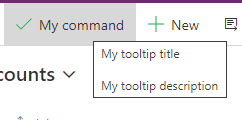
ข้อความการช่วยสำหรับการเข้าถึง. หรือป้อนข้อความที่จะอ่านโดยโปรแกรมอ่านหน้าจอ
หมายเลขคำสั่งซื้อ. ลำดับที่คำสั่งจะแสดงขณะรันไทม์โดยสัมพันธ์กับคำสั่งอื่นๆ ภายในแถบคำสั่งเดียวกัน
ลากและวางคำสั่งไปที่ตำแหน่งที่ต้องการ คุณสามารถจัดเรียงคำสั่งแบบสมัยใหม่ร่วมกับคำสั่งแบบคลาสสิกได้
เลือก บันทึกและเผยแพร่ เพื่อให้คำสั่งของคุณพร้อมใช้งานสำหรับผู้ใช้แอป
เลือก Play เพื่อเรียกใช้แอปและทดสอบการเปลี่ยนแปลงของคุณ
หมายเหตุ
การเผยแพร่สูตร Power Fx ไปยังไลบรารีคอมโพเนนต์คำสั่งอาจใช้เวลาสองสามนาที การดำเนินการแบบเบื้องหลังนี้อาจยังคงอยู่ระหว่างดำเนินการหลังจากที่ตัวออกแบบคำสั่งได้ดำเนินการตามคำขอและปลดล็อกตัวออกแบบ
ใช้ Power Fx สำหรับการดำเนินการและการแสดงผล
คุณสามารถใช้ Power Fx สำหรับการดำเนินการทั้งสองอย่าง (สิ่งที่เกิดขึ้นเมื่อเลือกปุ่มคำสั่ง) เช่นเดียวกับการแสดงผล (ตรรกะในการควบคุมเมื่อมองเห็นปุ่ม) ไม่รองรับ Power Fx ในคำสั่งแบบคลาสสิก
สังเกตว่าคำสั่งของแอปที่ขับเคลื่อนด้วยโมเดลมีประสบการณ์การใช้แถบสูตรที่คล้ายกับแอปพื้นที่ทำงาน สำหรับการทำงานกับข้อมูล Dataverse คุณสามารถใช้สูตร Power Fx ได้เช่นเดียวกับที่คุณทำในแอปพื้นที่ทำงาน ข้อมูลเพิ่มเติม: การใช้ Power Fx กับคำสั่ง
หมายเหตุ
- Dataverse ปัจจุบันเป็นแหล่งข้อมูลเดียวที่รองรับคำสั่งในแอปที่ขับเคลื่อนด้วยโมเดล
- ขณะนี้คุณไม่สามารถเพิ่มตารางเพิ่มเติมเป็นแหล่งข้อมูลได้โดยตรงจากตัวออกแบบคำสั่ง อย่างไรก็ตาม คุณสามารถเปิดไลบรารีคอมโพเนนต์คำสั่งใน Canvas studio และเพิ่มตารางเพิ่มเติมเป็นแหล่งข้อมูล แล้วใช้ภายในตัวออกแบบคำสั่ง
- ไม่ใช่ทุกฟังก์ชันที่พร้อมใช้งานภายในแอปพื้นที่วาดจะได้รับการสนับสนุนในขณะนี้สำหรับคำสั่งสำหรับแอปที่ขับเคลื่อนด้วยโมเดล นอกจากนี้ เราได้แนะนำฟังก์ชันใหม่บางอย่างเฉพาะสำหรับคำสั่งของแอปแบบจำลองข้อมูล
- สำหรับข้อจำกัดเพิ่มเติมเกี่ยวกับคำสั่งสมัยใหม่ ไปที่ ข้อจำกัดที่ทราบสำหรับคำสั่งสมัยใหม่.
ใช้ JavaScript สำหรับการดำเนินการ
JavaScript รองรับคำสั่งทั้งแบบคลาสสิกและแบบสมัยใหม่ อย่างไรก็ตาม การสร้างคำสั่งและเชื่อมโยง JavaScript ของคุณทำได้ง่ายกว่าโดยใช้ตัวออกแบบคำสั่งที่ทันสมัย
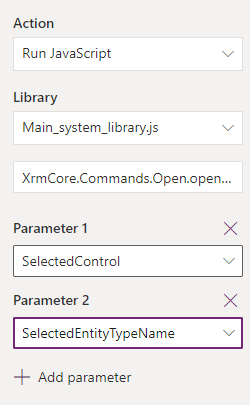
สำหรับ การดำเนินการ เลือก เรียกใช้ JavaScript
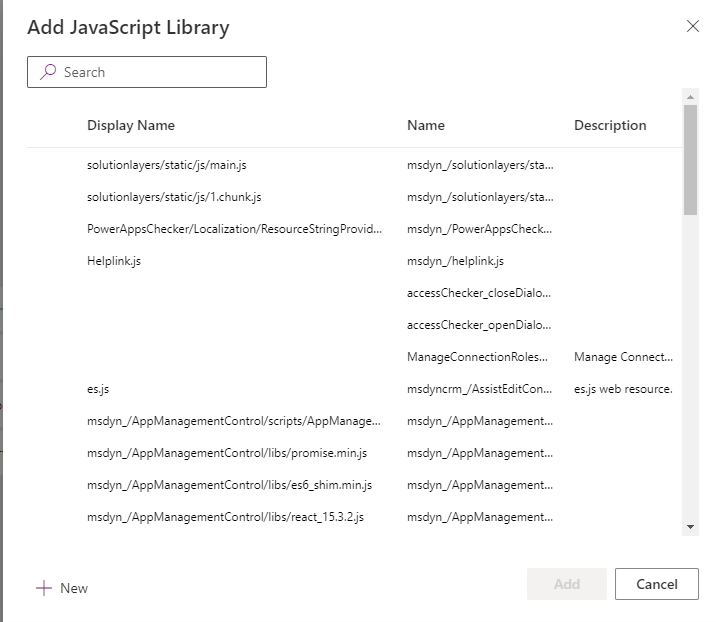
เลือก เพิ่มไลบรารี หรือเลือกไลบรารีอื่นจากรายการ รายการจะแสดงไลบรารีใด ๆ ที่ใช้โดยแถบคำสั่งปัจจุบัน

เลือก เพิ่ม และค้นหาทรัพยากรบนเว็บ JavaScript ที่มีอยู่หรือคุณสามารถเพิ่มของคุณเองได้
ป้อน ชื่อฟังก์ชัน ตัวอย่างเช่น เลือกไลบราลี
Main_system_library.jsจ่ากนั้นเรียกใช้ฟังก์ชันนี้:XrmCore.Commands.Open.opennewrecordเพิ่มพารามิเตอร์ที่จะส่งให้ฟังก์ชันของคุณ สําหรับข้อมูลเพิ่มเติมเกี่ยวกับพารามิเตอร์ที่พร้อมใช้งาน ไปที่ส่งผ่านค่าตารางไปยังการดําเนินการริบบิ้น
หมายเหตุ
ไม่รองรับการเรียกใช้ไลบรารี JavaScript หลายรายการหรือการเรียกใช้หลายฟังก์ชันจากคำสั่งเดียว