หมายเหตุ
การเข้าถึงหน้านี้ต้องได้รับการอนุญาต คุณสามารถลอง ลงชื่อเข้าใช้หรือเปลี่ยนไดเรกทอรีได้
การเข้าถึงหน้านี้ต้องได้รับการอนุญาต คุณสามารถลองเปลี่ยนไดเรกทอรีได้
แอปแบบจำลองจะถูกปรับให้ทันสมัยในเวฟต่างๆ การอัปเดตรูปแบบเค้าโครงและพฤติกรรมแต่ละคลื่นเพื่อให้สอดคล้องกับ Microsoft ระบบการออกแบบคล่องตัวล่าสุด - ทําให้แอปใช้งานได้ง่ายขึ้นเพื่อให้ผู้คนสามารถบรรลุเป้าหมายได้อย่างรวดเร็วยิ่งขึ้น ระบบการออกแบบ Fluent ให้ความสอดคล้อง คุณภาพ และการเชื่อมโยงกันทั่วทั้งแพลตฟอร์มของ Microsoft นอกจากนี้ยังมีรากฐานที่แข็งแกร่งสําหรับความสามารถในการขยายและความสามารถในอนาคต เช่น โหมดสีเข้ม
สำคัญ
เมื่อมีการออก 2026 Wave 1 ผู้ใช้ทุกคนต้องใช้ New Look (wave 1 ของแผนงานการปรับให้ทันสมัย) ผู้สร้างไม่สามารถสลับแอปแบบจําลองข้อมูลกลับไปยังลักษณะคลาสสิกได้ ข้อกำหนดนี้ไม่รวม การปรับปรุงส่วนหัวและการนำทาง (ระยะที่ 2)
ภาพรวมของระลอกการปรับให้ทันสมัย
| คลื่น | สิ่งที่รวมอยู่ | ความพร้อมใช้งาน |
|---|---|---|
| คลื่น 1 — รูปลักษณ์ใหม่ | ปรับปรุงการกําหนดลักษณะในแบบฟอร์ม มุมมอง แดชบอร์ด กล่องโต้ตอบ และตัวควบคุม แถบคําสั่งลอย เส้นตาราง Power Apps การกําหนดลักษณะตัวควบคุมเขตข้อมูลใหม่ | พร้อมใช้งานโดยทั่วไป มีผลบังคับใช้ตั้งแต่เวฟ 1 ของปี 2026 |
| Wave 2 - การปรับปรุงส่วนหัวและเมนูนำทาง | ส่วนหัวแอปที่ทันสมัย แผนผังเว็บไซต์ที่กระชับยิ่งขึ้น พื้นที่ทำงานบนฟอร์มที่มากขึ้นด้วยส่วนหัวแบบย่อที่ตรึงอยู่ ระยะห่างที่กระชับขึ้น และการทำงานของแถบคำสั่งที่ได้รับการปรับปรุง | พร้อมใช้งานโดยทั่วไป สมัครรับวันนี้ |
คลื่นในอนาคตยังคงสร้างรากฐานนี้ต่อไป
คลื่น 1: รูปลักษณ์ใหม่
นี่คือสิ่งที่คุณคาดหวังในประสบการณ์รูปลักษณ์ใหม่:
- อัปเดตการกำหนดลักษณะในฟอร์ม มุมมอง และหน้าแดชบอร์ด ซึ่งรวมถึงการใช้เงาตกกระทบและสีพื้นหลังที่สว่างขึ้นเพื่อสร้างลักษณะที่ปรากฏแบบยกตัวหรือ ลอยตัว ลักษณะที่ปรากฏแบบลอยตัวช่วยแยกส่วนต่างๆ ออกจากกันอย่างเห็นได้ชัด และเน้นความสนใจไปที่เนื้อหาหลัก
- ตัวควบคุมแบบใหม่ที่ใช้แนวคิด Fluent ในฟอร์ม กระบวนการทางธุรกิจ และกล่องโต้ตอบ ขณะนี้กล่องโต้ตอบปรับขนาดความสูงโดยอัตโนมัติตามเนื้อหา
- เส้นตาราง Power Apps ใหม่แทนที่เส้นตารางแบบอ่านอย่างเดียวในมุมมองและหน้าแดชบอร์ดมาตรฐาน
- กลไกใหม่ในการปรับแต่งสีส่วนหัวของแอปให้ตรงกับแบรนด์ส่วนบุคคลหรือองค์กรของคุณ เมื่อต้องการเรียนรู้เพิ่มเติม ดูใช้ธีมที่ทันสมัย
แถบคำสั่ง
แถบคําสั่ง floating สอดคล้องกับประสบการณ์การใช้งาน Microsoft 365 ด้วยระยะห่างที่สม่ําเสมอ มุมโค้งมน และการยกระดับ ในตัวอย่างต่อไปนี้ แถบคําสั่งอยู่ในส่วนแยกต่างหากที่ด้านบนของหน้า

หน้าต่างๆ
หน้ามุมมองใช้แถบคําสั่งใหม่และพื้นที่เส้นตารางที่อัปเดตแล้วที่ใช้ประโยชน์จากการเปลี่ยนแปลงระดับความสูงเพื่อช่วยดึงดูดความสนใจของผู้ใช้
การเปลี่ยนแปลงที่สําคัญที่สุดบนหน้ามุมมองคือการเปลี่ยนจากตารางแบบอ่านอย่างเดียวเป็นตัวควบคุมเส้นตาราง Power Apps ซึ่งมีการเลื่อนไม่จํากัดสําหรับประสบการณ์การเรียกดูข้อมูลที่ทันสมัย กริดนี้ยังปรากฏใน Sub-grid และกริดที่เกี่ยวข้องในฟอร์มหลักและแดชบอร์ดด้วย ตัวควบคุมเส้นตาราง Power Apps ยังสนับสนุนการแก้ไขแบบอินไลน์โดยใช้คุณสมบัติเปิดใช้งานการกรอง ผู้สร้างสามารถกําหนดค่าเส้นตารางที่สามารถแก้ไขได้ด้วยตนเองเพื่อใช้ตัวควบคุมตาราง Power Apps
ตัวอย่างต่อไปนี้แสดงหน้ามุมมองที่มีรูปลักษณ์ใหม่ที่ทันสมัย

หน้าแบบฟอร์ม
หน้าฟอร์มใช้แถบคำสั่งใหม่ที่มีส่วนหัว แท็บ ส่วน และโฟลว์กระบวนการธุรกิจที่รีเฟรช มุมมองด่วน การ์ดฟอร์ม ส่วนหัว แผนผังไซต์ และตัวควบคุมไทม์ไลน์ยังรวมถึงการจัดรูปแบบที่อัปเดตแล้ว
ตัวอย่างต่อไปนี้แสดงหน้าฟอร์มที่มีรูปลักษณ์ใหม่ที่ทันสมัย

ตัวควบคุมฟิลด์
ตัวควบคุมเขตข้อมูล เช่น การป้อนข้อความ การป้อนข้อมูลการดําเนินการ การค้นหา และตัวควบคุมกล่องกาเครื่องหมายถูกสร้างและออกแบบโดยใช้คอมโพเนนต์ Fluent การอัปเดตในอนาคตจะปรับปรุงการควบคุมเขตข้อมูลให้ทันสมัยยิ่งขึ้นโดยใช้การออกแบบคล่องตัว
ส่วนฟิลด์ ซึ่งเป็นคอนเทนเนอร์สำหรับฟิลด์ในฟอร์ม มีการออกแบบที่คล่องตัวมากขึ้น ตอนนี้ไอคอนอยู่ทางด้านขวาของป้ายกำกับฟิลด์ ไอคอนที่ซ้ำซ้อนบางไอคอนถูกลบออกเพื่อการจัดวางที่สะอาดตา รูปแบบอินพุตและข้อความแสดงข้อผิดพลาดยังได้รับการรีเฟรชตามการออกแบบ Fluent
ตัวอย่างต่อไปนี้แสดงชุดของฟิลด์ที่มีรูปลักษณ์ใหม่ที่ทันสมัย

หน้าแดชบอร์ด
หน้าแดชบอร์ดของระบบที่มีตารางย่อยและแผนภูมิอิสระใช้แถบคําสั่งใหม่และมีการกําหนดลักษณะคล้ายกับส่วนในหน้าฟอร์มและหน้ามุมมอง เมื่อคุณเปิดใช้งานประสบการณ์การใช้งานที่ทันสมัย หรือเมื่อคุณใช้ ช่องรายเดือน ตารางแดชบอร์ดของระบบจะใช้ ตัวควบคุมเส้นตาราง Power Apps ใหม่ กริดใหม่ไม่ได้เปิดใช้งานโดยค่าเริ่มต้น

ตัวควบคุมแผนภูมิ
ตัวควบคุมแผนภูมิบนหน้ามุมมองและแดชบอร์ดได้รับการอัปเดตเป็นจานสีใหม่เพื่อให้ดูทันสมัยและสดชื่น
ถ้าคุณกําหนดสีของแผนภูมิเอง รูปลักษณ์ใหม่จะแทนที่สีแบบกําหนดเองของคุณ เมื่อต้องการเก็บสีแบบกําหนดเองของคุณ เพิ่มคุณสมบัติ CustomColorOverride ในแผนภูมิ .xml ไฟล์
<Chart CustomColorOverride="true">
Wave 2: การรีเฟรชส่วนหัวและการนําทาง
การปรับโฉมส่วนหัวและการนำทาง (wave 2) ต่อยอดจาก New Look (wave 1) ด้วยส่วนหัวของแอปที่ออกแบบใหม่ แผนผังเว็บไซต์ที่กระชับขึ้น และเค้าโครงฟอร์มที่ปรับปรุงใหม่ เพื่อให้ผู้ใช้มีพื้นที่มากขึ้นในการจดจ่อกับงานของตน
รูปภาพต่อไปนี้แสดงส่วนหัวของแอปและแผนผังเว็บไซต์ที่มีส่วนหัวและการนําทางที่เปิดใช้งานการรีเฟรช

มีอะไรใหม่ในส่วนหัวและการรีเฟรชการนําทาง
- แถบคําสั่งแบบเต็มความกว้าง: แถบคําสั่งจะย้อนกลับไปยังคอนเทนเนอร์แบบเต็มความกว้างที่ด้านบนของทั้งมุมมองและหน้าฟอร์ม ทําให้ผู้ใช้มีพื้นที่เพียงพอที่จะแสดงคําสั่งที่สําคัญที่สุดโดยไม่ต้องส่งไปยังเมนูล้น ลักษณะการทํางานนี้จะแทนที่ลักษณะการทํางาน "คําสั่งขนาดกะทัดรัด" ที่ปรากฏในตัวอย่างก่อนหน้าของคุณลักษณะนี้
- การเรียงลําดับคําสั่งใหม่: คําสั่งระบบเช่นแสดงเป็นและแสดงแผนภูมิตอนนี้จะปรากฏในตําแหน่งที่สามหลังจากใหม่และลบ
- พื้นที่ทํางานเพิ่มเติมบนฟอร์ม: ในตอนนี้ แถบคําสั่งคือองค์ประกอบเดียวเท่านั้นที่คงที่ที่ด้านบนของหน้า พื้นที่สรุปและส่วนหัวของฟอร์มเลื่อนออกพร้อมกับส่วนที่เหลือของฟอร์ม เพื่อให้ผู้ใช้มีพื้นที่มากขึ้นในการทํางาน เมื่อส่วนหัวของฟอร์มเลื่อนออกจากมุมมอง ส่วนหัวแบบตรึงที่ย่อ ไว้จะแนบอยู่ด้านล่างแถบคําสั่งเพื่อให้ระเบียนสามารถระบุได้เสมอ
- ส่วนหัวของฟอร์มที่ตอบสนองมากขึ้น: ส่วนหัวของฟอร์มปรับให้เข้ากับขนาดหน้าต่างและความหนาแน่นของเนื้อหาที่แตกต่างกัน
- ระยะห่างและระยะขอบที่หนาขึ้น: การปรับตามเป้าหมายทั่วทั้งแอปปรับปรุงความสอดคล้อง ทําให้อ่านได้ง่าย และความหนาแน่นของหน้าโดยรวม
หมายเหตุ
ถ้าคุณใช้เวอร์ชันตัวอย่างของคุณลักษณะนี้ คําสั่งขนาดกะทัดรัด จะไม่สามารถใช้งานได้อีกต่อไป แถบคําสั่งตอนนี้เต็มความกว้างทั้งในมุมมองและฟอร์ม
เปิดใช้งานการรีเฟรชส่วนหัวและการนําทางสําหรับแอปที่มีอยู่
การรีเฟรชส่วนหัวและการนําทางจะนําไปใช้กับแอปทั้งหมดที่สร้างขึ้นโดยนัก ออกแบบแผนโดยอัตโนมัติ สําหรับแอปอื่น ๆ ที่มีอยู่ เลือกรับโดยทําตามขั้นตอนเหล่านี้:
- ในตัวออกแบบแอป ให้เลือก การตั้งค่า บนแถบคำสั่ง
- เลือก คุณลักษณะ จากนั้นเปิดใช้งาน การรีเฟรชส่วนหัวและการนำทาง
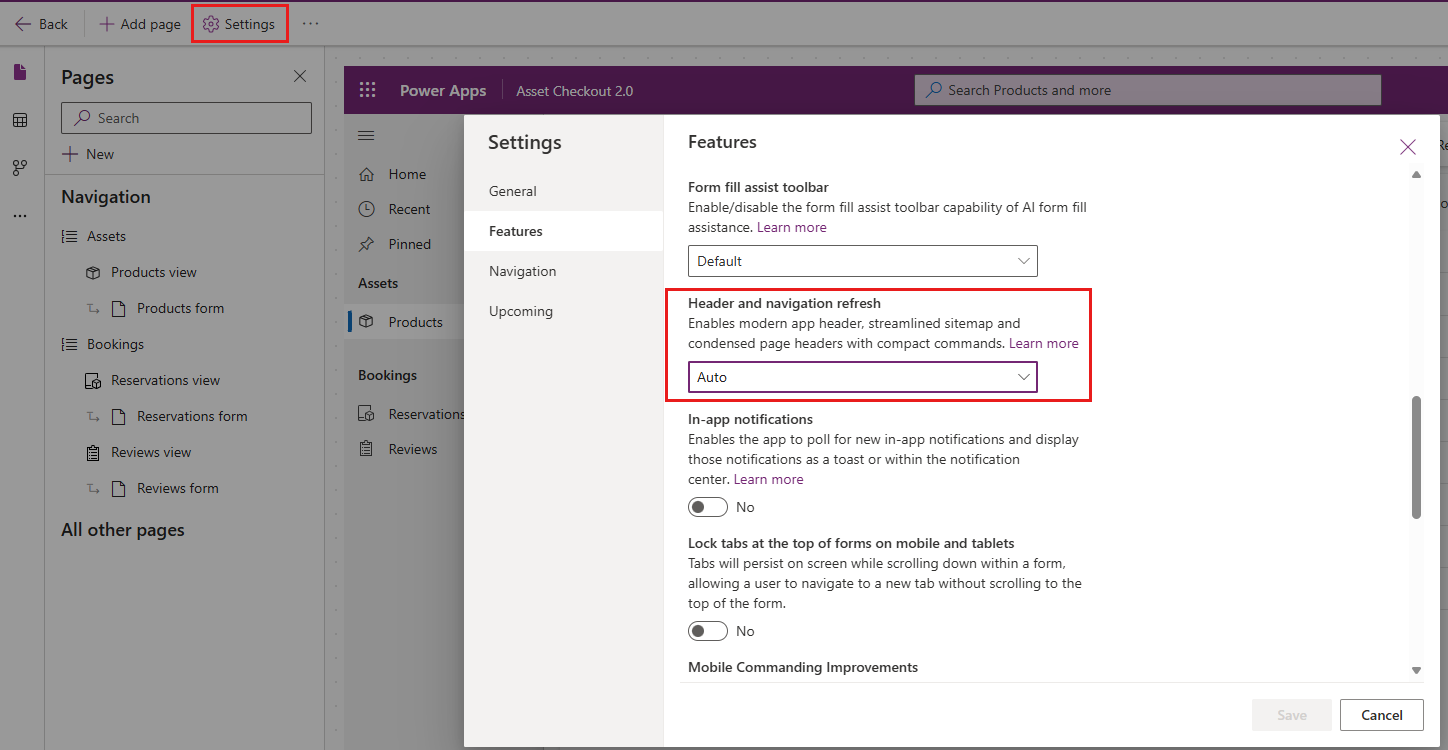
ต่อยอดจากการปรับปรุงส่วนหัวและการนำทาง (ระลอก 2)
การรีเฟรชส่วนหัวและการนําทางจะแนะนําการตั้งค่าลักษณะที่ปรากฏซึ่งช่วยให้ผู้ใช้สามารถกําหนดประสบการณ์การใช้งานของตนเองได้ ตัวอย่างเช่น ผู้ใช้สามารถควบคุม ความหนาแน่นของการแสดงผล (ตัวอย่าง) เพื่อทําให้แอปมีขนาดกะทัดรัดมากขึ้นหรือกว้างขวางมากขึ้นสําหรับเวิร์กโฟลว์ของพวกเขา ความสามารถลักษณะที่ปรากฏเพิ่มเติมมีการวางแผนและจัดทําเป็นเอกสารในการตั้งค่าลักษณะที่ปรากฏสําหรับแอปแบบจําลองข้อมูล (ตัวอย่าง)
ข้อจำกัดที่ทราบ
รูปลักษณ์ใหม่ที่ทันสมัยสำหรับแอปแบบจำลองมีข้อจำกัดบางประการ:
รูปลักษณ์ภายนอกเบราว์เซอร์ที่ทันสมัยและแปลกใหม่
แอปจดหมายรองรับรูปลักษณ์ใหม่ที่ทันสมัย ซึ่งจะเปิดตามค่าเริ่มต้นสําหรับสภาพแวดล้อมบน ช่องทางรายเดือน ซึ่งเป็นส่วนหนึ่งของการเผยแพร่ในเดือนกุมภาพันธ์ 2026 และจะเปิดใช้งานบนช่องทางแบบกึ่งปีด้วยการอัปเดตประจําเดือนตุลาคม 2026
แอปสําหรับอุปกรณ์เคลื่อนที่ยังสนับสนุนรูปลักษณ์ที่ทันสมัยและรีเฟรชแล้ว ผู้ดูแลระบบสามารถเปิดใช้งานได้โดยการเพิ่มการตั้งค่า ประสบการณ์ที่ทันสมัยสําหรับอุปกรณ์เคลื่อนที่ ไปยังโซลูชัน และอัปเดตค่าสําหรับสภาพแวดล้อมหรือสําหรับแต่ละแอป (2 = เปิด) สําหรับคําแนะนําทีละขั้นตอน ดูเปิดใช้งานรูปลักษณ์ที่ทันสมัยและรีเฟรชสําหรับแอปแบบจําลองข้อมูลบนอุปกรณ์เคลื่อนที่ (ตัวอย่าง) เมื่อต้องการเรียนรู้เพิ่มเติมเกี่ยวกับการตั้งค่าแอป ดูจัดการการตั้งค่าแอปแบบจําลองในตัวออกแบบแอป
การสลับธีมหรือการเปิดใช้งานโหมดมืด
ยังไม่รองรับการสลับธีมหรือเปิดใช้งานโหมดสีเข้มในตอนนี้
ยกย่องธีมแบบคลาสสิก
ด้วยรูปลักษณ์ใหม่ที่ทันสมัย Power Apps จะไม่รองรับการปรับแต่งธีมแบบคลาสสิกอีกต่อไป อย่างไรก็ตาม คุณสามารถแทนที่สีสำหรับส่วนหัวของแอปเพื่อให้ตรงกับการสร้างแบรนด์องค์กรของคุณด้วยรูปลักษณ์ใหม่ที่ทันสมัยได้ เรียนรู้เพิ่มเติมใน เปลี่ยนสีของส่วนหัวของแอป ตัวเลือกการแก้ไข/ปรับปรุงธีมอื่นๆ ตามคำสั่งสำหรับรูปลักษณ์ใหม่ที่ทันสมัยยังไม่พร้อมใช้งาน
ไอคอนแบบกำหนดเอง
รองรับเฉพาะไอคอน SVG หากคุณใช้รูปแบบอื่น เช่น PNG การนำทางจะไม่แสดงและไอคอนเริ่มต้นจะปรากฏขึ้นแทน
คำถามที่ถามบ่อย (FAQs)
1. ฉันสามารถใช้รูปลักษณ์ใหม่ที่ทันสมัยและปรับปรุงแล้ว รวมถึงความหนาแน่นของการแสดงผล ในเฟรมเวิร์กคอมโพเนนต์ของ Power Apps หรือในคอมโพเนนต์โค้ดแบบกำหนดเองได้หรือไม่
ธีมที่ทันสมัยจะถูกส่งไปยังส่วนประกอบ Power Apps component framework เมื่อเปิดใช้งานความหนาแน่นของการแสดงผลในแอปที่ขับเคลื่อนด้วยแบบจําลอง ค่าโทเค็นระยะห่างที่รองรับจะสะท้อนความหนาแน่นปัจจุบัน
หากต้องการเรียนรู้วิธีการใช้ธีมและทําให้ระยะห่างเค้าโครงแบบกําหนดเองตอบสนองต่อความหนาแน่น โปรดดูคอมโพเนนต์สไตล์ที่มีการกําหนดธีมที่ทันสมัย สําหรับคุณสมบัติที่พร้อมใช้งานบน context.fluentDesignLanguageให้ดูการอ้างอิง API การกําหนดธีม
2. ฉันสามารถใช้รูปลักษณ์แบบใหม่ที่ทันสมัยในหน้าแบบกำหนดเองได้หรือไม่
คุณสามารถใช้ตัวควบคุมที่ทันสมัยกับหน้าแบบกําหนดเองและรูปลักษณ์ที่รีเฟรชทันสมัยได้ ปัจจุบันเพจแบบกำหนดเองไม่ได้ใช้ธีมที่ทันสมัย
3. ฉันสามารถเปลี่ยนสีส่วนหัวของแอปได้หรือไม่
คุณสามารถเปลี่ยนสีของส่วนหัวของแอปเพื่อให้ตรงกับองค์กรของคุณในขณะที่ใช้รูปลักษณ์ที่รีเฟรชที่ทันสมัยได้ เมื่อต้องการเรียนรู้เพิ่มเติม ดูใช้ธีมที่ทันสมัย ตัวเลือกการแก้ไข/ปรับปรุงธีมอื่นๆ ตามคำสั่งสำหรับรูปลักษณ์ใหม่ที่ทันสมัยยังไม่พร้อมใช้งาน
4. คำถามที่พบบ่อยเกี่ยวกับการปรับปรุงส่วนหัวและแถบนำทาง (ระยะที่ 2)
ฉันสามารถเปิดใช้งานการรีเฟรชส่วนหัวและการนําทางโดยไม่ต้องเปิดใช้งานรูปลักษณ์ใหม่ได้หรือไม่
ไม่ การรีเฟรชส่วนหัวและการนําทาง (wave 2) สร้างขึ้นบน New Look (Wave 1) ดังนั้นคุณต้องเปิดใช้งานรูปลักษณ์ใหม่เพื่อดูประสบการณ์การรีเฟรชส่วนหัวและการนําทาง
ฉันจะเปิดใช้งานการรีเฟรชส่วนหัวและการนําทางสําหรับแอปที่มีอยู่ได้อย่างไร
การรีเฟรชส่วนหัวและการนําทางเป็นความสามารถการเลือกใช้สําหรับแอปที่มีอยู่ เปิดใช้งานผ่านการตั้งค่าแอป ดูเปิดใช้งานการรีเฟรชส่วนหัวและการนําทางสําหรับแอปที่มีอยู่
เหตุใดฉันจึงไม่เห็นไอคอนวิธีใช้ในแถบคําสั่งส่วนกลางในส่วนหัวของแอป
บานหน้าต่าง การตั้งค่า ประกอบด้วยลิงก์วิธีใช้ไปยังเอกสารประกอบ
รางบานหน้าต่างด้านข้างที่อยู่ถัดจากบานหน้าต่างการสนทนา Copilot อยู่ที่ใด
ตัวสลับบานหน้าต่างด้านข้างจะพร้อมใช้งานเมื่อมีบานหน้าต่างด้านข้างตั้งแต่สองบานขึ้นไปในแอปเท่านั้น เมื่อ Copilot Chat เป็นบานหน้าต่างด้านข้างบานเดียว ตัวสลับจะถูกซ่อนไว้
เหตุใดแผนผังเว็บไซต์ของแอปที่สร้างโดยตัวออกแบบแผนจึงดูแตกต่างจากแผนผังเว็บไซต์ของแอปที่มีอยู่
แอปที่สร้างขึ้นโดยนัก ออกแบบแผน จะมีแผนผังเว็บไซต์ที่คล่องตัว กลุ่มหน้าแรก ล่าสุดที่ปักหมุด และแผนผังเว็บไซต์จะถูกปิดใช้งานตามค่าเริ่มต้นสําหรับรายการตัวเลือกการนําทางแบบง่ายในแผนผังเว็บไซต์
แปลงกลับเป็นรูปลักษณ์แบบคลาสสิก
หมายเหตุ
เริ่มต้นด้วยการเผยแพร่ 2026 Wave 1รูปลักษณ์ใหม่ เป็นสิ่งจําเป็นสําหรับผู้ใช้ทั้งหมด ผู้สร้างไม่สามารถสลับแอปแบบจําลองข้อมูลเป็นลักษณะคลาสสิกได้อีกต่อไป
ผู้ดูแลระบบสามารถปิดรูปลักษณ์ใหม่สําหรับผู้ใช้ทั้งหมด โดยการอัปเดตการตั้งค่าแอปแบบจําลองข้อมูลรูปลักษณ์ใหม่
- เปิด https://make.powerapps.com/
- ภายใต้ โซลูชัน เปิดโซลูชันที่มีอยู่ด้วยแอปขับเคลื่อนด้วยโมเดลอย่างน้อยหนึ่งแอป
- เลือก เพิ่มที่มีอยู่>เพิ่มเติม>การตั้งค่า
- ค้นหา รูปลักษณ์ใหม่
- เลือก รูปลักษณ์ใหม่สำหรับแอปแบบจำลอง
- เลือก เพิ่ม เพื่อเพิ่มลงในโซลูชันของคุณ
- เลือก รูปลักษณ์ใหม่สำหรับแอปแบบจำลอง จาก Solution Explorer
- อัปเดต การตั้งค่าสภาพแวดล้อม เป็น ไม่ใช่
- เพิ่มแอปลงในโซลูชันที่คุณต้องการปิดรูปลักษณ์ใหม่
- อัปเดตค่าของแอป เป็น ไม่
- เลือก บันทึก
- เผยแพร่การกำหนดเองทั้งหมด
เมื่อต้องการเรียนรู้เพิ่มเติมเกี่ยวกับการตั้งค่าแอปนี้และอื่น ๆ ดูจัดการการตั้งค่าแอปแบบจําลองในตัวออกแบบแอป