หมายเหตุ
การเข้าถึงหน้านี้ต้องได้รับการอนุญาต คุณสามารถลอง ลงชื่อเข้าใช้หรือเปลี่ยนไดเรกทอรีได้
การเข้าถึงหน้านี้ต้องได้รับการอนุญาต คุณสามารถลองเปลี่ยนไดเรกทอรีได้
บทความนี้แสดงวิธีสร้างและทำงานกับตัวแปรเพื่อจัดเก็บค่าในโฟลว์ระบบคลาวด์ของคุณ ตัวอย่างเช่น ตัวแปรสามารถช่วยคุณติดตามจำนวนครั้งที่การวนซ้ำทำงาน หากต้องการวนซ้ำผ่านอาร์เรย์หรือตรวจสอบอาร์เรย์สำหรับรายการเฉพาะ คุณสามารถใช้ตัวแปรเพื่ออ้างอิงรายการในอาร์เรย์ที่หมายเลขดัชนี apply to each ได้
คุณสามารถสร้างตัวแปรสำหรับชนิดข้อมูล เช่น จำนวนเต็ม ทศนิยม บูลีน สตริง อาร์เรย์ และออบเจ็กต์ หลังจากสร้างตัวแปรแล้ว คุณสามารถทำงานอื่นๆได้ ตัวอย่างเช่น:
- รับหรืออ้างอิงค่าของตัวแปร
- เพิ่มหรือลดตัวแปรโดยค่าคงที่ หรือที่เรียกว่า increment และ decrement
- กำหนดค่าที่แตกต่างกันให้กับตัวแปร
- เพิ่มหรือผนวกค่าของตัวแปรต่อท้ายสตริงหรืออาร์เรย์ให้เป็นรายการสุดท้าย
ตัวแปรมีอยู่และเป็นแบบส่วนกลางเฉพาะภายในโฟลว์ระบบคลาวด์ที่สร้างตัวแปรเหล่านั้น นอกจากนี้ สิ่งเหล่านี้ยังคงอยู่ในการวนลูปซ้ำใดๆ ภายในโฟลว์
เมื่อคุณอ้างอิงตัวแปร ให้ใช้ชื่อของตัวแปรเป็นโทเค็น ไม่ใช่ชื่อของการดำเนินการ ซึ่งเป็นวิธีปกติในการอ้างอิงผลลัพธ์ของการดำเนินการ
คำเตือน
ตามค่าเริ่มต้น การทำซ้ำแต่ละครั้งในการวนรอบแบบ apply to each จะทำงานตามลำดับ คุณสามารถรันการวนลูปซ้ำพร้อมกันเพื่อปรับปรุงประสิทธิภาพ หากคุณใช้ตัวแปรใน apply to each ลูป คุณต้อง รันการวนซ้ำของลูปแบบลำดับ หากเป็นสิ่งสำคัญที่ตัวแปรลูปของคุณจะส่งคืนผลลัพธ์ที่คาดการณ์ได้
ข้อกำหนดเบื้องต้น
ก่อนที่คุณจะสามารถเพิ่มการดำเนินการสำหรับการสร้างและการทำงานกับตัวแปร โฟลว์ของคุณต้องเริ่มต้นด้วยทริกเกอร์ คุณไม่สามารถใช้อุปกรณ์เคลื่อนที่เพื่อเพิ่มตัวแปรได้
ในการทำงานกับตัวแปร คุณจำเป็นต้องมี:
- การเข้าถึง Power Automate
- โฟลว์ระบบคลาวด์ที่คุณต้องการสร้างตัวแปรในนั้น
หากคุณเพิ่งเริ่มใช้ Power Automate เรียนรู้เพิ่มเติมใน ภาพรวมของโฟลว์ระบบคลาวด์ และ สำรวจโฮมเพจ Power Automate
กำหนดค่าเริ่มต้นให้ตัวแปร
ในตัว designer คุณสามารถสร้างตัวแปรและประกาศชนิดข้อมูลและค่าเริ่มต้นในการดําเนินการเดียวได้ คุณสามารถประกาศตัวแปรได้เฉพาะในระดับส่วนกลางเท่านั้น ไม่ใช่ภายในขอบเขต เงื่อนไข และลูป
Power Automate ช่วยให้คุณสามารถใช้ตัวออกแบบใหม่
ลงชื่อเข้าใช้ Power Automate
สร้างหรือเปิดโฟลว์ระบบคลาวด์
เมื่อต้องการเปิดโฟลว์บนระบบคลาวด์:
- ในเมนูนำทางด้านซ้าย เลือก โฟลว์ของฉัน แล้วเลือกโฟลว์
- บนแถบคำสั่ง ให้เลือก แก้ไข
ในขั้นตอนที่คุณต้องการเพิ่มตัวแปร ให้ทำตามขั้นตอนใดขั้นตอนหนึ่งต่อไปนี้
- หากต้องการเพิ่มการดำเนินการด้านล่างขั้นตอนสุดท้าย ให้เลือกเครื่องหมายบวก (+)
- ในการเพิ่มการดำเนินการระหว่างขั้นตอน ให้ย้ายตัวชี้อุปกรณ์ป้อนข้อมูลของคุณไปไว้เหนือลูกศรเชื่อมต่อ เพื่อให้เครื่องหมายบวก (+) ปรากฏขึ้น เลือกเครื่องหมายบวก (+) >เพิ่มการดำเนินการ
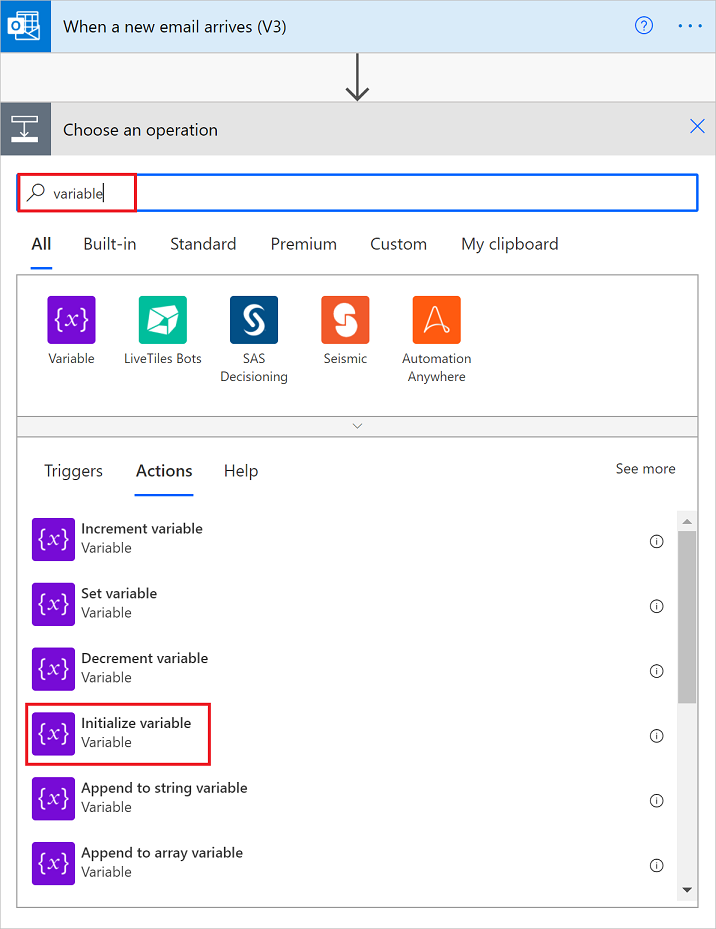
ในช่องค้นหาภายใต้ เพิ่มการดำเนินการ ป้อน เริ่มต้นตัวแปร เป็นตัวกรองของคุณ
จากรายการ การดำเนินการ ให้เลือก Initialize variable - Variable
ให้ข้อมูลต่อไปนี้เกี่ยวกับตัวแปรของคุณ
คุณสมบัติ จำเป็น ค่า คำอธิบาย ชื่อ ใช่ < variable-name> ชื่อของตัวแปรที่จะกำหนดค่าเริ่มต้น ชนิด ใช่ < ชนิดตัวแปร> ชนิดข้อมูลสำหรับตัวแปร ค่า ไม่ < ค่าเริ่มการทำงาน> ค่าเริ่มต้นสำหรับตัวแปรของคุณ
เคล็ดลับ: แม้ว่าจะเป็นทางเลือก แต่ให้ตั้งค่านี้เป็นแนวทางปฏิบัติที่ดีที่สุดเพื่อให้คุณทราบค่าเริ่มต้นสำหรับตัวแปรของคุณเสมอตัวอย่าง:
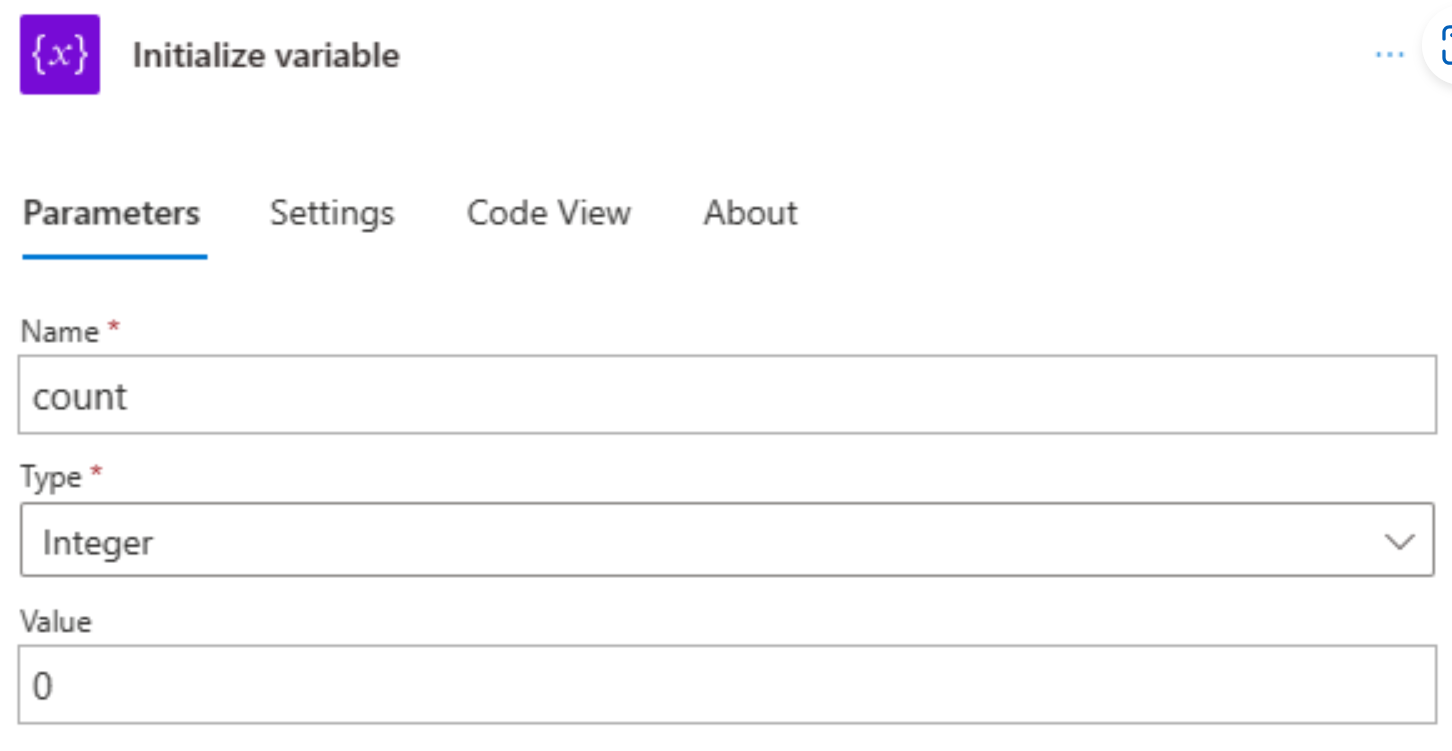
เพิ่มการดำเนินการอื่นๆ ที่คุณต้องการ เมื่อคุณทำเสร็จแล้ว เลือก บันทึก
แม้ว่าการดำเนินการ เตรียมใช้งานตัวแปร จะมีส่วน variable ที่มีโครงสร้างเป็นอาร์เรย์ การดำเนินการสามารถสร้างตัวแปรได้ครั้งละหนึ่งตัวแปรเท่านั้น ตัวแปรใหม่แต่ละตัวต้องใช้การดำเนินการ เตรียมใช้งานตัวแปร แยกต่างหาก
ตัวอย่างของตัวแปรประเภทอื่นๆ:
นี่คือตัวอย่างอื่น ๆ ของชนิดตัวแปร
ตัวแปรสตริง
   "name": "myStringVariable",
   "type": "String",
   "value": "lorem ipsum"
ตัวแปรบูลีน
   "name": "myBooleanVariable",
   "type": "Boolean",
   "value": false
อาร์เรย์ที่มีจํานวนเต็ม
   "name": "myArrayVariable",
   "type": "Array",
   "value": [1, 2, 3]
อาร์เรย์ที่มีสตริง
   "name": "myArrayVariable",
   "type": "Array",
   "value": ["red", "orange", "yellow"]
รับค่าของตัวแปร
เมื่อต้องการเรียกใช้หรืออ้างอิงเนื้อหาของตัวแปร ให้ใช้ variables() ฟังก์ชัน
ตัวอย่างเช่น นิพจน์นี้ดึงรายการจากตัวแปรอาร์เรย์โดยใช้ฟังก์ชัน variables() ฟังก์ชัน string() ส่งคืนเนื้อหาของตัวแปรในรูปแบบสตริง: "1, 2, 3, red"
@{string(variables('myArrayVariable'))}
เพิ่มตัวแปร
เมื่อต้องการเพิ่มหรือเพิ่มค่าตัวแปรทีละค่าคงที่ ให้เพิ่มการดำเนินการเพิ่มค่าตัวแปรไปยังโฟลว์ของคุณในตัวออกแบบ
Power Automate ช่วยให้คุณสามารถใช้ตัวออกแบบใหม่
การดำเนินการ เพิ่มค่าตัวแปร ใช้ได้กับตัวแปรจำนวนเต็มและตัวแปรจำนวนจุดลอยเท่านั้น
ลงชื่อเข้าใช้ Power Automate
สร้าง หรือเปิด Cloud flow
หากต้องการเปิดโฟลว์ระบบคลาวด์:
- ในเมนูนำทางด้านซ้าย เลือก โฟลว์ของฉัน แล้วเลือกโฟลว์
- บนแถบคำสั่ง ให้เลือก แก้ไข
ในตัวออกแบบ ภายใต้ขั้นตอนที่คุณต้องการเพิ่มค่าของตัวแปรที่มีอยู่ ให้เลือกเครื่องหมายบวก (+)
ในการเพิ่มการดำเนินการระหว่างขั้นตอน ให้ย้ายตัวชี้อุปกรณ์ป้อนข้อมูลของคุณไปไว้เหนือลูกศรเชื่อมต่อจนกระทั่งเครื่องหมายบวก (+) ปรากฏขึ้น เลือกเครื่องหมายบวก (+) >เพิ่มการดำเนินการ
ในกล่องค้นหา ป้อน increment variable เป็นตัวกรองของคุณ
ในรายการ การดำเนินการ ให้เลือก เพิ่มค่าตัวแปร - ตัวแปร
ระบุข้อมูลนี้สำหรับการเพิ่มค่าของตัวแปรของคุณ:
คุณสมบัติ จำเป็น ค่า คำอธิบาย ชื่อ ใช่ < variable-name> ชื่อสำหรับตัวแปรที่จะเพิ่มค่า ค่า ไม่ < increment-value> ค่าที่ใช้สำหรับการเพิ่มตัวแปร ค่าเริ่มต้นคือหนึ่ง เคล็ดลับ: แม้ว่าจะเป็นทางเลือก แต่ให้ตั้งค่านี้เป็นแนวทางปฏิบัติที่ดีที่สุด เพื่อให้คุณทราบค่าที่แน่นอนที่ใช้ในการเพิ่มค่าของตัวแปรเสมอ
ตัวอย่าง:

เมื่อคุณดำเนินการเสร็จแล้ว เลือก บันทึก บนแถบคำสั่งของตัวออกแบบ

ตัวอย่าง: นับจํานวนไฟล์แนบอีเมลด้วยตัวแปรตัวนับแบบวนรอบ
ใช้ตัวแปรเพื่อนับจำนวนครั้งที่ลูปทำงาน ตัวอย่างนี้แสดงวิธีสร้างและใช้ตัวแปรสำหรับงานนี้ โดยการสร้างลูปที่นับไฟล์แนบในอีเมลใน ตัวออกแบบ
Power Automate ช่วยให้คุณสามารถใช้ตัวออกแบบใหม่
สร้างโฟลว์ระบบคลาวด์และเพิ่มทริกเกอร์ที่ตรวจสอบอีเมลใหม่และไฟล์แนบใดๆ
ตัวอย่างนี้ใช้ทริกเกอร์ Office 365 Outlook สำหรับ เมื่อมีอีเมลใหม่เข้ามา (V3) ตั้งค่าทริกเกอร์นี้ให้ทํางานเฉพาะเมื่ออีเมลมีไฟล์แนบ อย่างไรก็ตาม คุณสามารถใช้ตัวเชื่อมต่อใดก็ได้ที่ตรวจสอบอีเมลใหม่พร้อมไฟล์แนบ เช่น ตัวเชื่อมต่อ Outlook.com
ในทริกเกอร์ หากต้องการตรวจสอบไฟล์แนบและส่งไฟล์แนบเหล่านั้นไปยังโฟลว์ของคุณ ให้เลือก ใช่ สำหรับคุณสมบัติเหล่านี้:
- รวมสิ่งที่แนบ
- เฉพาะรายการที่มีไฟล์แนบ
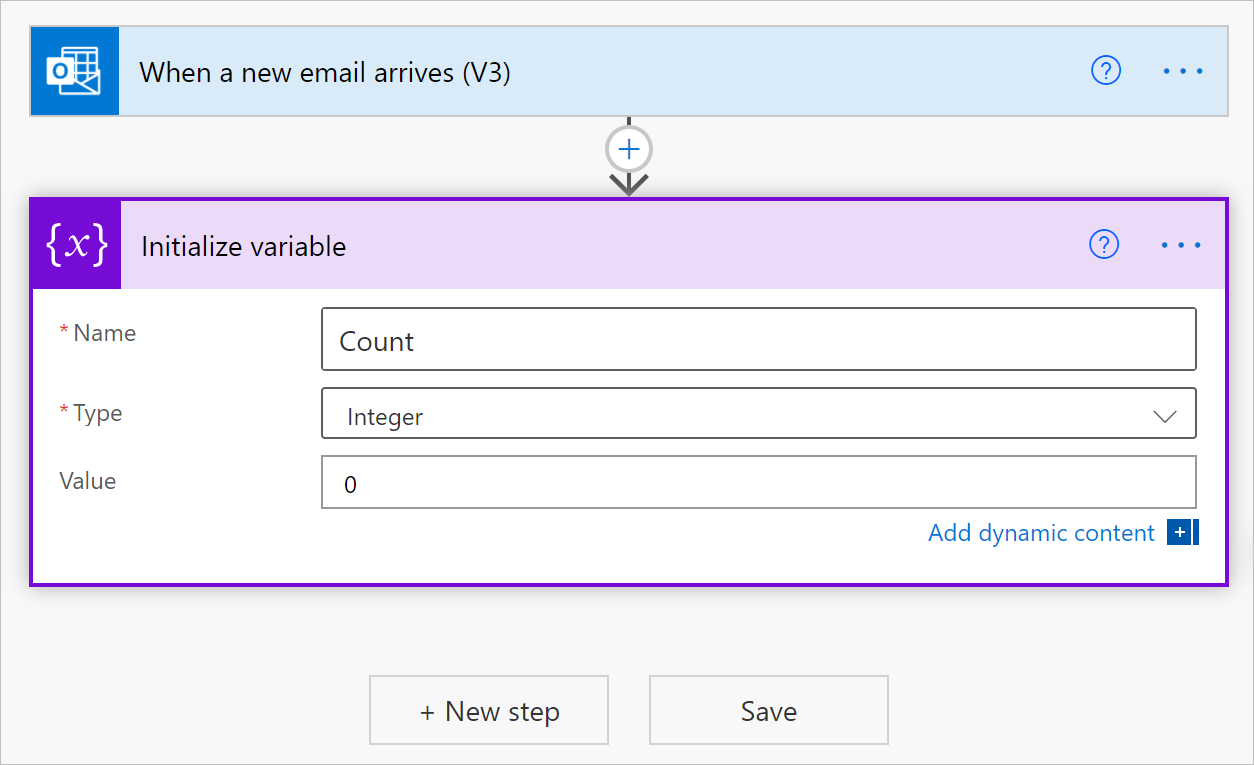
เพิ่มการดำเนินการ Initialize variable ด้วยค่าต่อไปนี้:
- ชื่อ: จำนวน
- ชนิด: จำนวนเต็ม
- ค่า: 0 (ค่าเริ่มต้น)
เพิ่มลูป Apply to each เพื่อวนซ้ำผ่านไฟล์แนบ
- ภายใต้การดำเนินการ เตรียมใช้งานตัวแปร ให้เลือก ขั้นตอนใหม่
- ในช่องค้นหา ให้ป้อน นำไปใช้กับแต่ละรายการ เป็นตัวกรองการค้นหาของคุณ แล้วเลือก นำไปใช้กับแต่ละรายการ

ในลูป เลือกในกล่อง เลือกข้อมูลขาออกจากขั้นตอนก่อนหน้า เมื่อรายการเนื้อหาแบบไดนามิกปรากฏขึ้น ให้เลือก สิ่งที่แนบ
คุณสมบัติ Attachments จะส่งผ่านอาร์เรย์ ซึ่งมีไฟล์แนบอีเมลทั้งหมดจากอีเมล ไปยังลูปของคุณ
ในลูป Apply to each เลือกเครื่องหมายบวก (+) สำหรับ Add an action
ในกล่องค้นหา ป้อน increment variable เป็นตัวกรองของคุณ
จากรายการการดำเนินการ เลือก เพิ่มตัวแปร
หมายเหตุ
การดำเนินการ Increment variable ต้องปรากฏภายในลูป
ในการดำเนินการ เพิ่มค่าตัวแปร จากรายการ ชื่อ เลือกตัวแปร นับ
ภายใต้ลูป ให้เพิ่มการดำเนินการใดๆ ที่ส่งจำนวนไฟล์แนบให้คุณ ในการดำเนินการของคุณ ให้รวมค่าจากตัวแปร Count ตัวอย่างเช่น ในภาพหน้าจอ ส่งอีเมล (V2) ต่อไปนี้จะส่งจำนวนไฟล์แนบ:

บนแถบคำสั่งตัวออกแบบ เลือก บันทึก


ลดตัวแปร
เพื่อลดหรือ ลดค่า ตัวแปรด้วยค่าคงที่ ทำตามขั้นตอนในการเพิ่มตัวแปร ยกเว้นว่าคุณค้นหาและเลือกการดำเนินการ ลดตัวแปร แทน การดำเนินการนี้ใช้ได้กับตัวแปรจำนวนเต็มและจำนวนทศนิยมเท่านั้น
นี่คือคุณสมบัติสำหรับการดำเนินการ ลดตัวแปร:
| คุณสมบัติ | จำเป็น | ค่า | คำอธิบาย |
|---|---|---|---|
| ชื่อ | ใช่ | < variable-name> | ชื่อสำหรับตัวแปรที่จะลดค่า |
| ค่า | ไม่ | < decrement-value> | ค่าสำหรับการลดค่าของตัวแปร ค่าเริ่มต้นคือหนึ่ง เคล็ดลับ: แม้ว่าจะเป็นทางเลือก แต่ให้ตั้งค่านี้เป็นแนวทางปฏิบัติที่ดีที่สุด เพื่อให้คุณทราบค่าเฉพาะสำหรับการลดตัวแปรของคุณเสมอ |
ตั้งค่าตัวแปร
ในการกำหนดค่าอื่นให้กับตัวแปรที่มีอยู่ ให้ทำตามขั้นตอนสำหรับการเพิ่มตัวแปร ยกเว้นว่าคุณ:
ค้นหาและเลือกการดำเนินการ ตั้งค่าตัวแปร แทน
ระบุชื่อตัวแปรและค่าที่คุณต้องการกำหนด ทั้งค่าใหม่และตัวแปรต้องมีชนิดข้อมูลเดียวกัน ต้องระบุค่าเนื่องจากการดำเนินการนี้ไม่มีค่าเริ่มต้น
นี่คือคุณสมบัติสำหรับการดำเนินการ ตั้งค่าตัวแปร:
| คุณสมบัติ | จำเป็น | ค่า | คำอธิบาย |
|---|---|---|---|
| ชื่อ | ใช่ | < variable-name> | ชื่อของตัวแปรที่จะเปลี่ยน |
| ค่า | ใช่ | < ค่าใหม่> | ค่าที่คุณต้องการกำหนดให้กับตัวแปร ทั้งสองรายการต้องมีชนิดข้อมูลเดียวกัน |
เว้นแต่คุณจะเพิ่มหรือลดตัวแปร การเปลี่ยนตัวแปรภายในลูป อาจ สร้างผลลัพธ์ที่ไม่คาดคิด หากคุณรันลูปแบบขนาน ในกรณีเหล่านี้ ให้ลองตั้งค่าลูปของคุณให้ทำงานตามลำดับ ซึ่งเป็นการตั้งค่าเริ่มต้น
เพิ่มต่อท้ายตัวแปร
สำหรับตัวแปรที่เก็บสตริงหรืออาร์เรย์ คุณสามารถแทรกหรือ ผนวก ค่าของตัวแปรเป็นรายการสุดท้ายในสตริงหรืออาร์เรย์เหล่านั้น คุณสามารถทำตามขั้นตอนสำหรับการเพิ่มตัวแปร แต่ให้ทำตามขั้นตอนต่อไปนี้แทน:
ค้นหาและเลือกหนึ่งในการดำเนินการเหล่านี้โดยพิจารณาว่าตัวแปรของคุณเป็นสตริงหรืออาร์เรย์
- ต่อท้ายตัวแปรสตริง
- ผนวกกับตัวแปรอาร์เรย์
ระบุค่าที่จะผนวกเป็นรายการสุดท้ายในสตริงหรืออาร์เรย์ ต้องระบุค่านี้
นี่คือคุณสมบัติสำหรับการดำเนินการ ผนวกกับ...:
| พร็อพเพอร์ตี้ | จำเป็น | ค่า | คำอธิบาย |
|---|---|---|---|
| ชื่อ | ใช่ | < variable-name> | ชื่อสำหรับตัวแปรที่จะใช้เปลี่ยน |
| ค่า | ใช่ | < append-value> | ค่าที่คุณต้องการเพิ่มต่อท้าย ซึ่งอาจเป็นข้อมูลชนิดใดก็ได้ |