Note
ตอนนี้คุณสามารถ authorPrep ข้อมูลสําหรับคุณลักษณะ AI ได้ทั้งใน บริการของ Power BI และ Power BI Desktop ผู้ใช้สามารถ consume คุณลักษณะเหล่านี้ได้ทุกที่ที่มี Copilot
ฟีเจอร์การใช้เครื่องมือ
ปัจจุบัน Power BI มีคุณลักษณะอะไรบ้างเพื่อช่วยฉันเตรียมข้อมูลสําหรับ Copilot
วันนี้ Power BI มีฟีเจอร์การใช้เครื่องมือหลักสี่อย่างเพื่อกําหนดค่าแบบจําลองของคุณสําหรับการประมวลผลภาษาธรรมชาติ:
- สคีมาข้อมูล AI: ให้คุณเลือกชุดย่อยของ schema เพื่อให้ Copilot ใช้งาน
- คําตอบที่ได้รับการตรวจสอบแล้ว: คําตอบที่ผู้สร้างแบบจําลองกําหนดค่าและตรวจสอบความถูกต้องและความน่าเชื่อถือ ผู้เขียนสามารถตั้งค่าวิชวลเฉพาะสําหรับ Copilot เพื่อใช้ในคําตอบที่ตรวจสอบแล้วเมื่อผู้ใช้ถามคําถามที่อยู่ในประเภทที่กําหนด
- คําแนะนําของ AI: คําแนะนําที่คุณสามารถตั้งค่าบนแบบจําลองของคุณเพื่อให้บริบทเพิ่มเติมเกี่ยวกับข้อมูลในแบบจําลอง ซึ่งช่วยให้ Copilot เข้าใจว่าเมื่อใดที่ต้องเน้นข้อมูลใด และช่วยให้ Copilot ทําความเข้าใจการทําแผนที่บางรายการที่ผู้ใช้ภาษาอาจใช้เมื่อพวกเขาโต้ตอบกับ Copilot
- คําอธิบาย: คําอธิบายที่ตั้งค่าบนตารางและคอลัมน์เพื่อให้บริบทเพิ่มเติมเกี่ยวกับข้อมูล Copilot ใช้คําอธิบายเฉพาะในคิวรีนิพจน์การวิเคราะห์ข้อมูล (DAX) และความสามารถในการค้นหาเท่านั้น
ฉันควรใช้ Copilot ในคุณลักษณะเครื่องมือ Power BI ในลําดับใด
เพื่อให้ได้ค่ามากที่สุดจาก Copilot ใน Power BI ให้ใช้คุณลักษณะการใช้เครื่องมือตามลําดับต่อไปนี้:
-
เริ่มต้นด้วยการเลือกตาราง ฟิลด์ และหน่วยวัดเฉพาะที่ Copilot ควรอ้างอิงเมื่อตอบคําถามเกี่ยวกับข้อมูล
ในระหว่างการพัฒนาแบบจําลอง คุณอาจมีองค์ประกอบที่ไม่เกี่ยวข้องกับคิวรีของผู้ใช้ปลายทาง เมื่อคุณจํากัดสคีมาให้แคบลง คุณจะช่วยให้ Copilot มุ่งเน้นไปที่ส่วนที่มีความหมายมากที่สุดของโมเดลของคุณ ซึ่งจะช่วยลดความคลุมเครือ แนวทางปฏิบัตินี้มีความสําคัญสําหรับชุดข้อมูลขนาดใหญ่ที่มีฟิลด์ที่ทับซ้อนกันหรือมีชื่อคล้ายกัน
ต่อไปนี้คือตัวอย่างว่าสคีมาข้อมูล AI สามารถช่วยให้ Copilot มุ่งเน้นไปที่ข้อมูลที่ถูกต้องได้อย่างไร:
เมื่อคุณใช้ Schema ทั้งหมด Copilot จะไม่ทราบเสมอไปว่าผู้ใช้หมายถึงอะไรเมื่อพวกเขาพูดว่า sales ในกรณีนี้ Copilot ส่งกลับอัตรากําไรขั้นต้น (GPM) ซึ่งเป็นการตีความยอดขายที่ถูกต้องตามกฎหมาย แต่ไม่ใช่เมตริกที่ทีมนี้ใช้โดยทั่วไปในการวิเคราะห์ยอดขาย
ผู้สร้างแบบจําลองใช้ข้อมูลการเตรียมสําหรับคุณลักษณะ AI และลบหน่วยวัด GPM ทั้งหมดออกจาก Schema ที่ Copilot ได้รับ
ตอนนี้ เมื่อผู้ใช้ถามคําถามเดียวกัน Copilot มีความชัดเจนมากขึ้นว่าจะหาคําตอบจากที่ใด และตีความยอดขายได้อย่างถูกต้องตามคําจํากัดความและการวัดผลของทีม

สร้างคําตอบที่ผ่านการตรวจสอบแล้ว
ตั้งค่าคําตอบที่ยืนยันแล้วสําหรับคําถามทั่วไปหรือคําถามที่ผู้ใช้อาจถาม
เลือกวิชวล จากนั้นเลือกสร้างคําตอบที่ผ่านการตรวจสอบ จากนั้นเพิ่มวลีทริกเกอร์ที่สะท้อนให้เห็นว่าผู้ใช้มีแนวโน้มที่จะใช้วลีคําถามของตนอย่างไร เมื่อผู้ใช้ป้อนวลีที่ตรงกันหรือวลีที่คล้ายกันใน Copilot จะส่งคืนวิชวลที่เชื่อถือได้ กระบวนการนี้ช่วยให้มั่นใจได้ถึงการตอบกลับที่มีคุณภาพสูงและสอดคล้องกันในรายงานต่างๆ
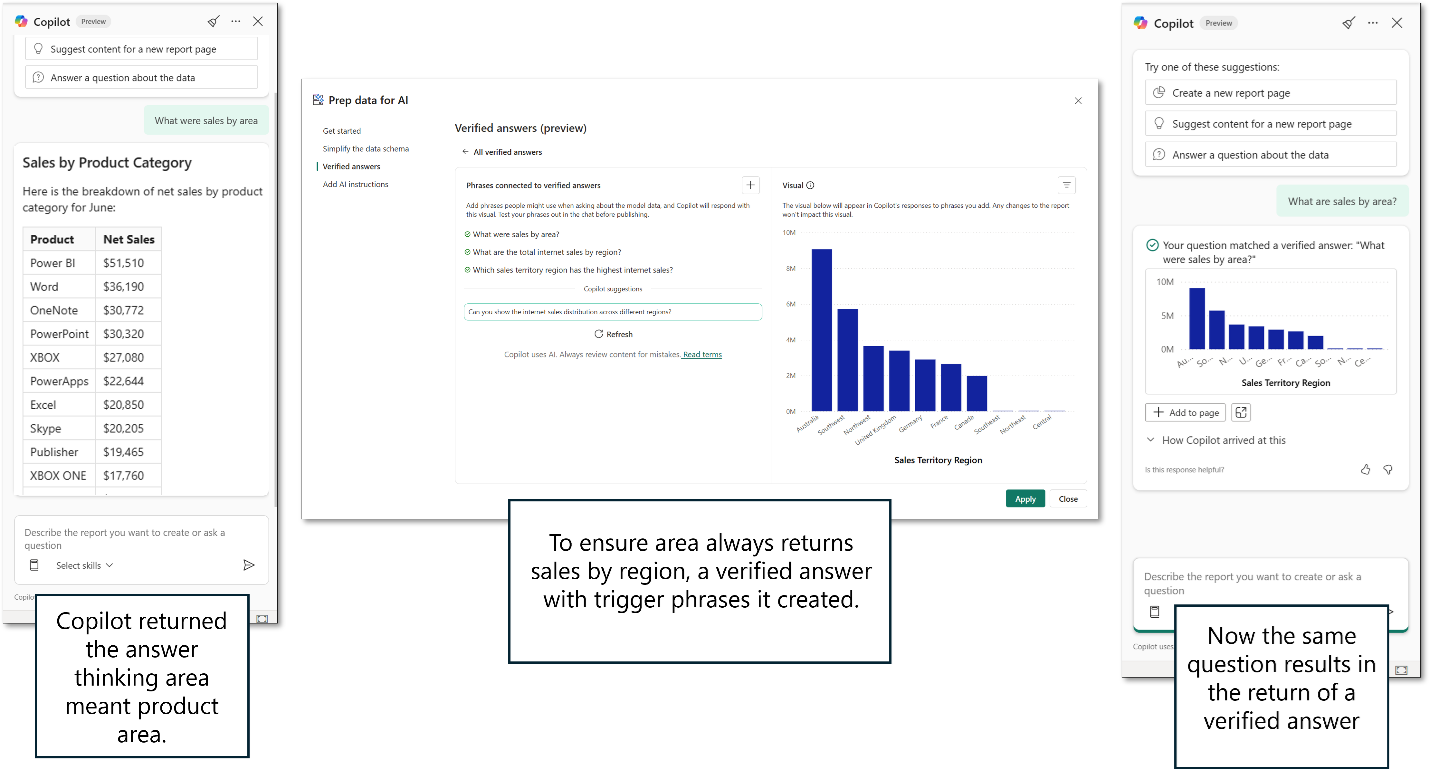
ตัวอย่างต่อไปนี้แสดงให้เห็นถึงประโยชน์ของคําตอบที่ผ่านการตรวจสอบแล้ว ผู้ใช้ขอยอดขายตามพื้นที่ Copilot ตีความ area เป็น product area และส่งคืนรายการผลิตภัณฑ์และยอดขาย อย่างไรก็ตาม ผู้ใช้กําลังค้นหายอดขายตามภูมิภาคหรือตําแหน่งที่ตั้ง
ผู้เขียนแบบจําลองตั้งค่าคําตอบที่ตรวจสอบแล้วโดยใช้วิชวลที่มียอดขายตามภูมิภาค จากนั้นผู้เขียนจะรวมวลีทริกเกอร์ที่เมื่อผู้ใช้ถามพวกเขาควรส่งคืนการตอบสนองด้วยภาพเฉพาะนี้
ตอนนี้ เมื่อผู้ใช้ขอ ยอดขายตามพื้นที่ Copilot ส่งกลับคําตอบที่ตรวจสอบแล้วที่ผู้เขียนแบบจําลองอนุมัติ
-
หลังจากที่คุณกําหนด schema และคําตอบที่ได้รับการยืนยันแล้ว คุณสามารถใช้คําแนะนํา AI เพื่อแนะนําลักษณะการทํางานของ Copilot ในระดับแบบจําลอง
คําแนะนําช่วยชี้แจงตรรกะทางธุรกิจ แมปคําศัพท์ของผู้ใช้กับฟิลด์แบบจําลอง และบอก Copilot ถึงวิธีการตีความหรือวิเคราะห์ข้อมูลบางประเภท มีประโยชน์เพราะให้บริบทที่ Copilot ไม่สามารถอนุมานได้ด้วยตัวเอง
ตัวอย่างต่อไปนี้แสดงวิธีการใช้คําแนะนํา AI เพื่อให้บริบทเพิ่มเติมใน Copilot ผู้ใช้ถามเกี่ยวกับยอดขายในช่วงไม่ว่างของปี 2012 ฤดูกาลที่ไม่ว่างเป็นวลีที่กําหนดไว้อย่างดีและมักใช้ภายในองค์กรนี้ อย่างไรก็ตาม แบบจําลองความหมายไม่มีการระบุคํานี้ที่ใดก็ได้ ผู้เขียนแบบจําลองกําหนดคําสั่งที่กําหนดฤดูกาลที่วุ่นวายเป็นเดือนมิถุนายนถึงสิงหาคม
ตอนนี้เมื่อผู้ใช้ถามคําถามเกี่ยวกับยอดขายในช่วงไม่ว่าง Copilot เข้าใจคําศัพท์ที่กําหนดไว้นี้และให้การตอบสนอง

เพิ่มคําอธิบายลงในตารางและคอลัมน์
คําอธิบายให้ข้อมูลเมตาเพิ่มเติมที่ Copilot สามารถใช้เพื่อทําความเข้าใจโมเดลของคุณได้
แม้ว่าในปัจจุบันคําอธิบายจะมีอิทธิพลต่อพฤติกรรมบางอย่างของ Copilot เท่านั้น แต่จะมีบทบาทมากขึ้นในความสามารถในอนาคต การเพิ่มในขณะนี้จะช่วยสร้างรากฐานที่แข็งแกร่งสําหรับความสําเร็จในระยะยาวด้วยการโต้ตอบภาษาธรรมชาติใน Power BI


ฉันสามารถสร้างเครื่องมือในรายงานแทนแบบจําลองได้หรือไม่
วันนี้คุณสมบัติเครื่องมือและการกําหนดค่ามีเฉพาะในรุ่นเท่านั้น คุณยังไม่สามารถกําหนดค่ารายงานที่แตกต่างกันที่สร้างขึ้นจากแบบจําลองเดียวกัน คุณตั้งค่า schema คําตอบที่ผ่านการตรวจสอบ คําแนะนํา และคําอธิบายบนแบบจําลองความหมาย ไม่ใช่ในรายงาน
เมื่อฉันเตรียมข้อมูลสําหรับ Copilot ความสามารถใดบ้างที่ได้รับผลกระทบ
อ้างอิงไปยังตารางต่อไปนี้:
| Capability | สคีมาข้อมูล AI | คําตอบที่ได้รับการยืนยันแล้ว | คําแนะนําของ AI | Descriptions |
|---|---|---|---|---|
| รับข้อมูลสรุปของรายงานของฉัน | No | No | Yes | No |
| ถามคําถามเกี่ยวกับวิชวลในรายงานของฉัน | No | Yes | Yes | No |
| ถามคําถามเกี่ยวกับแบบจําลองความหมายของฉัน | Yes | Yes | Yes | No |
| สร้างหน้ารายงาน | No | No | Yes | No |
| Search | No | Yes | No | Yes |
| คิวรี DAX | No | No | Yes | Yes |
ทราบคุณลักษณะที่ต้องใช้
ฉันกําลังพยายามให้ Copilot เลือกฟิลด์ที่เหมาะสม ฉันควรใช้คุณลักษณะใด
กําหนด Schema ข้อมูล AI ของคุณ
ลบตาราง คอลัมน์ หรือเขตข้อมูลใดๆ ที่ไม่เกี่ยวข้องตามความต้องการของผู้ใช้ของคุณ การดําเนินการนี้ช่วยให้ Copilot มุ่งเน้นไปที่ส่วนที่เกี่ยวข้องมากที่สุดของแบบจําลองของคุณ และช่วยให้แน่ใจว่าจะเลือกเขตข้อมูลที่ถูกต้องเมื่อตอบสนองต่อคิวรี
ใช้คําตอบที่ตรวจสอบแล้วสําหรับวิชวลในรายงาน
หาก Copilot สามารถใช้วิชวลในรายงานของคุณเพื่อรับคําตอบสําหรับคําถาม ให้สร้างคําตอบที่ตรวจสอบแล้ว แนวทางปฏิบัตินี้ช่วยให้แน่ใจว่า Copilot จะส่งกลับวิชวลที่ถูกต้องอย่างสม่ําเสมอเมื่อผู้ใช้ถามคําถามด้วยวลีทริกเกอร์เฉพาะ
ปรับแต่งวิธีการสําหรับฟิลด์เฉพาะ
หลังจากที่คุณตั้งค่าสคีมาและคําตอบที่ยืนยันแล้ว คุณสามารถใช้คําแนะนํา AI เพื่อแนะนํา Copilot เมื่อเลือกฟิลด์เฉพาะ ใช้คําแนะนําสําหรับการปรับแต่งและสําหรับสถานการณ์ขั้นสูง หลังจากที่คุณตั้งค่าข้อมูลการเตรียมการอื่นๆ สําหรับคุณลักษณะ AI ลําดับของขั้นตอนนี้ช่วยให้แน่ใจว่า Copilot ส่งกลับผลลัพธ์ที่ถูกต้องและเกี่ยวข้องกับบริบทมากที่สุดแก่ผู้ใช้ โดยให้คําแนะนําตามโครงสร้างของแบบจําลองและคําแนะนําที่คุณกําหนด
ฉันกําลังพยายามทําให้ Copilot เข้าใจคําที่ฉันใช้ ฉันควรใช้คุณลักษณะใด
หาก Copilot พยายามทําความเข้าใจคําศัพท์ที่มีรายการที่ถูกต้องรายการเดียวกันเสมอเพื่ออ้างอิงในแบบจําลองของคุณ คุณสามารถใส่ชื่อทางเลือกผ่านคําแนะนําของ AI ได้
ตัวอย่างเช่น หากทีมของคุณโทรหาผู้ที่ขายผลิตภัณฑ์ อย่างใกล้ชิด ให้การอ้างอิงในคําแนะนํา AI ของคุณ กําหนดให้ผู้ขายเป็นที่รู้จักในนามผู้ใกล้ชิด
ฉันกําลังพยายามให้ Copilot เข้าใจข้อกําหนดที่มีเงื่อนไขหรือการจัดกลุ่ม ฉันควรใช้คุณลักษณะใด
หากทีมของคุณใช้คําศัพท์บางอย่างที่ไม่ตรงกับตารางหรือฟิลด์ในแบบจําลองของคุณ คุณสามารถใช้คําแนะนํา AI เพื่อช่วยชี้แจงรายการต่างๆ ด้วยเงื่อนไขหรือการจัดกลุ่มบางอย่าง
ตัวอย่างเช่น ทีมขายอาจจัดประเภทใครก็ตามที่ขายมากกว่า 100% เป้าหมายของพวกเขาในทุกเดือนที่มีผู้ทํางานสูง พวกเขาควรให้คําแนะนําต่อไปนี้แก่ Copilot:
ผู้มีประสิทธิภาพสูง หมายถึงผู้ขายที่ตรงตามเป้าหมายรายเดือนมากกว่า 100% หรือมากกว่า
ตอนนี้ เมื่อผู้ใช้ถามว่า "ใครคือผู้ที่มีประสิทธิภาพสูงในเดือนที่แล้ว" Copilot รู้ดีว่า high performer หมายถึงอะไรในทีมและองค์กรของคุณ
ในอีกตัวอย่างหนึ่ง องค์กรอาจจําแนกฤดูกาล ทีมของคุณอาจเรียกเดือนมกราคมถึง ฤดูกาลช้าของเดือนพฤษภาคม เดือนมิถุนายนถึงกันยายนอาจ ยุ่งมาก เดือนตุลาคมถึงธันวาคมอาจเป็นฤดูกาลมาตรฐาน
ภายในคําแนะนําของ AI คุณสามารถตั้งค่าข้อกําหนดต่อไปนี้:
- ฤดูกาลช้า หมายถึงเดือนมกราคมถึงพฤษภาคม
- ช่วงไม่ว่าง หมายถึงเดือนมิถุนายนถึงกันยายน
- ฤดูกาลมาตรฐาน หมายถึงเดือนตุลาคมถึงธันวาคม
ตอนนี้ เมื่อผู้ใช้ถามว่า "ยอดขายรวมสําหรับฤดูกาลที่วุ่นวายในปีที่แล้วคืออะไร" Copilot เข้าใจว่าผู้ใช้หมายถึงกรอบเวลาใดโดย ฤดูวุ่นวาย
ฉันกําลังพยายามให้ Copilot ส่งคืนคําตอบที่ถูกต้องสําหรับคําถามที่พบบ่อย ฉันควรใช้คุณลักษณะใด
ผู้บริโภครายงานและข้อมูลของคุณมักจะถามคําถามบ่อยขึ้น คุณสามารถจัดการกับเหตุการณ์นี้ได้โดยการใช้คําตอบที่ตรวจสอบแล้วกับโมเดลของคุณ ใช้คําตอบที่ตรวจสอบแล้วโดยการเลือกวิชวลและการตั้งค่าวลีทริกเกอร์ เมื่อผู้ใช้ถามเกี่ยวกับหัวข้อ Copilot ส่งกลับข้อมูลโดยใช้วิชวลที่กําหนด
ตัวอย่างเช่น ผู้บริโภคของรายงานและแบบจําลองมักจะถามว่า "ผลิตภัณฑ์ใดมียอดขายสูงสุดในสัปดาห์ที่แล้ว" คุณสามารถตั้งค่าคําตอบที่ได้รับการยืนยันแล้วเพื่อช่วยให้ Copilot ทําความเข้าใจตําแหน่งที่สามารถค้นหาข้อมูลที่ถูกต้องได้ วิธีนี้ช่วยให้ผู้เขียนและผู้บริโภคเชื่อมั่นว่าคําตอบนั้นถูกต้อง
ฉันกําลังพยายามให้ Copilot ส่งคืนคําตอบที่แตกต่างกันตามโดเมนหรือกลุ่มผู้ใช้ ฉันควรใช้คุณลักษณะใด
ความสามารถที่พวกเขามีอยู่ในปัจจุบันนี้จํากัดเฉพาะการบริโภคในวงกว้าง ขณะนี้คุณไม่สามารถสร้างอภิธานศัพท์ตามกลุ่มต่างๆ หรือกําหนดคําศัพท์ได้สองวิธี ตัวอย่างเช่น วิศวกรอาจกําหนดการใช้งานตามจํานวนครั้งที่คลิก แต่ผู้จัดการผลิตภัณฑ์อาจกําหนดการใช้งานเป็นลูกค้าที่ชําระเงินในเดือนที่กําหนด ขณะนี้ คุณไม่สามารถใช้ข้อกําหนด ที่แตกต่างกันในแบบจําลองเดียวกันได้
เหตุใด Copilot จึงบอกว่าไม่เห็นฟิลด์ในโมเดลความหมายของฉัน แม้ว่าจะเป็นส่วนหนึ่งของสคีมา AI ก็ตาม
ในสถานการณ์ที่ Schema แบบจําลองความหมายของคุณมีขนาดใหญ่เกินไปสําหรับ Copilot เพื่อแสดงการตอบสนอง Copilot ลด Schema ของแบบจําลองเพื่อให้สามารถทําความเข้าใจ Schema และสร้างการตอบสนองได้ คุณสามารถบอกได้ว่าการลดลงนี้เกิดขึ้นเมื่อใดโดยการดาวน์โหลดการวินิจฉัย Copilot และตรวจสอบ "AgentSchemaReduced" ในคําเตือน
เตรียมข้อมูลสําหรับ AI
ฉันได้รับข้อผิดพลาดที่ระบุว่า "Copilot กําลังซิงค์กับโมเดลข้อมูล" นี่หมายความว่าอย่างไร
เพื่อให้ Copilot ดําเนินการได้ดีที่สุด ต้องทําความเข้าใจข้อมูลพื้นฐานในแบบจําลองความหมาย เพื่อทําความเข้าใจข้อมูลเบื้องต้น Copilot ใน Power BI ทําดัชนีแบบจําลองความหมายเพื่อให้สามารถค้นหาค่าที่เกี่ยวข้องให้ตรงกันได้อย่างถูกต้อง กระบวนการนี้จะช่วยให้ Copilot ตอบคําถามได้อย่างมีประสิทธิภาพตามพร้อมท์ของคุณ
พิจารณาชุดข้อมูลที่เกี่ยวข้องกับการท่องเที่ยวฮาวาย ในการตอบคําถามเช่น "สภาพอากาศส่งผลต่อการมาเยือนของนักท่องเที่ยวบนเมาอิอย่างไร" Copilot จําเป็นต้องเข้าใจว่า Maui เป็นค่าอินสแตนซ์ในแบบจําลองความหมายในคอลัมน์ ชื่อเกาะ ของตาราง Island
สําหรับ Copilot ในการค้นหาค่าอินสแตนซ์เหล่านี้อย่างมีประสิทธิภาพ Power BI จัดทําดัชนีแบบจําลองความหมายเมื่อคุณเปิดใช้งานการถามตอบ Power BI Power BI จัดดัชนีแบบจําลองใหม่เมื่อตรวจพบการเปลี่ยนแปลง
ความถี่ในการจัดทําดัชนีแบบจําลอง
Power BI ทําดัชนีแบบจําลองทั้งหมดที่มี Q& การตั้งค่าถูกเปิดใช้งาน
Note
การตั้งค่า Q&A จะเปิดตามค่าเริ่มต้นสําหรับแบบจําลองการนําเข้าและ Direct Lake สําหรับรายละเอียดเพิ่มเติมเกี่ยวกับการตั้งค่านี้ โปรดดูเอกสารประกอบการตั้งค่าถามตอบ
การจัดดัชนีใหม่จะเกิดขึ้นเมื่อหนึ่งในการดําเนินการต่อไปนี้เกิดขึ้น:
- สําหรับแบบจําลอง การนําเข้า :
- คุณเผยแพร่หรือเผยแพร่แบบจําลองไปยังบริการ
- การรีเฟรชด้วยตนเองหรือตามกําหนดการจะทํางานบนแบบจําลอง และคุณใช้ Copilot และ Q& ภายใน 14 วันที่ผ่านมา
- สําหรับแบบจําลอง DirectQuery และ Direct Lake :
- คุณเผยแพร่หรือเผยแพร่แบบจําลองไปยังบริการ
- ดัชนีเก่ากว่า 24 ชั่วโมงและคุณใช้ Copilot และ Q& ภายใน 14 วันที่ผ่านมา
ข้อความต่อไปนี้ใน Copilot ระบุว่าแบบจําลองกําลังทําดัชนีอยู่ในขณะนี้ ข้อความจะแก้ไขโดยอัตโนมัติหลังจากการทําดัชนีเสร็จสิ้น

Note
ข้อผิดพลาดนี้ไม่ได้หมายความว่า Copilot ไม่พร้อมใช้งาน ข้อความนี้ระบุว่าค่าอินสแตนซ์ใหม่ใด ๆ ที่คุณเพิ่มหรือเปลี่ยนแปลงในแบบจําลองอาจไม่ปรากฏในการตอบสนอง Copilot จนกว่ากิจกรรมการทําดัชนีจะเสร็จสิ้น
วิธีการทําดัชนี
Power BI ทําดัชนีเฉพาะคอลัมน์ข้อความในแบบจําลองความหมายเท่านั้น Power BI จะไม่ทําดัชนีคอลัมน์ที่คุณซ่อนในโครงสร้าง AI ผ่านการเตรียมข้อมูลของคุณสําหรับคุณลักษณะ AI
Power BI ทําดัชนีค่าอินสแตนซ์สูงสุดห้าล้านค่าด้วยคอลัมน์และทําดัชนีคาร์ดินาลลิตี้ที่น้อยที่สุดก่อน
DISTINCTCOUNT กําหนดคาร์ดินาลลิตี้ของคอลัมน์สําหรับแบบจําลองการนําเข้าและ COLUMNSTATISTICS กําหนดคาร์ดินาลลิตี้ของคอลัมน์สําหรับแบบจําลอง DirectQuery สําหรับแหล่งข้อมูล COLUMNSTATISTICS DirectQuery ฟังก์ชันจะใช้ APPROXIMATEDISTINCTCOUNT ฟังก์ชันเพื่อกําหนดคาร์ดินาลลิตี้ของคอลัมน์โดยประมาณสําหรับแหล่งข้อมูลพื้นฐานที่สนับสนุน
เพื่อป้องกันการโอเวอร์โหลดระบบเบื้องต้นสําหรับแบบจําลอง DirectQuery ที่มีคิวรีจํานวนมากเนื่องจากการจัดทําดัชนี Power BI จะแคชผลลัพธ์ของ COLUMNSTATISTICS และรวมสถิติใหม่ทุกๆ เจ็ดวัน ในระหว่างกระบวนการทําดัชนี ถ้าการทําดัชนีคอลัมน์ถัดไปข้ามขอบเขตด้านบนของค่าอินสแตนซ์ห้าล้านค่า Power BI ข้ามคอลัมน์นั้นไปทั้งหมด
ถ้าการทําดัชนีถึงขีดจํากัด Copilot ยังคงตอบโดยยึดตามดัชนีที่สร้างขึ้น ซึ่งไม่ได้รวมค่าอินสแตนซ์ทั้งหมด คุณเห็นคําเตือนต่อไปนี้เมื่อแบบจําลองความหมายถึงขีดจํากัดการทําดัชนี

ข้อจำกัดที่ทราบ
- การทําดัชนีมีขีดจํากัดที่ผูกสูงสุดของค่าอินสแตนซ์ห้าล้านค่าหรือเอนทิตีแบบจําลอง 1,000 รายการ (ตาราง/คอลัมน์) สําหรับแบบจําลองความหมายขนาดใหญ่
- Power BI ไม่ได้ทําดัชนีค่าข้อความที่มีอักขระมากกว่า 100 ตัว
- แบบจําลอง DirectQuery เฉพาะคอลัมน์ดัชนีสําหรับแหล่งข้อมูลที่สนับสนุน
APPROXIMATEDISTINCTCOUNT - การทําดัชนีสําหรับแบบจําลอง DirectQuery และ Direct Lake จะเกิดขึ้นหนึ่งครั้งในช่วงเวลา 24 ชั่วโมงเว้นแต่ว่าคุณจะเผยแพร่แบบจําลองอีกครั้ง
- หากการรีเฟรชแบบจําลองความหมายพื้นฐานล้มเหลว ดัชนีข้อมูลอาจเก่าจนกว่าการรีเฟรชแบบจําลองความหมายจะสําเร็จครั้งต่อไป
- การสร้างดัชนีข้อมูลแรกสําหรับแบบจําลองความหมายอาจใช้เวลาเพิ่มเติม 15 นาทีเพื่ออนุญาตให้กิจกรรม Backend สร้างดัชนี