หมายเหตุ
การเข้าถึงหน้านี้ต้องได้รับการอนุญาต คุณสามารถลอง ลงชื่อเข้าใช้หรือเปลี่ยนไดเรกทอรีได้
การเข้าถึงหน้านี้ต้องได้รับการอนุญาต คุณสามารถลองเปลี่ยนไดเรกทอรีได้
นําไปใช้กับ:✅ บริการของ Power BI
บทความนี้จะแนะนําให้คุณเผยแพร่รายงานที่มีการแบ่งหน้าและทําให้ซิงค์กับพื้นที่ทํางาน git ของคุณ นักพัฒนาสามารถใช้กระบวนการพัฒนา เครื่องมือ และแนวทางปฏิบัติที่ดีที่สุด
ข้อกำหนดเบื้องต้น
เมื่อต้องการรวม Git กับพื้นที่ทํางาน Microsoft Fabric ของคุณ คุณจําเป็นต้องตั้งค่าข้อกําหนดเบื้องต้นต่อไปนี้สําหรับทั้ง Fabric และ Git
ข้อกําหนดเบื้องต้นของผ้า
หากต้องการเข้าถึงคุณลักษณะการรวม Git คุณต้องมี ความจุ Fabric ต้องมีความจุ Fabric เพื่อใช้หน่วยข้อมูล Fabric ที่รองรับทั้งหมด ถ้าคุณยังไม่มี ลงทะเบียน สําหรับรุ่นทดลองใช้ฟรี ลูกค้าที่มีความจุพรีเมียม Power BI อยู่แล้ว สามารถใช้ความจุนั้นได้ แต่โปรดทราบว่า บาง Power BI SKU รองรับเฉพาะสินค้า Power BI
นอกจากนี้ สวิตช์ผู้เช่าต่อไปนี้ต้องเปิดใช้งานในการตั้งค่าGovern>Configurations> ของ OneLake>:
- ผู้ใช้สามารถสร้างรายการผ้า - จําเป็นในกรณีของผ้า artifacts ใช้
- ผู้ใช้สามารถซิงโครไนซ์รายการพื้นที่ทํางานกับพื้นที่เก็บ Git ของพวกเขาได้
- สร้างพื้นที่ทํางาน (เฉพาะเมื่อคุณต้องการออกจากพื้นที่ทํางานใหม่)
- ผู้ใช้สามารถซิงโครไนซ์รายการพื้นที่ทํางานกับที่เก็บ GitHub: สําหรับผู้ใช้ GitHub เท่านั้น
สวิตช์เหล่านี้สามารถเปิดใช้งานได้โดยผู้ดูแลระบบผู้เช่า ผู้ดูแลความจุ หรือผู้ดูแลระบบพื้นที่ทํางาน ขึ้นอยู่กับการตั้งค่าขององค์กรของคุณ
ข้อกําหนดเบื้องต้นของ Git
การรวม Git ได้รับการสนับสนุนสําหรับ Azure DevOps และ GitHub ในขณะนี้ หากต้องการใช้การรวม Git กับพื้นที่ทํางาน Fabric ของคุณ คุณต้องมีสิ่งต่อไปนี้ใน Azure DevOps หรือ GitHub:
- <ค 0>Azure DevOps
- <ค 0>GitHub
- บัญชี Azure DevOps ที่ใช้งานอยู่ ลงทะเบียนกับผู้ใช้ Fabric เดียวกัน (ได้รับการสนับสนุนแม้ว่าองค์กร Azure DevOps จะอยู่ในผู้เช่าที่แตกต่างจากผู้เช่า Fabric) สร้างบัญชีฟรี
- การเข้าถึงที่เก็บที่มีอยู่
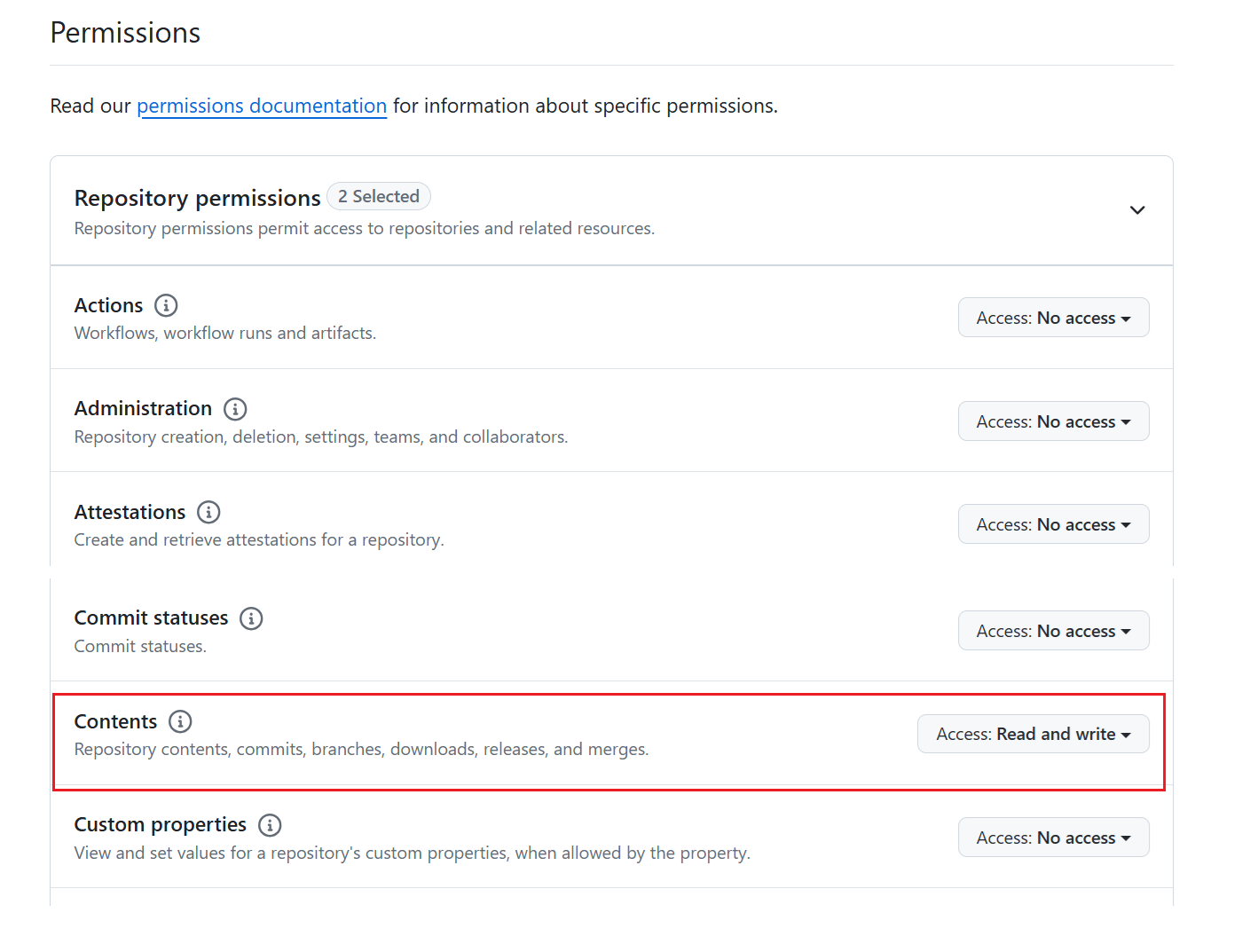
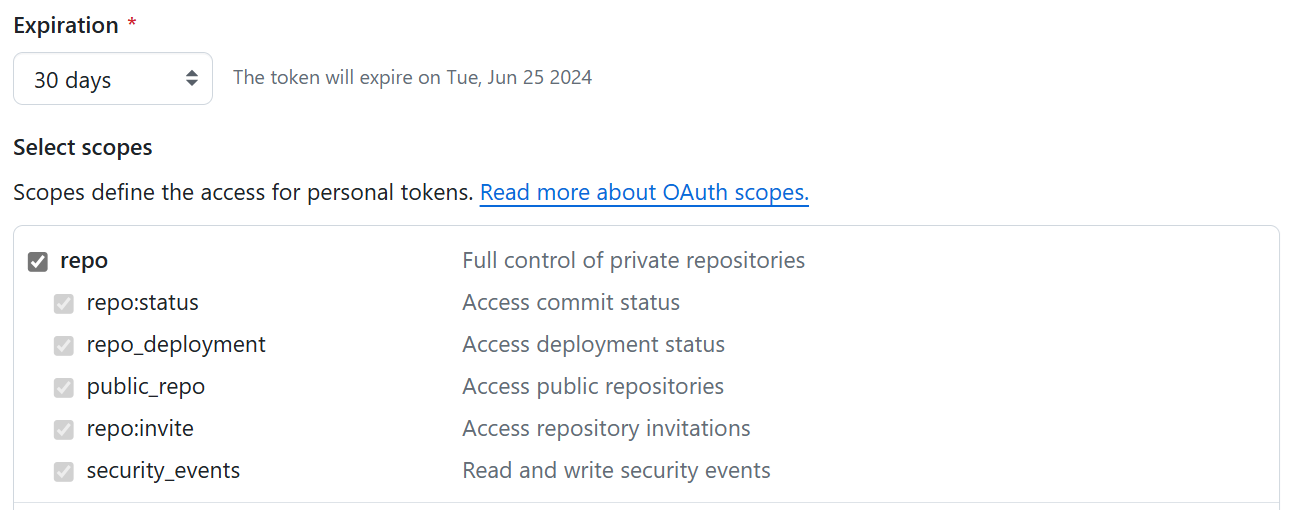
อ่านเกี่ยวกับการรวม Git กับ Microsoft Fabric ได้ที่ บทนําสู่การรวม git
ข้อกําหนดเบื้องต้นของ Power BI
ดูส่วน ข้อกําหนดเบื้องต้น ใน เข้าถึงตัวแก้ไขรายงานที่มีการแบ่งหน้าใน บริการของ Power BI
เพิ่มรายงานที่มีการแบ่งหน้าไปยัง GitHub
เชื่อมต่อพื้นที่ทํางานของคุณกับที่เก็บ git โดยทําตามคําแนะนําใน เชื่อมต่อพื้นที่ทํางานกับที่เก็บ Azure

หมายเหตุ
ถ้าสาขาเป็นสาขาใหม่ คุณจะได้รับแจ้งให้สร้างและซิงค์
อัปโหลดไฟล์ .rdl ของคุณไปยังพื้นที่ทํางานบนบริการ OneDrive และ SharePoint ยังไม่ได้รับการสนับสนุน

หลังจากที่คุณอัปโหลดไฟล์ คุณควรเห็นรายงานและสถานะ Git ที่ยังไม่ได้ผูกมัด และ ตัวควบคุมแหล่งที่มา

เลือก ตัวควบคุมแหล่งข้อมูล ในบานหน้าต่างตัวควบคุมต้นทาง ให้เลือกไฟล์และยอมรับ

หลังจากที่คุณบันทึกไฟล์แล้ว สถานะ Git จะเปลี่ยนเป็นซิงค์

โฟลเดอร์จะปรากฏขึ้นในที่เก็บ git ของคุณที่ประกอบด้วยไฟล์ .rdl และไฟล์.json สองไฟล์ คุณอาจต้องรีเฟรชที่เก็บข้อมูลของคุณ


แก้ไขรายงานที่มีการแบ่งหน้าที่บันทึกไว้ใน GitHub
- เปิดไฟล์ .rdl จากที่เก็บ git ภายในเครื่องใน Power BI Report Builder
- ทําการแก้ไขที่ต้องการ
- บันทึกและส่งการเปลี่ยนแปลงของคุณไปยังที่เก็บระยะไกล
- สร้าง PR ไปยังสาขาหลัก
- เมื่อได้รับอนุมัติ PR จะถูกรวมเข้ากับสาขาหลัก
- จากสาขาหลัก ให้นําการเปลี่ยนแปลงที่แก้ไขแล้วของคุณไปใช้กับพื้นที่ทํางานที่เกี่ยวข้อง
ข้อควรพิจารณาและข้อจำกัด
เผยแพร่/อัปโหลดรายงานแบบแบ่งหน้าไปยังบริการ แล้วใช้ git รายงานแบบแบ่งหน้าจะไม่แสดงหากคุณเริ่มต้นด้วยไฟล์ใน git
เมื่อคุณลบรายงานแบบแบ่งหน้าออกจาก git ให้ลบ ทั้งโฟลเดอร์ และไม่ใช่แค่รายงาน .rdl เท่านั้น
การเปลี่ยนชื่อรายงานที่มีการแบ่งหน้าใน git ไม่ทํางาน อย่างไรก็ตาม การเปลี่ยนชื่อ .rdl บนบริการของ บริการของ Power BI จะใช้งานได้ ถ้าคุณต้องการเปลี่ยนชื่อรายงานที่มีการแบ่งหน้า คุณต้องลบรายงานที่มีการแบ่งหน้าออกจาก git ลบ ทั้งโฟลเดอร์ และสร้างโฟลเดอร์ใหม่ด้วย .rdl ด้วยชื่อใหม่
รายงานแบบแบ่งหน้าจะยังคงเชื่อมต่อกับชุดข้อมูลต้นฉบับเมื่อคุณย้ายไปยังพื้นที่ทํางานอื่น ถ้าคุณย้ายรายงานที่มีการแบ่งหน้าไปยังพื้นที่ทํางานอื่น ให้อัปเดตชุดข้อมูลใน Power BI Report Builder และเผยแพร่รายงานที่มีการแบ่งหน้าไปยังบริการของ บริการของ Power BI อีกครั้ง
บริการหลักและจุดสิ้นสุดที่มีการจัดการยังไม่ได้รับการสนับสนุน